Ventana de autorización
Este artículo describe la ventana de Autorización, explica cómo cambiar entre versiones de la plataforma y proporciona instrucciones para la recuperación de contraseña.
Puede descargar e instalar ATAS X aquí: https://atas.net/atas-x/. Se utilizan las mismas credenciales para ATAS Classic, ATAS X y la cuenta personal en atas.net.
Ventana de autorización de ATAS X y selección de la versión de la plataforma
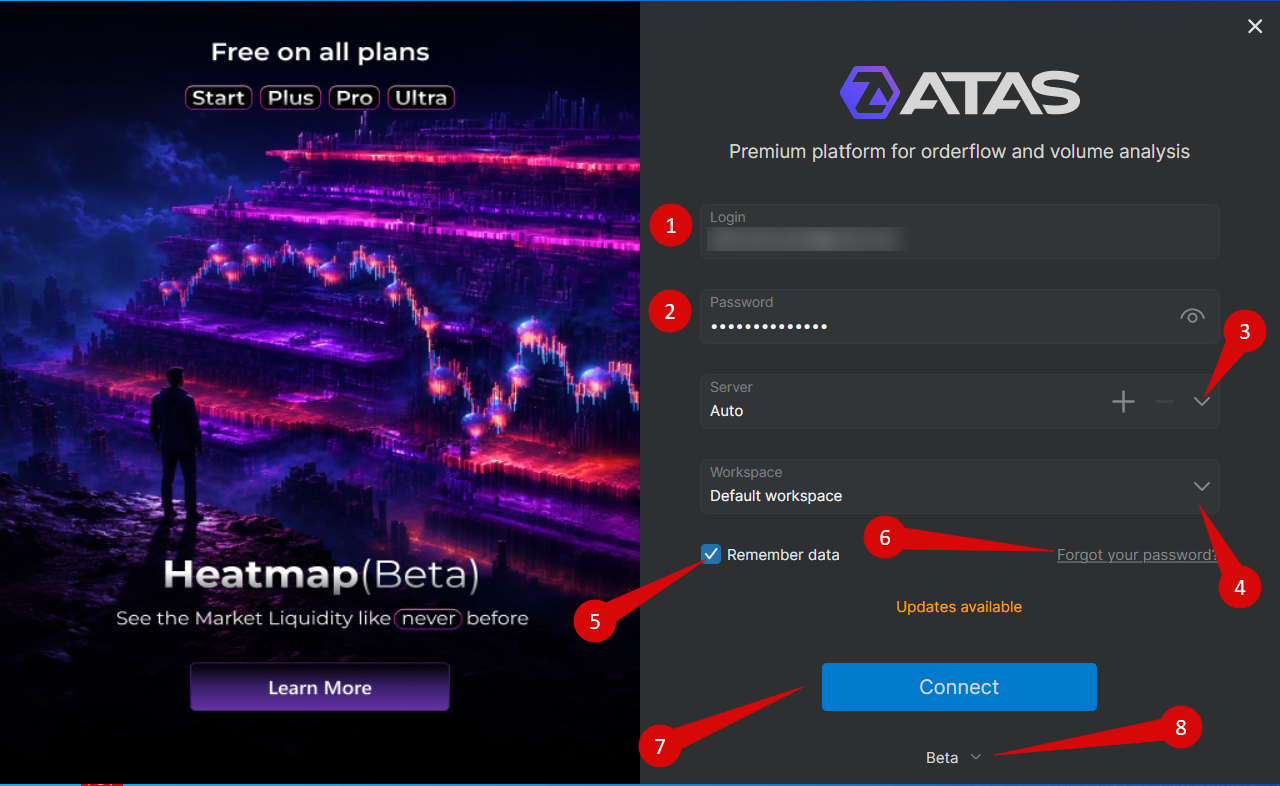
Elementos de la ventana de autorización
| Elemento | Descripción |
| 1. Login | Dirección de correo electrónico utilizada para su cuenta de ATAS. |
| 2. Password | Contraseña de su cuenta de ATAS. |
| 3. Server | Seleccione uno de los servidores disponibles: F2, E2, T2, R2 o Auto. |
| 4. Workspace | Seleccione un workspace para cargarlo después de la autorización. |
| 5. Remember Data | Guarda la información de inicio de sesión para futuras sesiones. |
| 6. Forgot your password? | Abre la recuperación de contraseña. |
| 7. Connect | Iniciar sesión en la plataforma. |
| 8. Platform Version | Seleccione la versión de la plataforma que desea iniciar. |
Versiones de la plataforma ATAS X
Alpha
Alpha es la versión de prueba más temprana de ATAS X. Incluye las funciones más recientes y los cambios principales que todavía se encuentran en desarrollo activo.
Puede ser inestable y puede incluir funcionalidades inacabadas, errores o limitaciones temporales. Está destinada a pruebas tempranas, no al uso cotidiano.
Beta
Beta es una versión de prueba más estable de ATAS X. Incluye funciones y correcciones que ya han superado la prueba inicial de Alpha.
Ventana de autorización de ATAS Classic y selección de la versión de la plataforma

Elementos de la ventana de autorización
| Elemento | Descripción |
| 1. Login | Dirección de correo electrónico utilizada para su cuenta de ATAS. |
| 2. Password | Contraseña de su cuenta de ATAS. |
| 3. Server | Seleccione uno de los servidores disponibles: F2, E2, T2, R2 o Auto. |
| 4. Workspace | Seleccione un workspace para cargarlo después de la autorización. |
| 5. Workspace Editor | Edite un workspace sin abrirlo ni cargar gráficos. |
| 6. Warning Icon | Aparece cuando el workspace seleccionado contiene una gran cantidad de datos que puede afectar al rendimiento. |
| 7. Remember Credentials | Guarda la información de inicio de sesión para futuras sesiones. |
| 8. Connect | Iniciar sesión en la plataforma. |
| 9. Platform Version | Seleccione la versión de la plataforma que desea iniciar. |
Cuando se selecciona Auto, la plataforma elige automáticamente un servidor disponible.
Versiones de la plataforma ATAS Classic
Stable
La versión Stable es la versión principal de producción recomendada para el uso cotidiano.
Se publica varias veces al año y se somete a pruebas exhaustivas tanto por parte del equipo de QA de ATAS como de la comunidad de ATAS antes de su lanzamiento.
Es posible que esta versión no incluya las funciones más recientes disponibles en lanzamientos posteriores.
Latest
La versión Latest es una versión candidata a lanzamiento que se pone a disposición antes del siguiente lanzamiento Stable.
Contiene nuevas funcionalidades y correcciones de errores que ya han superado las pruebas beta y se encuentran en validación final.
Beta
La versión Beta contiene las funciones y mejoras más recientes que se encuentran actualmente en prueba activa.
Debido a que el desarrollo está en curso, esta versión puede contener errores o limitaciones temporales.
Selección de servidor
La plataforma puede conectarse a los siguientes servidores:
- F2
- E2
- T2
- R2
- Auto
Cuando se selecciona Auto, la plataforma se conecta automáticamente a uno de los servidores disponibles.
El servidor seleccionado no afecta a la funcionalidad de la plataforma, ya que todos los servidores ofrecen servicios idénticos.
Los servidores alojan los siguientes servicios de demostración:
- ATAS Sim
- Crypto Sim
- conexión a datos de mercado Crypto Data
ATAS no proporciona datos de mercado bursátiles en tiempo real de forma predeterminada.
Para recibir datos de mercado en vivo, conecte un bróker o proveedor de datos de mercado compatible.
Recuperación de contraseña
Si ha olvidado su contraseña, abra la página de restablecimiento: https://id.atas.net/Account/Login?screen_hint=reset. Introduzca el correo electrónico de su cuenta de ATAS y haga clic en Send reset link. El botón Forgot your password? de la ventana de autorización abre la misma página.
Cómo cambiar la contraseña en la cuenta personal y qué hacer si no llega el correo: artículo Cómo restablecer o cambiar su contraseña de ATAS.
Uso de ATAS en varios ordenadores
Puede utilizar la misma cuenta de ATAS en varios ordenadores, pero solo se permite una sesión activa a la vez. Para iniciar sesión en otro dispositivo, utilice la misma dirección de correo electrónico y la misma contraseña asociadas a su cuenta de ATAS.
¿Le ha sido útil este artículo?
¡Qué bien!
Gracias por sus comentarios
¡Sentimos mucho no haber sido de ayuda!
Gracias por sus comentarios
Sus comentarios se han enviado
Agradecemos su esfuerzo e intentaremos corregir el artículo