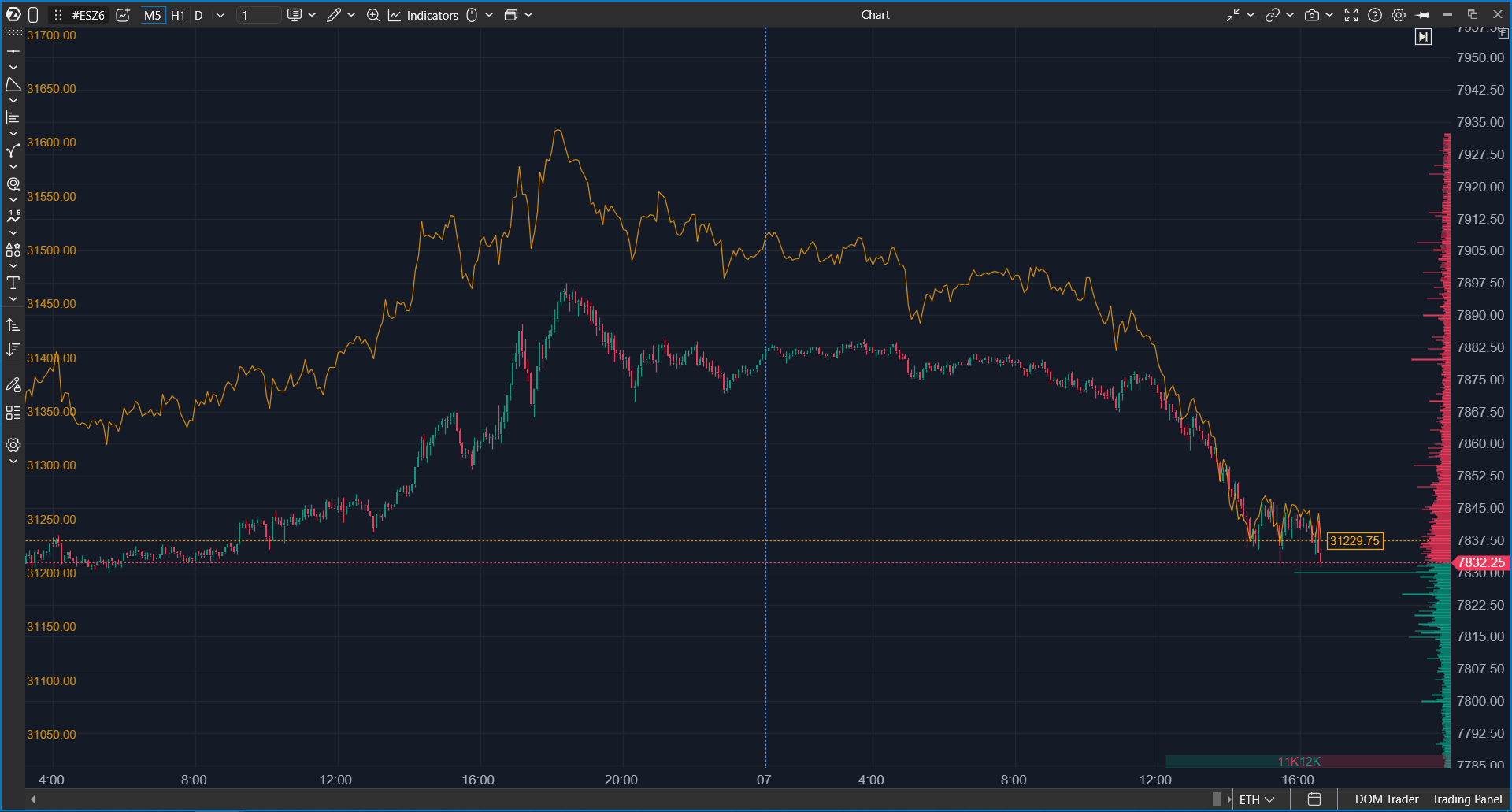
Overlay zeichnet ein zweites Instrument auf Ihrem Chart ein. Sie können beispielsweise NQ direkt auf Ihrem ES-Chart sehen, ohne ein weiteres Fenster zu öffnen und ohne NQ zu handeln.
Warum es verwendet wird
Verbundene Märkte bewegen sich häufig gemeinsam. Wenn sie sich nicht mehr gemeinsam bewegen, kann das eine nützliche Information sein. Mit einem Overlay können Sie zwei Instrumente auf Ihrem Arbeitschart Bar für Bar vergleichen:
- sehen, ob NQ eine Bewegung auf ES bestätigt oder hinterherhinkt;
- sehen, welches Instrument zuerst ein Niveau durchbricht;
- eine Aktie mit ihrem Index oder einen Kontrakt mit einem verwandten Kontrakt vergleichen.
Ein Overlay dient nur dem visuellen Vergleich. Sie können das Overlay-Instrument nicht direkt vom Chart aus handeln, und die Indikatoren auf dem Chart werden nicht aus seinen Daten berechnet.
Was Sie vor dem Start wissen sollten
| Version | ATAS 8.0.15 und höher, sowohl in ATAS als auch in ATAS X. |
| Timeframe | Das Overlay verwendet immer den Timeframe des Charts und passt sich daran an. Time, Tick, Volume, Delta, Range, Renko und andere Bar-Typen werden unterstützt. Overlays sind nicht auf Order Flow- und Cumulative Trades-Charts verfügbar. |
| Historie | Das Overlay lädt denselben Zeitraum wie der Chart, jedoch nicht mehr als 30 Tage. Auf einem Chart mit tieferer Historie deckt das Overlay nur den aktuellsten Teil ab. |
| Anzahl der Overlays | Sie können mehrere Overlays zu einem Chart hinzufügen. |
| Speichern | Overlays werden mit der Chart-Vorlage und dem Workspace gespeichert. |
| Daten | Das Overlay-Instrument muss in Ihren Verbindungen verfügbar sein, genauso wie jedes Instrument, das Sie auf einem Chart öffnen. |
So fügen Sie ein Overlay hinzu
- Klicken Sie im Chart-Header auf die Schaltfläche Overlay. Es handelt sich um ein Symbol mit einem kleinen Chart und einem Pluszeichen direkt nach dem Instrumentenwähler.
- Der Instruments Manager wird geöffnet. Wählen Sie das Instrument, zum Beispiel NQ.
Das Overlay erscheint sofort auf dem Chart. In diesem Schritt gibt es kein Einstellungsfenster; Sie können später alles ändern.
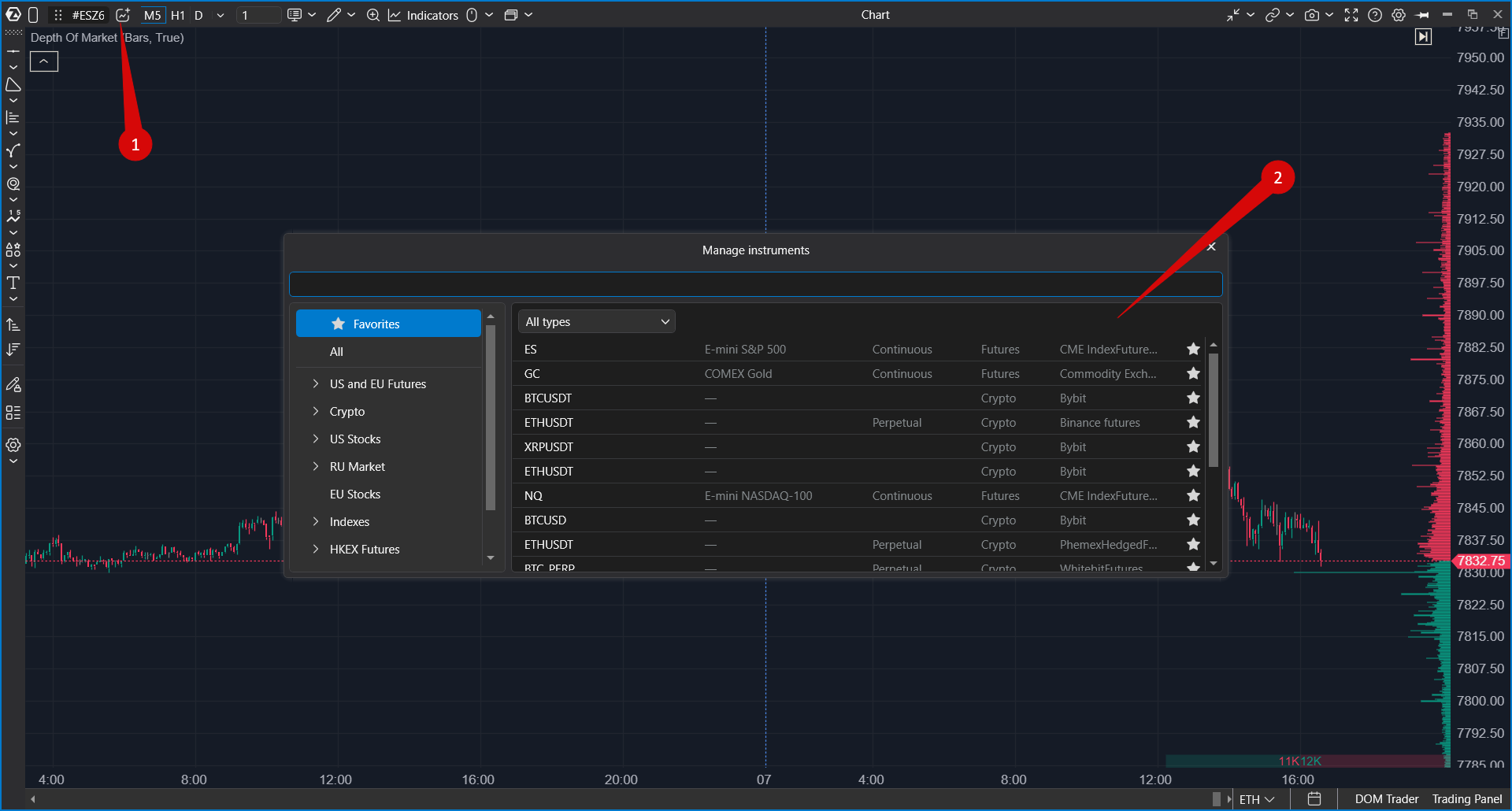
Die Schaltfläche ist auf Order Flow- und Cumulative Trades-Charts sowie in Market Replay deaktiviert, solange das Ändern des Instruments nicht erlaubt ist.
Was Sie auf dem Chart sehen
| Element | Bedeutung |
| Linie, Candles oder Area | Das Overlay-Instrument. Standardmäßig wird eine Linie auf Basis des Close-Preises angezeigt. |
| Skala links | Die eigene Skala des Overlays. Die Hauptpreisskala rechts ändert sich nicht. |
| Gestrichelte Linie und Preislabel rechts | Der letzte Preis des Overlay-Instruments. |
| Zeile in der Legende | Overlay-Farbe, Instrumentenname, Veränderung des letzten Preises vom Open des letzten Tages in % und der Skalierungsfaktor, falls er nicht 1 ist. Drei Schaltflächen rechts: ausblenden oder anzeigen, Einstellungen, löschen. |
Bars werden anhand ihrer Eröffnungszeit zugeordnet. Wenn das Overlay-Instrument zu einem Zeitpunkt keine Bar hat (beispielsweise bei unterschiedlichen Sessions), setzen Linie und Area den Verlauf vom letzten bekannten Close fort, und für diese Bar werden keine Candles gezeichnet.
Während die Daten geladen werden, zeigt die Legende Loading... an. Wenn die Daten nicht geladen werden können, zeigt sie Loading error an.
Overlay-Einstellungen
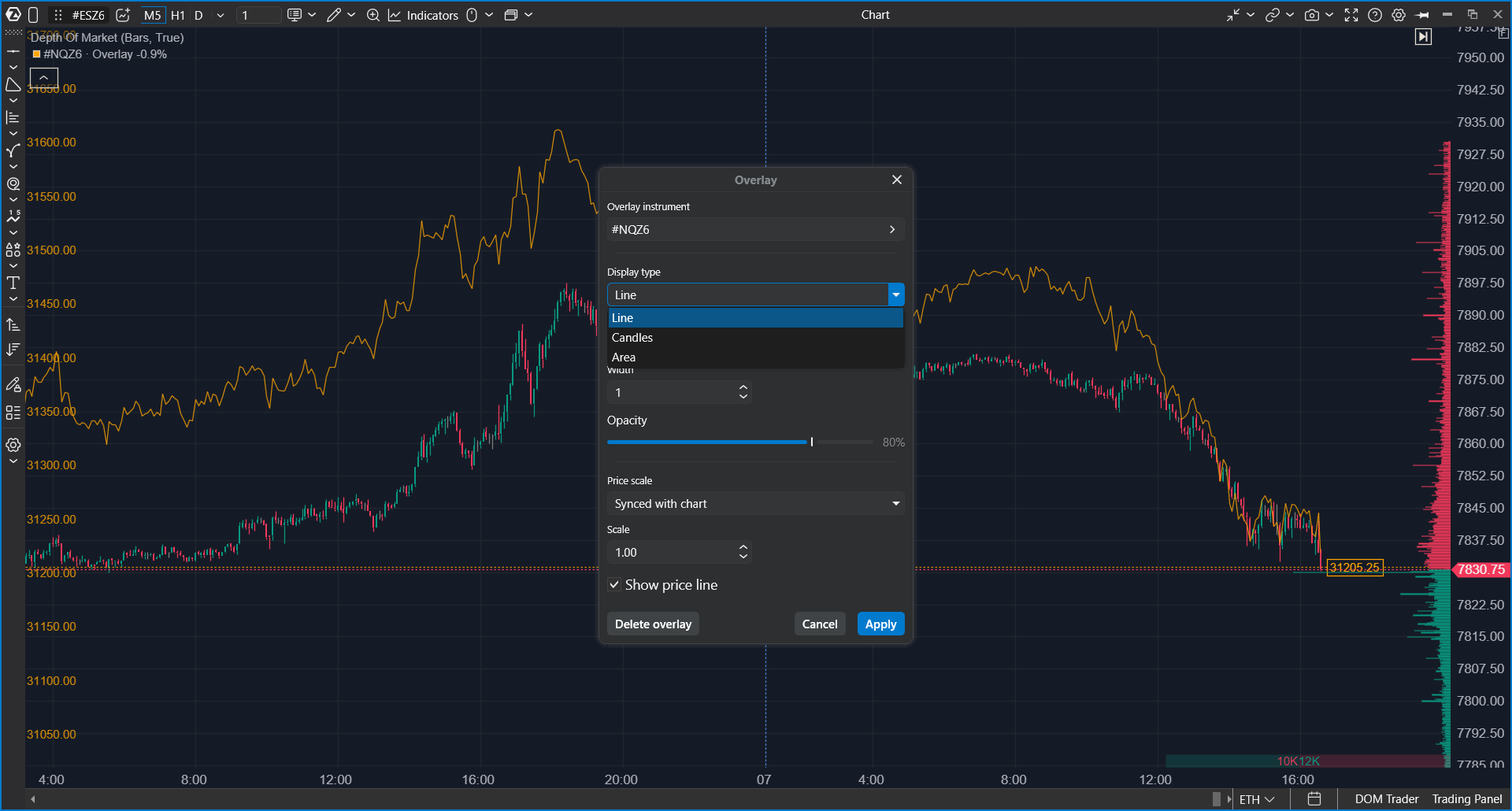
Öffnen Sie die Einstellungen mit der Schaltfläche für Einstellungen in der Legendenzeile oder klicken Sie mit der rechten Maustaste auf die Overlay-Linie und wählen Sie Settings. Änderungen werden direkt auf dem Chart angewendet, während Sie sie vornehmen. Mit Cancel oder Esc werden sie verworfen, mit Apply oder Enter werden sie übernommen.
| Einstellung | Funktion |
| Overlay-Instrument | Ändert das Overlay-Instrument, ohne das Overlay zu entfernen. |
| Anzeigetyp | Line (Standard), Candles oder Area. |
| Farbe | Farbe der Linie oder Area. Sie wird auch für die Legende und die Overlay-Skala verwendet. Standardmäßig Orange. |
| Up candle color / Down candle color | Wird anstelle von Color angezeigt, wenn der Anzeigetyp Candles ist. |
| Breite | Linienbreite von 1 bis 10. Standard: 1. Für Candles nicht verfügbar: Sie übernehmen die Breite der Chart-Bars. |
| Deckkraft | Von 10 bis 100 %. Standard: 80 %. Um das Overlay vollständig auszublenden, verwenden Sie die Ausblenden-Schaltfläche in der Legende. |
| Preis-Skala | Wie das Overlay zum Chart-Preis positioniert wird. Siehe den nächsten Abschnitt. |
| Skala | Dehnt oder komprimiert die Bewegung des Overlays von 0,01 bis 100. Standard: 1. Nur im Modus Synced with chart verfügbar. |
| Preislinie anzeigen | Zeigt die gestrichelte Linie des letzten Preises und das Preislabel an. Standardmäßig aktiviert. |
| Overlay löschen | Entfernt das Overlay vom Chart. |
Preis-Skalen-Modi
| Modus | Funktionsweise |
| Synced with chart | Standard. Das Overlay beginnt zu Beginn seiner Historie beim Chart-Preis und folgt dann seinen eigenen prozentualen Bewegungen, multipliziert mit Scale. Gut zum Vergleichen der Richtung und Stärke von Bewegungen, zum Beispiel ES und NQ. |
| % of visible range | Das Overlay wird als prozentuale Veränderung dargestellt und an den sichtbaren Teil des Charts angepasst. |
| Separate axis | Das Overlay verwendet eine eigene Preisachse links, in seinen eigenen Preisen. |
| Main price scale | Das Overlay wird mit seinen tatsächlichen Preisen auf der Hauptpreisskala gezeichnet. Nützlich für Instrumente mit ähnlichen Kursen, zum Beispiel zwei Kontraktmonate desselben Futures. |
Nur das erste Overlay mit eigener Skala zeigt die Skala links an. Andere Overlays werden ohne Achsenbeschriftungen gezeichnet.
Arbeiten mit dem Overlay auf dem Chart
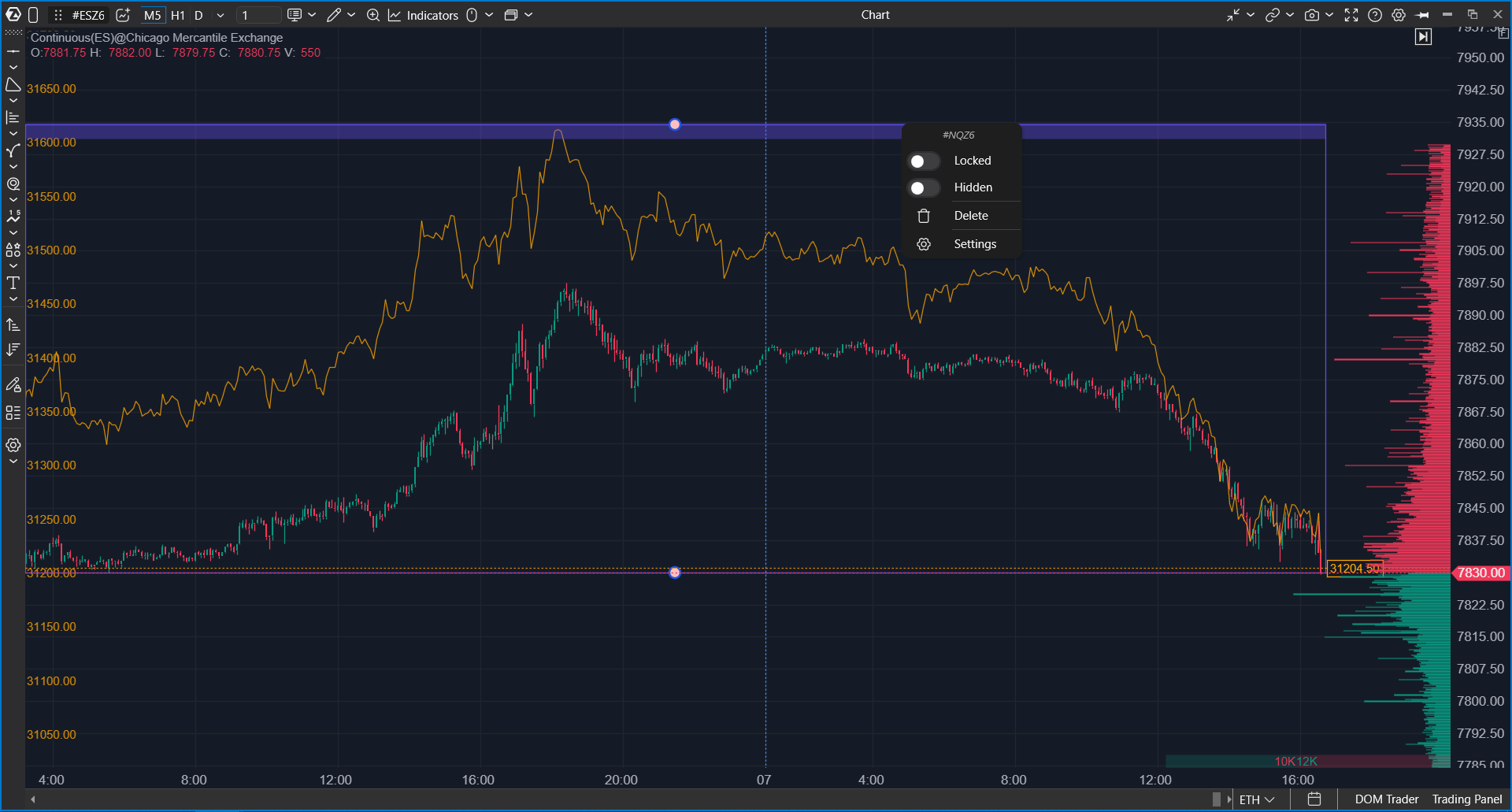
- Auswählen: Klicken Sie auf die Overlay-Linie. Ein Rahmen mit Griffen erscheint oben und unten.
- Verschieben: Ziehen Sie die Linie nach oben oder unten. Durch Ziehen seitwärts wird der Chart wie gewohnt verschoben.
- Dehnen oder komprimieren: Ziehen Sie den oberen oder unteren Griff des Rahmens.
- Overlay-Skala zoomen: Ziehen Sie die linke Skala oder drehen Sie das Mausrad darüber. Doppelklicken Sie auf die Skala, um zur automatischen Skalierung zurückzukehren.
- Löschen: Wählen Sie das Overlay aus und drücken Sie Delete. Esc hebt die Auswahl auf.
- Kontextmenü: Klicken Sie mit der rechten Maustaste auf die Linie, um Locked, Hidden, Delete und Settings zu öffnen. Ein gesperrtes Overlay kann nicht versehentlich ausgewählt, verschoben oder skaliert werden.
Im Modus Synced with chart wird eine manuelle Verschiebung mit dem Chart gespeichert. In den anderen Modi wird die manuelle Skalierung zurückgesetzt, wenn der Chart erneut geöffnet wird.
Wenn etwas schiefgeht
| Problem | Was zu prüfen ist |
| Die Schaltfläche Overlay ist inaktiv | Der Chart verwendet Order Flow- oder Cumulative Trades-Bars, oder Sie befinden sich in Market Replay, in dem das Ändern des Instruments nicht erlaubt ist. Wechseln Sie zu einem anderen Chart-Typ. |
| "Instrument ... is not available" | Das Instrument ist in Ihren aktuellen Verbindungen nicht verfügbar. Prüfen Sie, ob die Verbindung, die es bereitstellt, aktiv ist. |
| Loading error in der Legende | Die Plattform konnte keine Daten für das Overlay-Instrument laden. Prüfen Sie die Verbindung, löschen Sie dann das Overlay und fügen Sie es erneut hinzu. Wenn der Chart eine benutzerdefinierte Trading-Session verwendet, probieren Sie die Standard-Session aus. |
| Das Overlay deckt nicht den gesamten Chart ab | Die Overlay-Historie ist auf 30 Tage begrenzt. Auf älteren Bars wird das Overlay nicht gezeichnet. |
| Das Overlay wirkt flach oder zu steil | Ändern Sie Scale im Modus Synced with chart oder ziehen Sie die Griffe des Rahmens. Sie können auch % of visible range ausprobieren. |
| Eine Meldung über das Tariflimit | Das Overlay zählt als zusätzlich geöffnetes Instrument. Ihr Tarif kann die Anzahl der Instrumente oder Timeframes begrenzen, die Sie öffnen können. |
| Das zweite Overlay hat keine Skala | Das ist erwartungsgemäß: Nur das erste Overlay mit eigener Skala zeigt sie an. |
War dieser Artikel hilfreich?
Das ist großartig!
Vielen Dank für das Feedback
Leider konnten wir nicht helfen
Vielen Dank für das Feedback
Feedback gesendet
Wir wissen Ihre Bemühungen zu schätzen und werden versuchen, den Artikel zu korrigieren