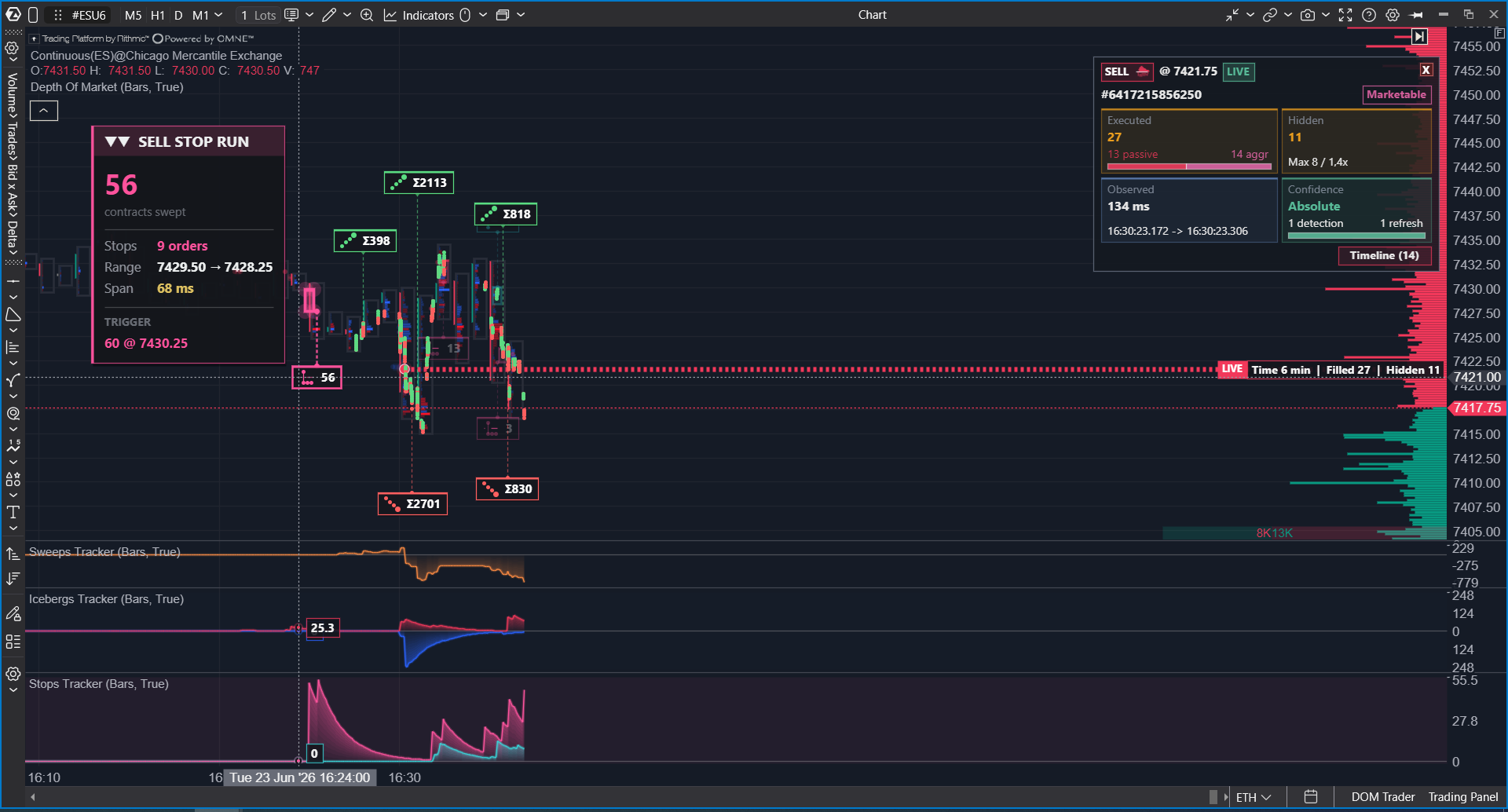
El paquete MBO Indicators muestra tres tipos de eventos que pueden detectarse utilizando datos Market-By-Order
Los indicadores son temporalmente gratuitos en Ultra. Las condiciones de la oferta por tiempo limitado están sujetas a cambios.
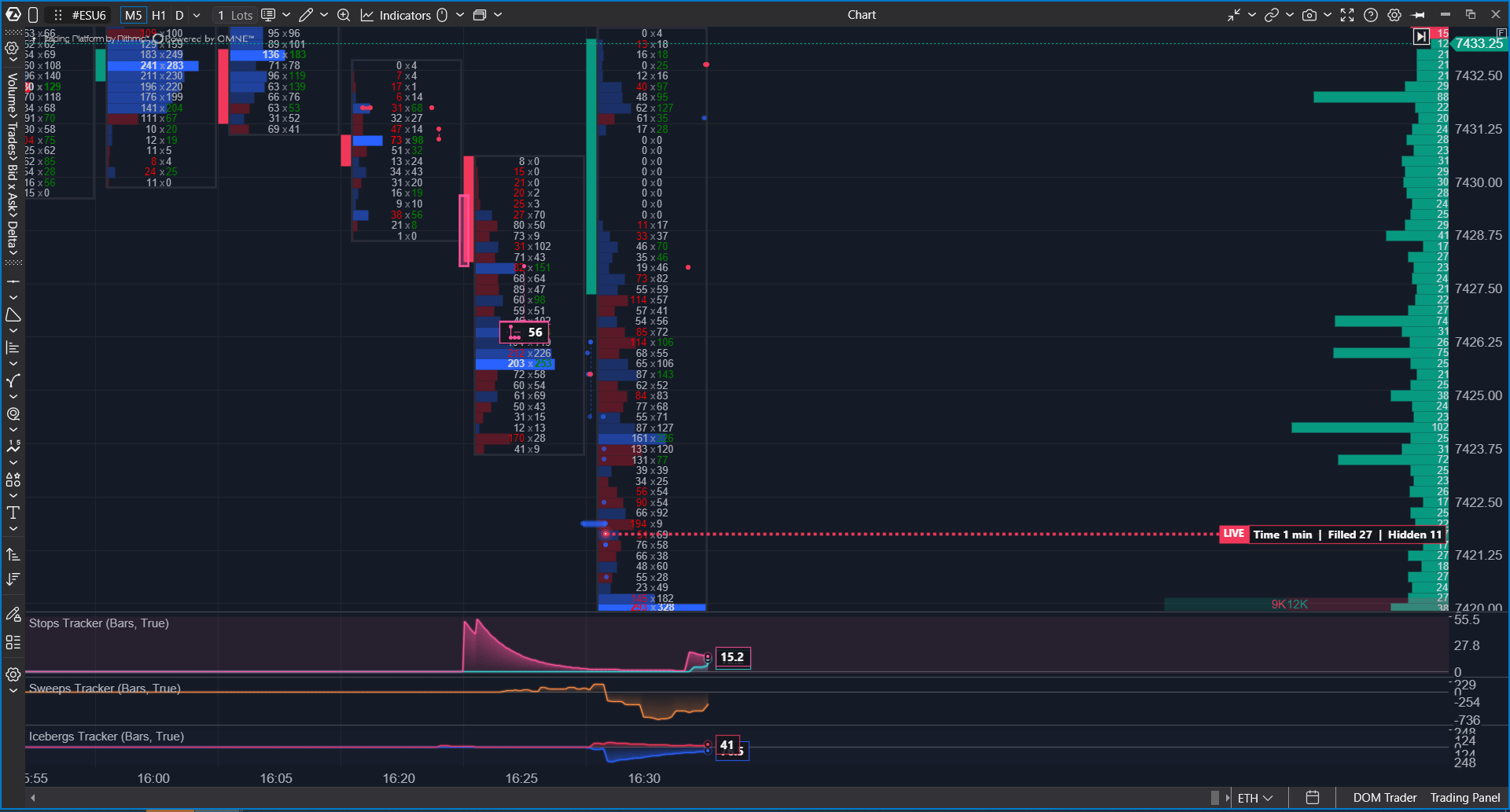
- Icebergs Tracker detecta Icebergs: grandes órdenes límite con volumen real oculto que frenan el movimiento del precio. Rastrea en qué lado se encuentra el iceberg, cuánta liquidez ha absorbido y resalta los niveles donde están posicionados los grandes participantes. .
- Stops Tracker detecta cascadas de órdenes stop activadas y las agrupa en stop runs. Ayuda a distinguir una ruptura real de una caza de stops y a actuar donde el mercado recoge liquidez. muestra operaciones iniciadas por órdenes stop activadas.
- Sweeps Tracker detecta sweeps: grandes órdenes agresivas que “barren” la liquidez a través de varios niveles del libro de órdenes a la vez. Muestra momentos de fuerte impulso que a menudo desencadenan un movimiento de precio.
Los tres indicadores también están disponibles en el módulo Heatmap, en ATAS y ATAS X, a partir de la versión 8.0.15. Consulte a continuación MBO Indicators in Heatmap.
Puede encontrar y añadir a la gráfica estos indicadores desde la lista de Indicadores: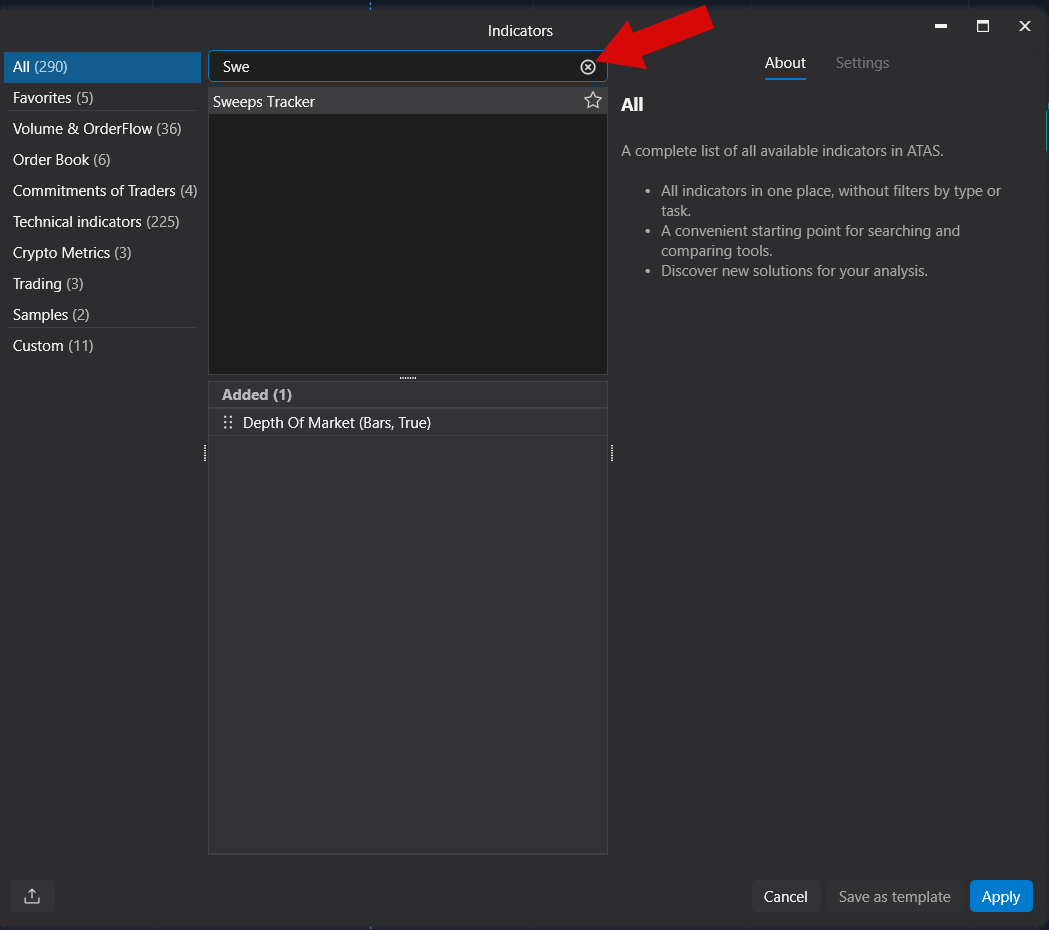
Los tres indicadores utilizan los flujos de datos MBO y trades. Si los datos MBO no están disponibles para el instrumento o la conexión seleccionados, los indicadores no podrán calcular nuevos eventos y mostrarán el estado correspondiente en la gráfica.
Los indicadores requieren:
- Flujo de Trades.
- Datos MBO / Market-By-Order para los tres indicadores. En las versiones actuales, los datos MBO proceden de conexiones Rithmic y Plus500. Las conexiones dxFeed, CQG y crypto no proporcionan datos MBO para estos indicadores.
- IDs de orden en los datos recibidos del conector.
MBO no está disponible para todos los mercados y conexiones. Si los datos no se reciben, no se trata de un error del indicador. Significa que el instrumento, el conector o el modo de datos actuales no proporcionan el flujo de datos requerido.
Elementos Comunes
Modo de Visualización
Los tres indicadores tienen la configuración Modo de Visualización:
| Modo | Descripción |
| Chart and Panel | Muestra datos en la gráfica y en el panel inferior. |
| Chart Only | Muestra objetos solo en la gráfica de precios. |
| Panel Only | Muestra solo el panel de actividad inferior, sin objetos en la gráfica de precios. |
Valores predeterminados:
- Sweeps Tracker: Chart Only.
- Stops Tracker: Chart and Panel.
- Icebergs Tracker: Chart and Panel.
Si la gráfica comienza a funcionar más lentamente, pruebe primero a cambiar al modo Chart Only o a aumentar los filtros de volumen mínimo.
Estados de la Gráfica
Los indicadores muestran un estado en la esquina inferior izquierda de la gráfica o del panel:
- Suscribiéndose a MBO.
- El indicador está esperando los primeros eventos MBO.
- No hay datos MBO disponibles.
- El historial está cargado, pero no hay nuevos eventos MBO en vivo.
- Hay datos disponibles, pero nada pasa los filtros actuales.
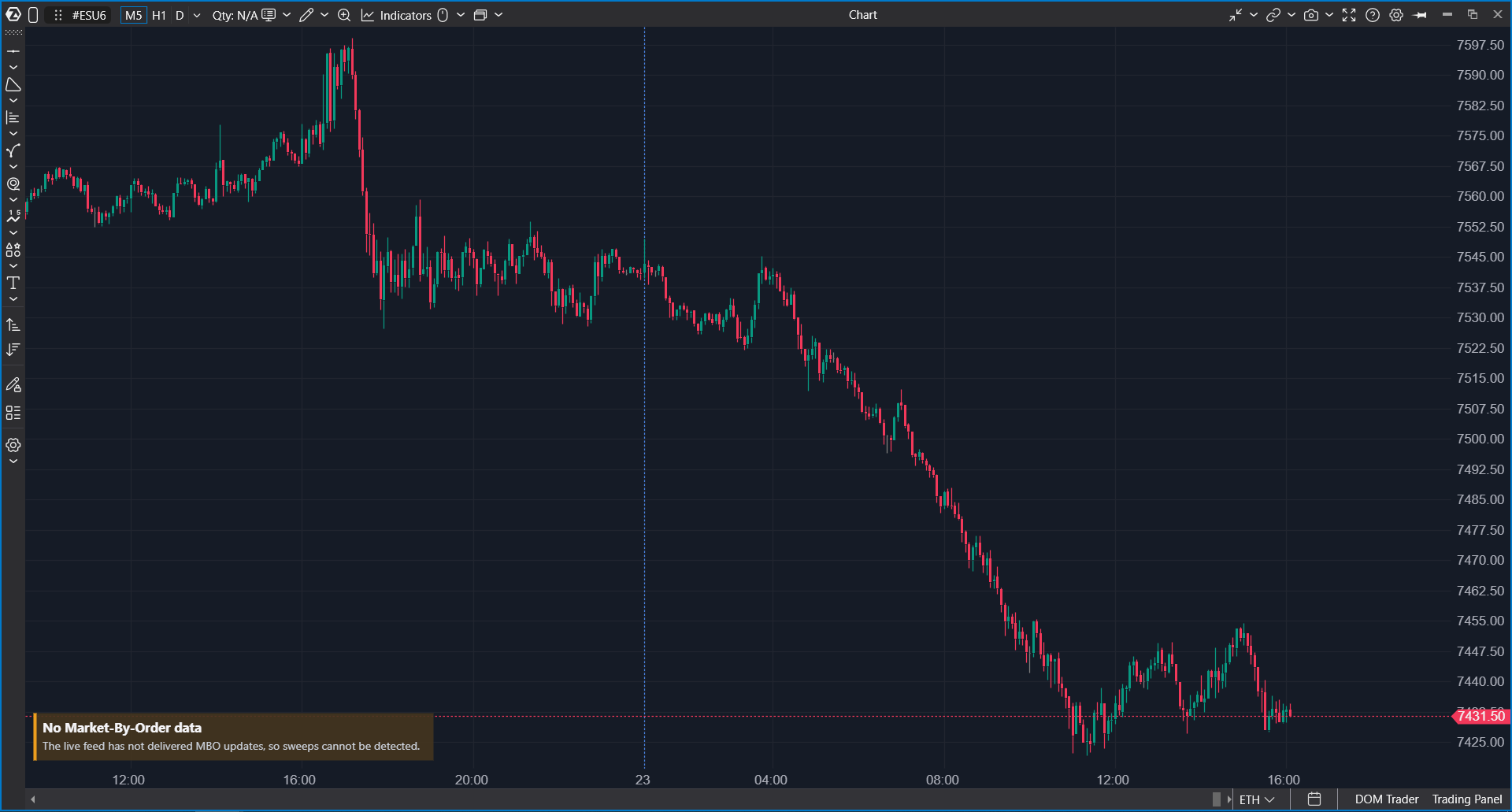
Si ve el estado No Market-By-Order data, el indicador no está recibiendo el flujo MBO. En este estado, puede mostrarse el historial, pero no se detectarán nuevos eventos.
Historial
Los indicadores almacenan el historial local en el perfil de usuario de ATAS:
%APPDATA%\ATAS\IndicatorData\IcebergsTracker
%APPDATA%\ATAS\IndicatorData\StopsTracker
%APPDATA%\ATAS\IndicatorData\SweepsTracker
El historial se carga cuando el indicador se añade a la gráfica. Si el historial contiene eventos para el instrumento actual, se mostrarán inmediatamente, incluso antes de que se reciban nuevos datos MBO en vivo.
En el módulo Heatmap, los marcadores MBO se almacenan en el almacenamiento local MBO Analytics. El número de días de historial que se conservan se establece en Common Settings → MBO Analytics: Raw MBO history, days, Annotated trades history, days y Icebergs history, days. El valor predeterminado es 1 día, el máximo es 30 días. El historial se registra solo mientras ATAS está en ejecución y recibiendo datos MBO en vivo; no existe historial del lado del servidor.
Icebergs Tracker
Qué muestra
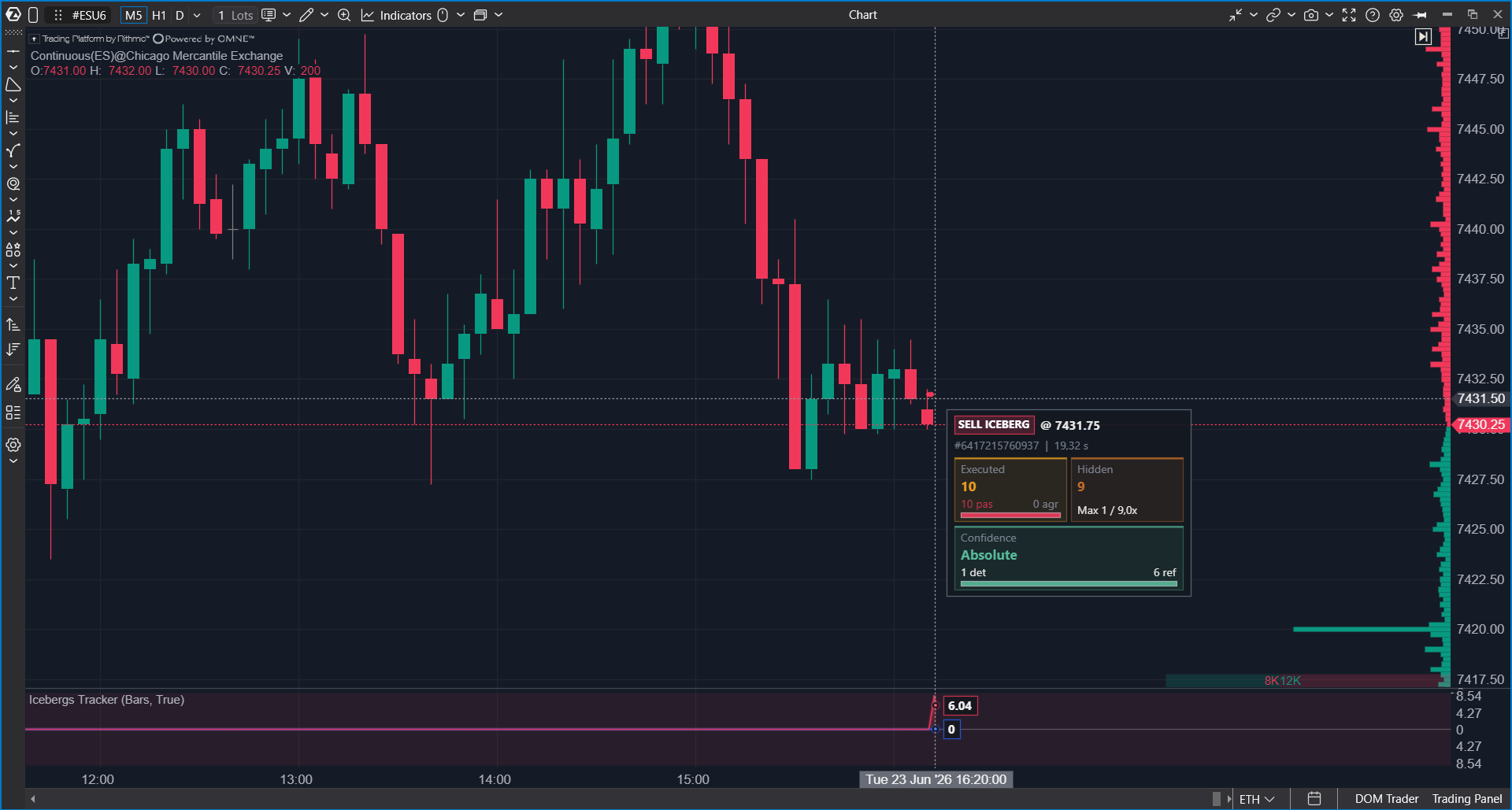
Icebergs Tracker detecta órdenes iceberg: grandes órdenes límite en las que la parte visible en el libro de órdenes se ejecuta, mientras que la parte oculta continúa renovando el volumen disponible.
En la gráfica, el indicador muestra:
- La línea de vida del iceberg.
- El lado del iceberg: bid o ask.
- Volumen ejecutado.
- Etiquetas de volumen.
- Operaciones individuales del iceberg, si Show Individual Trades está habilitado.
- Una tarjeta detallada al hacer clic o pasar el ratón, si las descripciones emergentes o el panel de detalles están habilitados.
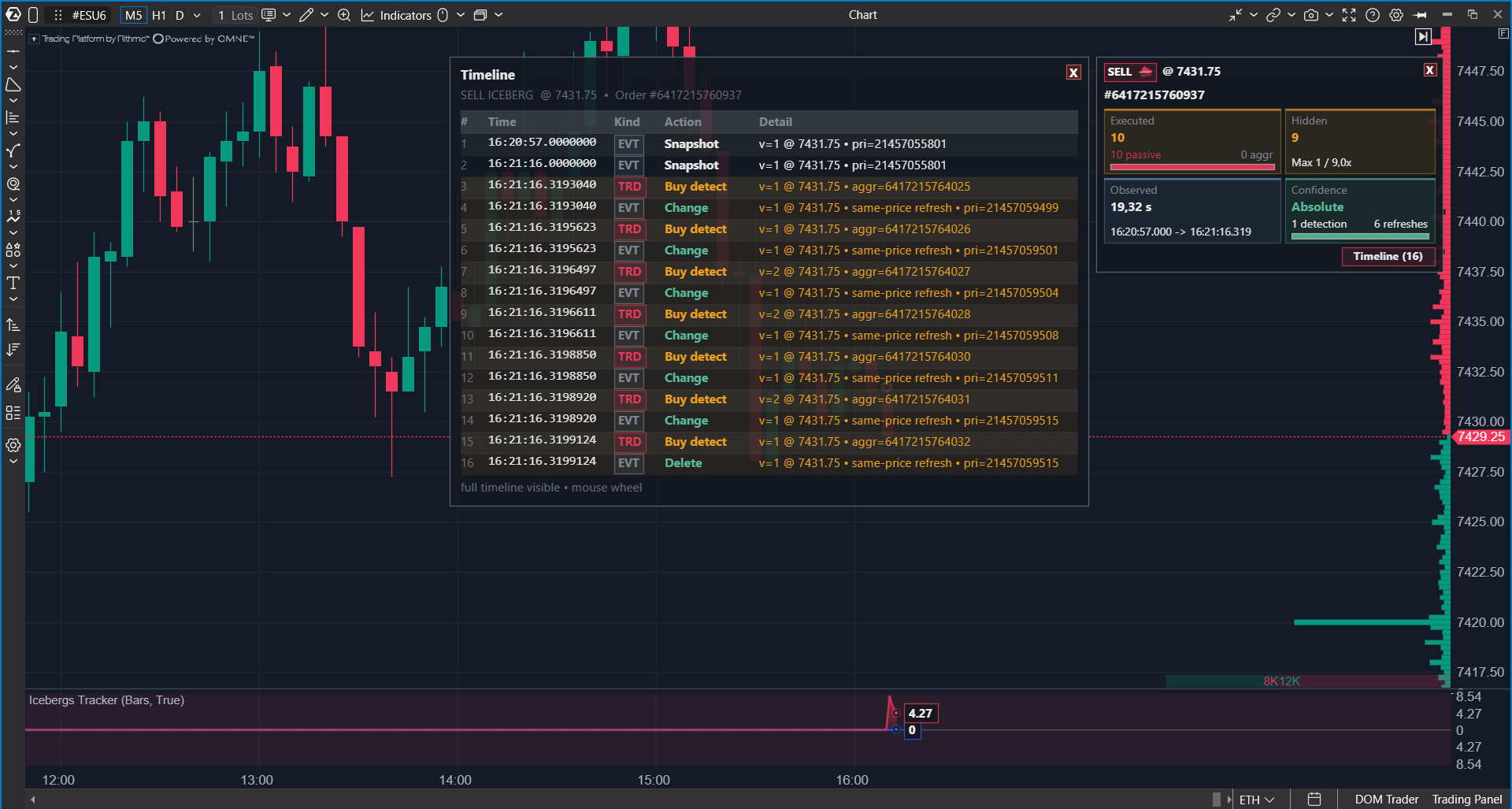
Un iceberg del lado bid significa compra oculta en el libro de órdenes límite. Un iceberg del lado ask significa venta oculta.
Confianza de la detección
El indicador puede mostrar diferentes tipos de confirmación:
- Absolute — confirmación fiable mediante refresco nativo de prioridad. Este es el caso más sólido: el exchange mostró efectivamente la renovación de la parte oculta al mismo precio.
- Medium — el iceberg se detectó por señales indirectas de ejecución de liquidez oculta, pero sin confirmación nativa de refresco.
Los detalles del iceberg pueden incluir señales adicionales:
- native refresh confirmed — se confirma la reposición de la parte oculta.
- delete confirmed — se detectó la eliminación o cierre de la orden.
- marketable — parte de la lógica está relacionada con la ejecución en la que la orden estaba activa o era agresiva.
- refill / refresh — eventos de reposición de volumen visible.
- priority — un cambio en la prioridad de la orden en la cola.
Configuración Principal
Filtros de Iceberg
| Configuración | Descripción |
| Min Hidden Volume | Volumen oculto mínimo. Aumente este valor para filtrar icebergs más pequeños. |
| Min Total Volume | Volumen total ejecutado mínimo. 0 desactiva el filtro. |
| Min Duration (sec) | Duración mínima del iceberg. 0 desactiva el filtro. |
Trades & Labels
| Configuración | Descripción |
| Show Individual Trades | Muestra puntos de operación individuales. Desactivado por defecto. |
| Show Volume Labels | Muestra etiquetas de volumen junto a los icebergs. |
| Label Min Volume | Volumen mínimo requerido para mostrar una etiqueta. |
| Label Mode | Tipo de etiqueta: icono + valor, solo valor, solo icono o apilada. |
| Cluster Overlapping Labels | Combina etiquetas superpuestas en una sola etiqueta resumida. |
| Show Tooltips | Muestra descripciones emergentes al pasar el ratón. |
Colores
| Configuración | Descripción |
| Bid Iceberg Color | Color de los icebergs del lado bid. |
| Ask Iceberg Color | Color de los icebergs del lado ask. |
| Iceberg Highlight Color | Color utilizado para resaltar la operación que reveló liquidez oculta. |
| Selected Iceberg Color | Color del iceberg seleccionado. |
Panel de Actividad
El panel inferior muestra la actividad de ejecución del iceberg.
| Configuración | Descripción |
| Activity Display | Separate o Centered. |
| Show Bid/Ask | Muestra las líneas de actividad bid/ask. |
| Show Delta | Muestra la línea delta. |
| Activity Accumulation | Método de acumulación de actividad. |
| Accumulation Time (sec) | Tiempo utilizado para los modos de acumulación. |
| Bid Activity Color | Color de la actividad bid. |
| Ask Activity Color | Color de la actividad ask. |
| Delta Color | Color de la línea delta. |
Alertas
Icebergs Tracker puede emitir un sonido cuando un iceberg alcanza el volumen ejecutado especificado.
| Configuración | Descripción |
| Use Alerts | Habilita las alertas. |
| Alert Filled Volume | El umbral de volumen Filled a partir del cual se activa la alerta. |
| Alert Sound | Sonido de alerta. |
La alerta se activa una vez para un ID de orden iceberg específico después de que se alcance el umbral. El formato del mensaje es:
Iceberg BID: filled 600 >= 500 at 5234.25
Iceberg ASK: filled 600 >= 500 at 5234.25
Stops Tracker
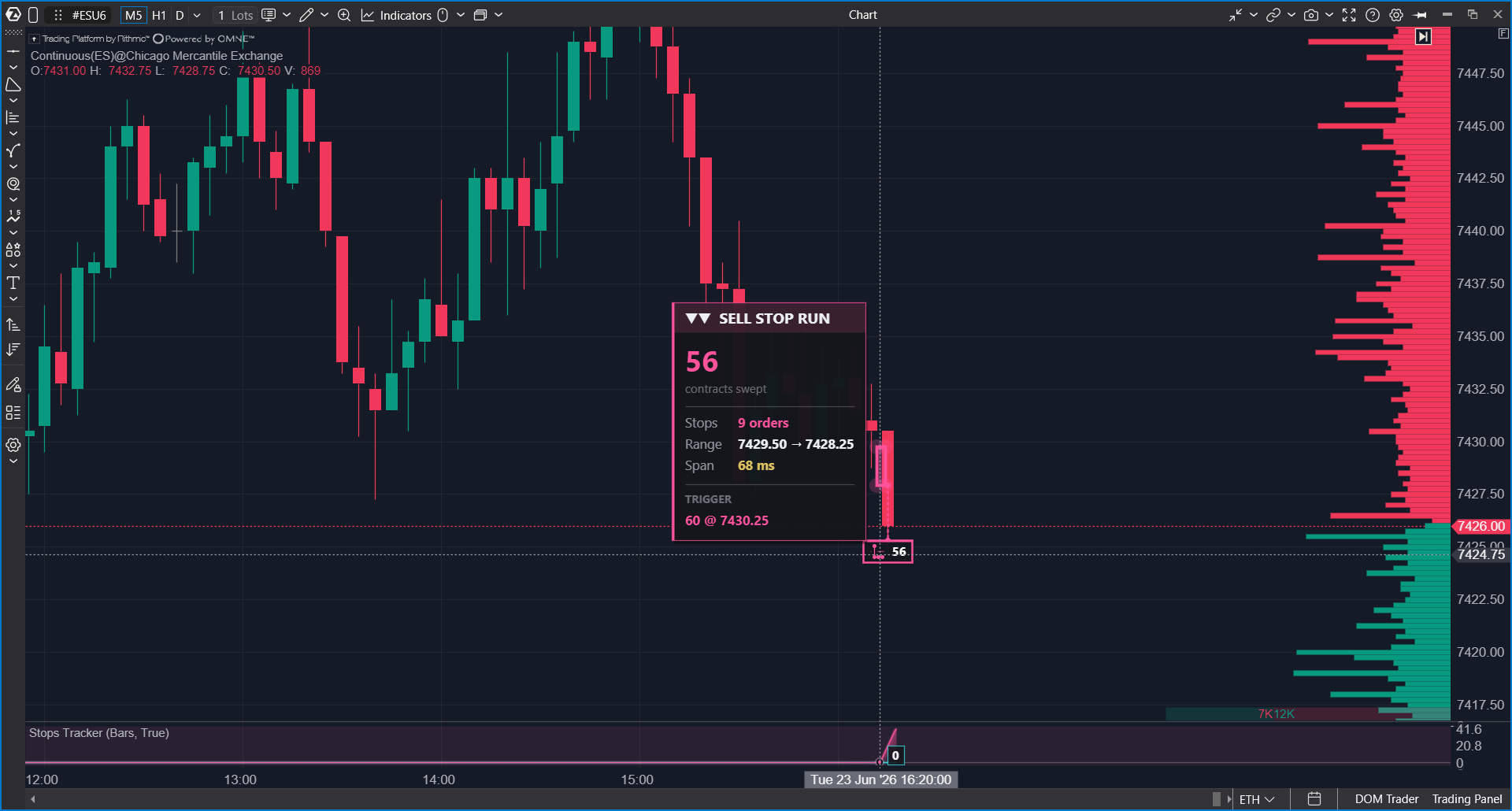
Qué muestra
Stops Tracker muestra stop runs: grupos de operaciones que fueron iniciados por órdenes stop activadas.
Inicialmente, el mercado proporciona un flujo de operaciones: el resultado de emparejar los lados activo y pasivo. MBO permite clasificar qué operaciones fueron un flujo agresivo de mercado normal y cuáles fueron causadas por stops activados. Stops Tracker toma estas operaciones stop y agrupa los eventos que están cerca en tiempo y precio en un solo stop run.
Un stop run de compra normalmente mueve el precio al alza. Un stop run de venta normalmente mueve el precio a la baja.
Configuración Principal
Stop Runs
| Configuración | Descripción |
| Show Stop Runs | Habilita o deshabilita el dibujo de stop runs. |
| Min Volume | Volumen total mínimo del stop run. |
| Max Window (ms) | Ventana máxima de agregación desde el inicio del run. |
| Min Range (ticks) | Rango mínimo de precio en ticks. |
| Min Stops Count | Número mínimo de agresores stop. |
| Max Stops Count | Número máximo de agresores stop. |
| Buy Stop Run Color | Color de los stop runs de compra. |
| Sell Stop Run Color | Color de los stop runs de venta. |
| Highlight Style | Estilo de resaltado en la gráfica. |
| Highlight Size | Tamaño del resaltado. |
| Highlight Line Thickness | Grosor de la línea de resaltado. |
Estilo de Resaltado
- Filled Rectangle
- Outline Rectangle
- Dashed Filled Rectangle
- Dashed Outline Rectangle
- No Highlight
- Price Level Dots
Las alertas de Stops Tracker están vinculadas específicamente a la aparición de un resaltado de precio. Si se selecciona No Highlight o se desactiva el dibujo en la gráfica, la alerta no se activará.
Etiquetas
| Configuración | Descripción |
| Label Min Volume | Volumen mínimo requerido para una etiqueta de texto completa. |
| Label Font Size | Tamaño de la fuente de la etiqueta. |
| Label Offset | Desplazamiento de la etiqueta respecto al resaltado. |
| Label Mode | Icono + valor, solo valor, solo icono o apilado. |
| Show Tooltips | Muestra una descripción emergente detallada al pasar el ratón. |
Panel de Actividad
El panel inferior muestra la actividad de eventos stop.
| Configuración | Descripción |
| Activity Display | Separate o Centered. |
| Show Buy/Sell | Muestra las líneas de compra/venta. |
| Show Delta | Muestra la línea delta. |
| Activity Accumulation | Método de acumulación de actividad. |
| Accumulation Time (sec) | Tiempo utilizado para los modos de acumulación. |
| Buy Activity Color | Color de la actividad de compra. |
| Sell Activity Color | Color de la actividad de venta. |
| Delta Activity Color | Color de la línea delta. |
Alertas
| Configuración | Descripción |
| Use Alerts | Habilita las alertas. |
| Alert Sound | Sonido de alerta. |
La alerta se activa cuando aparece un nuevo stop run en los datos en vivo, pasa los filtros y recibe un resaltado de precio en la gráfica. Un crecimiento posterior de un run ya marcado no debería volver a reproducir el sonido.
El formato del mensaje es:
Stop Run BUY: 220 contracts, 4 stops, 5234.25 - 5235.00
Stop Run SELL: 220 contracts, 4 stops, 5235.00 - 5234.25
Sweeps Tracker
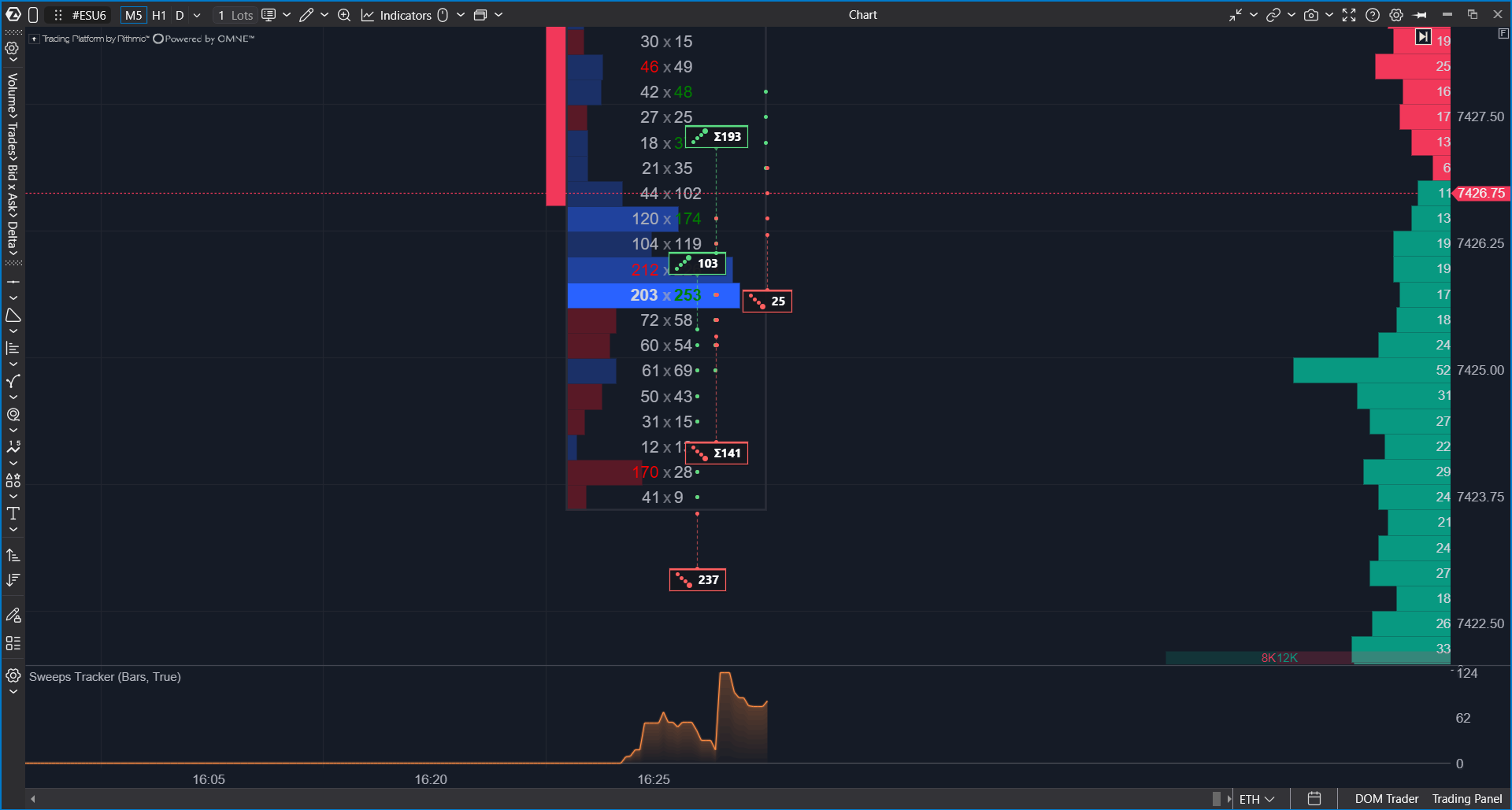
Qué muestra
Sweeps Tracker muestra el flujo agresivo de mercado: grupos de operaciones en los que el lado activo toma liquidez rápidamente. Un sweep de este tipo puede ser causado por órdenes de mercado, órdenes IOC/FOK o órdenes límite modificadas que cruzaron el lado opuesto del libro de órdenes.
A diferencia de Stops Tracker, Sweeps Tracker muestra por defecto el flujo agresivo principal del mercado, sin incluir stops. Si es necesario, el volumen de stop de los mismos eventos de matching puede añadirse mediante la configuración Include Stops.
Un sweep de compra normalmente significa compra agresiva y movimiento del precio al alza. Un sweep de venta normalmente significa venta agresiva y movimiento del precio a la baja.
Configuración Principal
Sweeps
| Configuración | Descripción |
| Show Sweeps | Habilita o deshabilita el dibujo de sweeps. |
| Min Volume | Volumen total mínimo del sweep. |
| Max Window (ms) | Ventana máxima de agregación desde el inicio del sweep. |
| Min Range (ticks) | Rango mínimo de precio en ticks. |
| Min Aggressors Count | Número mínimo de órdenes agresoras. |
| Max Aggressors Count | Número máximo de órdenes agresoras. |
| Include Stops | Añade el volumen stop activado de los mismos eventos de matching. |
| Buy Sweep Color | Color de los sweeps de compra. |
| Sell Sweep Color | Color de los sweeps de venta. |
| Highlight Style | Estilo de resaltado en la gráfica. |
| Highlight Size | Tamaño del resaltado. |
| Highlight Line Thickness | Grosor de la línea de resaltado. |
Por defecto, Include Stops está desactivado para que el flujo agresivo normal no se mezcle con los stop runs.
Etiquetas
| Configuración | Descripción |
| Label Min Volume | Volumen mínimo requerido para mostrar una etiqueta. |
| Label Font Size | Tamaño de la fuente de la etiqueta. |
| Label Offset | Desplazamiento de la etiqueta respecto al resaltado. |
| Label Mode | Icono + valor, solo valor, solo icono o apilado. |
| Cluster Labels by X | Combina etiquetas cercanas del mismo lado por posición X. |
| Cluster X Offset | Distancia máxima para combinar etiquetas. |
| Show Tooltips | Muestra una descripción emergente detallada al pasar el ratón. |
Panel de Actividad
El panel inferior muestra la actividad de eventos de sweep.
| Configuración | Descripción |
| Activity Display | Separate o Centered. |
| Show Buy/Sell | Muestra las líneas de compra/venta. |
| Show Delta | Muestra la línea delta. |
| Activity Accumulation | Método de acumulación de actividad. |
| Accumulation Time (sec) | Tiempo utilizado para los modos de acumulación. |
| Buy Activity Color | Color de la actividad de compra. |
| Sell Activity Color | Color de la actividad de venta. |
| Delta Activity Color | Color de la línea delta. |
Alertas
| Configuración | Descripción |
| Use Alerts | Habilita las alertas. |
| Alert Sound | Sonido de alerta. |
La alerta se activa cuando aparece un nuevo sweep en los datos en vivo, pasa los filtros y recibe un resaltado de precio en la gráfica. Un crecimiento posterior de un sweep ya marcado no debería volver a reproducir el sonido.
El formato del mensaje es:
Sweep BUY: 180 contracts, 3 aggressors, 5234.25 - 5235.00
Sweep SELL: 180 contracts, 3 aggressors, 5235.00 - 5234.25
MBO Indicators in Heatmap
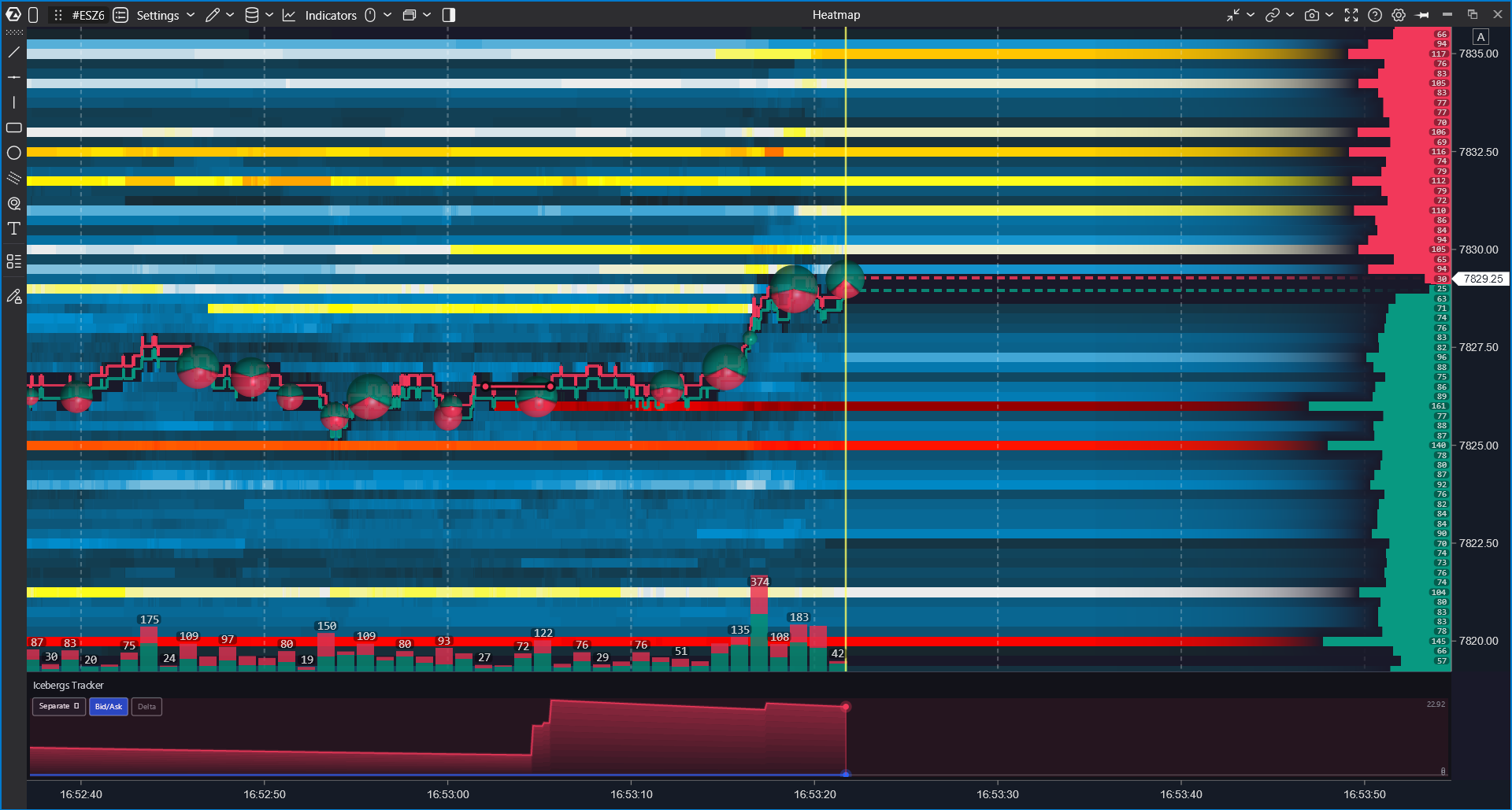
Icebergs Tracker, Stops Tracker y Sweeps Tracker pueden añadirse al módulo Heatmap. Detectan los eventos de la misma manera que en la gráfica y tienen la misma configuración.
Cómo añadirlos
- Abra el módulo Heatmap con un instrumento de una conexión que proporcione datos MBO (Rithmic o Plus500).
- Haga clic en Indicators en la barra de herramientas de Heatmap.
- En la lista All, seleccione Icebergs Tracker, Stops Tracker o Sweeps Tracker y añádalo.
- Ajuste la configuración y haga clic en OK.
Si un indicador no aparece en la lista, no está incluido en su plan.
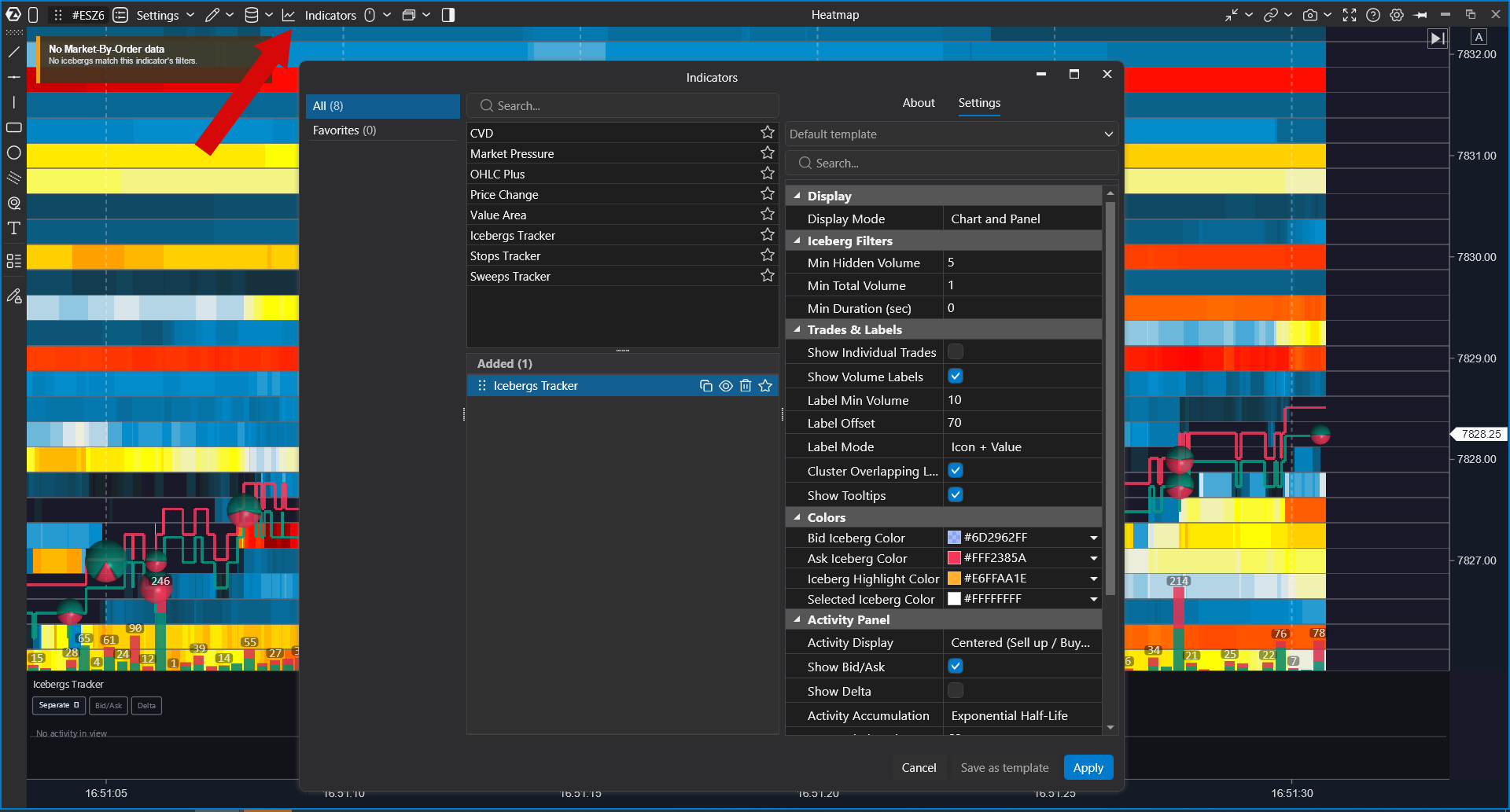
Puede añadir varias copias del mismo indicador con filtros diferentes, por ejemplo un Icebergs Tracker para icebergs grandes y otro para todos ellos. Cada copia conserva su propia configuración en el workspace.
Visualización Predeterminada en Heatmap
| Indicator | Display Mode | Activity Display |
| Icebergs Tracker | Chart and Panel | Centered |
| Stops Tracker | Panel Only | Separate |
| Sweeps Tracker | Panel Only | Separate |
Stops Tracker y Sweeps Tracker muestran solo el panel de actividad inferior por defecto. Para ver los eventos en el propio heatmap, establezca Display Mode en Chart and Panel o Chart Only.
Trabajo con Eventos
- Pase el ratón sobre un evento para ver una descripción emergente. Haga clic en un iceberg para abrir su tarjeta de detalle con la Evidence timeline.
- Las alertas funcionan igual que en la gráfica (Use Alerts, Alert Sound; para icebergs también Alert Filled Volume). Las alertas solo se activan por nuevos eventos en vivo, no por el historial.
- Desactivar Show Sweeps o Show Stop Runs oculta solo los marcadores. El panel de actividad y las alertas siguen funcionando.
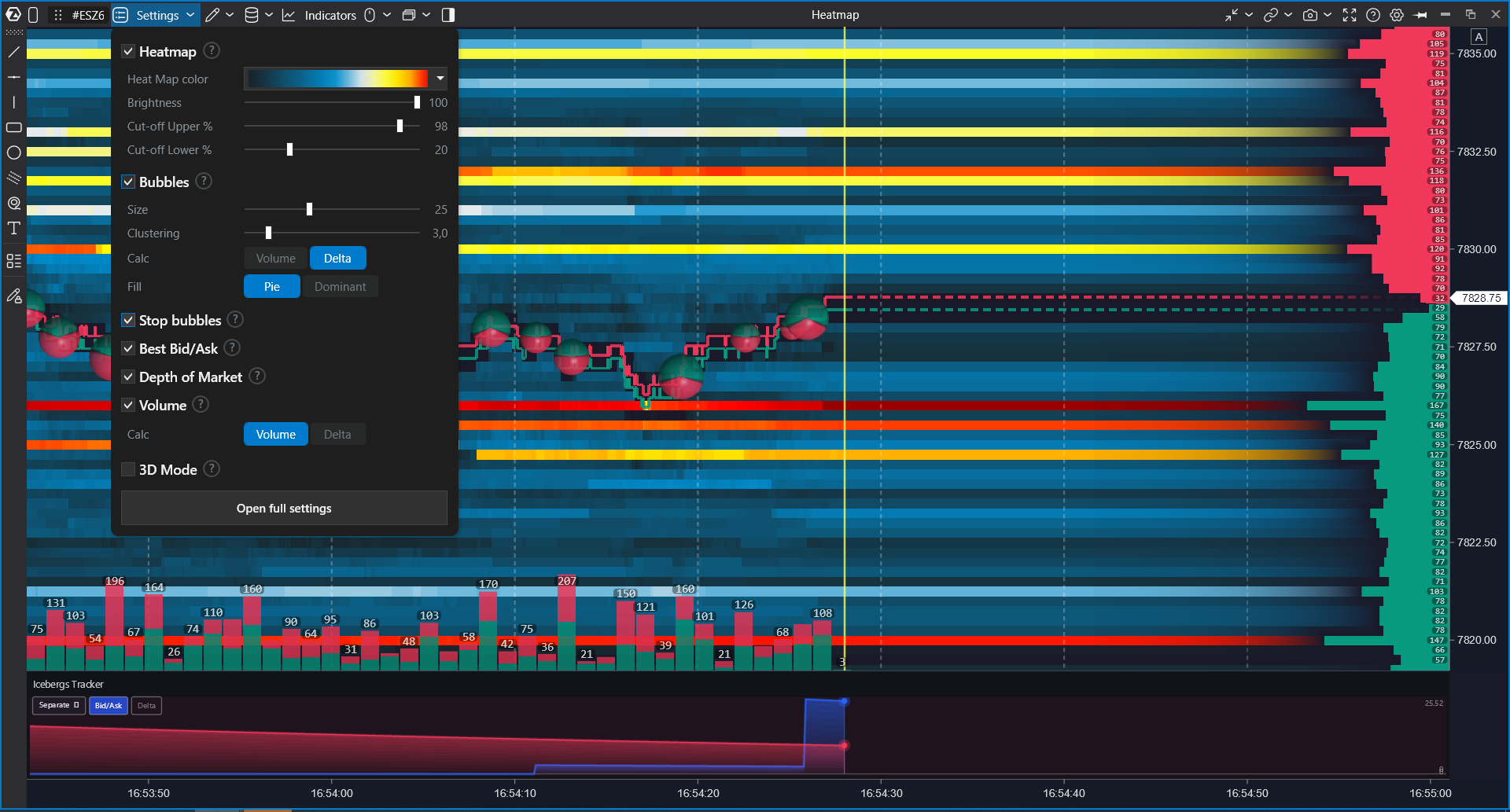
Stop Bubbles
La configuración de Heatmap tiene una opción separada en el grupo Display: Stop bubbles. Cuando está activada, las operaciones activadas por órdenes stop se dibujan como una capa separada con sus propios colores (Stop Bubble Buy Color y Stop Bubble Sell Color), de modo que no se mezclan con las burbujas de volumen normales. La opción está desactivada por defecto y requiere datos MBO y acceso a Stops Tracker.
Estados en Heatmap
| Estado | Significado |
| Suscribiéndose a MBO analytics... | El indicador se está conectando al flujo MBO. |
| Cargando historial MBO... | Se está cargando el historial local. |
| Esperando datos MBO... | La suscripción está activa; el indicador está esperando los primeros eventos. |
| No Market-By-Order data | La conexión no proporciona datos MBO para este instrumento. No se detectarán nuevos eventos. |
| MBO analytics error | No se pudieron procesar los datos MBO. Elimine el indicador y añádalo de nuevo; si el error persiste, contacte con soporte. |
En acciones estadounidenses, MBO analytics en Heatmap no están disponibles mientras una conexión dxFeed está activa.
Limitaciones
- Los marcadores solo están disponibles para el periodo conservado en el almacenamiento local de MBO Analytics. Las grabaciones de Heatmap realizadas anteriormente se reproducen sin marcadores MBO.
- Los indicadores MBO no están disponibles en el Heatmap de la versión web de ATAS.
Modos de Acumulación de Actividad
Los modos de acumulación se utilizan en el panel inferior:
| Modo | Cómo interpretarlo |
| Total Sum | Suma acumulada desde el inicio del historial visible o de la sesión. |
| Exponential Half-Life | El impulso se desvanece gradualmente; después del tiempo especificado, permanece la mitad del valor. |
| Reset Every Interval | La acumulación se reinicia en cada intervalo especificado. |
| Sliding Window | Muestra la suma de eventos durante la ventana temporal más reciente especificada. |
| Same Side Sum | Suma una serie de un lado hasta que el lado cambia. |
Para leer rápidamente la actividad actual, normalmente resultan convenientes Exponential Half-Life o Sliding Window. Para evaluar la presión acumulada durante un periodo, Total Sum es útil.
Recomendaciones Prácticas
Si no se ve nada en la Gráfica
Compruebe lo siguiente:
- Si se muestra el estado No Market-By-Order data.
- Si el conector actual admite MBO.
- Si hay negociación en vivo para el instrumento.
- Si los filtros de volumen mínimo, rango o número de órdenes son demasiado estrictos.
- Si está seleccionado el modo Panel Only cuando espera ver objetos en la gráfica.
- Si Show Sweeps, Show Stop Runs o Show Volume Labels está desactivado.
Si la Gráfica se Lentifica
Pruebe lo siguiente:
- Cambie Display Mode a Chart Only.
- Aumente Min Volume.
- Para Icebergs Tracker, desactive Show Individual Trades.
- Para Stops/Sweeps, seleccione un Highlight Style más sencillo.
- Desactive las descripciones emergentes si no son necesarias mientras mueve activamente la gráfica.
Si las Alertas no se Activan
Compruebe lo siguiente:
- Si Use Alerts está habilitado.
- Si Alert Sound está seleccionado.
- Para Stops/Sweeps, si el dibujo en la gráfica está habilitado.
- Para Stops/Sweeps, si el modo de resaltado seleccionado es distinto de No Highlight.
- Si el evento pasa los filtros actuales.
- Para Icebergs Tracker, si Filled ha alcanzado el Alert Filled Volume especificado.
Limitaciones Importantes
Los indicadores muestran solo lo que puede reconstruirse a partir de los flujos de datos MBO y trades disponibles.
- Si el conector no proporciona MBO o IDs de orden, los indicadores no podrán clasificar los eventos.
- Los datos históricos del indicador se toman del almacenamiento local registrado previamente por estos indicadores. Las versiones de Heatmap conservan el historial durante el número de días establecido en Common Settings → MBO Analytics (1 día por defecto, hasta 30).
- Un stop run no indica por sí mismo si la orden stop se utilizó para entrar o salir de una posición. El indicador muestra el hecho de que se activó la mecánica stop, no la intención operativa del participante.
- Un sweep muestra una retirada agresiva de liquidez, pero no es una señal de trading independiente sin contexto.
¿Le ha sido útil este artículo?
¡Qué bien!
Gracias por sus comentarios
¡Sentimos mucho no haber sido de ayuda!
Gracias por sus comentarios
Sus comentarios se han enviado
Agradecemos su esfuerzo e intentaremos corregir el artículo