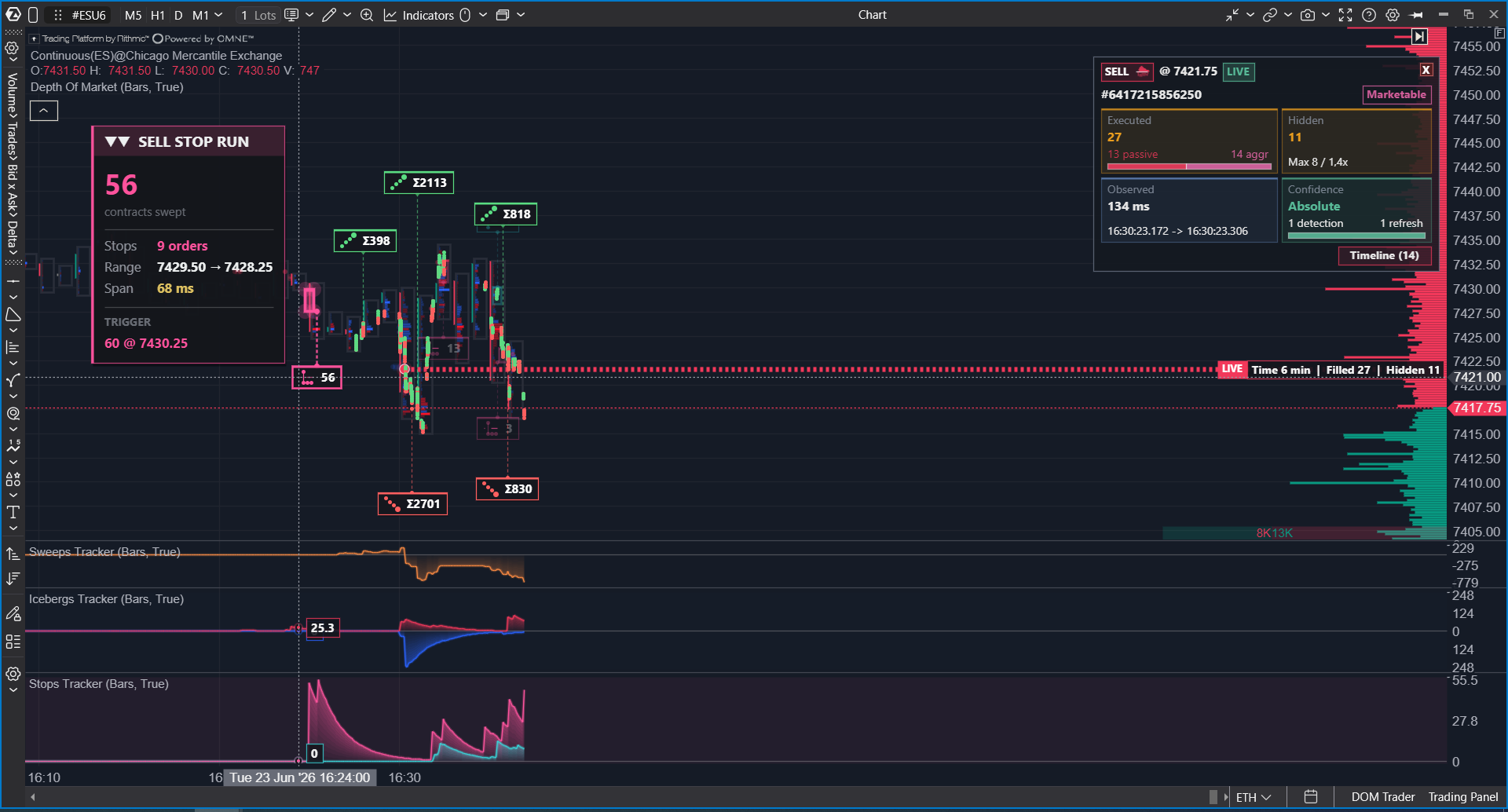
Le package MBO Indicators affiche trois types d’événements pouvant être détectés à l’aide des données Market-By-Order
Les indicateurs sont temporairement gratuits sur Ultra. Les conditions de l’offre à durée limitée peuvent être modifiées.
- Icebergs Tracker détecte les Icebergs — de grands ordres limite avec un volume réel caché qui freinent l’évolution du prix. Il suit de quel côté se trouve l’iceberg, quelle quantité de liquidité il a absorbée, et met en évidence les niveaux où les grands acteurs sont positionnés. .
- Stops Tracker détecte les cascades d’ordres stop déclenchés et les regroupe en stop runs. Aide à distinguer une véritable cassure d’une chasse aux stops et à agir là où le marché collecte de la liquidité. affiche les transactions initiées par des ordres stop déclenchés.
- Sweeps Tracker détecte les sweeps — de grands ordres agressifs qui « balayent » la liquidité sur plusieurs niveaux du carnet d’ordres en une seule fois. Montre des moments de fort momentum qui déclenchent souvent un mouvement de prix.
Les trois indicateurs sont également disponibles dans le module Heatmap, dans ATAS et ATAS X, à partir de la version 8.0.15. Voir ci-dessous MBO Indicators in Heatmap.
Vous pouvez trouver et ajouter ces indicateurs au graphique depuis la liste des indicateurs :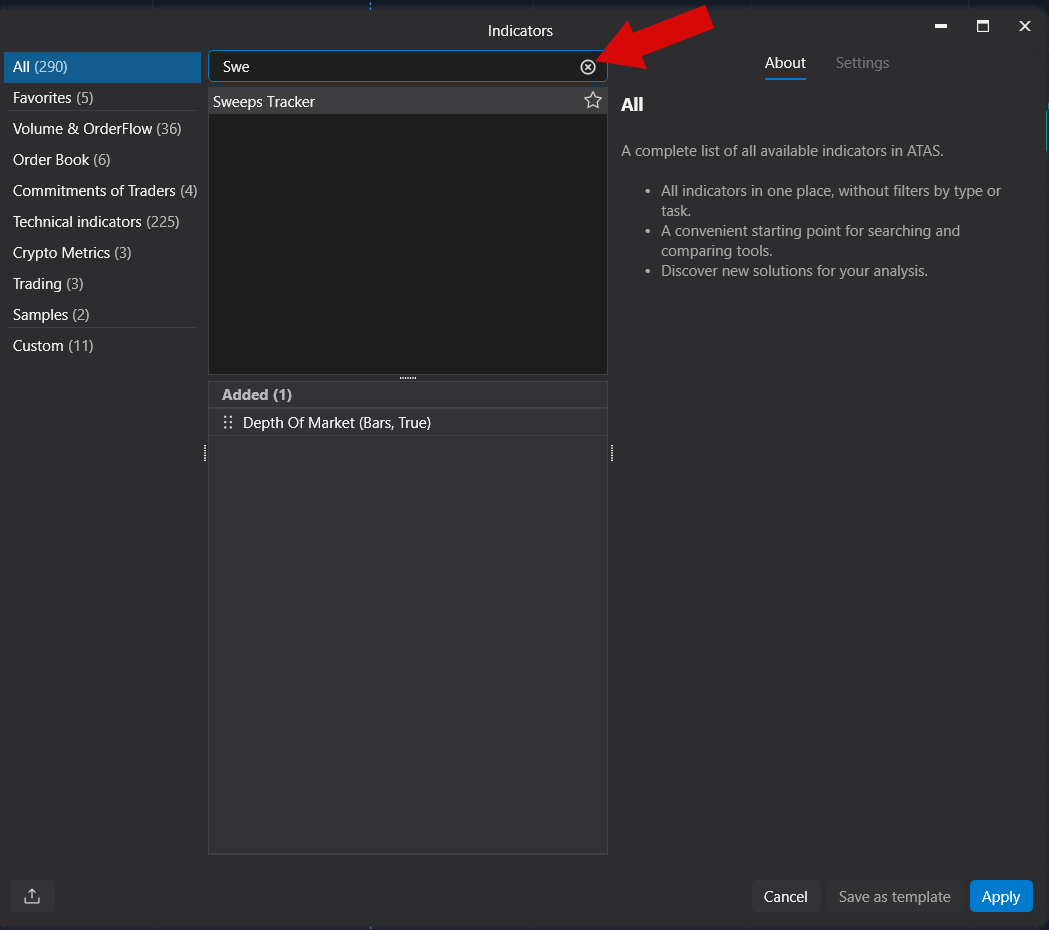
Les trois indicateurs utilisent les flux de données MBO et trades. Si les données MBO ne sont pas disponibles pour l’instrument ou la connexion sélectionnés, les indicateurs ne pourront pas calculer de nouveaux événements et afficheront l’état correspondant sur le graphique.
Les indicateurs nécessitent :
- Flux Trades.
- Données MBO / Market-By-Order pour les trois indicateurs. Dans les versions actuelles, les données MBO proviennent des connexions Rithmic et Plus500. Les connexions dxFeed, CQG et crypto ne fournissent pas de données MBO pour ces indicateurs.
- Des identifiants d’ordres dans les données reçues du connecteur.
MBO n’est pas disponible pour tous les marchés et toutes les connexions. Si les données ne sont pas reçues, cela ne signifie pas une erreur de l’indicateur. Cela signifie que l’instrument actuel, le connecteur ou le mode de données ne fournit pas le flux de données requis.
Éléments communs
Mode d’affichage
Les trois indicateurs disposent du réglage Mode d’affichage :
| Mode | Description |
| Graphique et panneau | Affiche les données sur le graphique et dans le panneau inférieur. |
| Graphique seulement | Affiche les objets uniquement sur le graphique des prix. |
| Panneau seulement | Affiche uniquement le panneau d’activité inférieur, sans objets sur le graphique des prix. |
Valeurs par défaut :
- Sweeps Tracker : Graphique seulement.
- Stops Tracker : Graphique et panneau.
- Icebergs Tracker : Graphique et panneau.
Si le graphique commence à fonctionner plus lentement, essayez d’abord de passer en mode Graphique seulement ou d’augmenter les filtres de volume minimum.
États du graphique
Les indicateurs affichent un état dans le coin inférieur gauche du graphique ou du panneau :
- Abonnement à MBO en cours.
- L’indicateur attend les premiers événements MBO.
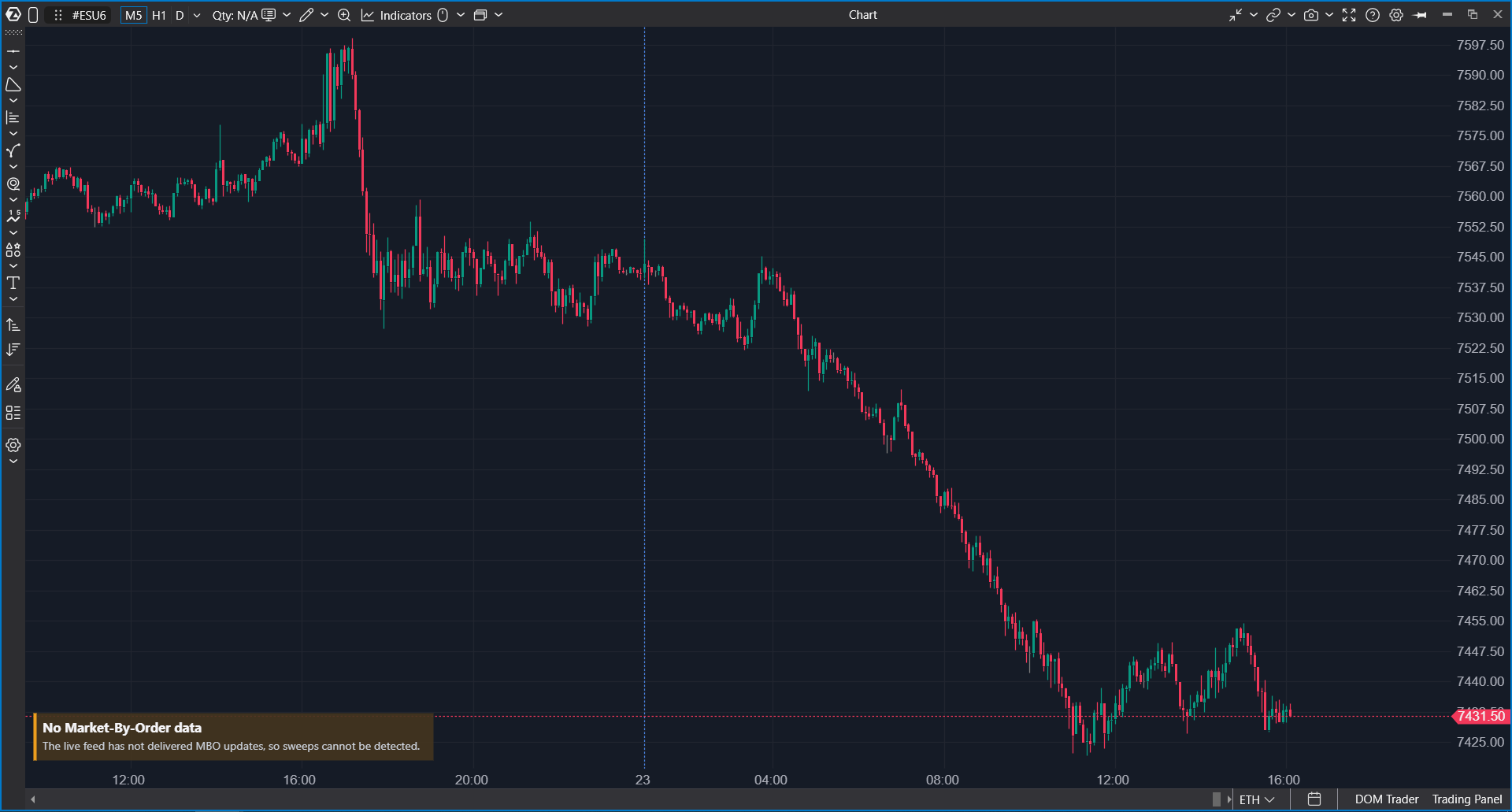
- Aucune donnée MBO n’est disponible.
- L’historique est chargé, mais il n’y a pas de nouveaux événements MBO en direct.
- Les données sont disponibles, mais rien ne passe les filtres actuels.
Si vous voyez l’état Aucune donnée Market-By-Order, l’indicateur ne reçoit pas le flux MBO. Dans cet état, l’historique peut être affiché, mais les nouveaux événements ne seront pas détectés.
Historique
Les indicateurs stockent un historique local dans le profil utilisateur ATAS :
%APPDATA%\ATAS\IndicatorData\IcebergsTracker
%APPDATA%\ATAS\IndicatorData\StopsTracker
%APPDATA%\ATAS\IndicatorData\SweepsTracker
L’historique est chargé lorsque l’indicateur est ajouté au graphique. Si l’historique contient des événements pour l’instrument actuel, ils seront affichés immédiatement, même avant la réception de nouvelles données MBO en direct.
Dans le module Heatmap, les marqueurs MBO sont stockés dans le stockage local MBO Analytics. Le nombre de jours d’historique conservés se règle dans Common Settings → MBO Analytics : Raw MBO history, days, Annotated trades history, days et Icebergs history, days. La valeur par défaut est de 1 jour, le maximum est de 30 jours. L’historique n’est enregistré que pendant qu’ATAS est en cours d’exécution et reçoit des données MBO en direct ; il n’existe pas d’historique côté serveur.
Icebergs Tracker
Ce qu’il affiche
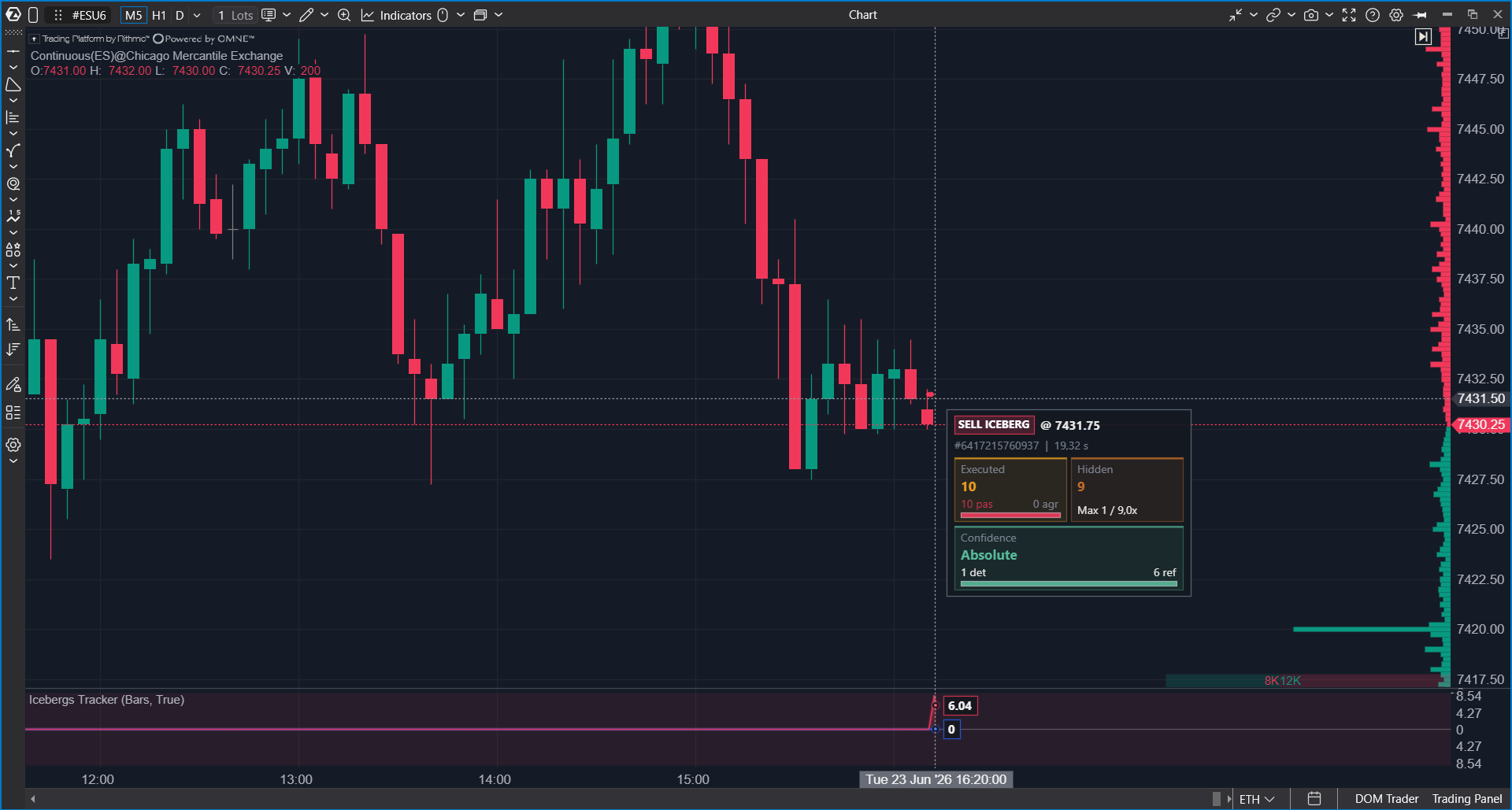
Icebergs Tracker détecte les ordres iceberg : de grands ordres limite dont la partie visible dans le carnet d’ordres est exécutée, tandis que la partie cachée continue de reconstituer le volume disponible.
Sur le graphique, l’indicateur affiche :
- La ligne de durée de vie de l’iceberg.
- Le côté de l’iceberg : bid ou ask.
- Le volume exécuté.
- Les étiquettes de volume.
- Les transactions iceberg individuelles, si Show Individual Trades est activé.
- Une carte détaillée au clic ou au survol, si les infobulles ou le panneau de détails sont activés.
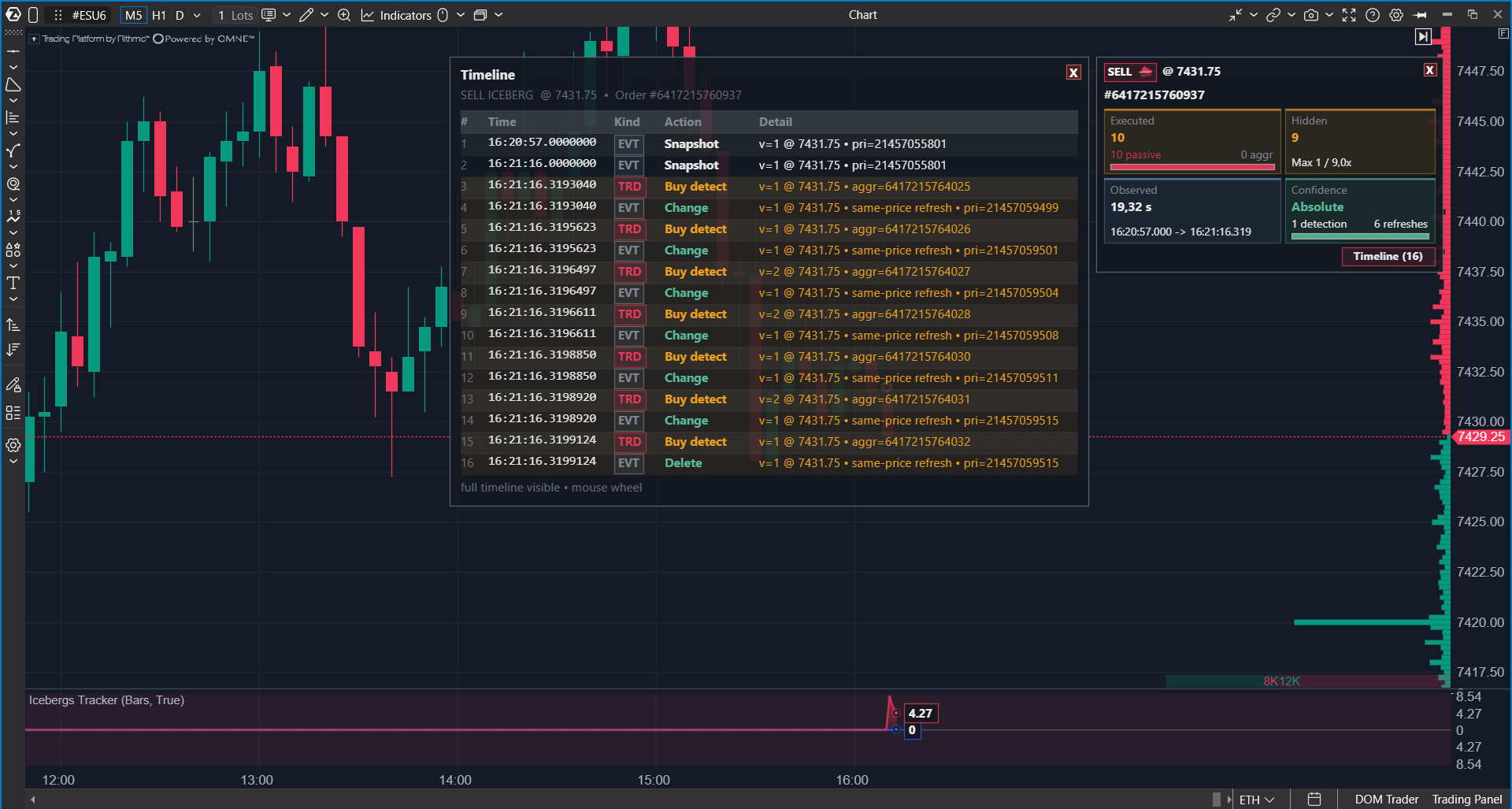
Un iceberg côté bid signifie un achat caché dans le carnet d’ordres limite. Un iceberg côté ask signifie une vente cachée.
Confiance de la détection
L’indicateur peut afficher différents types de confirmation :
- Absolute — confirmation fiable via le rafraîchissement natif de priorité. C’est le cas le plus fort : la bourse a effectivement montré le rafraîchissement de la partie cachée au même prix.
- Medium — l’iceberg a été détecté par des signes indirects d’exécution de liquidité cachée, mais sans confirmation native du rafraîchissement.
Les détails de l’iceberg peuvent inclure des signes supplémentaires :
- native refresh confirmed — le réapprovisionnement de la partie cachée est confirmé.
- delete confirmed — la suppression ou la clôture de l’ordre a été détectée.
- marketable — une partie de la logique est liée à une exécution où l’ordre était actif ou agressif.
- refill / refresh — événements de réapprovisionnement du volume visible.
- priority — changement de priorité de l’ordre dans la file.
Paramètres principaux
Filtres d’iceberg
| Réglage | Description |
| Min Hidden Volume | Volume caché minimum. Augmentez cette valeur pour filtrer les plus petits icebergs. |
| Min Total Volume | Volume total exécuté minimum. 0 désactive le filtre. |
| Min Duration (sec) | Durée de vie minimale de l’iceberg. 0 désactive le filtre. |
Trades & Labels
| Réglage | Description |
| Show Individual Trades | Affiche les points de transaction individuels. Désactivé par défaut. |
| Show Volume Labels | Affiche les étiquettes de volume à côté des icebergs. |
| Label Min Volume | Volume minimum requis pour afficher une étiquette. |
| Label Mode | Type d’étiquette : icône + valeur, valeur seule, icône seule ou empilé. |
| Cluster Overlapping Labels | Combine les étiquettes qui se chevauchent en une seule étiquette récapitulative. |
| Show Tooltips | Affiche des infobulles au survol. |
Couleurs
| Réglage | Description |
| Bid Iceberg Color | Couleur des icebergs côté bid. |
| Ask Iceberg Color | Couleur des icebergs côté ask. |
| Iceberg Highlight Color | Couleur utilisée pour mettre en évidence la transaction qui a révélé la liquidité cachée. |
| Selected Iceberg Color | Couleur de l’iceberg sélectionné. |
Panneau d’activité
Le panneau inférieur affiche l’activité d’exécution des icebergs.
| Réglage | Description |
| Activity Display | Separate ou Centered. |
| Show Bid/Ask | Affiche les lignes d’activité bid/ask. |
| Show Delta | Affiche la ligne delta. |
| Activity Accumulation | Méthode d’accumulation de l’activité. |
| Accumulation Time (sec) | Temps utilisé pour les modes d’accumulation. |
| Bid Activity Color | Couleur de l’activité bid. |
| Ask Activity Color | Couleur de l’activité ask. |
| Delta Color | Couleur de la ligne delta. |
Alertes
Icebergs Tracker peut émettre un son lorsqu’un iceberg atteint le volume exécuté spécifié.
| Réglage | Description |
| Use Alerts | Active les alertes. |
| Alert Filled Volume | Seuil de volume Filled à partir duquel l’alerte est déclenchée. |
| Alert Sound | Son d’alerte. |
L’alerte est déclenchée une seule fois pour un identifiant d’ordre iceberg donné une fois le seuil atteint. Le format du message est :
Iceberg BID: filled 600 >= 500 at 5234.25
Iceberg ASK: filled 600 >= 500 at 5234.25
Stops Tracker
Ce qu’il affiche
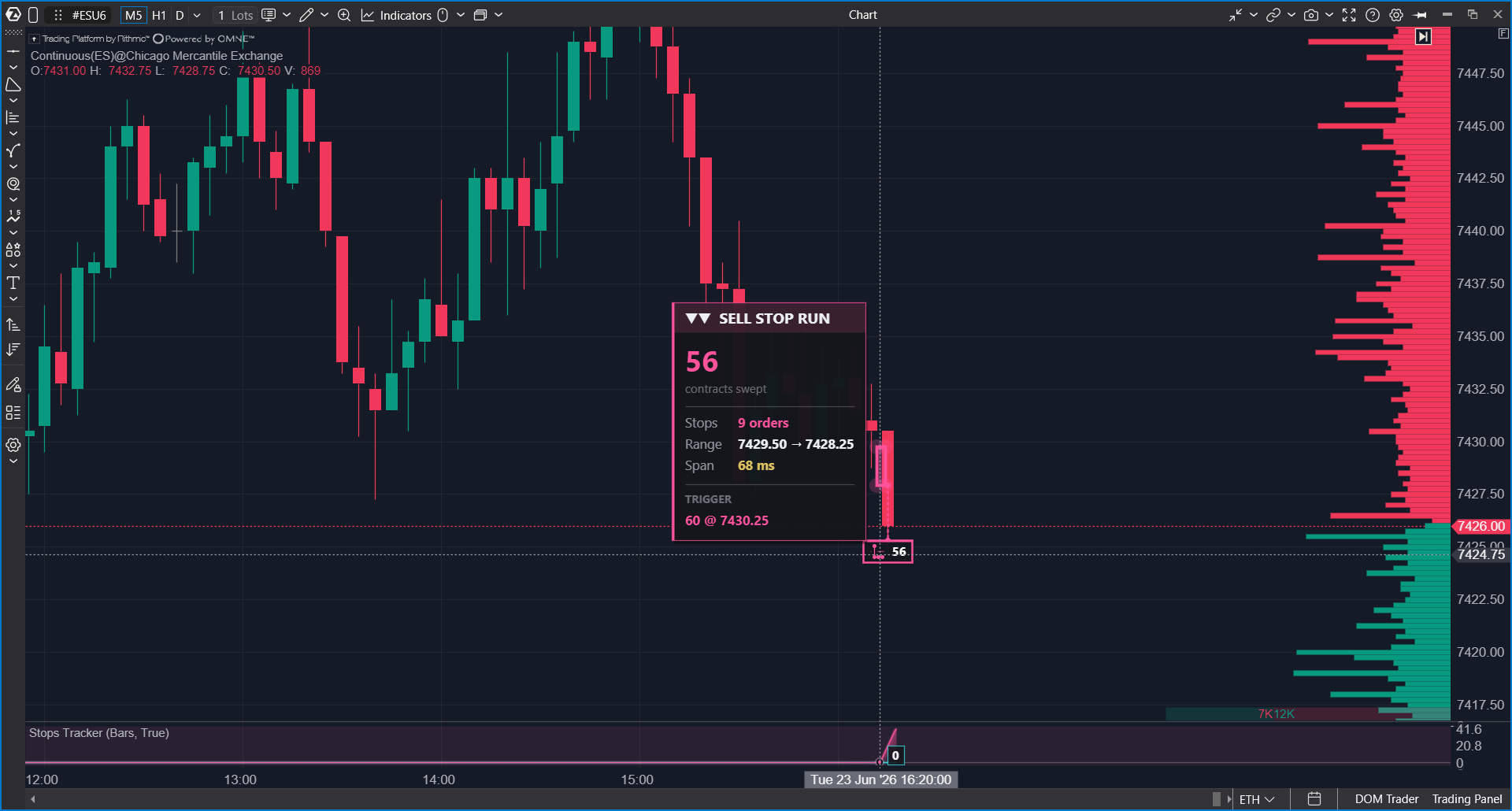
Stops Tracker affiche les stop runs : des groupes de transactions initiés par des ordres stop déclenchés.
Au départ, le marché fournit un flux de transactions : le résultat de l’appariement des côtés actif et passif. MBO permet de classer quelles transactions relevaient du flux agressif normal du marché et lesquelles étaient causées par des stops déclenchés. Stops Tracker prend ces transactions de stop et regroupe les événements proches dans le temps et le prix en un seul stop run.
Un stop run d’achat fait généralement monter le prix. Un stop run de vente fait généralement baisser le prix.
Paramètres principaux
Stop Runs
| Réglage | Description |
| Show Stop Runs | Active ou désactive l’affichage des stop runs. |
| Min Volume | Volume total minimum du stop run. |
| Max Window (ms) | Fenêtre d’agrégation maximale à partir du début du run. |
| Min Range (ticks) | Plage de prix minimale en ticks. |
| Min Stops Count | Nombre minimum d’agresseurs stop. |
| Max Stops Count | Nombre maximum d’agresseurs stop. |
| Buy Stop Run Color | Couleur des stop runs d’achat. |
| Sell Stop Run Color | Couleur des stop runs de vente. |
| Highlight Style | Style de mise en évidence sur le graphique. |
| Highlight Size | Taille de la mise en évidence. |
| Highlight Line Thickness | Épaisseur de la ligne de mise en évidence. |
Style de mise en évidence
- Filled Rectangle
- Outline Rectangle
- Dashed Filled Rectangle
- Dashed Outline Rectangle
- No Highlight
- Price Level Dots
Les alertes de Stops Tracker sont liées spécifiquement à l’apparition d’une mise en évidence de prix. Si No Highlight est sélectionné ou si le rendu du graphique est désactivé, l’alerte ne sera pas déclenchée.
Étiquettes
| Réglage | Description |
| Label Min Volume | Volume minimum requis pour une étiquette textuelle complète. |
| Label Font Size | Taille de police de l’étiquette. |
| Label Offset | Décalage de l’étiquette par rapport à la mise en évidence. |
| Label Mode | Icône + valeur, valeur seule, icône seule ou empilé. |
| Show Tooltips | Affiche une infobulle détaillée au survol. |
Panneau d’activité
Le panneau inférieur affiche l’activité des événements stop.
| Réglage | Description |
| Activity Display | Separate ou Centered. |
| Show Buy/Sell | Affiche les lignes d’achat/vente. |
| Show Delta | Affiche la ligne delta. |
| Activity Accumulation | Méthode d’accumulation de l’activité. |
| Accumulation Time (sec) | Temps utilisé pour les modes d’accumulation. |
| Buy Activity Color | Couleur de l’activité d’achat. |
| Sell Activity Color | Couleur de l’activité de vente. |
| Delta Activity Color | Couleur de la ligne delta. |
Alertes
| Réglage | Description |
| Use Alerts | Active les alertes. |
| Alert Sound | Son d’alerte. |
L’alerte est déclenchée lorsqu’un nouveau stop run apparaît dans les données en direct, passe les filtres et reçoit une mise en évidence de prix sur le graphique. La croissance ultérieure d’un run déjà marqué ne doit pas rejouer le son.
Le format du message est :
Stop Run BUY: 220 contracts, 4 stops, 5234.25 - 5235.00
Stop Run SELL: 220 contracts, 4 stops, 5235.00 - 5234.25
Sweeps Tracker
Ce qu’il affiche
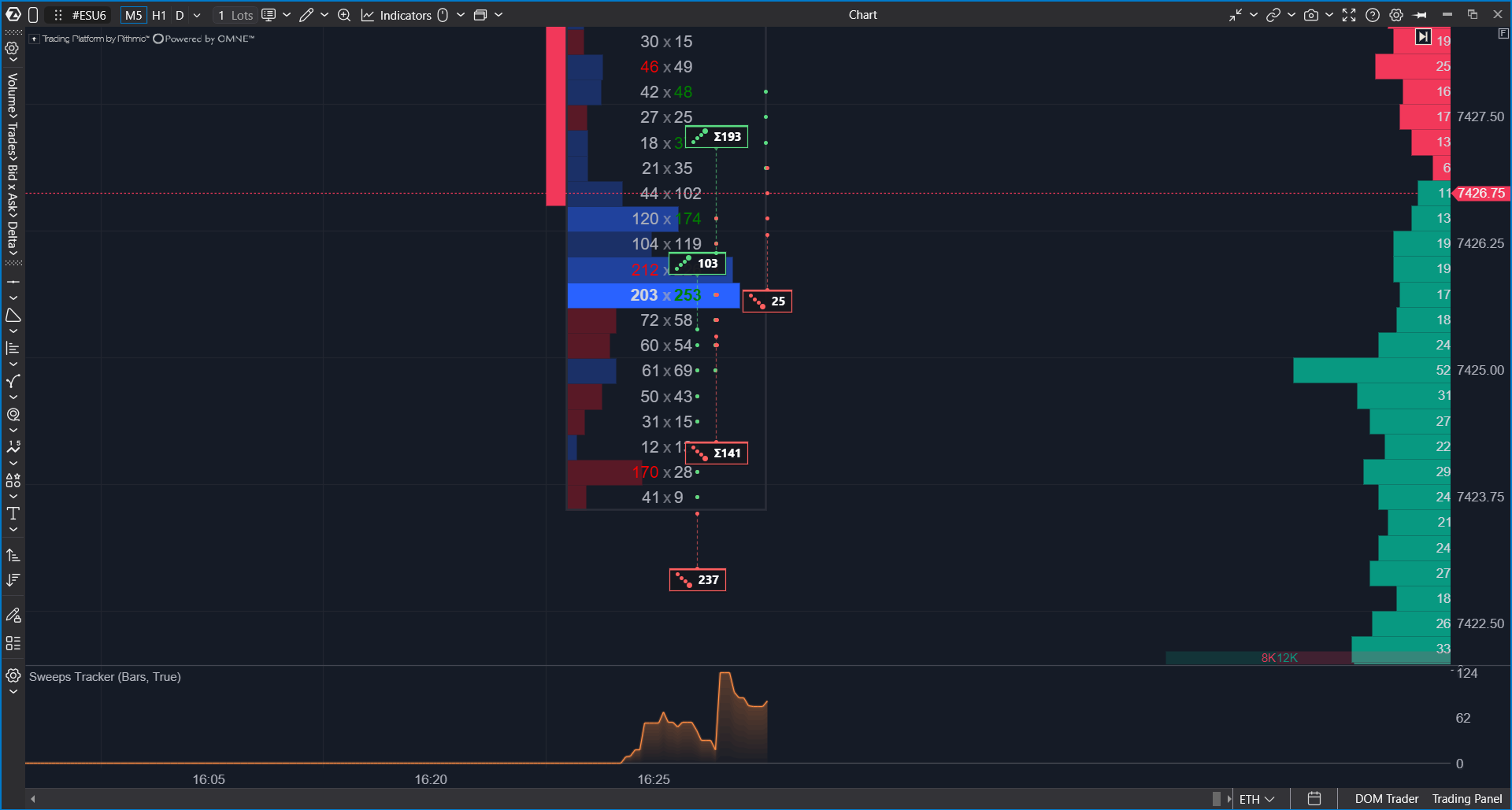
Sweeps Tracker affiche le flux agressif du marché : des groupes de transactions où le côté actif prend rapidement la liquidité. Un tel sweep peut être causé par des ordres de marché, des ordres IOC/FOK ou des ordres limite modifiés ayant traversé le côté opposé du carnet d’ordres.
Contrairement à Stops Tracker, Sweeps Tracker affiche par défaut le flux agressif primaire du marché, sans inclure les stops. Si nécessaire, le volume stop provenant des mêmes événements d’appariement peut être ajouté à l’aide du réglage Include Stops.
Un sweep d’achat signifie généralement un achat agressif et un mouvement de prix haussier. Un sweep de vente signifie généralement une vente agressive et un mouvement de prix baissier.
Paramètres principaux
Sweeps
| Réglage | Description |
| Show Sweeps | Active ou désactive l’affichage des sweeps. |
| Min Volume | Volume total minimum du sweep. |
| Max Window (ms) | Fenêtre d’agrégation maximale à partir du début du sweep. |
| Min Range (ticks) | Plage de prix minimale en ticks. |
| Min Aggressors Count | Nombre minimum d’ordres agresseurs. |
| Max Aggressors Count | Nombre maximum d’ordres agresseurs. |
| Include Stops | Ajoute le volume stop déclenché provenant des mêmes événements d’appariement. |
| Buy Sweep Color | Couleur des sweeps d’achat. |
| Sell Sweep Color | Couleur des sweeps de vente. |
| Highlight Style | Style de mise en évidence sur le graphique. |
| Highlight Size | Taille de la mise en évidence. |
| Highlight Line Thickness | Épaisseur de la ligne de mise en évidence. |
Par défaut, Include Stops est désactivé afin que le flux agressif normal ne soit pas mélangé aux stop runs.
Étiquettes
| Réglage | Description |
| Label Min Volume | Volume minimum requis pour afficher une étiquette. |
| Label Font Size | Taille de police de l’étiquette. |
| Label Offset | Décalage de l’étiquette par rapport à la mise en évidence. |
| Label Mode | Icône + valeur, valeur seule, icône seule ou empilé. |
| Cluster Labels by X | Combine les étiquettes proches du même côté selon la position X. |
| Cluster X Offset | Distance maximale pour combiner les étiquettes. |
| Show Tooltips | Affiche une infobulle détaillée au survol. |
Panneau d’activité
Le panneau inférieur affiche l’activité des événements de sweep.
| Réglage | Description |
| Activity Display | Separate ou Centered. |
| Show Buy/Sell | Affiche les lignes d’achat/vente. |
| Show Delta | Affiche la ligne delta. |
| Activity Accumulation | Méthode d’accumulation de l’activité. |
| Accumulation Time (sec) | Temps utilisé pour les modes d’accumulation. |
| Buy Activity Color | Couleur de l’activité d’achat. |
| Sell Activity Color | Couleur de l’activité de vente. |
| Delta Activity Color | Couleur de la ligne delta. |
Alertes
| Réglage | Description |
| Use Alerts | Active les alertes. |
| Alert Sound | Son d’alerte. |
L’alerte est déclenchée lorsqu’un nouveau sweep apparaît dans les données en direct, passe les filtres et reçoit une mise en évidence de prix sur le graphique. La croissance ultérieure d’un sweep déjà marqué ne doit pas rejouer le son.
Le format du message est :
Sweep BUY: 180 contracts, 3 aggressors, 5234.25 - 5235.00
Sweep SELL: 180 contracts, 3 aggressors, 5235.00 - 5234.25
MBO Indicators in Heatmap
Icebergs Tracker, Stops Tracker et Sweeps Tracker peuvent être ajoutés au module Heatmap. Ils détectent les événements de la même manière que sur le graphique et disposent des mêmes réglages.
Comment ajouter
- Ouvrez le module Heatmap avec un instrument provenant d’une connexion qui fournit des données MBO (Rithmic ou Plus500).
- Cliquez sur Indicators dans la barre d’outils Heatmap.
- Dans la liste All, sélectionnez Icebergs Tracker, Stops Tracker ou Sweeps Tracker et ajoutez-le.
- Ajustez les réglages et cliquez sur OK.
Si un indicateur n’apparaît pas dans la liste, il n’est pas inclus dans votre abonnement.
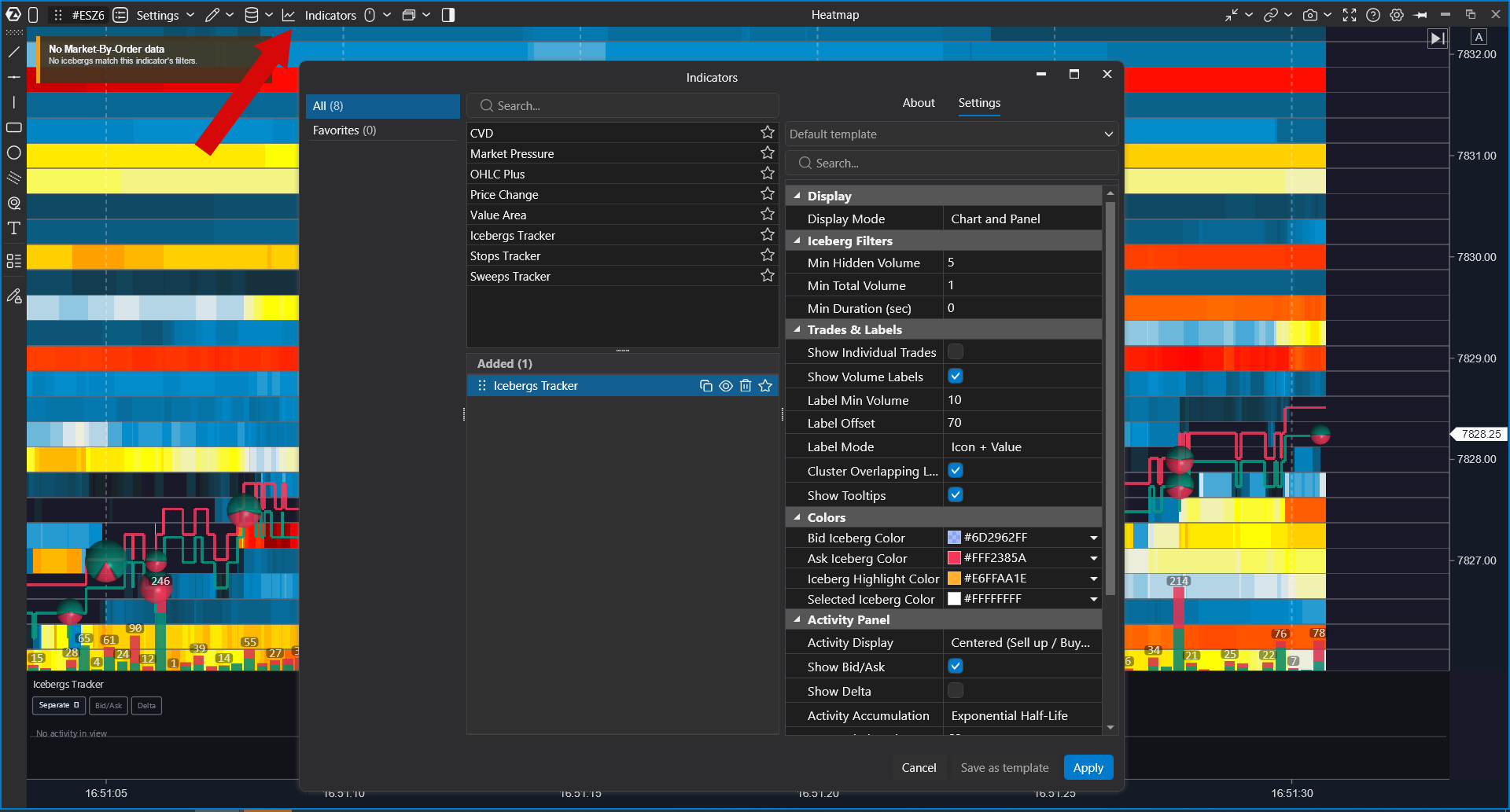
Vous pouvez ajouter plusieurs copies du même indicateur avec des filtres différents, par exemple un Icebergs Tracker pour les grands icebergs et un autre pour tous. Chaque copie conserve ses propres réglages dans l’espace de travail.
Affichage par défaut dans Heatmap
| Indicateur | Mode d’affichage | Affichage de l’activité |
| Icebergs Tracker | Graphique et panneau | Centered |
| Stops Tracker | Panneau seulement | Separate |
| Sweeps Tracker | Panneau seulement | Separate |
Stops Tracker et Sweeps Tracker affichent par défaut uniquement le panneau d’activité inférieur. Pour voir les événements sur le heatmap lui-même, réglez Mode d’affichage sur Graphique et panneau ou Graphique seulement.
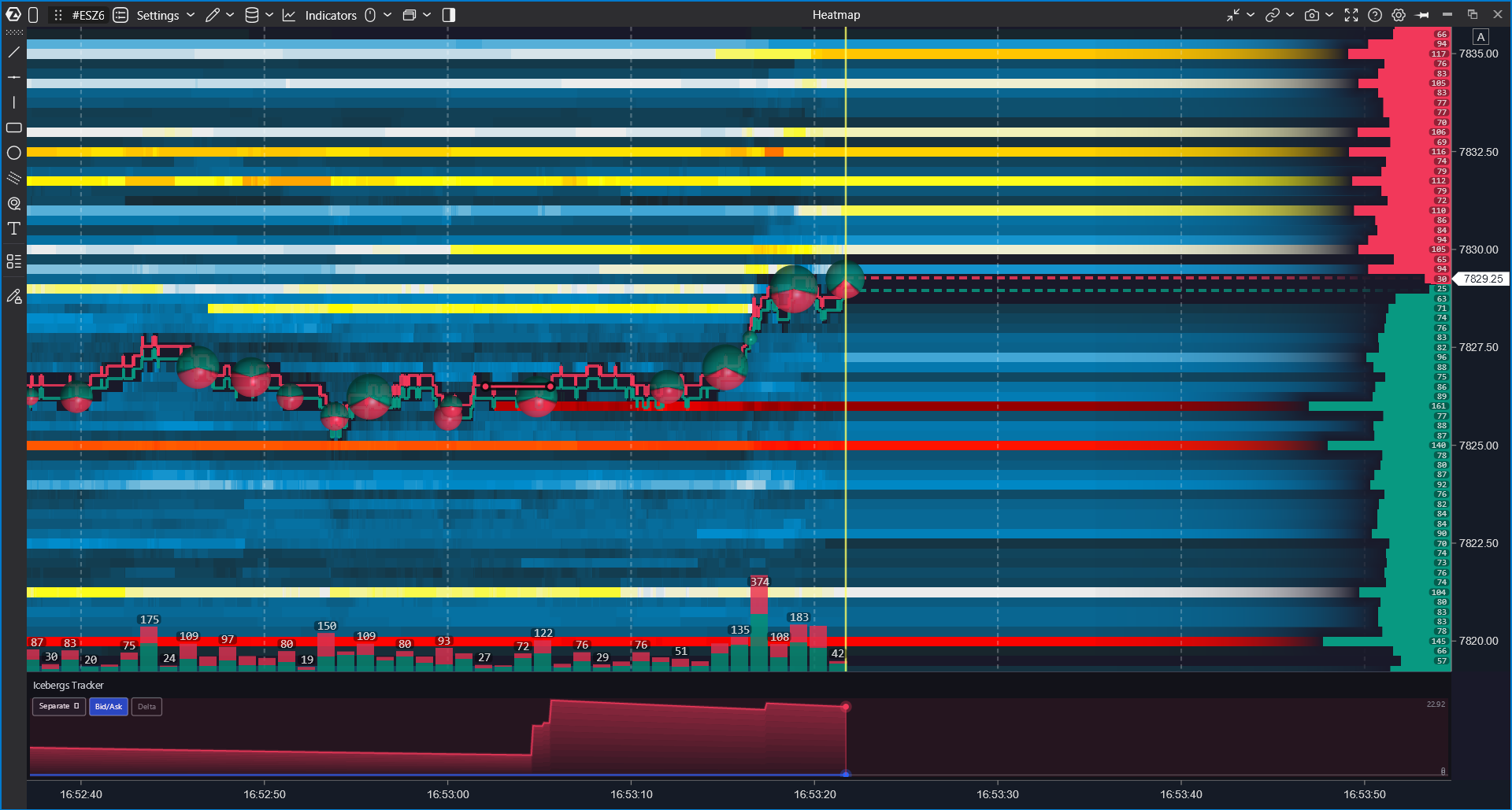
Travail avec les événements
- Survolez un événement pour voir une infobulle. Cliquez sur un iceberg pour ouvrir sa carte détaillée avec la Evidence timeline.
- Les alertes fonctionnent comme sur le graphique (Use Alerts, Alert Sound ; pour les icebergs également Alert Filled Volume). Les alertes ne sont déclenchées que par de nouveaux événements en direct, pas par l’historique.
- Désactiver Show Sweeps ou Show Stop Runs masque uniquement les marqueurs. Le panneau d’activité et les alertes continuent de fonctionner.
Stop Bubbles
Les réglages du Heatmap comportent une option distincte dans le groupe Display : Stop bubbles. Lorsqu’elle est activée, les transactions déclenchées par des ordres stop sont dessinées comme une couche séparée avec leurs propres couleurs (Stop Bubble Buy Color et Stop Bubble Sell Color), afin de ne pas être mélangées aux bulles de volume ordinaires. L’option est désactivée par défaut et nécessite des données MBO ainsi qu’un accès à Stops Tracker.
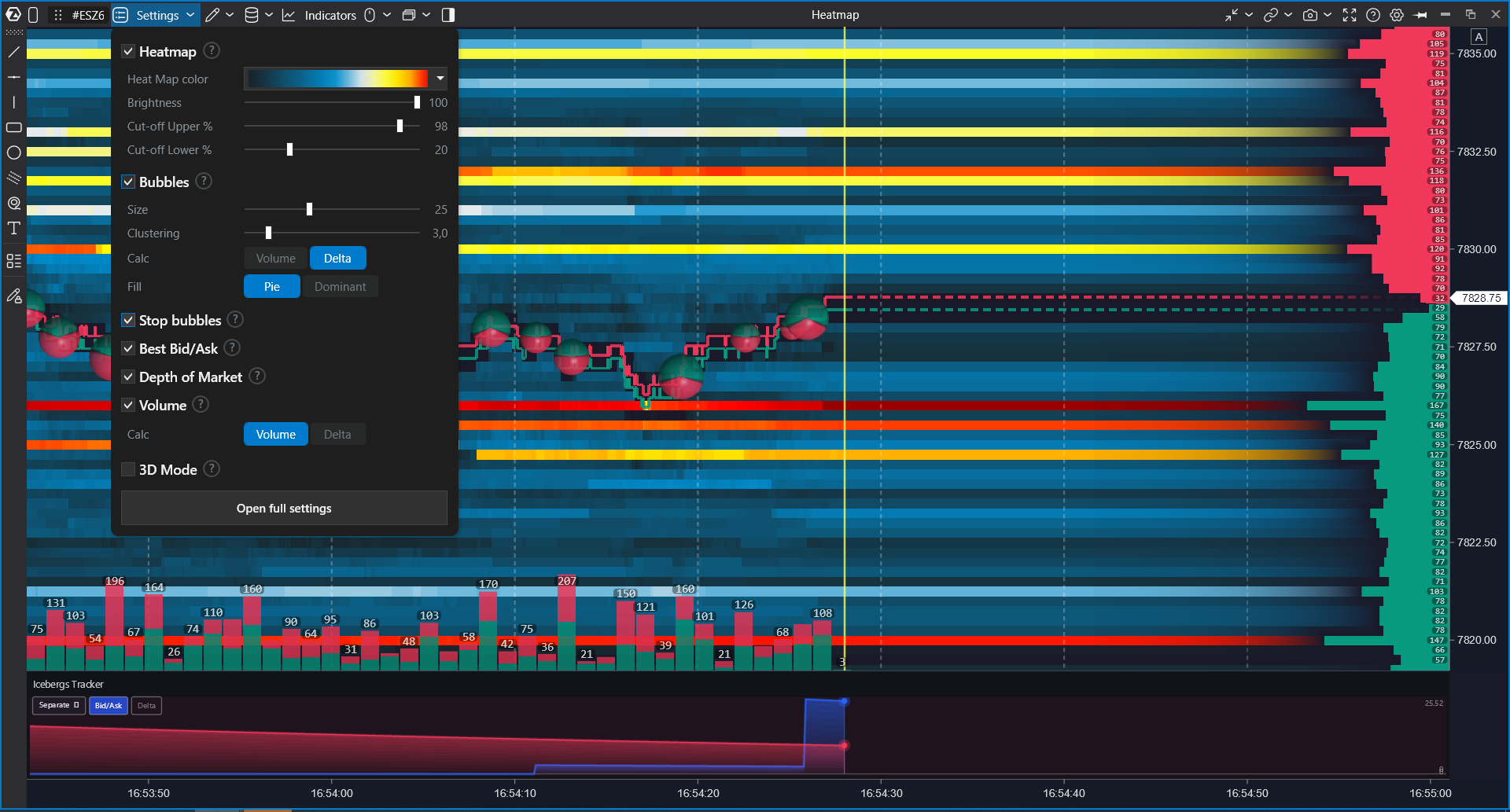
États dans Heatmap
| État | Signification |
| Abonnement à MBO analytics... | L’indicateur se connecte au flux MBO. |
| Chargement de l’historique MBO... | L’historique local est en cours de chargement. |
| En attente des données MBO... | L’abonnement est actif ; l’indicateur attend les premiers événements. |
| Aucune donnée Market-By-Order | La connexion ne fournit pas de données MBO pour cet instrument. Les nouveaux événements ne seront pas détectés. |
| Erreur d’analytique MBO | Les données MBO n’ont pas pu être traitées. Supprimez l’indicateur et ajoutez-le à nouveau ; si l’erreur persiste, contactez le support. |
Sur les actions américaines, l’analytique MBO dans Heatmap n’est pas disponible lorsqu’une connexion dxFeed est active.
Limitations
- Les marqueurs ne sont disponibles que pour la période conservée dans le stockage local MBO Analytics. Les enregistrements Heatmap effectués auparavant sont lus sans marqueurs MBO.
- Les indicateurs MBO ne sont pas disponibles dans le Heatmap de la version web d’ATAS.
Modes d’accumulation de l’activité
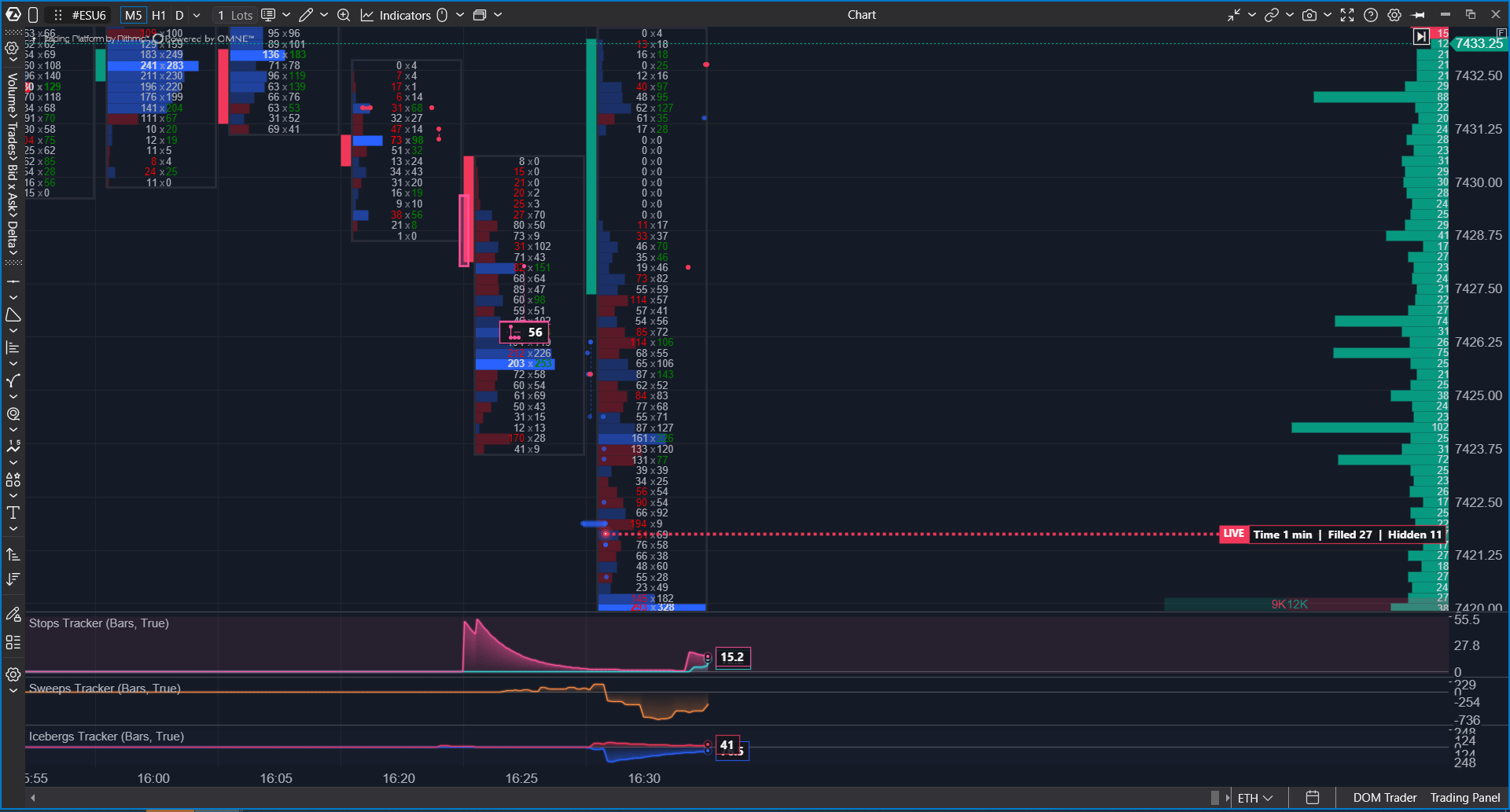
Les modes d’accumulation sont utilisés dans le panneau inférieur :
| Mode | Comment le lire |
| Total Sum | Somme cumulée depuis le début de l’historique visible ou de la session. |
| Exponential Half-Life | L’impulsion s’estompe progressivement ; après le temps spécifié, la moitié de la valeur subsiste. |
| Reset Every Interval | L’accumulation est réinitialisée à chaque intervalle spécifié. |
| Sliding Window | Affiche la somme des événements sur la dernière fenêtre temporelle spécifiée. |
| Same Side Sum | Additionne une série d’un même côté jusqu’au changement de côté. |
Pour lire rapidement l’activité actuelle, Exponential Half-Life ou Sliding Window sont généralement pratiques. Pour évaluer la pression accumulée sur une période, Total Sum est utile.
Recommandations pratiques
Si rien n’est visible sur le graphique
Vérifiez les points suivants :
- Si l’état Aucune donnée Market-By-Order est affiché.
- Si le connecteur actuel prend en charge MBO.
- S’il existe des transactions en direct pour l’instrument.
- Si les filtres de volume minimum, de plage ou de nombre d’ordres sont trop stricts.
- Si le mode Panneau seulement est sélectionné alors que vous vous attendez à voir des objets sur le graphique.
- Si Show Sweeps, Show Stop Runs ou Show Volume Labels est désactivé.
Si le graphique ralentit
Essayez ce qui suit :
- Réglez Mode d’affichage sur Graphique seulement.
- Augmentez Min Volume.
- Pour Icebergs Tracker, désactivez Show Individual Trades.
- Pour Stops/Sweeps, sélectionnez un Highlight Style plus simple.
- Désactivez les infobulles si elles ne sont pas nécessaires lorsque vous déplacez activement le graphique.
Si les alertes ne se déclenchent pas
Vérifiez les points suivants :
- Si Use Alerts est activé.
- Si Alert Sound est sélectionné.
- Pour Stops/Sweeps, si le rendu sur le graphique est activé.
- Pour Stops/Sweeps, si le mode de mise en évidence sélectionné est différent de No Highlight.
- Si l’événement passe les filtres actuels.
- Pour Icebergs Tracker, si Filled a atteint le Alert Filled Volume spécifié.
Limitations importantes
Les indicateurs affichent uniquement ce qui peut être reconstruit à partir des flux de données MBO et trades disponibles.
- Si le connecteur ne fournit pas MBO ou d’identifiants d’ordres, les indicateurs ne pourront pas classer les événements.
- Les données historiques des indicateurs sont prises à partir du stockage local précédemment enregistré par ces indicateurs. Les versions Heatmap conservent l’historique pour le nombre de jours défini dans Common Settings → MBO Analytics (1 jour par défaut, jusqu’à 30).
- Un stop run n’indique pas en soi si l’ordre stop a été utilisé pour entrer ou sortir d’une position. L’indicateur montre le fait que la mécanique des stops a été déclenchée, et non l’intention de trading du participant.
- Un sweep montre une suppression agressive de liquidité, mais ce n’est pas un signal de trading autonome sans contexte.
Cet article a-t-il été utile ?
C'est super !
Merci pour votre commentaire
Désolé ! Nous n'avons pas pu vous être utile
Merci pour votre commentaire
Commentaires envoyés
Nous apprécions vos efforts et nous allons corriger l'article