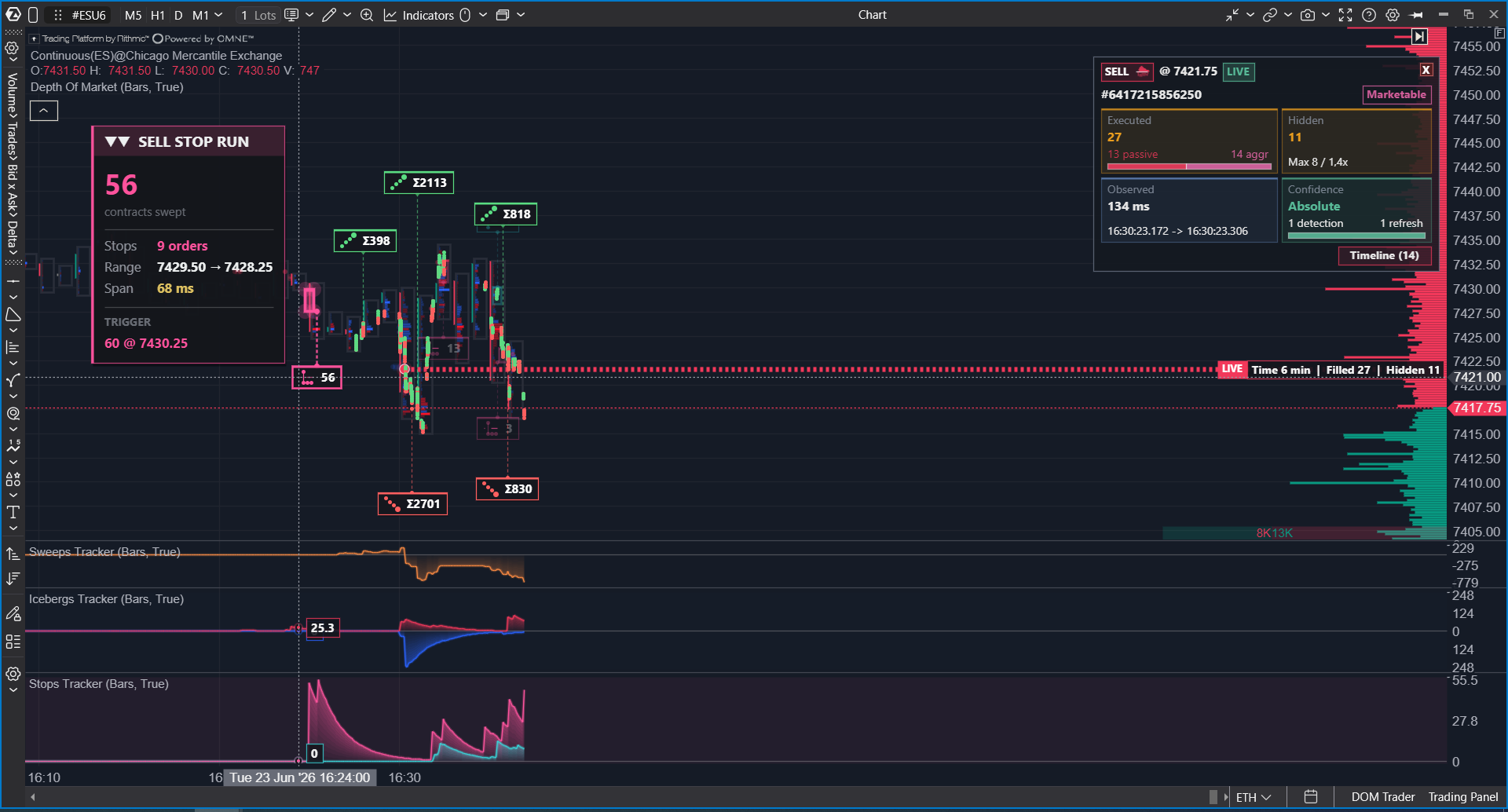
Il pacchetto MBO Indicators mostra tre tipi di eventi che possono essere rilevati utilizzando i dati Market-By-Order
Gli indicatori sono temporaneamente gratuiti su Ultra. I termini dell'offerta a tempo limitato sono soggetti a modifiche.
- Icebergs Tracker rileva gli iceberg — grandi ordini limite con volume reale nascosto che arrestano il movimento del prezzo. Tiene traccia del lato dell'iceberg su cui si trova l'iceberg, di quanta liquidità ha assorbito ed evidenzia i livelli in cui sono posizionati i grandi operatori. .
- Stops Tracker rileva cascate di ordini stop attivati e le raggruppa in stop run. Aiuta a distinguere un vero breakout da uno stop hunt e ad agire dove il mercato raccoglie liquidità. mostra le negoziazioni avviate da ordini stop attivati.
- Sweeps Tracker rileva gli sweep — grandi ordini aggressivi che "sweeps" la liquidità attraverso più livelli del book ordini in una sola volta. Mostra i momenti di forte momentum che spesso innescano un movimento del prezzo.
Tutti e tre gli indicatori sono disponibili anche nel modulo Heatmap, in ATAS e ATAS X, a partire dalla versione 8.0.15. Vedere MBO Indicators in Heatmap qui sotto.
È possibile trovare e aggiungere al grafico questi indicatori dall'elenco Indicators: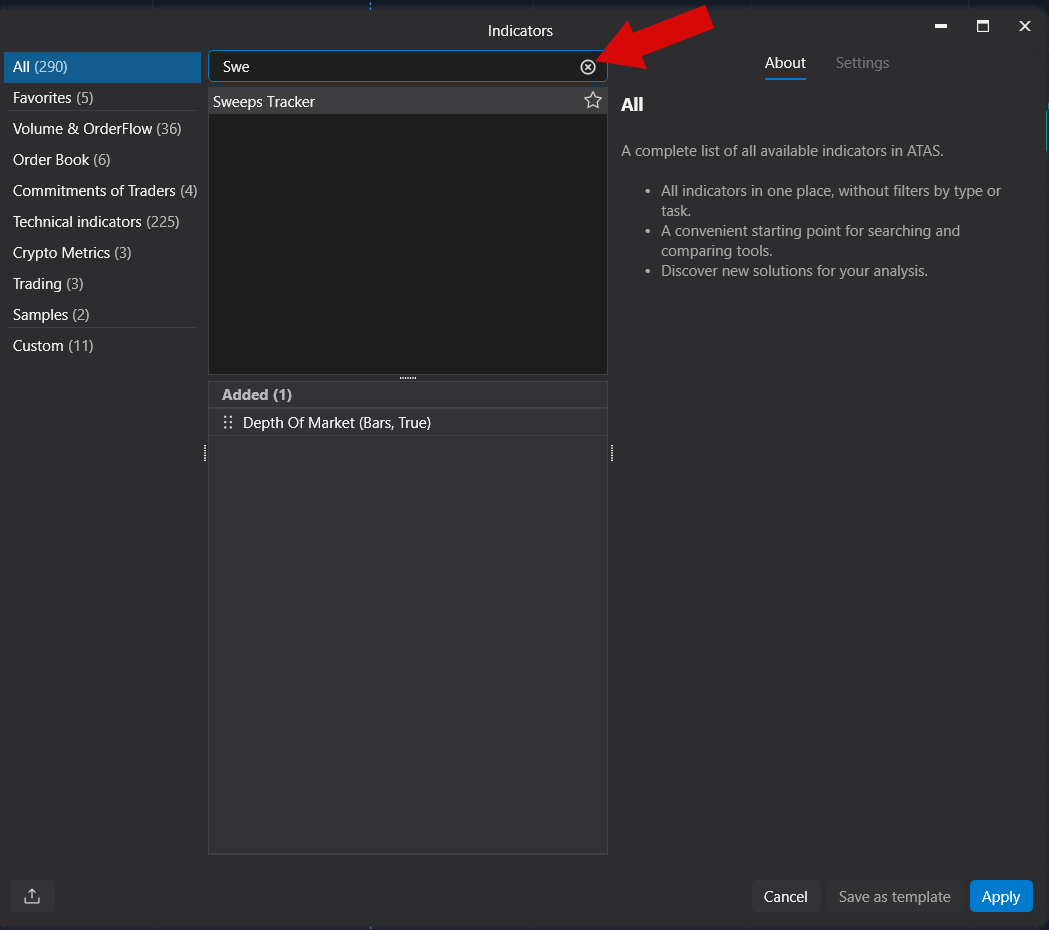
Tutti e tre gli indicatori utilizzano gli stream di dati MBO e trades. Se i dati MBO non sono disponibili per lo strumento o la connessione selezionati, gli indicatori non saranno in grado di calcolare nuovi eventi e visualizzeranno il relativo stato sul grafico.
Gli indicatori richiedono:
- Stream trades.
- Dati MBO / Market-By-Order per tutti e tre gli indicatori. Nelle versioni attuali, i dati MBO provengono dalle connessioni Rithmic e Plus500. Le connessioni dxFeed, CQG e crypto non forniscono dati MBO per questi indicatori.
- ID ordine nei dati ricevuti dal connector.
MBO non è disponibile per tutti i mercati e le connessioni. Se i dati non vengono ricevuti, non si tratta di un errore dell'indicatore. Significa che lo strumento corrente, il connector o la modalità dati non fornisce lo stream di dati richiesto.
Elementi comuni
Modalità di visualizzazione
Tutti e tre gli indicatori dispongono dell'impostazione Display Mode:
| Mode | Description |
| Chart and Panel | Mostra i dati sul grafico e nel pannello inferiore. |
| Chart Only | Mostra gli oggetti solo sul grafico dei prezzi. |
| Panel Only | Mostra solo il pannello inferiore dell'attività, senza oggetti sul grafico dei prezzi. |
Valori predefiniti:
- Sweeps Tracker: Chart Only.
- Stops Tracker: Chart and Panel.
- Icebergs Tracker: Chart and Panel.
Se il grafico inizia a funzionare più lentamente, provare prima a passare alla modalità Chart Only o ad aumentare i filtri di volume minimo.
Stati del grafico
Gli indicatori visualizzano uno stato nell'angolo in basso a sinistra del grafico o del pannello:
- Subscribing to MBO.
- L'indicatore è in attesa dei primi eventi MBO.
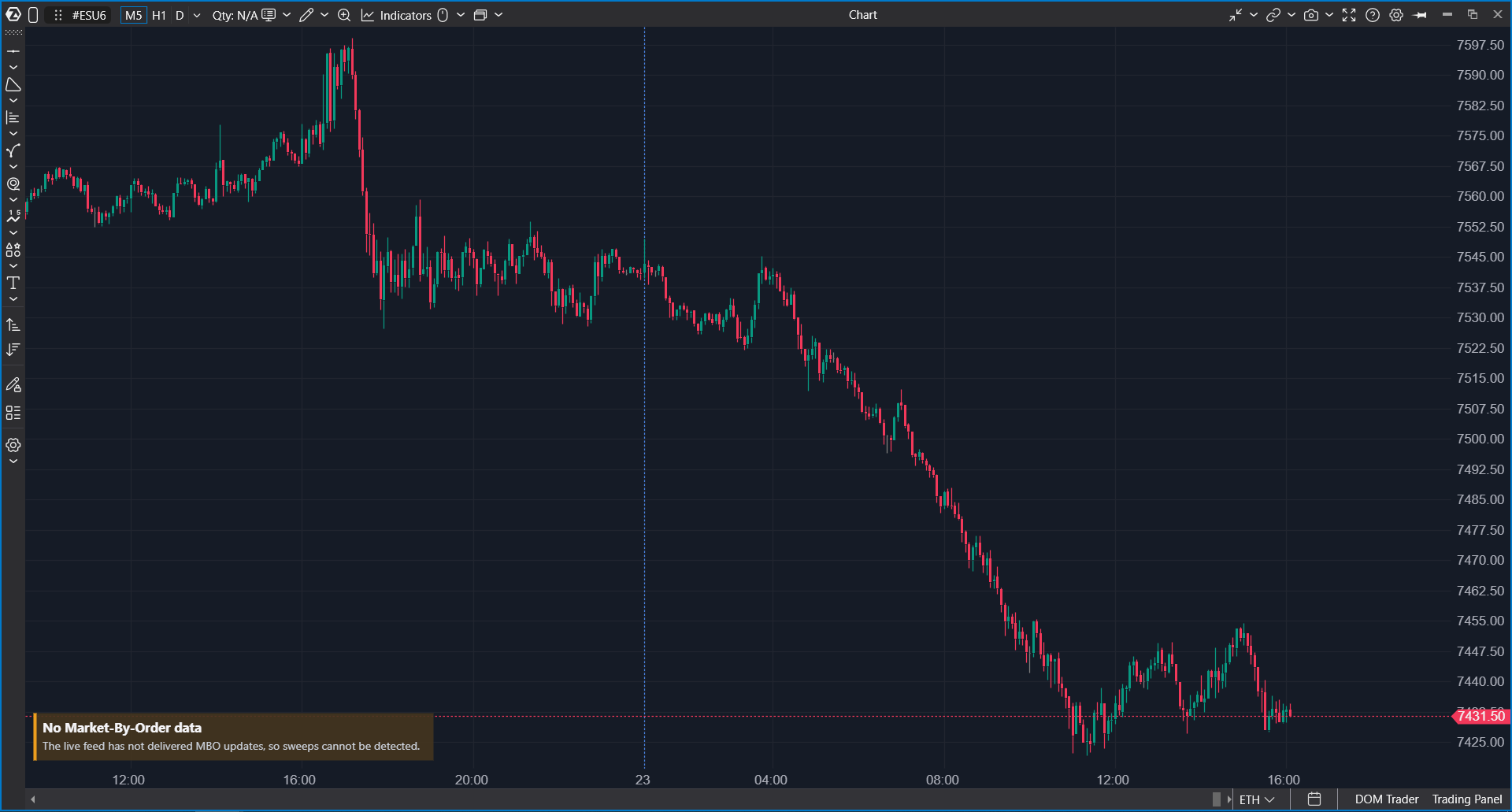
- Nessun dato MBO disponibile.
- La cronologia è stata caricata, ma non ci sono nuovi eventi MBO live.
- I dati sono disponibili, ma nulla supera i filtri correnti.
Se viene visualizzato lo stato No Market-By-Order data, l'indicatore non sta ricevendo lo stream MBO. In questo stato, la cronologia può essere visualizzata, ma i nuovi eventi non verranno rilevati.
Cronologia
Gli indicatori memorizzano la cronologia locale nel profilo utente ATAS:
%APPDATA%\ATAS\IndicatorData\IcebergsTracker
%APPDATA%\ATAS\IndicatorData\StopsTracker
%APPDATA%\ATAS\IndicatorData\SweepsTracker
La cronologia viene caricata quando l'indicatore viene aggiunto al grafico. Se la cronologia contiene eventi per lo strumento corrente, questi verranno visualizzati immediatamente, anche prima che vengano ricevuti nuovi dati MBO live.
Nel modulo Heatmap, i marker MBO sono memorizzati nell'archivio locale MBO Analytics. Il numero di giorni di cronologia conservati è impostato in Common Settings → MBO Analytics: Raw MBO history, days, Annotated trades history, days e Icebergs history, days. Il valore predefinito è 1 giorno, il massimo è 30 giorni. La cronologia viene registrata solo mentre ATAS è in esecuzione e riceve dati MBO live; non esiste una cronologia lato server.
Icebergs Tracker
Che cosa mostra
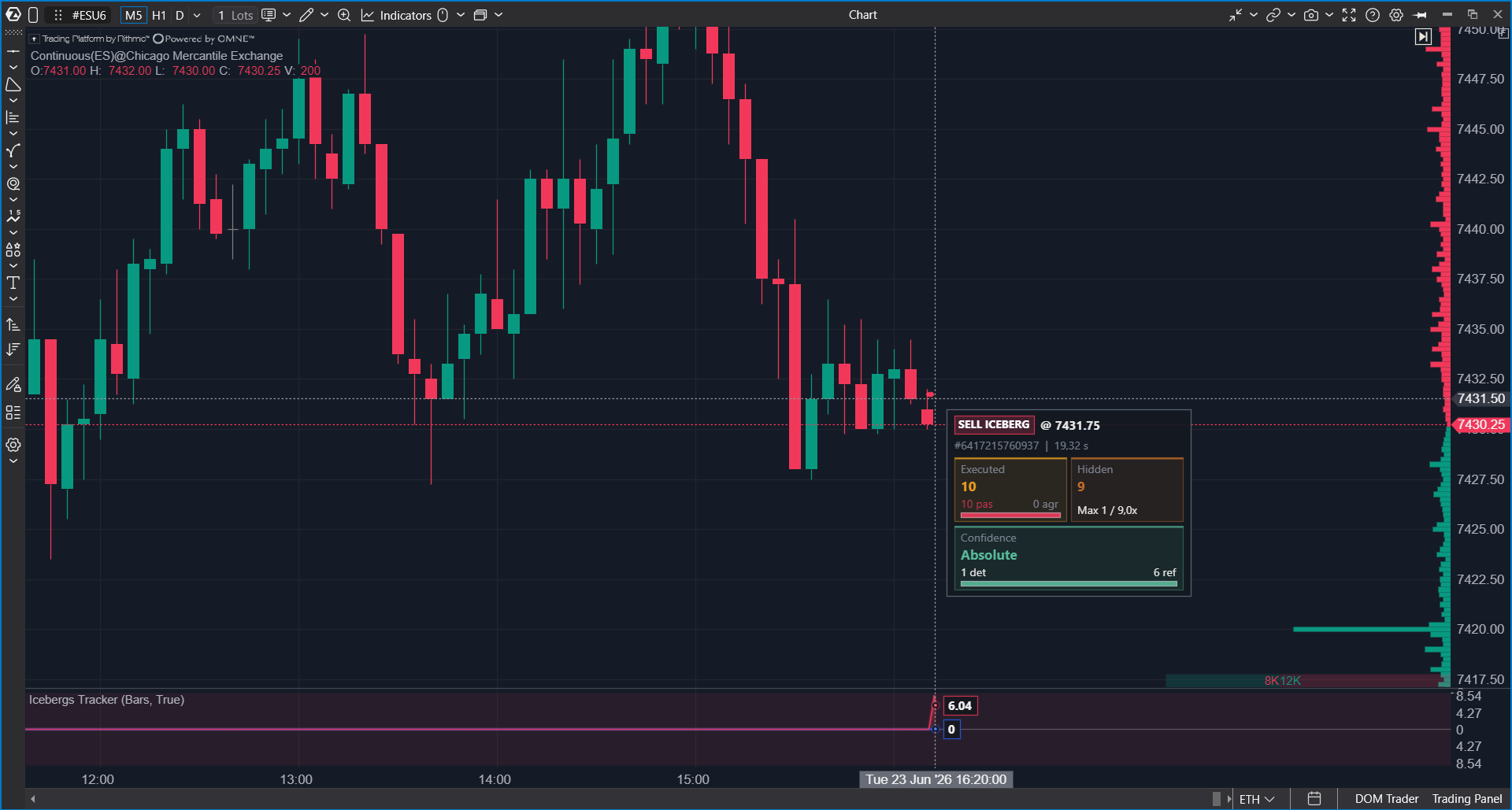
Icebergs Tracker rileva gli ordini iceberg: grandi ordini limite in cui la parte visibile nel book ordini viene eseguita, mentre la parte nascosta continua a ricaricare il volume disponibile.
Sul grafico, l'indicatore mostra:
- La linea della durata dell'iceberg.
- Il lato dell'iceberg: bid o ask.
- Volume eseguito.
- Etichette di volume.
- Singole negoziazioni iceberg, se Show Individual Trades è abilitato.
- Una scheda dettagliata al clic o al passaggio del mouse, se i tooltip o il pannello dei dettagli sono abilitati.
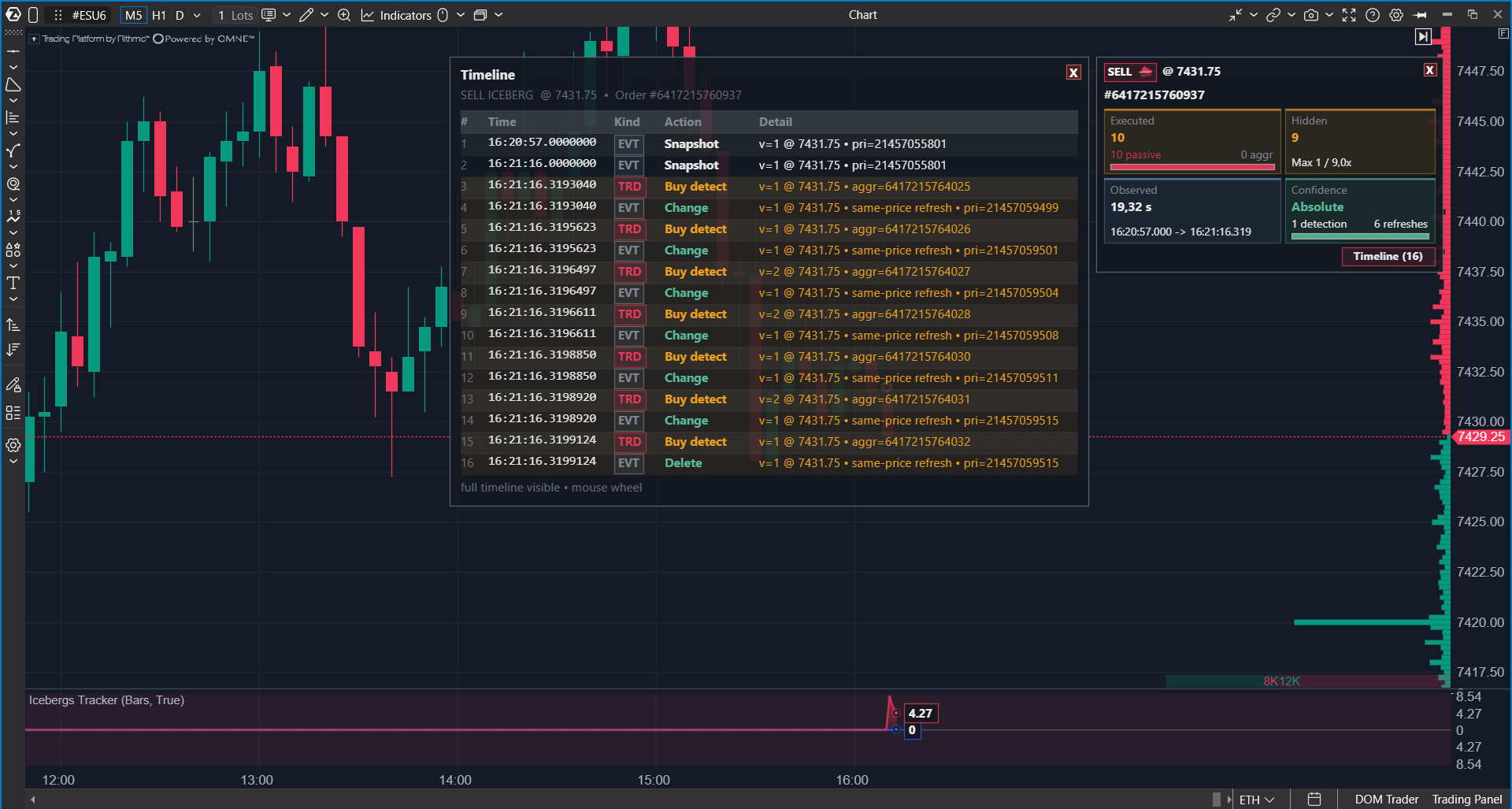
Un iceberg sul lato bid indica acquisto nascosto nel book degli ordini limite. Un iceberg sul lato ask indica vendita nascosta.
Affidabilità del rilevamento
L'indicatore può mostrare diversi tipi di conferma:
- Absolute — conferma affidabile tramite native priority refresh. Questo è il caso più forte: la borsa ha effettivamente mostrato il refresh della parte nascosta allo stesso prezzo.
- Medium — l'iceberg è stato rilevato tramite segnali indiretti di esecuzione di liquidità nascosta, ma senza conferma nativa del refresh.
I dettagli dell'iceberg possono includere segnali aggiuntivi:
- native refresh confirmed — il reintegro della parte nascosta è confermato.
- delete confirmed — è stata rilevata la cancellazione o la chiusura dell'ordine.
- marketable — parte della logica è legata all'esecuzione in cui l'ordine era attivo o aggressivo.
- refill / refresh — eventi di reintegro del volume visibile.
- priority — una modifica della priorità dell'ordine nella coda.
Impostazioni principali
Filtri iceberg
| Setting | Description |
| Min Hidden Volume | Volume nascosto minimo. Aumentare questo valore per filtrare gli iceberg più piccoli. |
| Min Total Volume | Volume totale eseguito minimo. 0 disabilita il filtro. |
| Min Duration (sec) | Durata minima dell'iceberg. 0 disabilita il filtro. |
Trades & Labels
| Setting | Description |
| Show Individual Trades | Mostra i singoli punti di negoziazione. Disabilitato per impostazione predefinita. |
| Show Volume Labels | Mostra le etichette di volume accanto agli iceberg. |
| Label Min Volume | Volume minimo richiesto per visualizzare un'etichetta. |
| Label Mode | Tipo di etichetta: icona + valore, solo valore, solo icona o impilata. |
| Cluster Overlapping Labels | Combina le etichette sovrapposte in un'unica etichetta riepilogativa. |
| Show Tooltips | Mostra i tooltip al passaggio del mouse. |
Colori
| Setting | Description |
| Bid Iceberg Color | Colore degli iceberg sul lato bid. |
| Ask Iceberg Color | Colore degli iceberg sul lato ask. |
| Iceberg Highlight Color | Colore utilizzato per evidenziare la negoziazione che ha rivelato la liquidità nascosta. |
| Selected Iceberg Color | Colore dell'iceberg selezionato. |
Pannello attività
Il pannello inferiore mostra l'attività di esecuzione degli iceberg.
| Setting | Description |
| Activity Display | Separate o Centered. |
| Show Bid/Ask | Mostra le linee di attività bid/ask. |
| Show Delta | Mostra la linea delta. |
| Activity Accumulation | Metodo di accumulo dell'attività. |
| Accumulation Time (sec) | Tempo utilizzato per le modalità di accumulo. |
| Bid Activity Color | Colore dell'attività bid. |
| Ask Activity Color | Colore dell'attività ask. |
| Delta Color | Colore della linea delta. |
Avvisi
Icebergs Tracker può emettere un suono quando un iceberg raggiunge il volume eseguito specificato.
| Setting | Description |
| Use Alerts | Abilita gli avvisi. |
| Alert Filled Volume | La soglia di volume Filled dopo la quale viene attivato l'avviso. |
| Alert Sound | Suono di avviso. |
L'avviso viene attivato una sola volta per uno specifico ID ordine iceberg dopo il raggiungimento della soglia. Il formato del messaggio è:
Iceberg BID: filled 600 >= 500 at 5234.25
Iceberg ASK: filled 600 >= 500 at 5234.25
Stops Tracker
Che cosa mostra
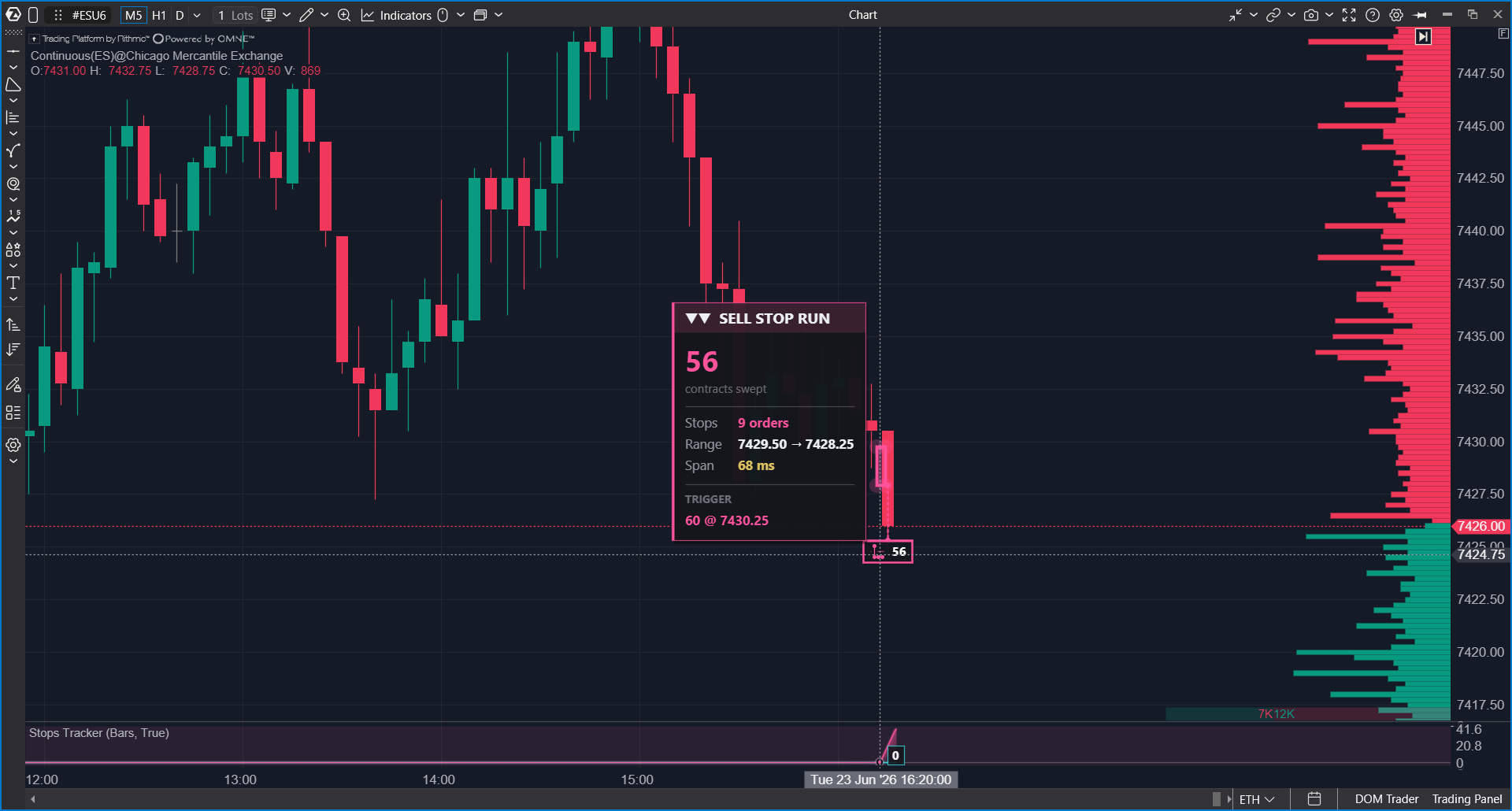
Stops Tracker mostra gli stop run: gruppi di negoziazioni avviate da ordini stop attivati.
Inizialmente, il mercato fornisce uno stream di negoziazioni: il risultato dell'abbinamento tra il lato attivo e quello passivo. MBO rende possibile classificare quali negoziazioni erano un normale flusso aggressivo di mercato e quali sono state causate da stop attivati. Stops Tracker prende queste negoziazioni stop e raggruppa gli eventi vicini nel tempo e nel prezzo in un unico stop run.
Uno stop run di acquisto normalmente spinge il prezzo verso l'alto. Uno stop run di vendita normalmente spinge il prezzo verso il basso.
Impostazioni principali
Stop Runs
| Setting | Description |
| Show Stop Runs | Abilita o disabilita il rendering degli stop run. |
| Min Volume | Volume totale minimo dello stop run. |
| Max Window (ms) | Finestra massima di aggregazione dall'inizio del run. |
| Min Range (ticks) | Intervallo di prezzo minimo in tick. |
| Min Stops Count | Numero minimo di aggressori stop. |
| Max Stops Count | Numero massimo di aggressori stop. |
| Buy Stop Run Color | Colore degli stop run di acquisto. |
| Sell Stop Run Color | Colore degli stop run di vendita. |
| Highlight Style | Stile di evidenziazione sul grafico. |
| Highlight Size | Dimensione dell'evidenziazione. |
| Highlight Line Thickness | Spessore della linea di evidenziazione. |
Stile di evidenziazione
- Filled Rectangle
- Outline Rectangle
- Dashed Filled Rectangle
- Dashed Outline Rectangle
- No Highlight
- Price Level Dots
Gli avvisi di Stops Tracker sono legati specificamente alla comparsa di un'evidenziazione del prezzo. Se è selezionato No Highlight o il rendering del grafico è disabilitato, l'avviso non verrà attivato.
Etichette
| Setting | Description |
| Label Min Volume | Volume minimo richiesto per un'etichetta di testo completa. |
| Label Font Size | Dimensione del carattere dell'etichetta. |
| Label Offset | Offset dell'etichetta rispetto all'evidenziazione. |
| Label Mode | Icona + valore, solo valore, solo icona o impilata. |
| Show Tooltips | Mostra un tooltip dettagliato al passaggio del mouse. |
Pannello attività
Il pannello inferiore mostra l'attività degli eventi stop.
| Setting | Description |
| Activity Display | Separate o Centered. |
| Show Buy/Sell | Mostra le linee buy/sell. |
| Show Delta | Mostra la linea delta. |
| Activity Accumulation | Metodo di accumulo dell'attività. |
| Accumulation Time (sec) | Tempo utilizzato per le modalità di accumulo. |
| Buy Activity Color | Colore dell'attività buy. |
| Sell Activity Color | Colore dell'attività sell. |
| Delta Activity Color | Colore della linea delta. |
Avvisi
| Setting | Description |
| Use Alerts | Abilita gli avvisi. |
| Alert Sound | Suono di avviso. |
L'avviso viene attivato quando un nuovo stop run appare nei dati live, supera i filtri e riceve un'evidenziazione del prezzo sul grafico. L'ulteriore crescita di un run già contrassegnato non dovrebbe riprodurre nuovamente il suono.
Il formato del messaggio è:
Stop Run BUY: 220 contracts, 4 stops, 5234.25 - 5235.00
Stop Run SELL: 220 contracts, 4 stops, 5235.00 - 5234.25
Sweeps Tracker
Che cosa mostra
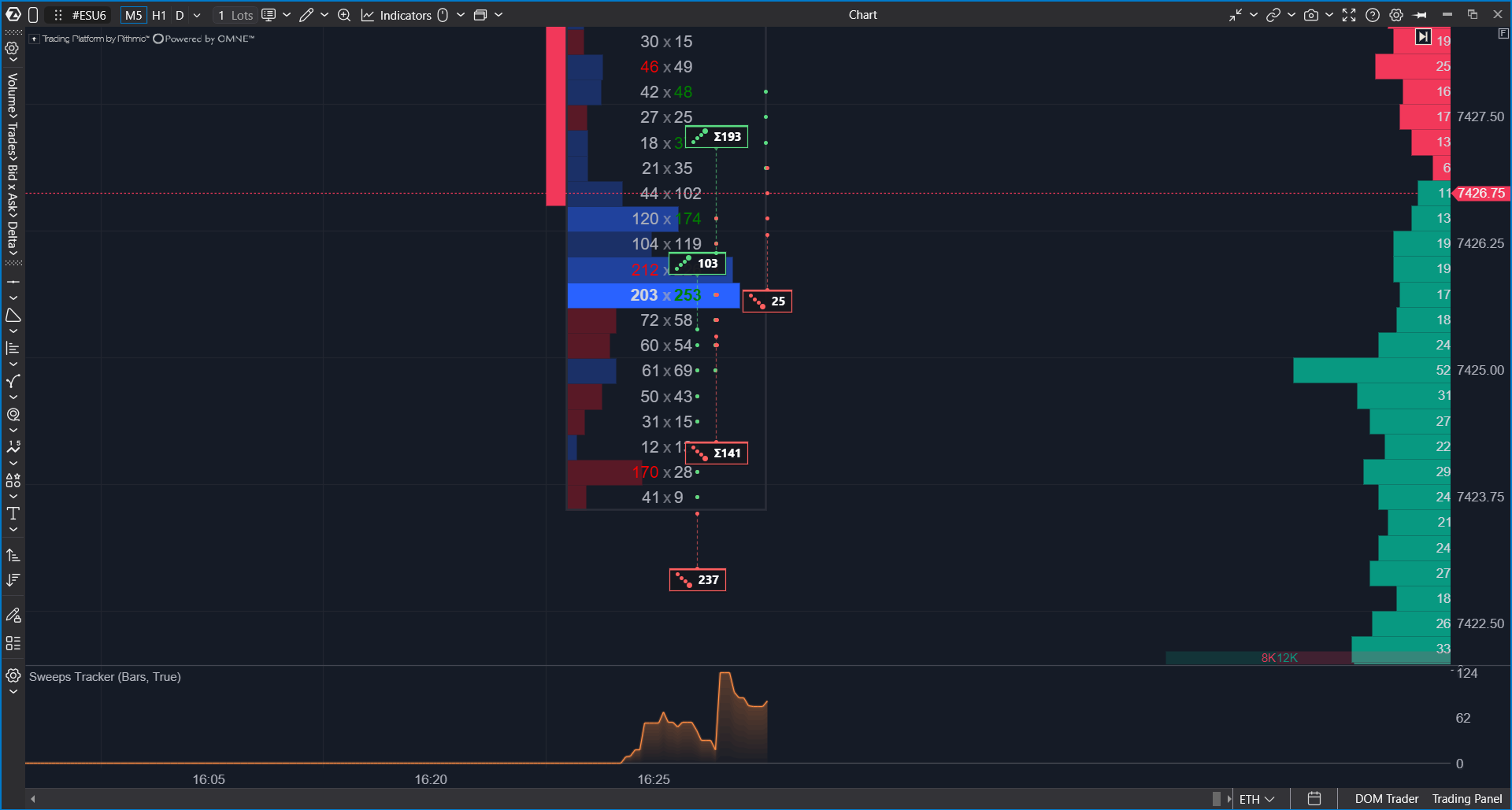
Sweeps Tracker mostra il flusso aggressivo del mercato: gruppi di negoziazioni in cui il lato attivo assorbe rapidamente la liquidità. Un tale sweep può essere causato da ordini di mercato, ordini IOC/FOK o ordini limite modificati che hanno attraversato il lato opposto del book ordini.
A differenza di Stops Tracker, Sweeps Tracker mostra per impostazione predefinita il flusso aggressivo primario del mercato, senza includere gli stop. Se necessario, il volume stop proveniente dagli stessi eventi di matching può essere aggiunto utilizzando l'impostazione Include Stops.
Uno sweep di acquisto normalmente indica acquisti aggressivi e movimento del prezzo verso l'alto. Uno sweep di vendita normalmente indica vendite aggressive e movimento del prezzo verso il basso.
Impostazioni principali
Sweeps
| Setting | Description |
| Show Sweeps | Abilita o disabilita il rendering degli sweep. |
| Min Volume | Volume totale minimo dello sweep. |
| Max Window (ms) | Finestra massima di aggregazione dall'inizio dello sweep. |
| Min Range (ticks) | Intervallo di prezzo minimo in tick. |
| Min Aggressors Count | Numero minimo di ordini aggressori. |
| Max Aggressors Count | Numero massimo di ordini aggressori. |
| Include Stops | Aggiunge il volume stop attivato proveniente dagli stessi eventi di matching. |
| Buy Sweep Color | Colore degli sweep di acquisto. |
| Sell Sweep Color | Colore degli sweep di vendita. |
| Highlight Style | Stile di evidenziazione sul grafico. |
| Highlight Size | Dimensione dell'evidenziazione. |
| Highlight Line Thickness | Spessore della linea di evidenziazione. |
Per impostazione predefinita, Include Stops è disabilitato, in modo che il flusso aggressivo regolare non venga mischiato con gli stop run.
Etichette
| Setting | Description |
| Label Min Volume | Volume minimo richiesto per visualizzare un'etichetta. |
| Label Font Size | Dimensione del carattere dell'etichetta. |
| Label Offset | Offset dell'etichetta rispetto all'evidenziazione. |
| Label Mode | Icona + valore, solo valore, solo icona o impilata. |
| Cluster Labels by X | Combina le etichette vicine dello stesso lato in base alla posizione X. |
| Cluster X Offset | Distanza massima per combinare le etichette. |
| Show Tooltips | Mostra un tooltip dettagliato al passaggio del mouse. |
Pannello attività
Il pannello inferiore mostra l'attività degli eventi sweep.
| Setting | Description |
| Activity Display | Separate o Centered. |
| Show Buy/Sell | Mostra le linee buy/sell. |
| Show Delta | Mostra la linea delta. |
| Activity Accumulation | Metodo di accumulo dell'attività. |
| Accumulation Time (sec) | Tempo utilizzato per le modalità di accumulo. |
| Buy Activity Color | Colore dell'attività buy. |
| Sell Activity Color | Colore dell'attività sell. |
| Delta Activity Color | Colore della linea delta. |
Avvisi
| Setting | Description |
| Use Alerts | Abilita gli avvisi. |
| Alert Sound | Suono di avviso. |
L'avviso viene attivato quando un nuovo sweep appare nei dati live, supera i filtri e riceve un'evidenziazione del prezzo sul grafico. L'ulteriore crescita di uno sweep già contrassegnato non dovrebbe riprodurre nuovamente il suono.
Il formato del messaggio è:
Sweep BUY: 180 contracts, 3 aggressors, 5234.25 - 5235.00
Sweep SELL: 180 contracts, 3 aggressors, 5235.00 - 5234.25
MBO Indicators in Heatmap
Icebergs Tracker, Stops Tracker e Sweeps Tracker possono essere aggiunti al modulo Heatmap. Individuano gli eventi nello stesso modo che sul grafico e hanno le stesse impostazioni.
Come aggiungere
- Aprire il modulo Heatmap con uno strumento da una connessione che fornisce dati MBO (Rithmic o Plus500).
- Fare clic su Indicators nella barra degli strumenti di Heatmap.
- Nell'elenco All, selezionare Icebergs Tracker, Stops Tracker o Sweeps Tracker e aggiungerlo.
- Regolare le impostazioni e fare clic su OK.
Se un indicatore non è nell'elenco, non è incluso nel proprio piano.
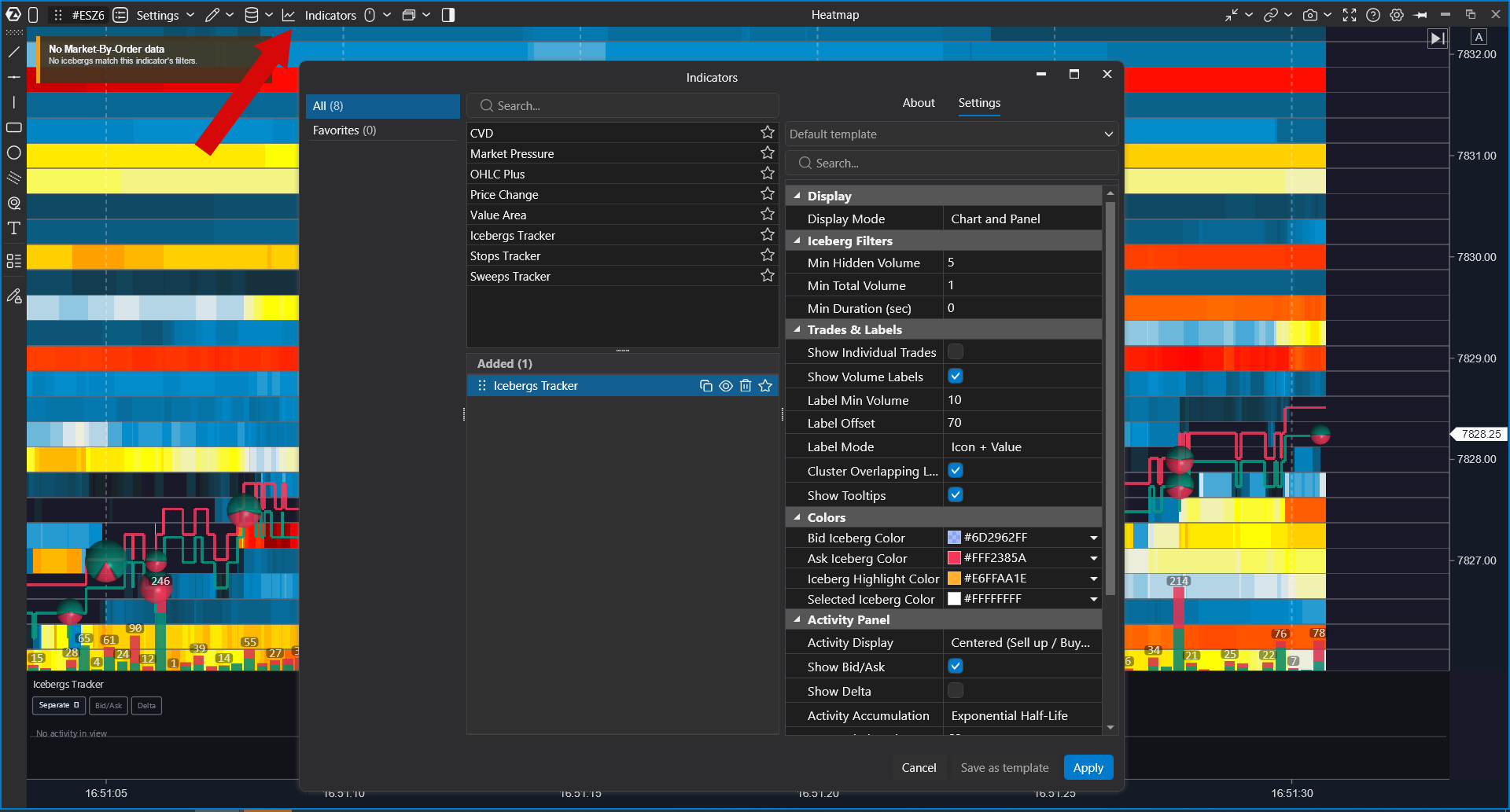
È possibile aggiungere più copie dello stesso indicatore con filtri diversi, ad esempio un Icebergs Tracker per gli iceberg grandi e un altro per tutti gli iceberg. Ogni copia mantiene le proprie impostazioni nell'area di lavoro.
Visualizzazione predefinita in Heatmap
| Indicator | Display Mode | Activity Display |
| Icebergs Tracker | Chart and Panel | Centered |
| Stops Tracker | Panel Only | Separate |
| Sweeps Tracker | Panel Only | Separate |
Stops Tracker e Sweeps Tracker mostrano per impostazione predefinita solo il pannello inferiore dell'attività. Per vedere gli eventi sulla heatmap stessa, impostare Display Mode su Chart and Panel o Chart Only.
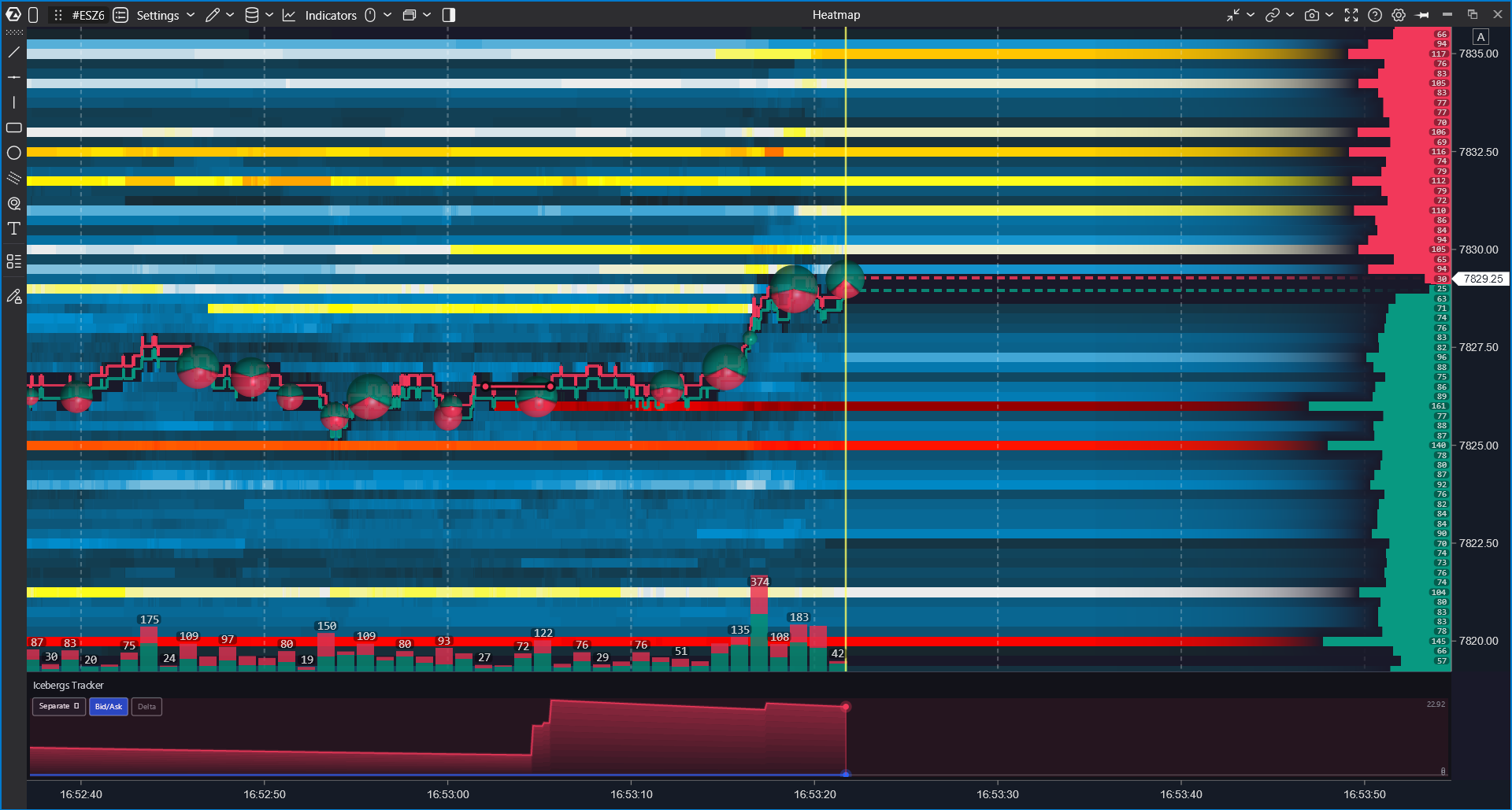
Gestione degli eventi
- Passare il mouse sopra un evento per visualizzare un tooltip. Fare clic su un iceberg per aprire la relativa scheda dettagliata con la Evidence timeline.
- Gli avvisi funzionano come sul grafico (Use Alerts, Alert Sound; per gli iceberg anche Alert Filled Volume). Gli avvisi vengono attivati solo dai nuovi eventi live, non dalla cronologia.
- Disattivando Show Sweeps o Show Stop Runs si nascondono solo i marker. Il pannello attività e gli avvisi continuano a funzionare.
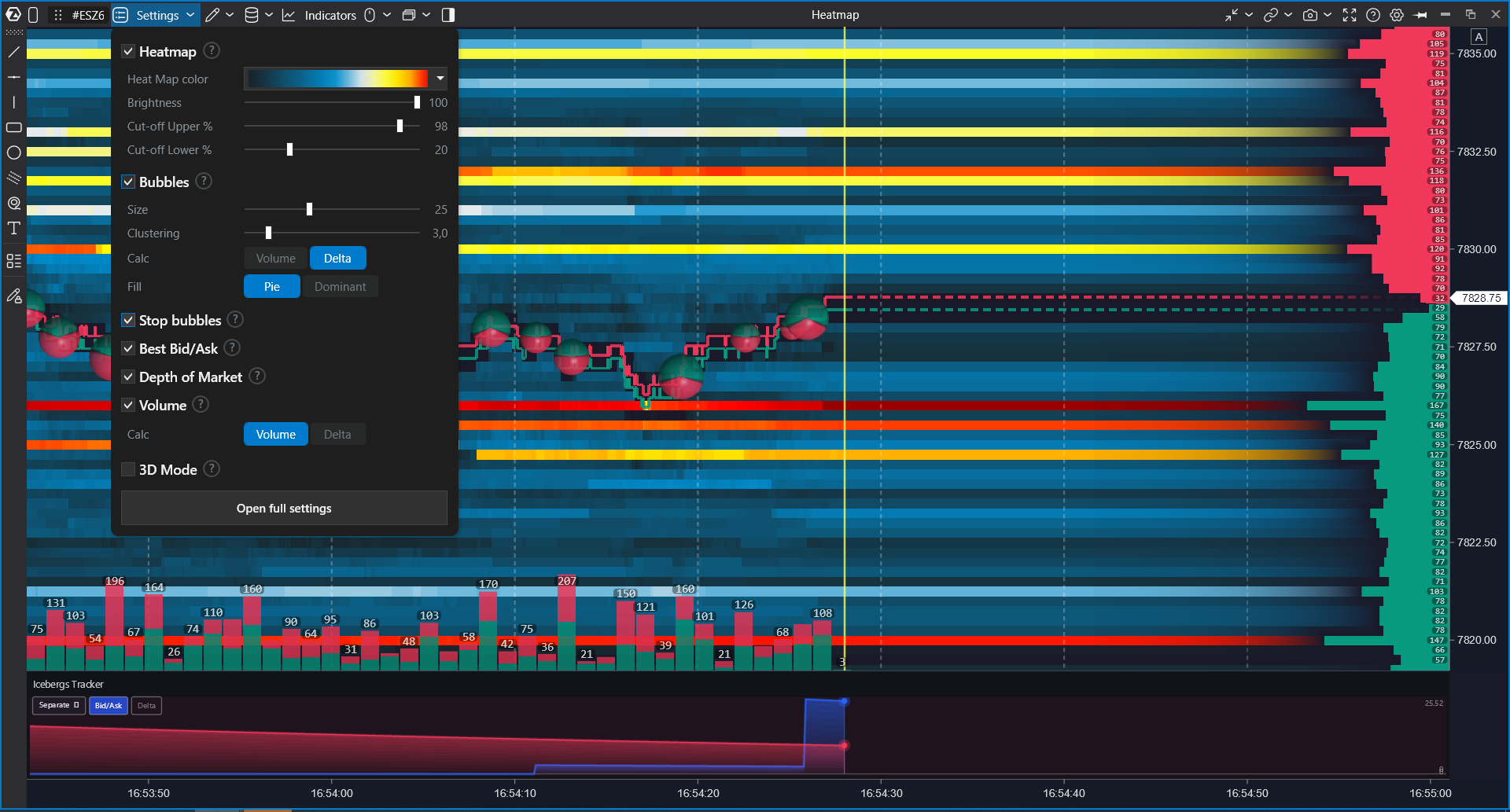
Stop Bubbles
Le impostazioni di Heatmap hanno un'opzione separata nel gruppo Display: Stop bubbles. Quando è attiva, le negoziazioni attivate da ordini stop vengono disegnate come un livello separato con i propri colori (Stop Bubble Buy Color e Stop Bubble Sell Color), così da non essere confuse con le normali bubble di volume. L'opzione è disattivata per impostazione predefinita e richiede dati MBO e accesso a Stops Tracker.
Stati in Heatmap
| Status | Meaning |
| Subscribing to MBO analytics... | L'indicatore si sta connettendo allo stream MBO. |
| Loading MBO history... | La cronologia locale è in caricamento. |
| Waiting for MBO data... | La sottoscrizione è attiva; l'indicatore è in attesa dei primi eventi. |
| No Market-By-Order data | La connessione non fornisce dati MBO per questo strumento. I nuovi eventi non verranno rilevati. |
| MBO analytics error | I dati MBO non sono stati elaborati. Rimuovere l'indicatore e aggiungerlo di nuovo; se l'errore persiste, contattare l'assistenza. |
Sulle azioni statunitensi, MBO analytics in Heatmap non sono disponibili mentre è attiva una connessione dxFeed.
Limitazioni
- I marker sono disponibili solo per il periodo conservato nell'archivio locale MBO Analytics. Le registrazioni Heatmap effettuate in precedenza vengono riprodotte senza marker MBO.
- Gli indicatori MBO non sono disponibili nella Heatmap della versione web di ATAS.
Modalità di accumulo dell'attività
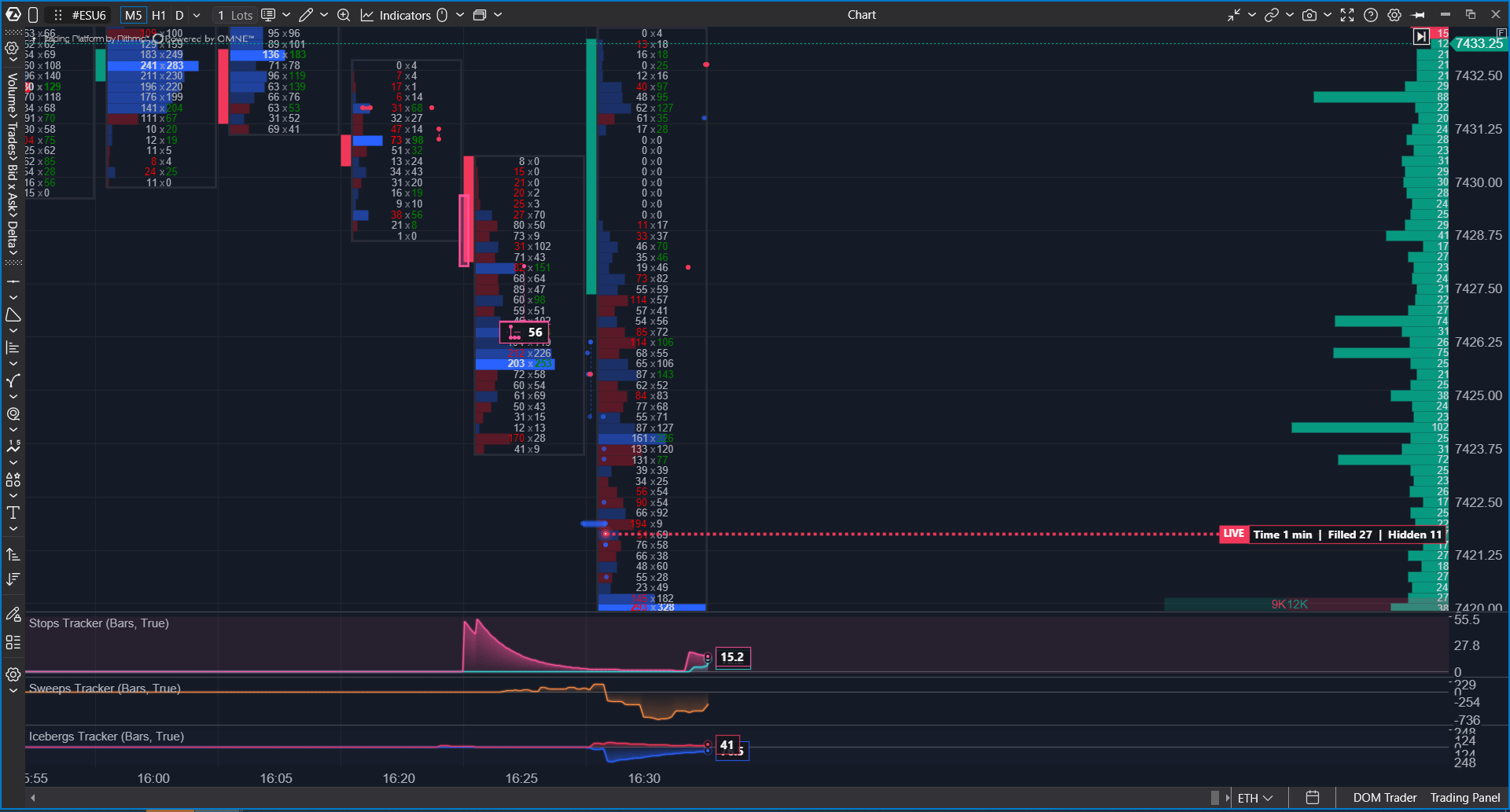
Le modalità di accumulo sono utilizzate nel pannello inferiore:
| Mode | How to Read It |
| Total Sum | Somma cumulativa dall'inizio della cronologia visibile o della sessione. |
| Exponential Half-Life | L'impulso si attenua gradualmente; dopo il tempo specificato, rimane metà del valore. |
| Reset Every Interval | L'accumulo viene azzerato a ogni intervallo specificato. |
| Sliding Window | Mostra la somma degli eventi nell'ultima finestra temporale specificata. |
| Same Side Sum | Somma una serie dello stesso lato finché il lato cambia. |
Per leggere rapidamente l'attività corrente, in genere risultano convenienti Exponential Half-Life o Sliding Window. Per valutare la pressione accumulata in un periodo, è utile Total Sum.
Raccomandazioni pratiche
Se non si vede nulla sul grafico
Controllare quanto segue:
- Se è visualizzato lo stato No Market-By-Order data.
- Se il connector corrente supporta MBO.
- Se vi è trading live per lo strumento.
- Se i filtri di volume minimo, intervallo o numero di ordini sono troppo restrittivi.
- Se è selezionata la modalità Panel Only mentre ci si aspetta di vedere oggetti sul grafico.
- Se Show Sweeps, Show Stop Runs o Show Volume Labels è disabilitato.
Se il grafico rallenta
Provare quanto segue:
- Impostare Display Mode su Chart Only.
- Aumentare Min Volume.
- Per Icebergs Tracker, disabilitare Show Individual Trades.
- Per Stops/Sweeps, selezionare uno Highlight Style più semplice.
- Disabilitare i tooltip se non sono necessari mentre si muove attivamente il grafico.
Se gli avvisi non vengono attivati
Controllare quanto segue:
- Se Use Alerts è abilitato.
- Se Alert Sound è selezionato.
- Per Stops/Sweeps, se il rendering sul grafico è abilitato.
- Per Stops/Sweeps, se la modalità di evidenziazione selezionata è diversa da No Highlight.
- Se l'evento supera i filtri correnti.
- Per Icebergs Tracker, se Filled ha raggiunto il valore specificato di Alert Filled Volume.
Limitazioni importanti
Gli indicatori mostrano solo ciò che può essere ricostruito dagli stream di dati MBO e trades disponibili.
- Se il connector non fornisce MBO o ID ordine, gli indicatori non saranno in grado di classificare gli eventi.
- I dati storici dell'indicatore sono presi dall'archivio locale precedentemente registrato da questi indicatori. Le versioni Heatmap conservano la cronologia per il numero di giorni impostato in Common Settings → MBO Analytics (1 giorno per impostazione predefinita, fino a 30).
- Uno stop run non indica di per sé se l'ordine stop sia stato usato per entrare o uscire da una posizione. L'indicatore mostra il fatto che la meccanica stop è stata attivata, non l'intento di trading del partecipante.
- Uno sweep mostra una rimozione aggressiva della liquidità, ma non è un segnale di trading autonomo senza contesto.
Questa risposta ti è stata utile?
Fantastico!
Grazie per il tuo feedback
Siamo spiacenti di non poterti essere di aiuto
Grazie per il tuo feedback
Feedback inviato
Apprezziamo il tuo sforzo e cercheremo di correggere l’articolo