Liquiditätsdruck (DOM Pressure) — visuelle Analyse der Stärke des Orderbuchs
Um dieses Widget zu öffnen, wählen Sie Widgets → DOM Pressure.
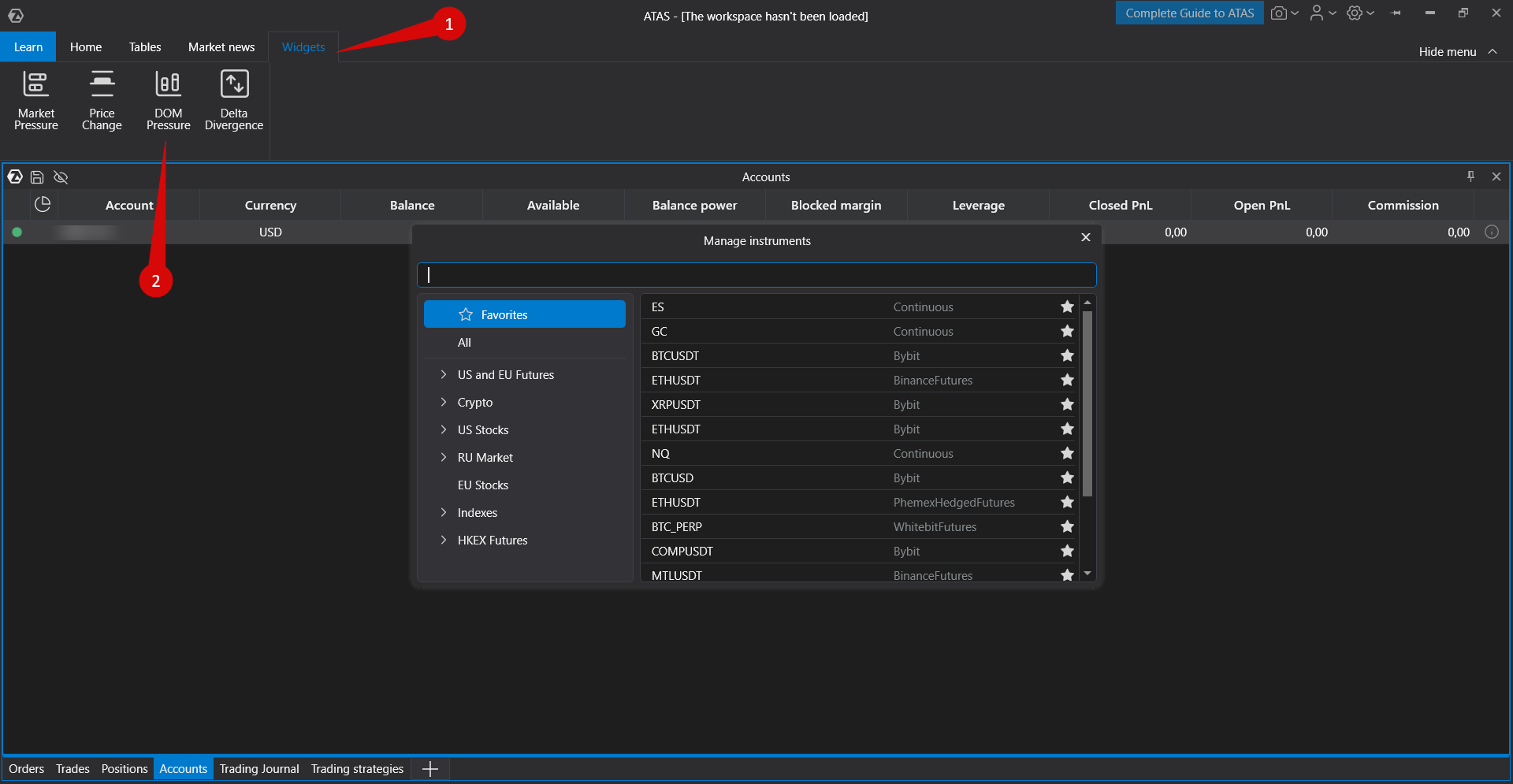
Das Widget Liquidity Pressure bietet Tradern eine visuelle Darstellung der Stärke von Käufern und Verkäufern auf Basis einer gewichteten Liquiditätsanalyse des Orderbuchs (DOM).
Dieses Tool hilft dabei, das tatsächliche Kräfteverhältnis zwischen Käufern und Verkäufern in Echtzeit zu beurteilen.
Funktionsprinzip
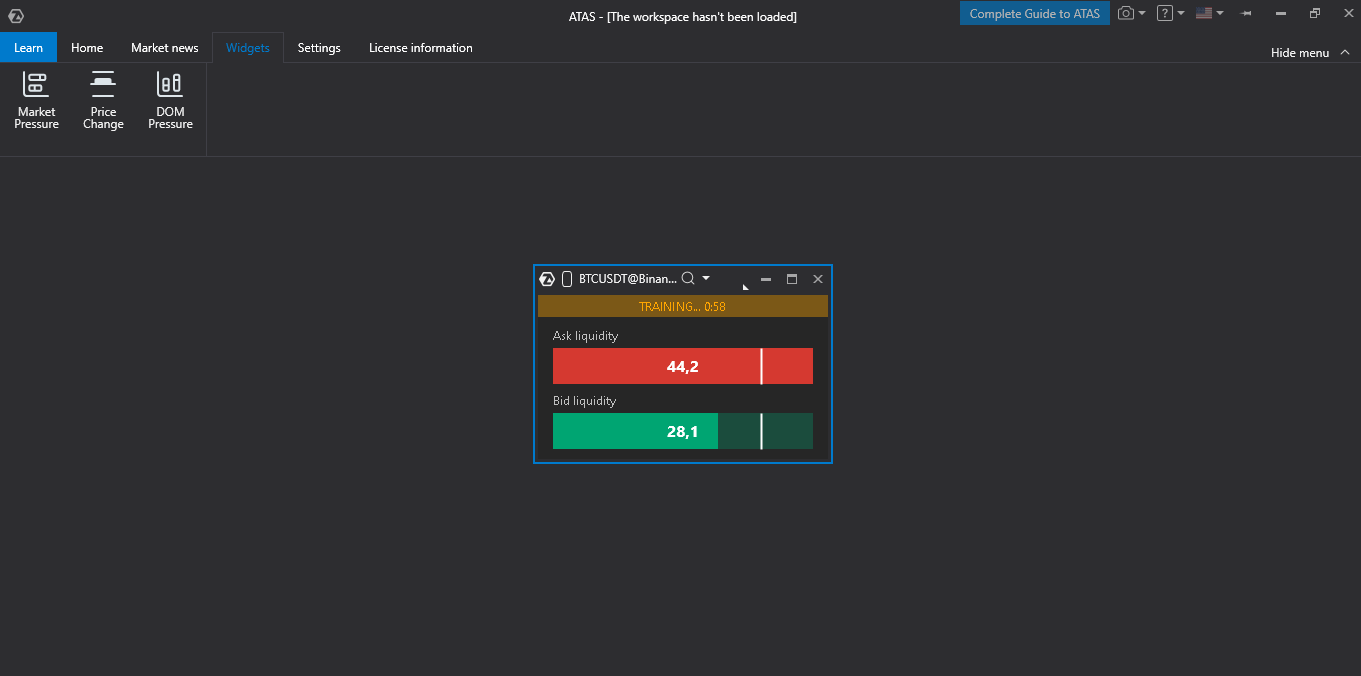
Berechnung der Käufer- und Verkäuferstärke
Das Widget analysiert Orderbuchdaten und berechnet die gewichtete Liquidität für beide Seiten.
Bid-Liquidität (Käuferstärke):
Alle Kauforders im Orderbuch werden aufsummiert.
Jede Order wird mit einem Gewicht multipliziert, das auf ihrer Entfernung vom besten Bid/Ask basiert.
Näher am Markt liegende Orders erhalten ein höheres Gewicht.
Der Endwert stellt die Gesamtstärke der Käufer dar.
Ask-Liquidität (Verkäuferstärke):
Wird mit derselben Methode für Verkaufsorders berechnet.
Stellt die Gesamtstärke der Verkäufer dar.
Berechnungsformel: Gewichtete Liquidität = Σ(Order Volume × e^(-Level Number / Weight Decay))
Prinzip des exponentiellen Abklingens (Weight Decay)
Der Parameter Weight Decay bestimmt, wie schnell die Wirkung der Orders abnimmt, je weiter sie vom Markt entfernt sind.
Niedrige Werte (1–3): marktnahe Orders haben das maximale Gewicht, während entfernte Orders nahezu ignoriert werden.
Nützlich für die kurzfristige Druckanalyse und die unmittelbare Ausführungsbereitschaft.
Mittlere Werte (4–10): bieten eine ausgewogene Sicht auf nahe und entfernte Levels.
Nützlich zur Bewertung der gesamten Liquiditätsverteilung.
Hohe Werte (11–20): alle Levels werden gleichmäßiger berücksichtigt.
Nützlich zur Analyse der gesamten Markttiefe, einschließlich großer entfernter Orders.
Beispiel (Weight Decay = 3):
Level 1: ≈100% Gewicht
Level 2: ≈51%
Level 3: ≈37%
Level 5: ≈19%
Level 10: ≈4%
Trainingsperiode
Wenn das Widget gestartet wird oder sich das Instrument ändert, beginnt eine Trainingsperiode.
Was während des Trainings geschieht
Das Widget sammelt Liquiditätsdaten über den ausgewählten Zeitraum (Standard: 1 Minute).
Es verfolgt die maximalen Bid- und Ask-Liquiditätswerte.
Diese Maximalwerte werden verwendet, um die aktuellen Werte als Prozentsätze (0–100%) zu normalisieren.
Visuelle Anzeige
Oben im Widget erscheint eine orangefarbene Leiste mit der Beschriftung TRAINING... M:SS.
Sie zeigt den Countdown bis zum Abschluss des Trainings an.
Die Daten sind während des Trainings sichtbar, akustische Alarme sind jedoch deaktiviert.
Zweck der Trainingsphase
Passt das Widget an die aktuellen Marktbedingungen an.
Kalibriert die Skalierung der Balken automatisch für eine präzise Visualisierung.
Bestimmt typische Liquiditätsniveaus für jedes Instrument.
Nach dem Training zeigen die dargestellten Werte, wie die aktuelle Liquidität im Vergleich zu normalen Marktbedingungen steht.
Gleitendes Fenster
Nach dem Training verfolgt das Widget die Maximalwerte in einem gleitenden Fenster weiter.
Wenn sich die Marktbedingungen ändern, werden die Maximalwerte automatisch aktualisiert.
Dies stellt sicher, dass die Normalisierung während der gesamten Handelssitzung präzise bleibt.
Hauptfunktionen
Visualisierung
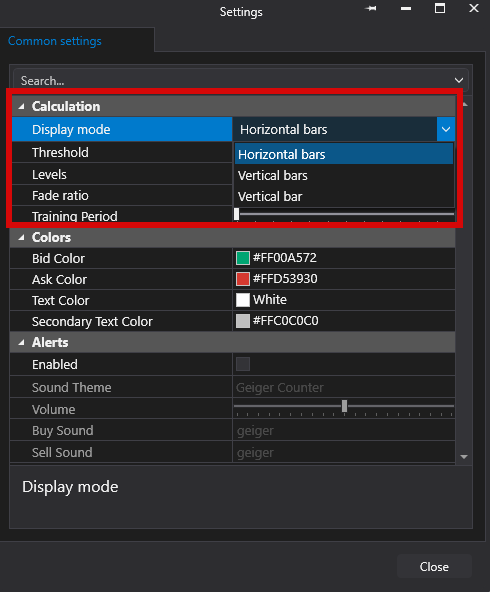
Es stehen drei Anzeigemodi zur Verfügung:
Horizontal — horizontale Balken für Bid- und Ask-Liquidität.
Vertikal — vertikale Balken, nebeneinander dargestellt.
Center — die Balken wachsen vom Zentrum aus in entgegengesetzte Richtungen.
Jeder Modus zeigt:
Farbcodierte Liquiditätsbalken (grün für Bid, rot für Ask).
Numerische gewichtete Liquiditätswerte.
Eine Schwellenlinie zur visuellen Bewertung übermäßiger Levels.
Eine Anzeige TRAINING... mit Countdown während der Trainingsphase.
Balken, die auf einer einheitlichen Skala normalisiert sind und einen direkten Vergleich der Käufer- und Verkäuferstärke ermöglichen.
Berechnungseinstellungen
Display Mode — Visualisierungstyp (Horizontal, Vertical oder Center).
Threshold — Schwellenwert in % (Standard: 80%). Akustische Alarme werden ausgelöst, wenn dieser überschritten wird.
Levels — Anzahl der analysierten Orderbuch-Levels (5–50, Standard: 10).
Weight Decay — exponentieller Abklingfaktor (1–20, Standard: 3). Niedrigere Werte betonen die marktnahe Liquidität.
Training Period — Trainingsdauer in Minuten (1–60, Standard: 5).
Akustische Alarme
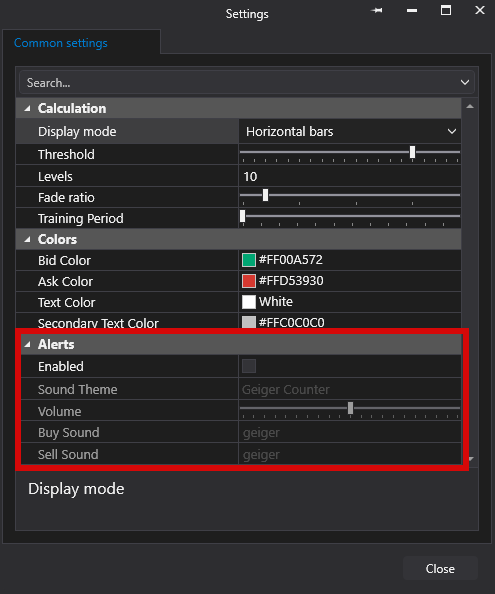
Akustische Alarme aktivieren oder deaktivieren.
Ein Sound-Theme auswählen (Geiger Counter, Custom oder Custom Pitch).
Die Lautstärke anpassen.
Getrennte Sounddateien für Bid- und Ask-Druckalarme verwenden.
Alarme werden ausgelöst, wenn die Liquidität den konfigurierten Schwellenwert überschreitet.
Während der Trainingsperiode wird kein Ton abgespielt.
Farbschema

Passen Sie die Farben an für:
Bid-Liquidität (Standard: grün)
Ask-Liquidität (Standard: rot)
Primärtext
Sekundärtext (Beschriftungen)
Handelsanwendungen
Das Widget Liquidity Pressure hilft Tradern dabei:
Ungleichgewichte zwischen Angebot und Nachfrage im Orderbuch zu erkennen.
Zonen konzentrierter Liquidität zu identifizieren.
Aggressive Käufer oder Verkäufer anhand steigenden Drucks zu erkennen.
Ein- und Ausstiegsentscheidungen auf Grundlage des Orderbuchdrucks zu treffen.
Akustische Alarme zu erhalten, wenn sich der Druck signifikant verändert.
Die gesamte Markttiefe und die Positionierung großer Orders relativ zum besten Bid und Ask zu beurteilen.
War dieser Artikel hilfreich?
Das ist großartig!
Vielen Dank für das Feedback
Leider konnten wir nicht helfen
Vielen Dank für das Feedback
Feedback gesendet
Wir wissen Ihre Bemühungen zu schätzen und werden versuchen, den Artikel zu korrigieren