Platzierung und Verwaltung von Orders in Smart DOM
Smart DOM ermöglicht es Ihnen, Orders direkt aus dem Orderbuch zu platzieren, zu ändern und zu stornieren . Vor dem Trading überprüfen Sie das ausgewählte Instrument, das Trading-Konto, das Ordervolumen und die Einstellungen für das Risikomanagement.
Vor dem Platzieren von Orders
- Wählen Sie das erforderliche Trading-Konto aus.
- Wählen Sie das geeignete Time in Force (TIF), z. B. DAY oder GTC, sofern es von Ihrer Verbindung unterstützt wird.
- Geben Sie das gewünschte Ordervolumen an.
- Falls erforderlich, wählen Sie in den Strategieeinstellungen eine Exit-Strategie aus. Exit-Strategien können automatisch schützende Orders platzieren, nachdem eine Einstiegsorder ausgeführt wurde.
- Konfigurieren Sie den One-Click-Modus.
Wenn der One-Click-Modus aktiviert ist, werden Trading-Befehle ohne Bestätigung sofort gesendet. Wenn er deaktiviert ist, zeigt ATAS vor dem Senden der Order einen Bestätigungsdialog an.
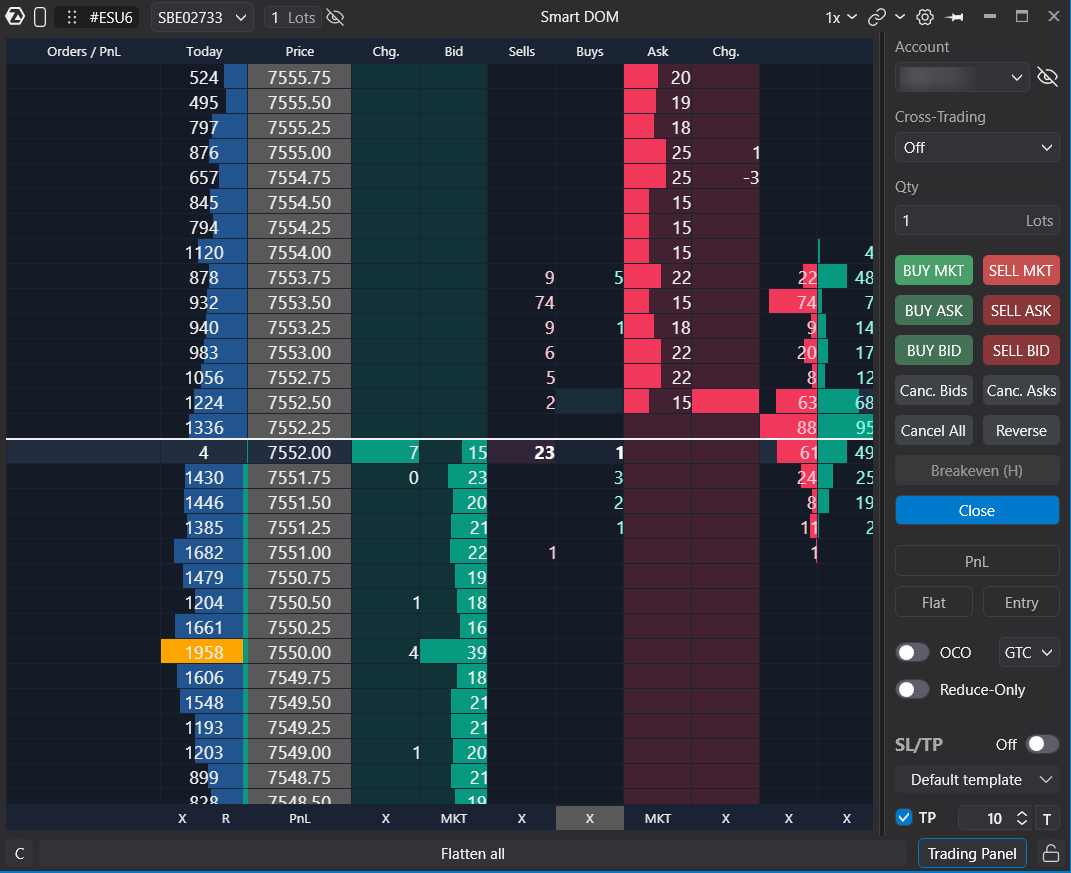
Einfaches Order-Entry
Einfaches Order-Entry ist standardmäßig für die Spalten Bids und Asks aktiviert. In diesem Modus bestimmt ATAS automatisch den geeigneten Ordertyp basierend auf der ausgewählten Spalte und dem angeklickten Preisniveau.
Verwenden Sie die linke Maustaste, um Orders zu platzieren.
Spalte Bids
- Klicken Sie unter den aktuellen Marktpreis, um eine Buy Limit-Order zu platzieren.
- Klicken Sie über den aktuellen Marktpreis, um eine Buy Stop-Order zu platzieren.
- Klicken Sie auf das beste Ask (nächstmöglicher ausführbarer Preis), um eine Buy Market-Order zu platzieren.
Spalte Asks
- Klicken Sie über den aktuellen Marktpreis, um eine Sell Limit-Order zu platzieren.
- Klicken Sie unter den aktuellen Marktpreis, um eine Sell Stop-Order zu platzieren.
- Klicken Sie auf das beste Bid (nächstmöglicher ausführbarer Preis), um eine Sell Market-Order zu platzieren.
Wenn bereits eine Order auf dem ausgewählten Preisniveau existiert, wird durch einen Rechtsklick auf dieses Niveau die entsprechende Working Order storniert.
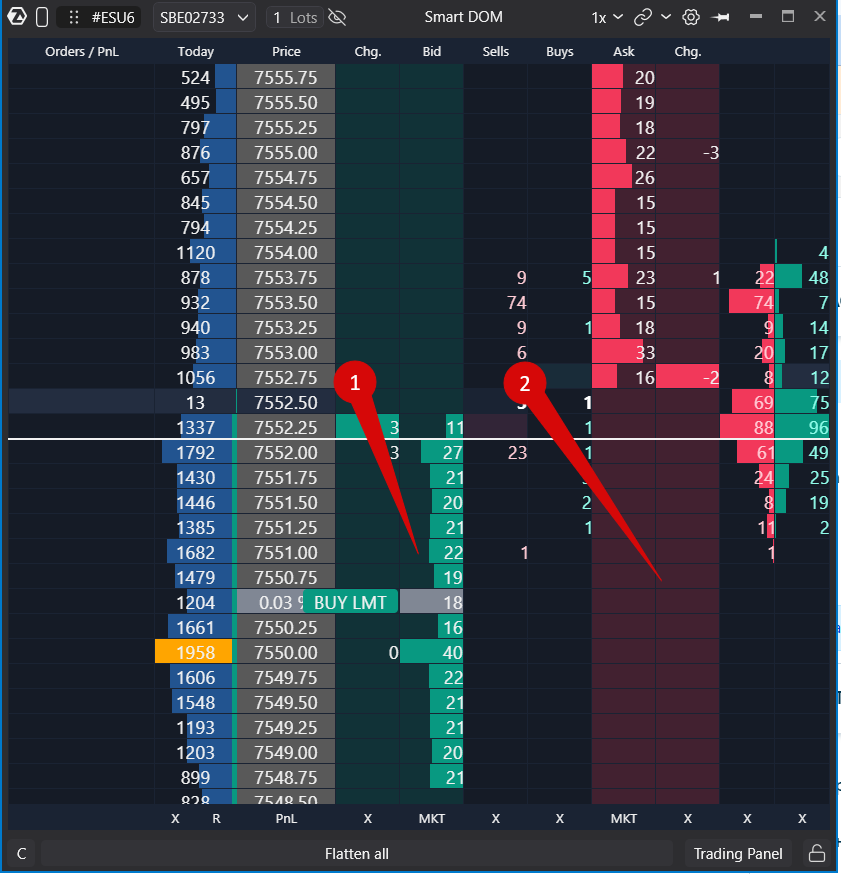
Manuelles Order-Entry
Wenn Einfaches Order-Entry deaktiviert ist, hängt der Ordertyp von der verwendeten Maustaste ab.
- Linksklick in der Spalte Bids — Buy Limit.
- Rechtsklick in der Spalte Bids — Buy Stop.
- Linksklick in der Spalte Asks — Sell Limit.
- Rechtsklick in der Spalte Asks — Sell Stop.
Eine Limit-Order, die auf der gegenüberliegenden Marktseite platziert wird, kann unter Umständen sofort als marktfähige Limit-Order ausgeführt werden.
Market-Orders
Market-Orders können über die MKT-Schaltflächen gesendet werden.
- MKT in der Spalte Bids — sendet eine Buy Market-Order.
- MKT in der Spalte Asks — sendet eine Sell Market-Order.
Wenn der One-Click-Modus deaktiviert ist, zeigt ATAS vor dem Senden der Order einen Bestätigungsdialog an.
Bid/Ask Ladder-Spalte
Wenn Ihre Smart-DOM-Vorlage die Spalte Bid/Ask Ladder enthält, können beide Marktseiten über eine einzige Spalte verwaltet werden.
- Linksklick auf ein Preisniveau, um eine Buy-Order vorzubereiten.
- Rechtsklick auf ein Preisniveau, um eine Sell-Order vorzubereiten.
- Halten Sie die Hotkey-Taste für den Stop Orders Mode (Standard: V) gedrückt, während Sie klicken, um statt einer Limit-Order eine Stop-Order zu platzieren.
Der neben dem Cursor angezeigte Aktions-Tooltip zeigt die auszuführende Operation an.
Festlegen von Stop Loss und Take Profit
Wenn der Platzierungsmodus für Stop Loss oder Take Profit aktiviert ist, bewegen Sie den Cursor auf das gewünschte Preisniveau. In der ausgewählten Zeile wird entweder SL oder TP angezeigt. Klicken Sie auf den erforderlichen Preis, um die schützende Order zu platzieren.
Verwaltung laufender Orders
Laufende Orders werden in Spalten wie My Buys und My Sells angezeigt.
Sie können laufende Orders auf folgende Weise stornieren:
- Klicken Sie mit der rechten Maustaste auf eine Order auf ihrem Preisniveau.
- Klicken Sie in der Spalte My Buys auf X.
- Klicken Sie in der Spalte My Sells auf X.
- Verwenden Sie Cancel All, um jede laufende Order für das ausgewählte Instrument und Konto zu stornieren.
- Verwenden Sie konfigurierte Trading-Hotkeys.
Verschieben laufender Orders
Um eine ausstehende Order zu verschieben:
- Wählen Sie die Order aus.
- Klicken Sie auf das neue Preisniveau.
- ATAS sendet eine Änderungsanfrage für die Order.
Wenn der Modus Drag & Drop aktiviert ist, ziehen Sie die Order einfach auf das erforderliche Preisniveau.
Diese Funktion unterstützt Limit-, Stop- und Stop Limit-Orders.
Verwaltung offener Positionen
Smart DOM bietet außerdem mehrere Funktionen zur Positionsverwaltung.
- Senden Sie eine entgegengesetzte Order, um die Position zu reduzieren oder zu schließen.
- Verwenden Sie Flatten, um alle laufenden Orders zu stornieren und die aktuelle Position zum Marktpreis zu schließen.
- Verwenden Sie Reverse, um die aktuelle Position zu schließen und sofort eine entgegengesetzte Position mit derselben Größe zu eröffnen.
- Verwenden Sie konfigurierte Trading-Hotkeys.
Vor der Verwendung von Flatten oder Reverse überprüfen Sie das ausgewählte Konto, Instrument und Ordervolumen. Wenn One-Click-Modus deaktiviert ist, zeigt ATAS einen Bestätigungsdialog an.
Wichtige Hinweise
Überprüfen Sie immer das ausgewählte Trading-Konto und Instrument, bevor Sie eine Order senden.
War dieser Artikel hilfreich?
Das ist großartig!
Vielen Dank für das Feedback
Leider konnten wir nicht helfen
Vielen Dank für das Feedback
Feedback gesendet
Wir wissen Ihre Bemühungen zu schätzen und werden versuchen, den Artikel zu korrigieren