Colocación y gestión de órdenes en Smart DOM
Smart DOM permite colocar, modificar y cancelar órdenes directamente desde la escalera de órdenes. Antes de operar, verifique el instrumento seleccionado, la cuenta de trading, el volumen de la orden y la configuración de gestión del riesgo.
Antes de colocar órdenes
- Seleccione la Cuenta de Trading requerida.
- Seleccione el Time in Force (TIF) apropiado, como DAY o GTC, si es compatible con su conexión.
- Especifique el Order Volume deseado.
- Si es necesario, seleccione una Exit Strategy en Strategy Settings. Las estrategias de salida pueden colocar automáticamente órdenes de protección después de que una orden de entrada se ejecute.
- Configure el One-Click Mode.
Cuando One-Click Mode está habilitado, las órdenes se envían inmediatamente sin confirmación. Cuando está deshabilitado, ATAS muestra un cuadro de confirmación antes de enviar la orden.
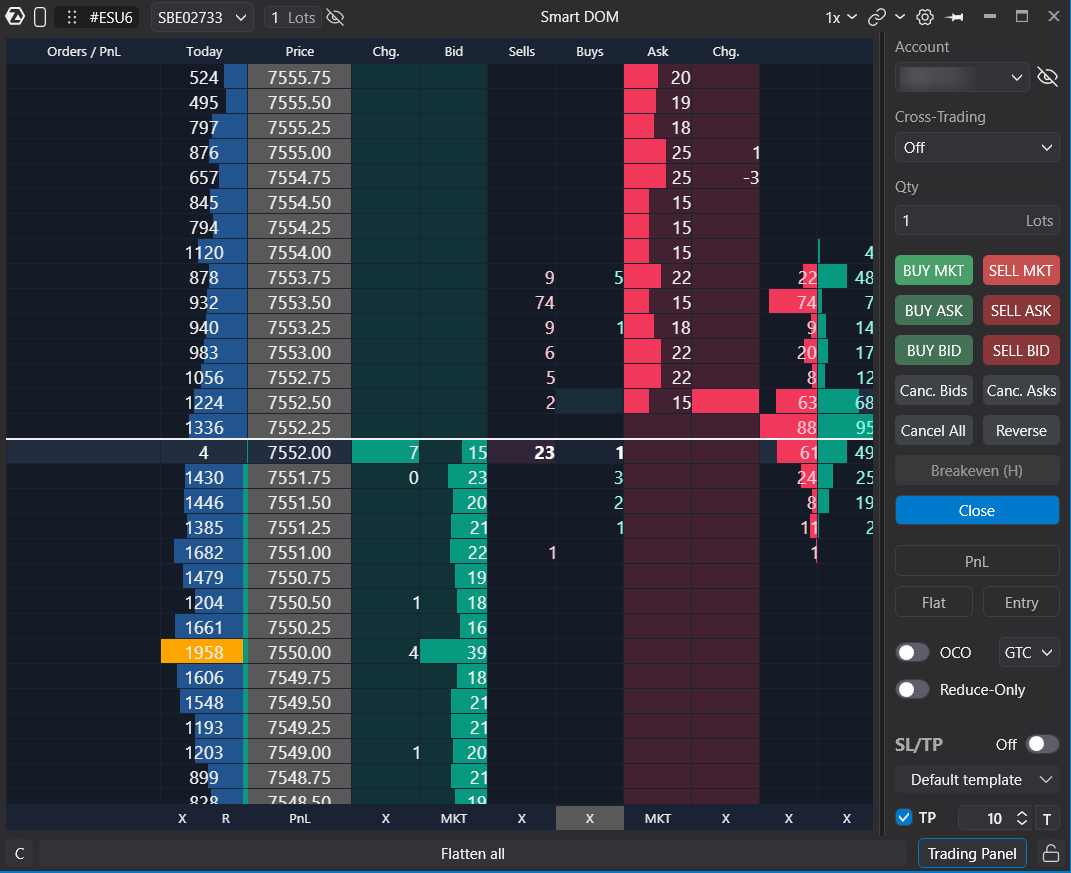
Entrada simple de órdenes
Simple Order Entry está habilitada de forma predeterminada para las columnas Bids y Asks. En este modo, ATAS determina automáticamente el tipo de orden apropiado en función de la columna seleccionada y del nivel de precio pulsado.
Utilice el botón izquierdo del ratón para colocar órdenes.
Columna Bids
- Haga clic por debajo del precio de mercado actual para colocar una orden Buy Limit.
- Haga clic por encima del precio de mercado actual para colocar una orden Buy Stop.
- Haga clic en el mejor Ask (precio ejecutable más cercano) para colocar una orden Buy Market.
Columna Asks
- Haga clic por encima del precio de mercado actual para colocar una orden Sell Limit.
- Haga clic por debajo del precio de mercado actual para colocar una orden Sell Stop.
- Haga clic en el mejor Bid (precio ejecutable más cercano) para colocar una orden Sell Market.
Si ya existe una orden en el nivel de precio seleccionado, hacer clic derecho en ese nivel cancela la orden activa correspondiente.
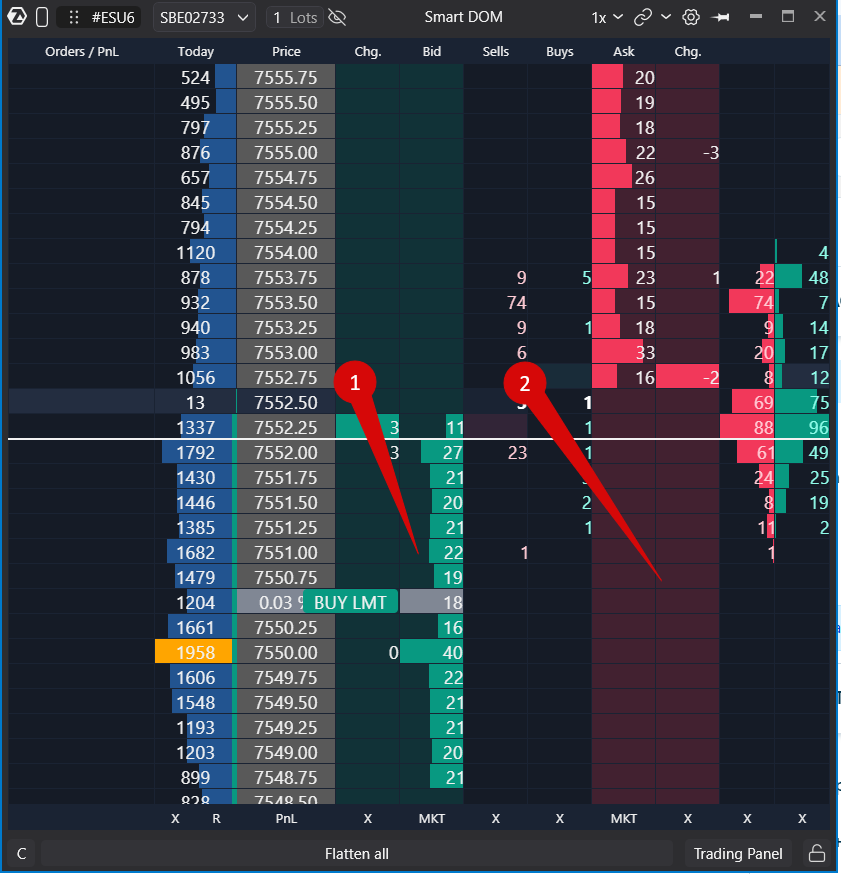
Entrada manual de órdenes
Si Simple Order Entry está deshabilitada, el tipo de orden depende del botón del ratón utilizado.
- Clic izquierdo en la columna Bids — Buy Limit.
- Clic derecho en la columna Bids — Buy Stop.
- Clic izquierdo en la columna Asks — Sell Limit.
- Clic derecho en la columna Asks — Sell Stop.
Una orden límite colocada en el lado opuesto del mercado puede ejecutarse inmediatamente como una orden límite agresiva.
Órdenes de mercado
Las órdenes de mercado pueden enviarse mediante los botones MKT.
- MKT en la columna Bids — envía una orden Buy Market.
- MKT en la columna Asks — envía una orden Sell Market.
Si One-Click Mode está deshabilitado, ATAS muestra un cuadro de confirmación antes de enviar la orden.
Columna Bid/Ask Ladder
Si su plantilla Smart DOM incluye la columna Bid/Ask Ladder, ambos lados del mercado pueden gestionarse desde una sola columna.
- Clic izquierdo en un nivel de precio para preparar una orden Buy.
- Clic derecho en un nivel de precio para preparar una orden Sell.
- Mantenga pulsada la tecla de acceso rápido de Stop Orders Mode (predeterminada: V) mientras hace clic para colocar una orden Stop en lugar de una orden Limit.
La información sobre herramientas de acción mostrada cerca del cursor indica la operación que se realizará.
Configuración de Stop Loss y Take Profit
Cuando el modo de colocación de Stop Loss o Take Profit está habilitado, mueva el cursor al nivel de precio deseado. La fila seleccionada muestra SL o TP. Haga clic en el precio requerido para colocar la orden de protección.
Gestión de órdenes activas
Las órdenes activas se muestran en columnas como My Buys y My Sells.
Puede cancelar las órdenes activas de las siguientes formas:
- Hacer clic derecho en una orden en su nivel de precio.
- Hacer clic en X en la columna My Buys.
- Hacer clic en X en la columna My Sells.
- Usar Cancel All para cancelar todas las órdenes activas del instrumento y la cuenta seleccionados.
- Usar las teclas rápidas de trading configuradas.
Desplazamiento de órdenes activas
Para mover una orden pendiente:
- Seleccione la orden.
- Haga clic en el nuevo nivel de precio.
- ATAS envía una solicitud de modificación de orden.
Si el modo Drag & Drop está habilitado, simplemente arrastre la orden al nivel de precio requerido.
Esta función admite órdenes Limit, Stop y Stop Limit.
Gestión de posiciones abiertas
Smart DOM también ofrece varias funciones de gestión de posiciones.
- Envíe una orden opuesta para reducir o cerrar la posición.
- Use Flatten para cancelar todas las órdenes activas y cerrar la posición actual a mercado.
- Use Reverse para cerrar la posición actual y abrir inmediatamente una posición opuesta con el mismo tamaño.
- Use las teclas rápidas de trading configuradas.
Antes de usar Flatten o Reverse, verifique la cuenta, el instrumento y el volumen de la orden seleccionados. Si One-Click Mode está deshabilitado, ATAS muestra un cuadro de confirmación.
Notas importantes
Verifique siempre la cuenta de trading y el instrumento seleccionados antes de enviar cualquier orden.
¿Le ha sido útil este artículo?
¡Qué bien!
Gracias por sus comentarios
¡Sentimos mucho no haber sido de ayuda!
Gracias por sus comentarios
Sus comentarios se han enviado
Agradecemos su esfuerzo e intentaremos corregir el artículo