Lavorare con i timeframe e i tipi di grafico
ATAS consente di utilizzare sia grafici standard basati sul tempo sia tipi di grafico avanzati basati su volume, tick, delta, movimento del prezzo e order flow.
Selezione di un timeframe o di un tipo di grafico
Per selezionare un timeframe o un tipo di grafico, fai clic sul selettore nell'angolo superiore sinistro della finestra del grafico e scegli l'opzione richiesta.
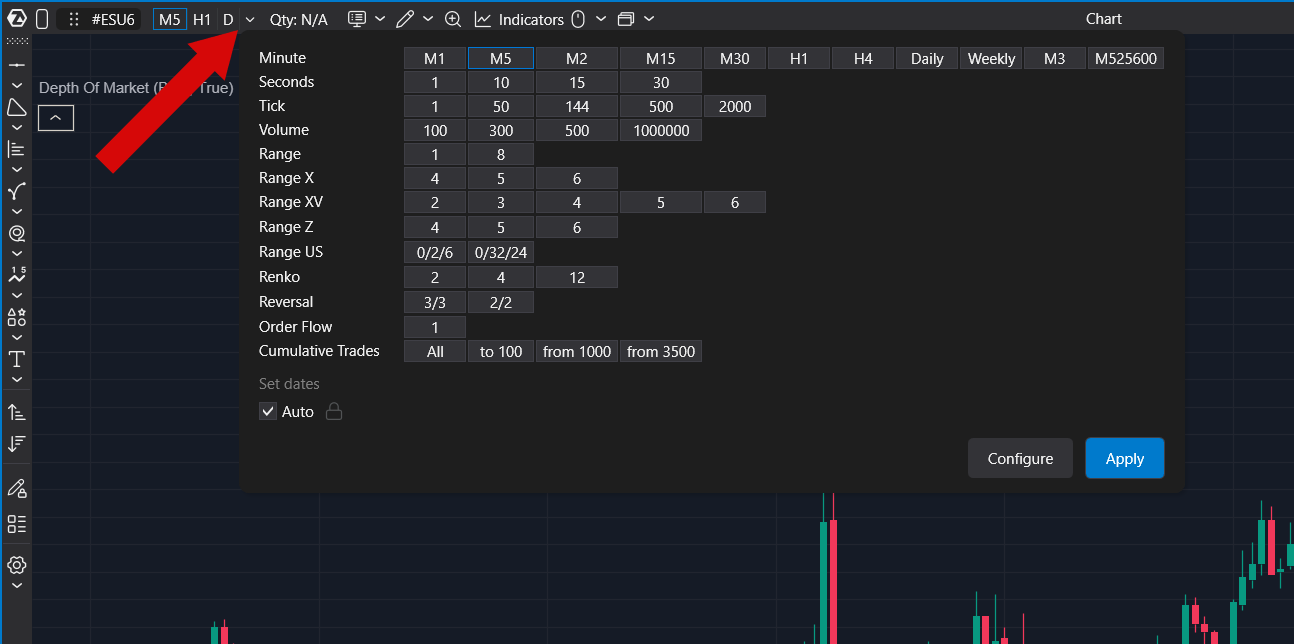
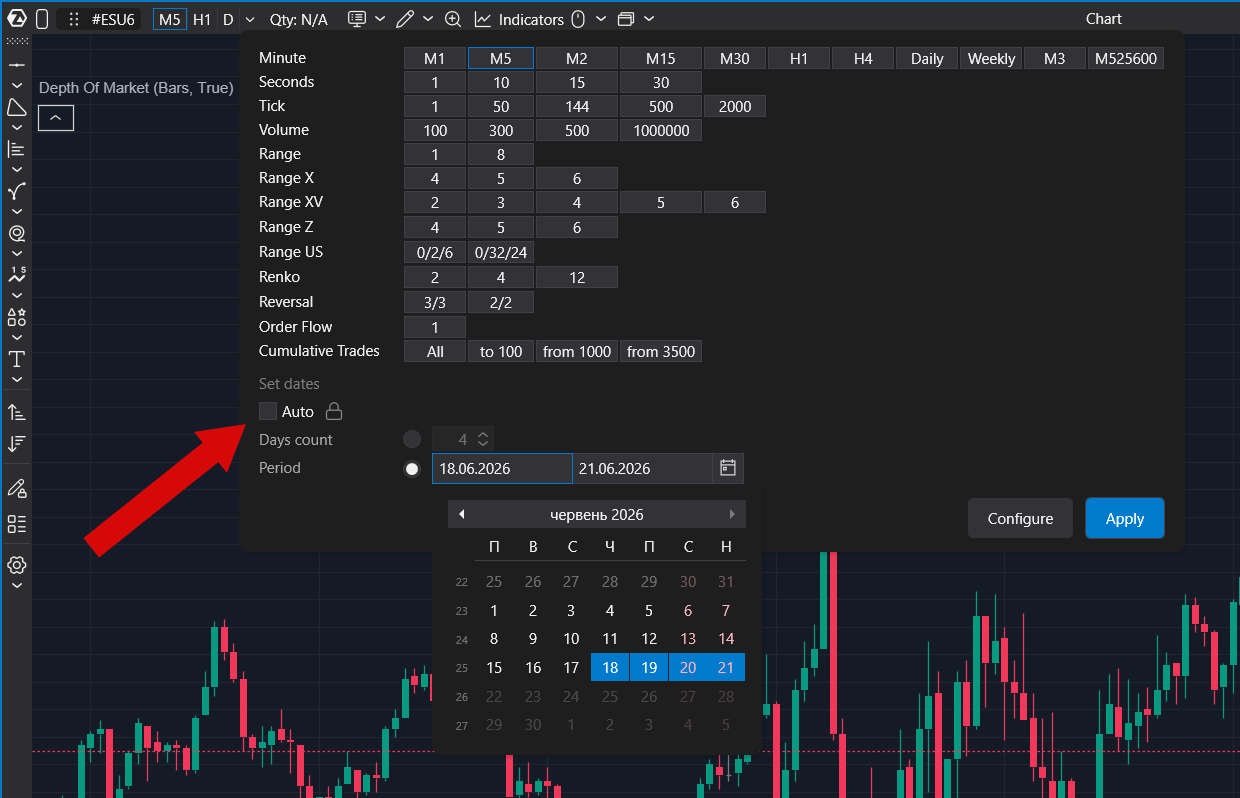
Se devi modificare il periodo di caricamento o specificare una data di fine personalizzata, disattiva Auto e configura i parametri richiesti.
Configurazione dei timeframe
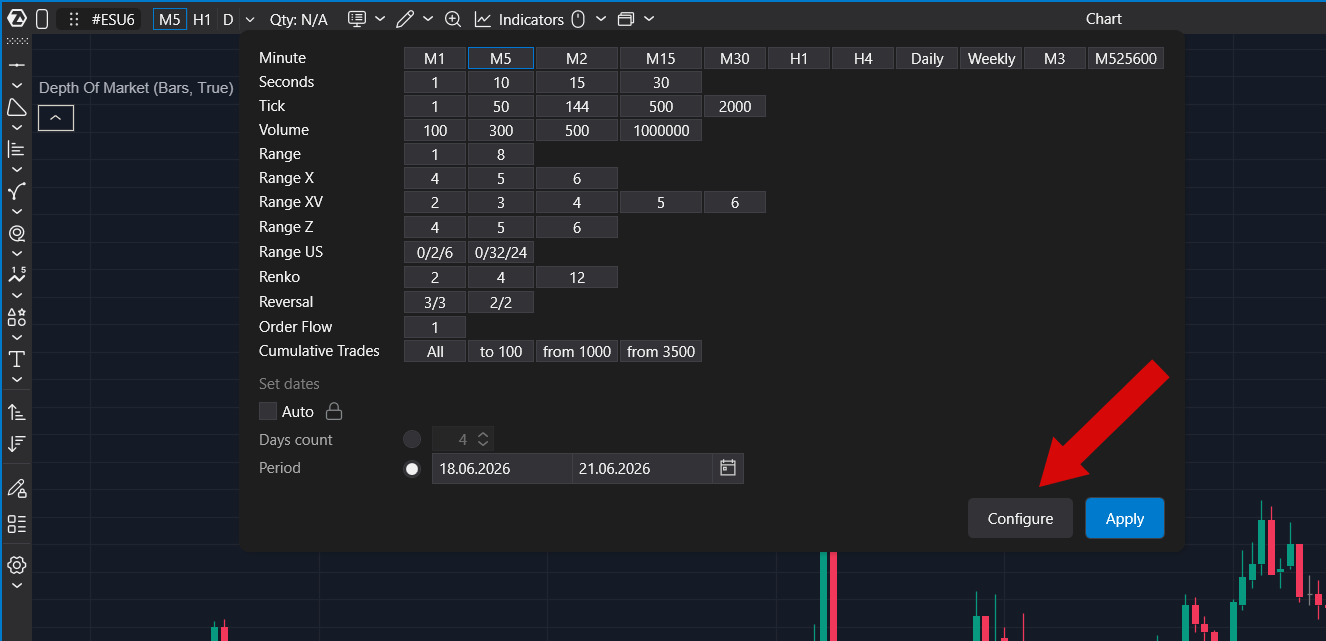
Fai clic su Configure per aprire la finestra delle impostazioni del timeframe.
La finestra di configurazione consente di creare, modificare, riordinare e rimuovere i periodi del grafico.
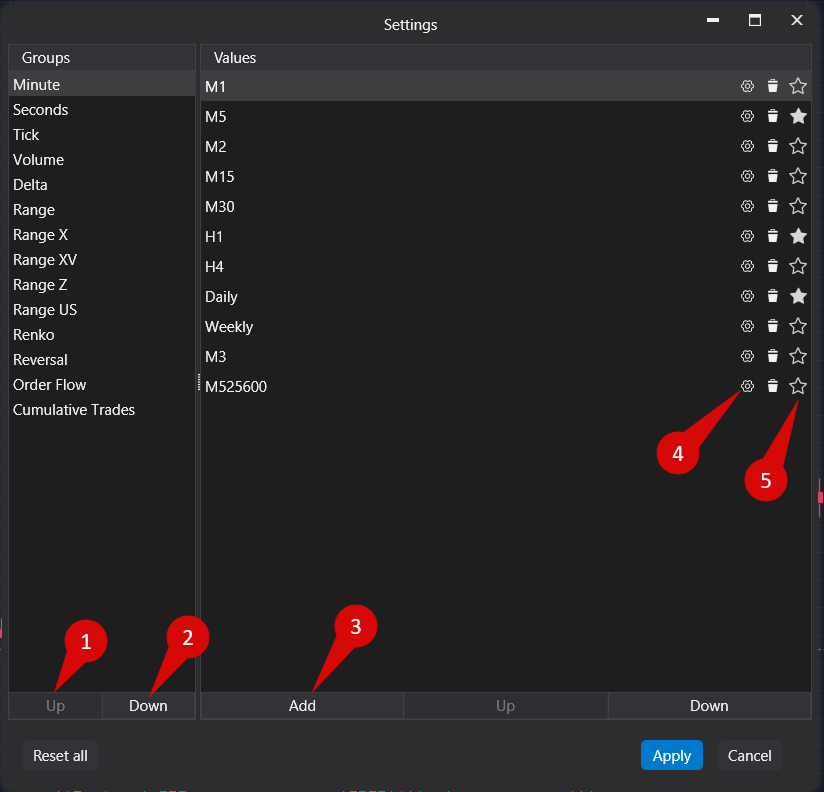
Per creare o modificare un timeframe, seleziona l'intervallo richiesto e fai clic su Add o Edit.
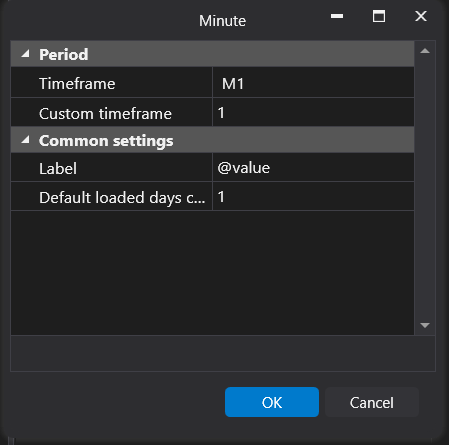
- Timeframe – intervallo predefinito o valore personalizzato.
- Label – nome visualizzato nel menu del grafico.
- Default loaded days count – numero di giorni storici caricati all'apertura di un grafico.
Tipi di grafico
Minute
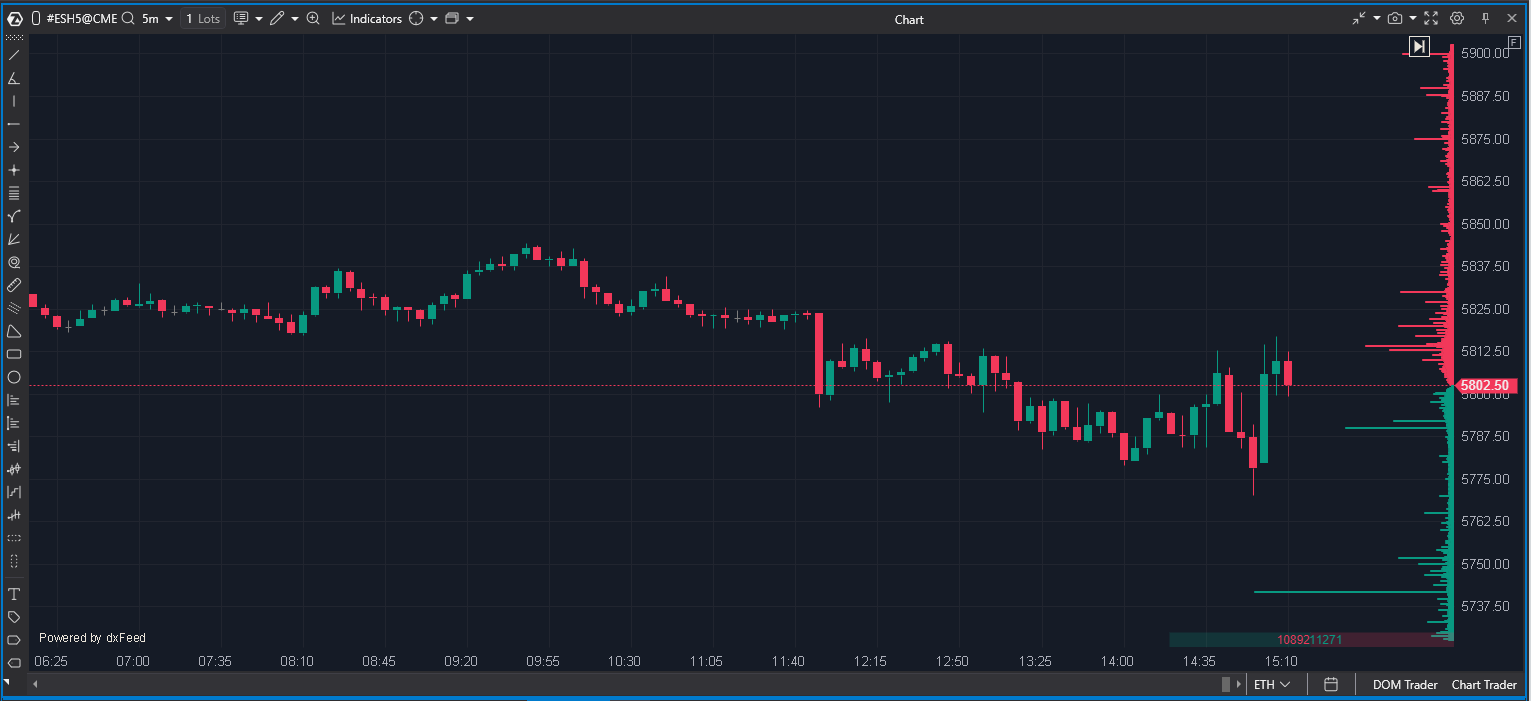
Le barre vengono costruite in base all'intervallo temporale selezionato. Ad esempio, se viene selezionato un valore di 3, ogni barra rappresenta 3 minuti di attività di trading.
Seconds
Funziona in modo simile al grafico Minute, ma utilizza i secondi invece dei minuti. Ad esempio, un valore di 45 crea una nuova barra ogni 45 secondi.
Tick
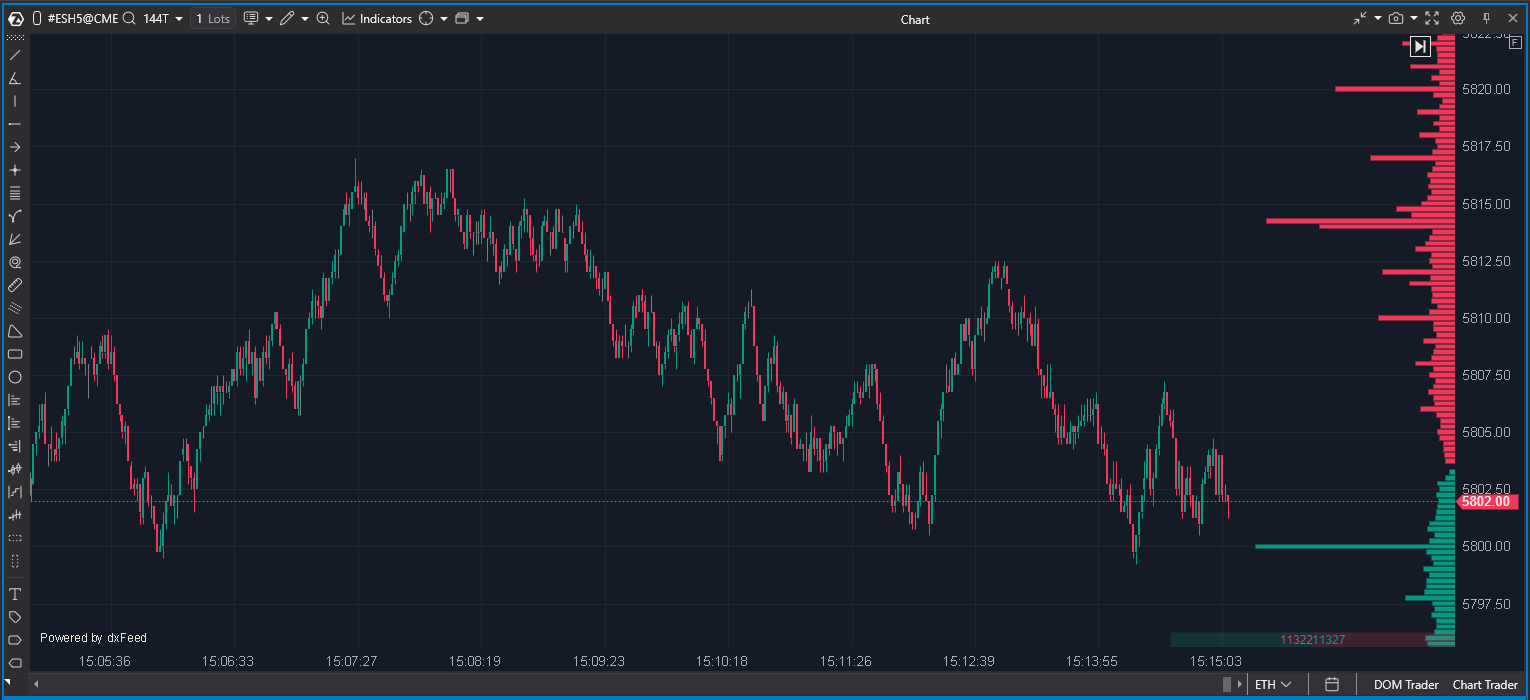
Un grafico tick si basa sul numero di trade. Ad esempio, se viene selezionato 144, si forma una nuova barra ogni 144 trade.
I grafici tick distribuiscono i trade in modo uniforme tra le barre e sono utili per l'analisi del volume e dell'attività di mercato.
Volume
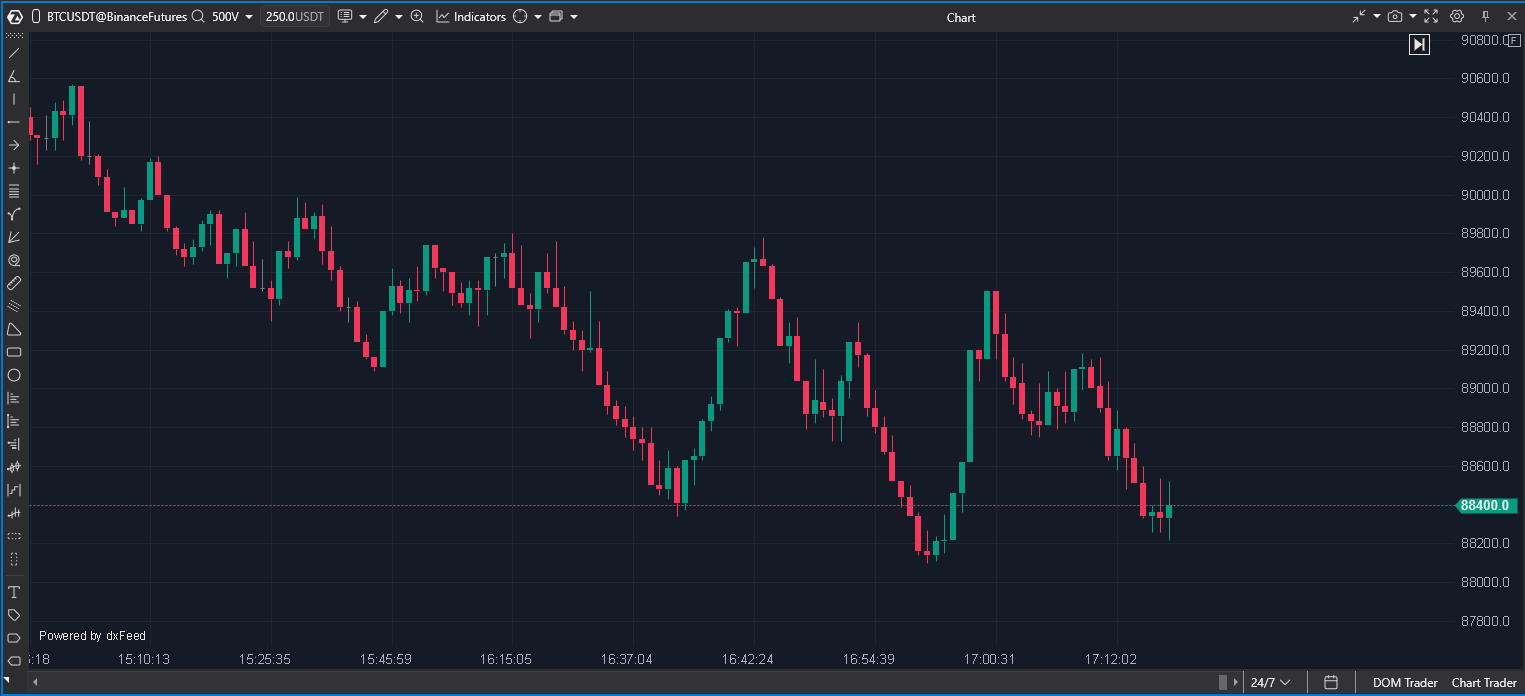
I grafici volume vengono costruiti utilizzando una quantità predefinita di contratti negoziati. Ad esempio, un valore di 500 crea una nuova barra ogni 500 contratti negoziati.
Scegli i valori di volume in base alla liquidità dello strumento. Gli strumenti altamente liquidi in genere richiedono valori più elevati.
Delta
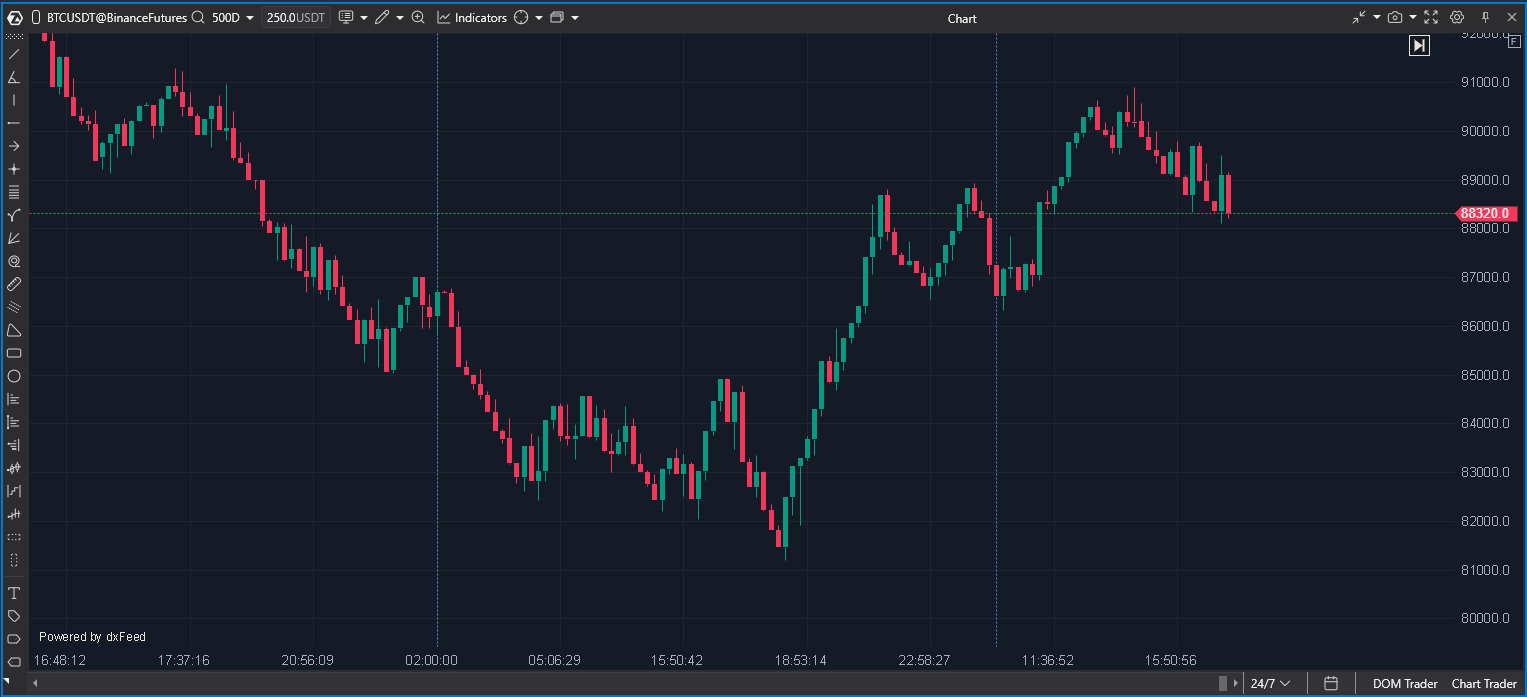
Un grafico Delta crea una nuova barra quando la differenza tra volume di acquisto aggressivo e volume di vendita raggiunge il valore specificato.
Range
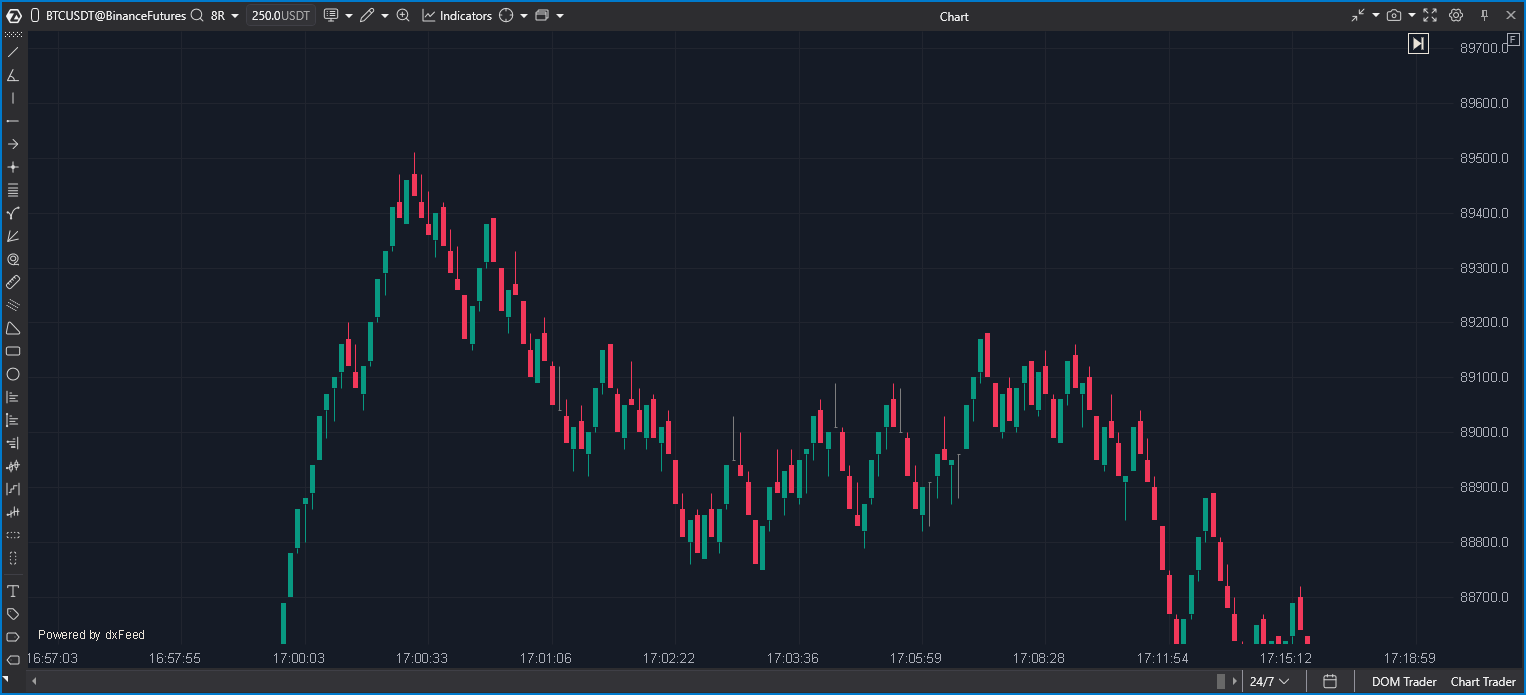
I grafici Range ignorano il tempo e costruiscono una nuova barra ogni volta che il prezzo si muove di una distanza specificata.
Questi tipi di grafico sono diverse modifiche del classico grafico Range. Sono progettati per affrontare alcune delle sue limitazioni e differiscono principalmente dal grafico Range standard per le impostazioni dei parametri.
In base alla politica aziendale e all'accordo con l'autore, non possiamo divulgare gli algoritmi esatti utilizzati per costruire questi tipi di grafico.
Tuttavia, osservando come si formano per un breve periodo di tempo, dovresti essere in grado di comprenderne le differenze e i vantaggi nella pratica. Queste varianti del grafico Range rimangono pubblicamente disponibili su richiesta dei nostri clienti e informazioni più dettagliate sul loro utilizzo potranno essere aggiunte in futuro.
Sono disponibili ulteriori varianti di grafico basate sul range:
- RangeX
- RangeXV
- RangeUS
- RangeZ
Renko
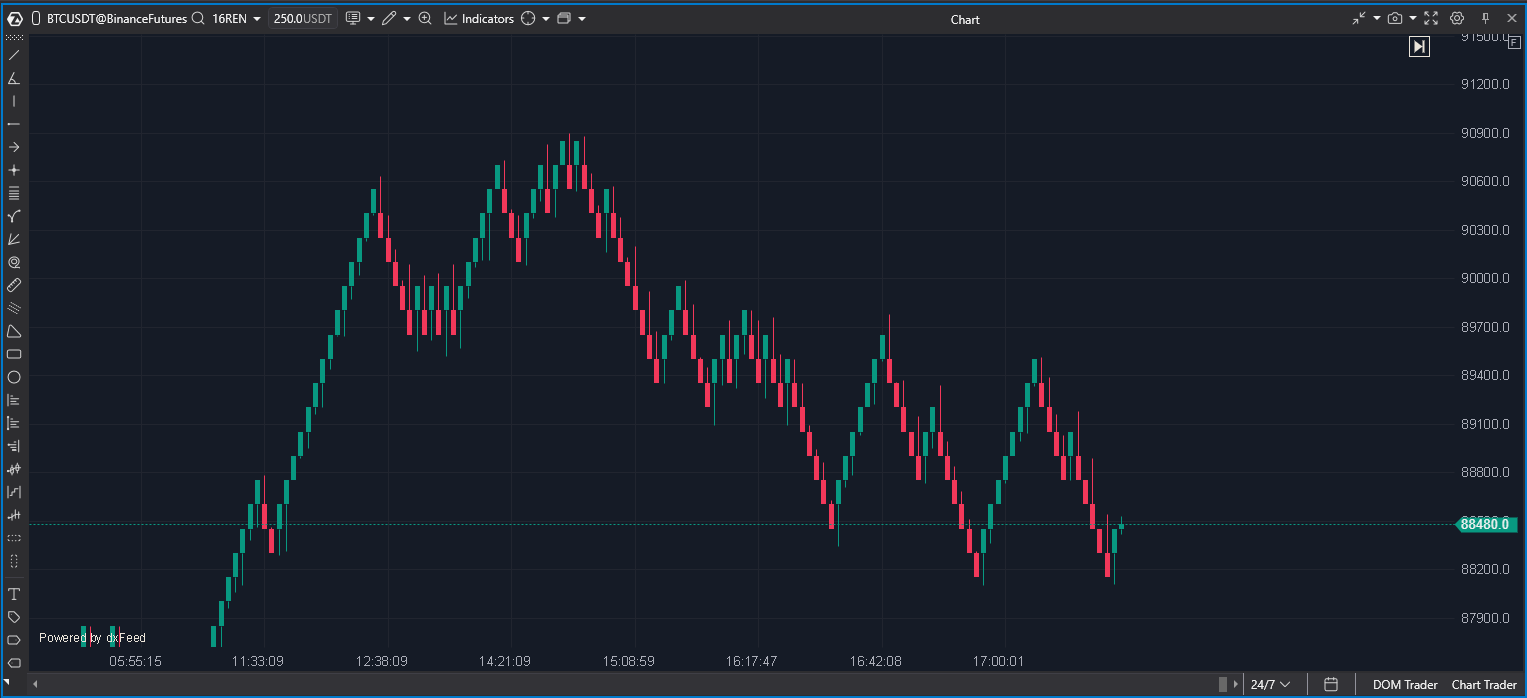
I grafici Renko vengono costruiti in base al movimento del prezzo piuttosto che al tempo. Un nuovo brick appare solo dopo che il prezzo si è mosso di una distanza predefinita.
A differenza di molte altre piattaforme, ATAS mostra le candele Renko con le wick per visualizzare tutti i livelli di prezzo negoziati e preservare le capacità di analisi del volume.
Reversal
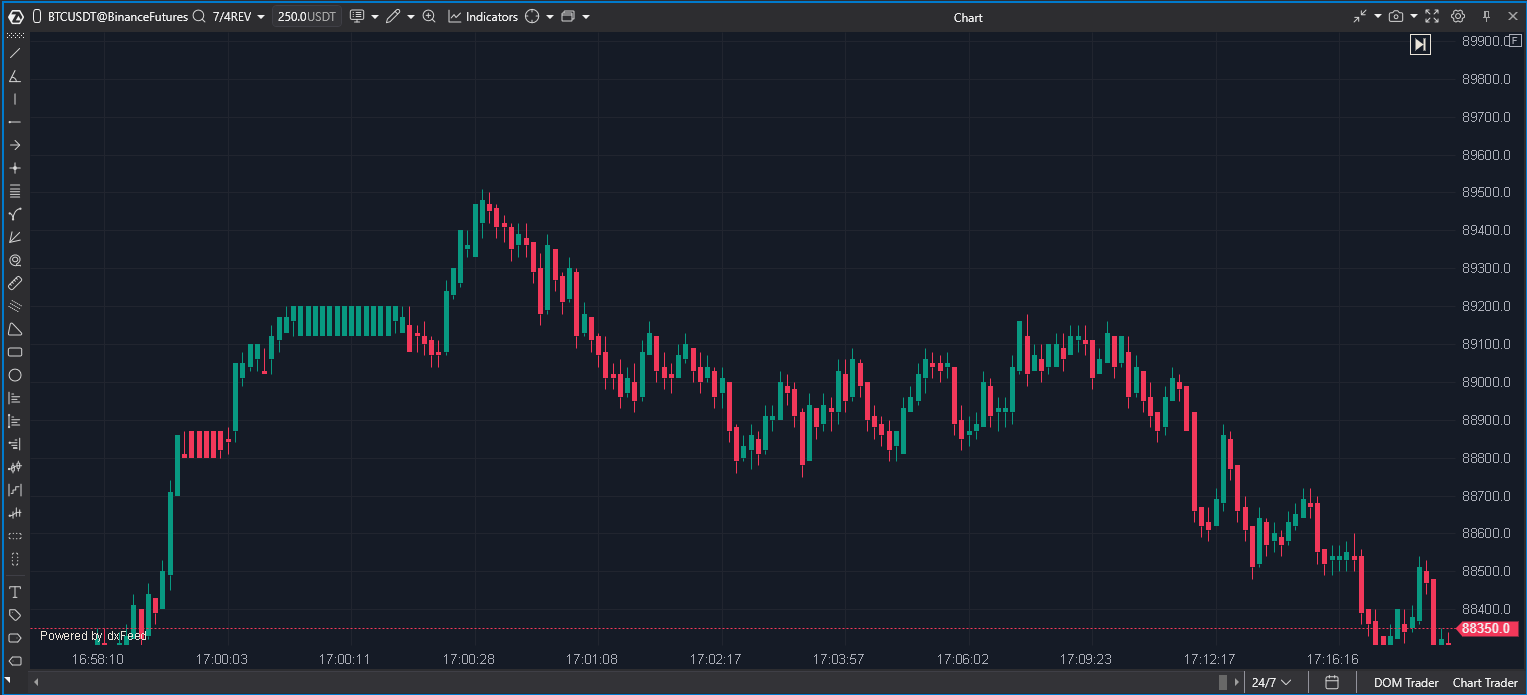
I grafici Reversal richiedono un movimento del prezzo in una direzione seguito da un ritracciamento di dimensione specificata prima che venga formata una nuova barra.
- Probe – movimento minimo prima che un ritracciamento possa essere conteggiato.
- Value – dimensione del ritracciamento necessaria per completare la barra.
Order Flow
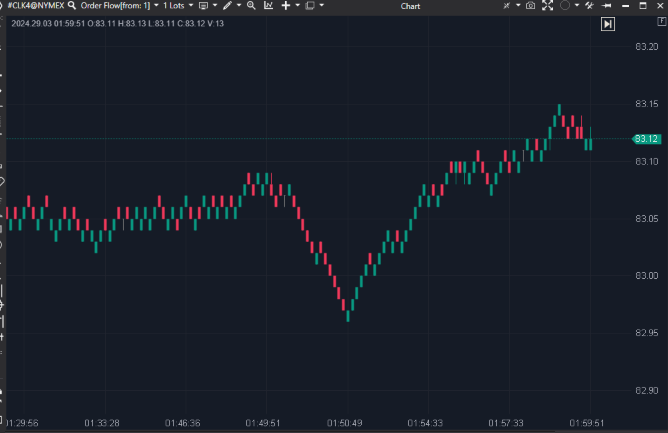
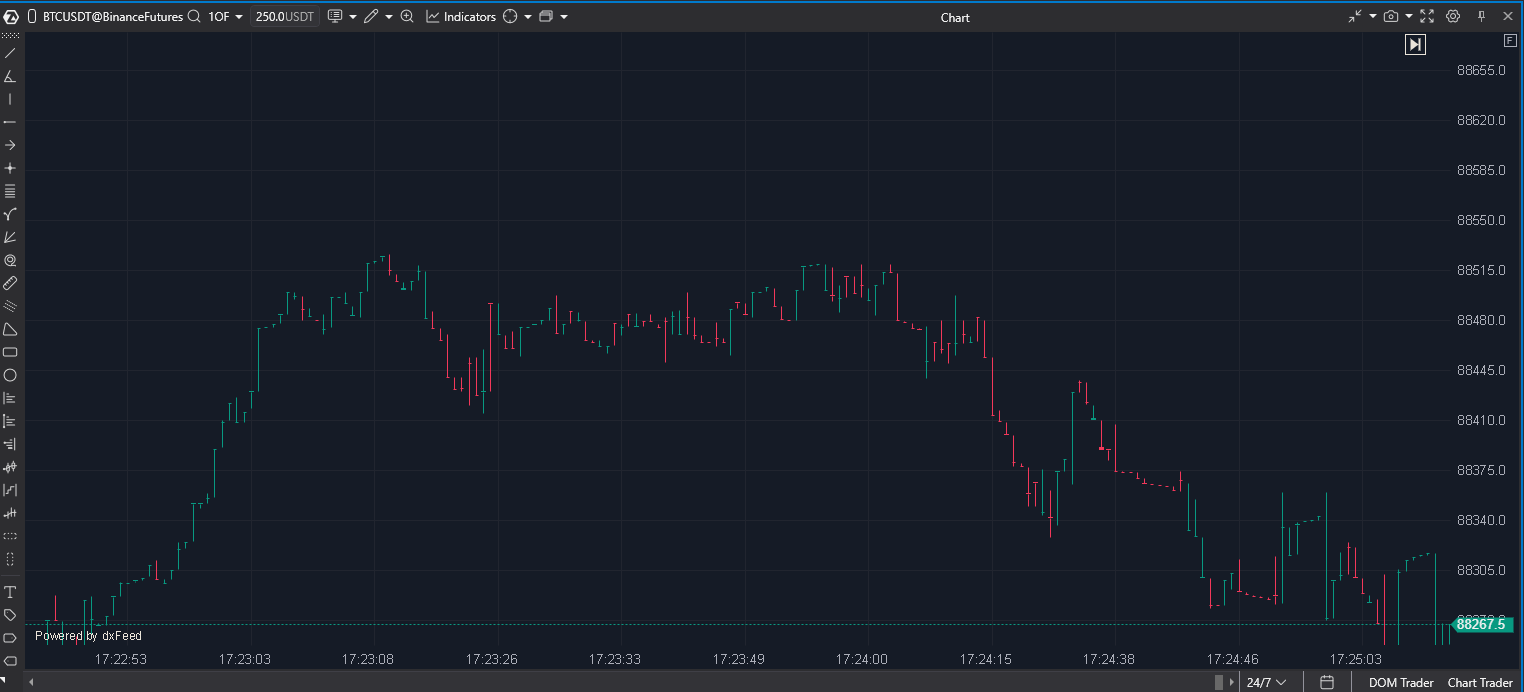
I grafici Order Flow visualizzano la distribuzione del volume negoziato all'interno di ogni spread e aiutano a identificare l'attività degli acquirenti e dei venditori.
Puoi configurare un filtro di volume minimo in modo che le barre vengano formate solo quando viene raggiunta la soglia di volume negoziato specificata.
Cumulative Trades
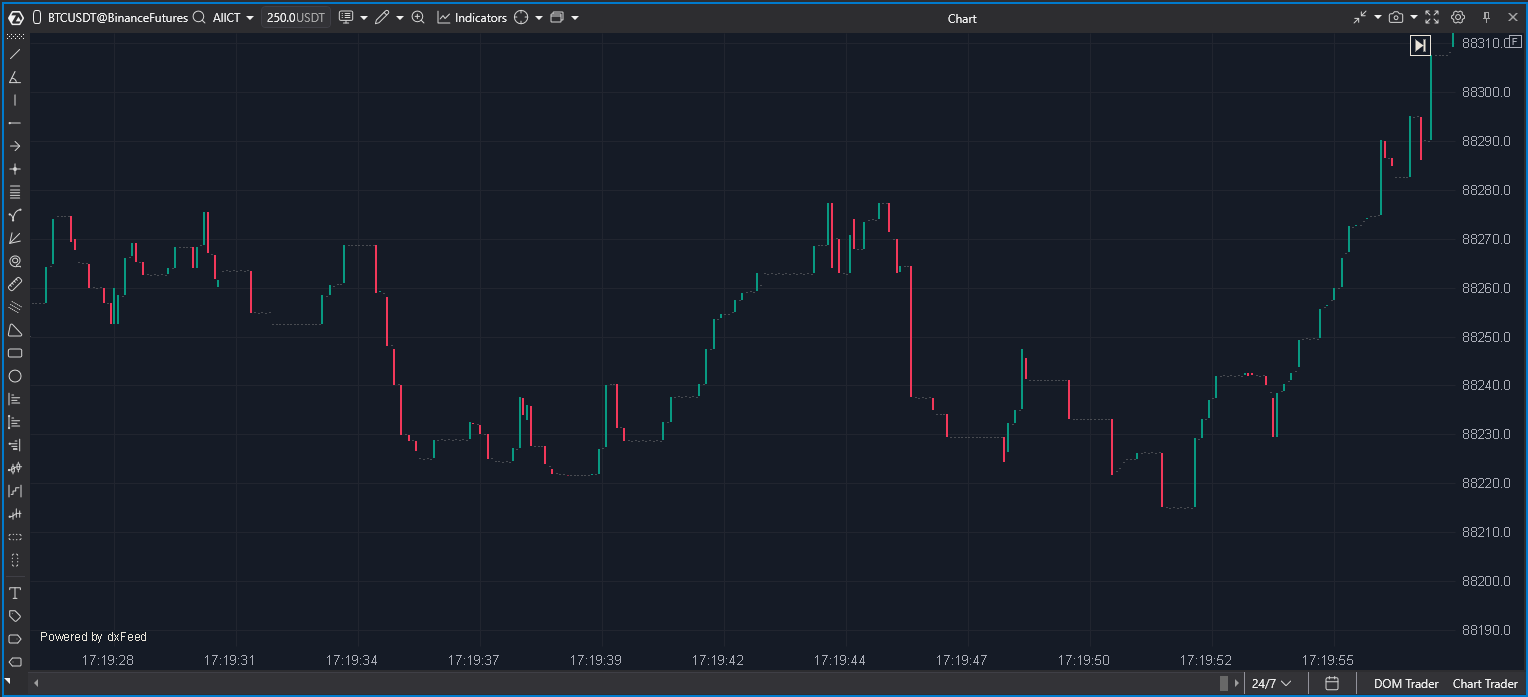
I grafici Cumulative Trades visualizzano il flusso degli scambi in un formato grafico simile a Smart Tape. Questa visualizzazione aiuta a tracciare l'attività delle transazioni e la partecipazione al mercato direttamente sul grafico.
Puoi filtrare i trade per valori minimi e massimi di volume per analizzare l'attività di diversi gruppi di partecipanti.
Questa risposta ti è stata utile?
Fantastico!
Grazie per il tuo feedback
Siamo spiacenti di non poterti essere di aiuto
Grazie per il tuo feedback
Feedback inviato
Apprezziamo il tuo sforzo e cercheremo di correggere l’articolo