Aggiunta di indicatori a un grafico
Questo articolo spiega come aggiungere un indicatore a un grafico e configurarne le impostazioni.
Per aprire la finestra Indicators in ATAS, utilizzare uno dei seguenti metodi:
- Fare clic sull'icona Indicators nella barra degli strumenti del grafico.
- Utilizzare il menu contestuale del grafico.
- Premere Ctrl + I (la scorciatoia predefinita, che può essere modificata nelle impostazioni di Hot Keys Configuration).
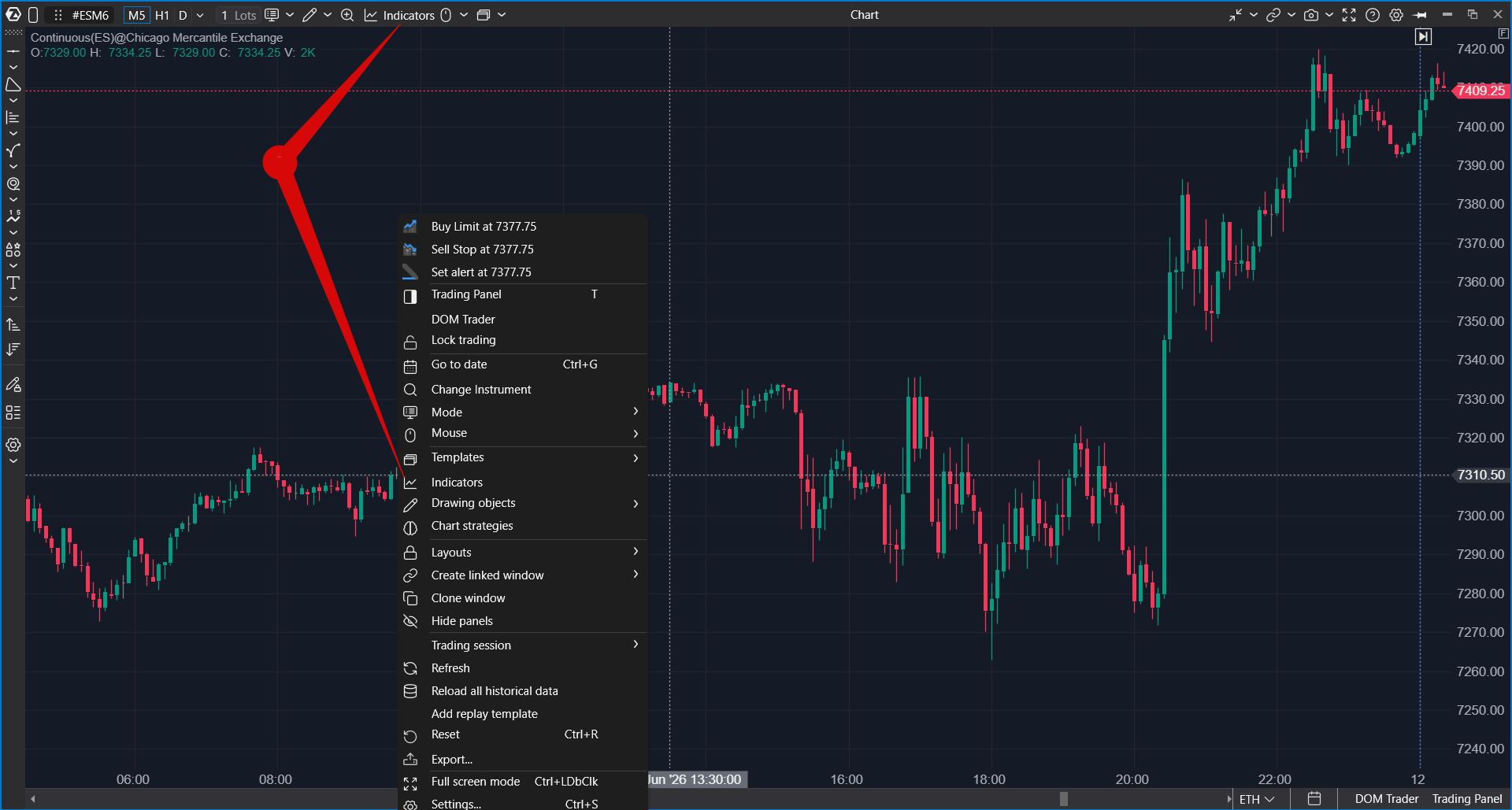
Nella finestra che si apre:
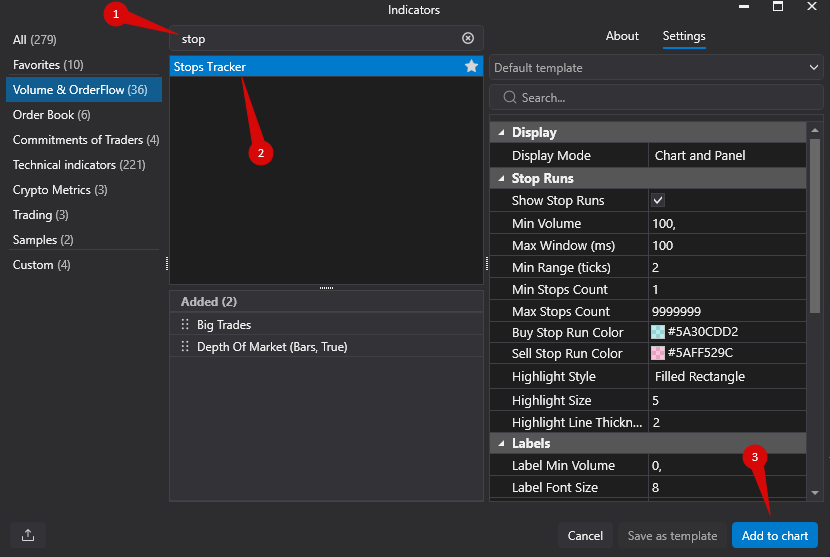
- Utilizzare il campo Search per trovare rapidamente l'indicatore richiesto.
- Selezionare un indicatore dall'elenco disponibile.
- Fare clic su Add to Chart per aggiungere l'indicatore al grafico.
- Configurare le impostazioni dell'indicatore secondo necessità.
- Fare clic su Apply per salvare le modifiche.
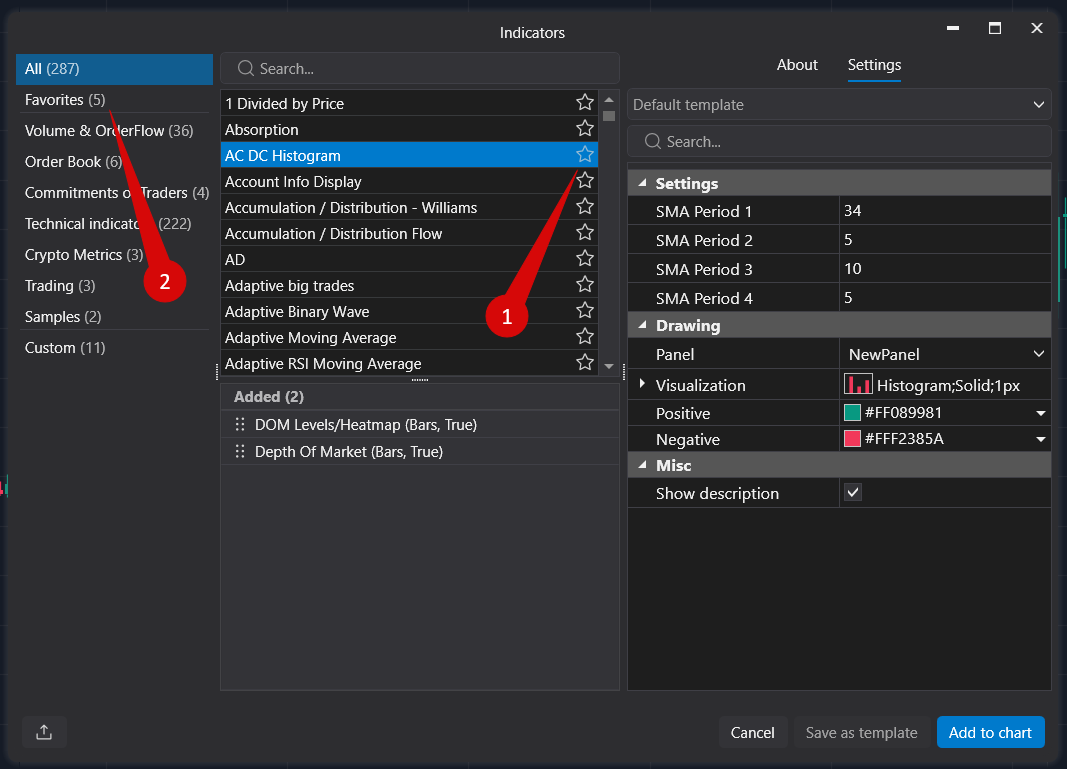
Per aggiungere un indicatore all'elenco dei Favorites, fare clic sull'icona Star.
Organizzazione delle impostazioni dell'indicatore
Le impostazioni degli indicatori in ATAS possono essere organizzate in schede, rendendo più facile trovare i parametri richiesti senza scorrere l'intero elenco delle impostazioni.
A seconda dell'indicatore, le impostazioni possono essere raggruppate nelle seguenti schede:
- Data — parametri di calcolo, origini dei dati, filtri e logica di elaborazione.
- Visualization — impostazioni dell'aspetto, inclusi colori, stili delle linee, etichette e opzioni di visualizzazione.
- Alerts — impostazioni di notifica per gli indicatori che supportano gli avvisi.
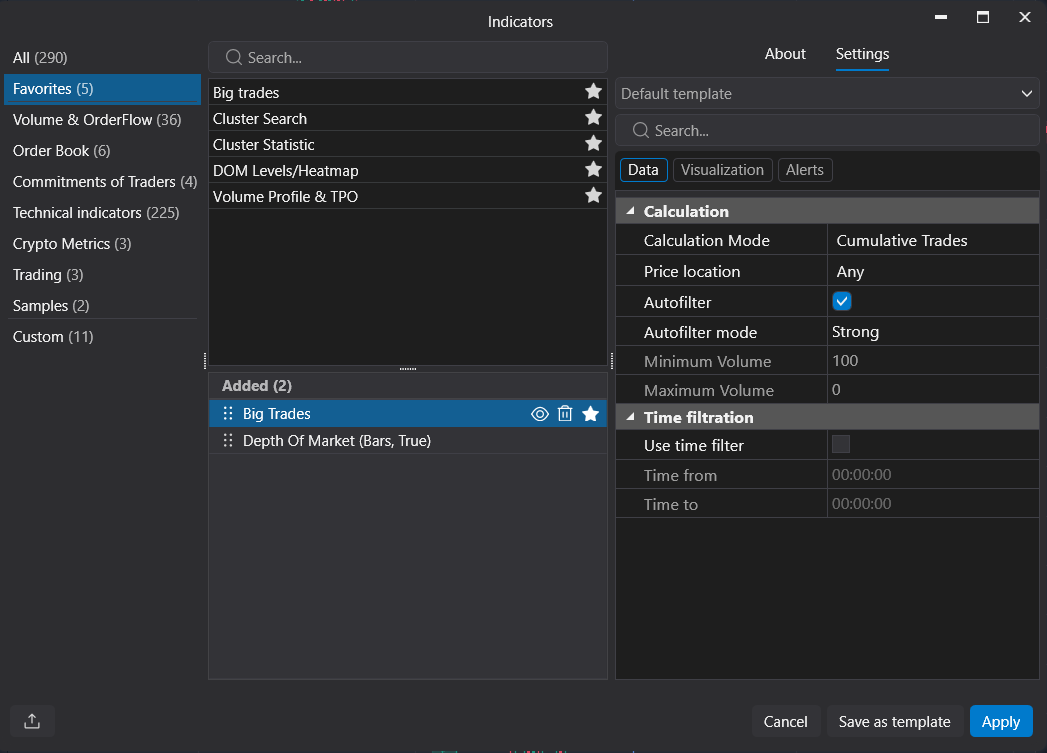
Le schede e i parametri disponibili dipendono dall'indicatore selezionato. Alcuni indicatori possono contenere più impostazioni di calcolo, mentre altri offrono opzioni aggiuntive di visualizzazione o di avviso.
Ricerca delle impostazioni dell'indicatore
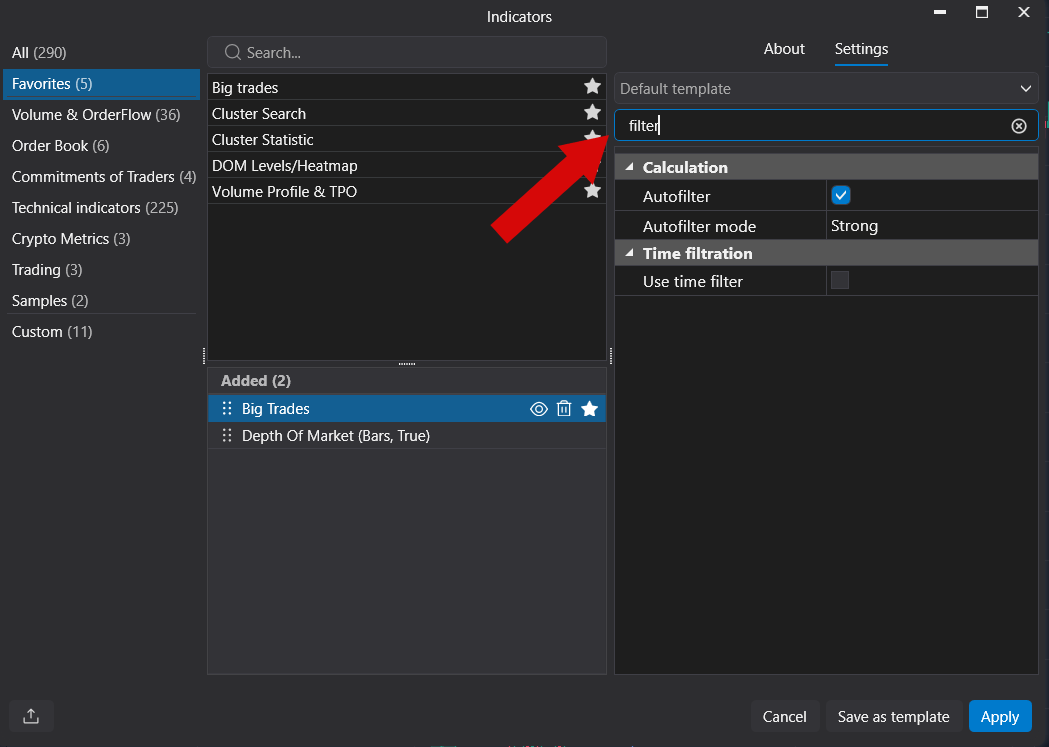
Se non si sa in quale scheda si trovi un parametro specifico, utilizzare il campo di ricerca nella finestra delle impostazioni dell'indicatore.
Inserire parte del nome del parametro per individuare rapidamente l'impostazione richiesta. Questo è particolarmente utile per indicatori con un gran numero di parametri disponibili.
- Le schede vengono visualizzate solo per gli indicatori le cui impostazioni sono organizzate in categorie.
- Se un indicatore non supporta gli avvisi, la scheda Alerts può essere nascosta o non disponibile.
- I parametri disponibili variano a seconda dell'indicatore selezionato.
- La funzione di ricerca aiuta a individuare un parametro anche se non si sa in quale scheda si trovi.
- Dopo aver modificato le impostazioni, l'indicatore viene aggiornato automaticamente senza la necessità di aggiungerlo di nuovo al grafico.
Questa risposta ti è stata utile?
Fantastico!
Grazie per il tuo feedback
Siamo spiacenti di non poterti essere di aiuto
Grazie per il tuo feedback
Feedback inviato
Apprezziamo il tuo sforzo e cercheremo di correggere l’articolo