ATAS Script è un linguaggio di scripting per scrivere i tuoi indicatori in ATAS. È compatibile con Pine Script, quindi puoi portare un indicatore da TradingView incollandone il codice. ATAS Script ha anche funzioni order flow integrate: delta della barra, volumi bid e ask, POC e valori del footprint a ogni prezzo.
Scrivi e compili gli script nell’Editor di script, un pannello del grafico. Uno script compilato diventa un normale indicatore: compare sul grafico e nell’elenco degli indicatori. Non servono Visual Studio né file DLL. L’Editor di script funziona anche con gli indicatori C#.
Cosa ti serve
- ATAS o ATAS X desktop, versione beta. L’Editor di script non funziona in ATAS Web.
- Script Lab nel tuo abbonamento ATAS. Senza Script Lab, il pulsante e la voce di menu dell’Editor di script non vengono mostrati.
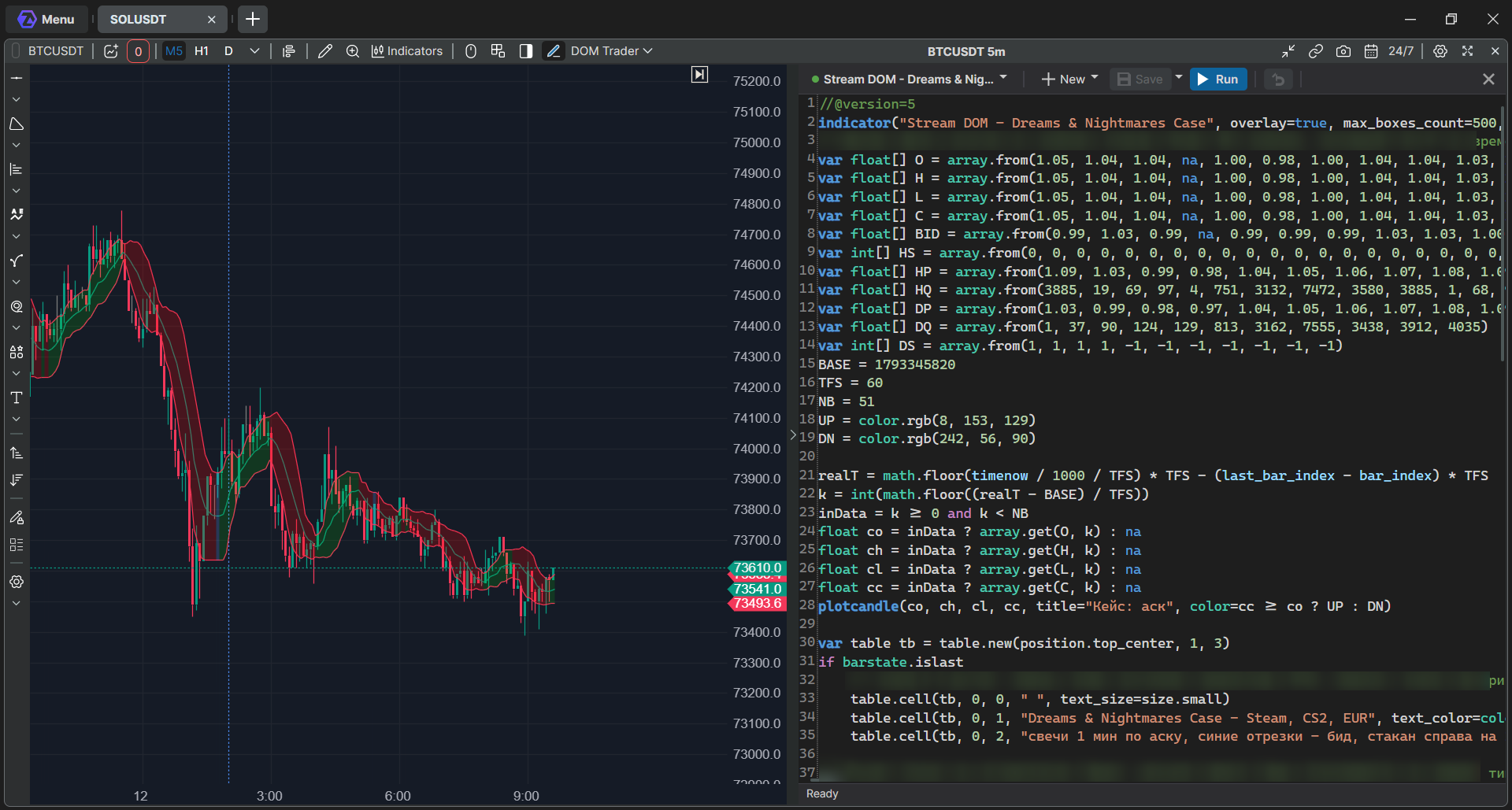
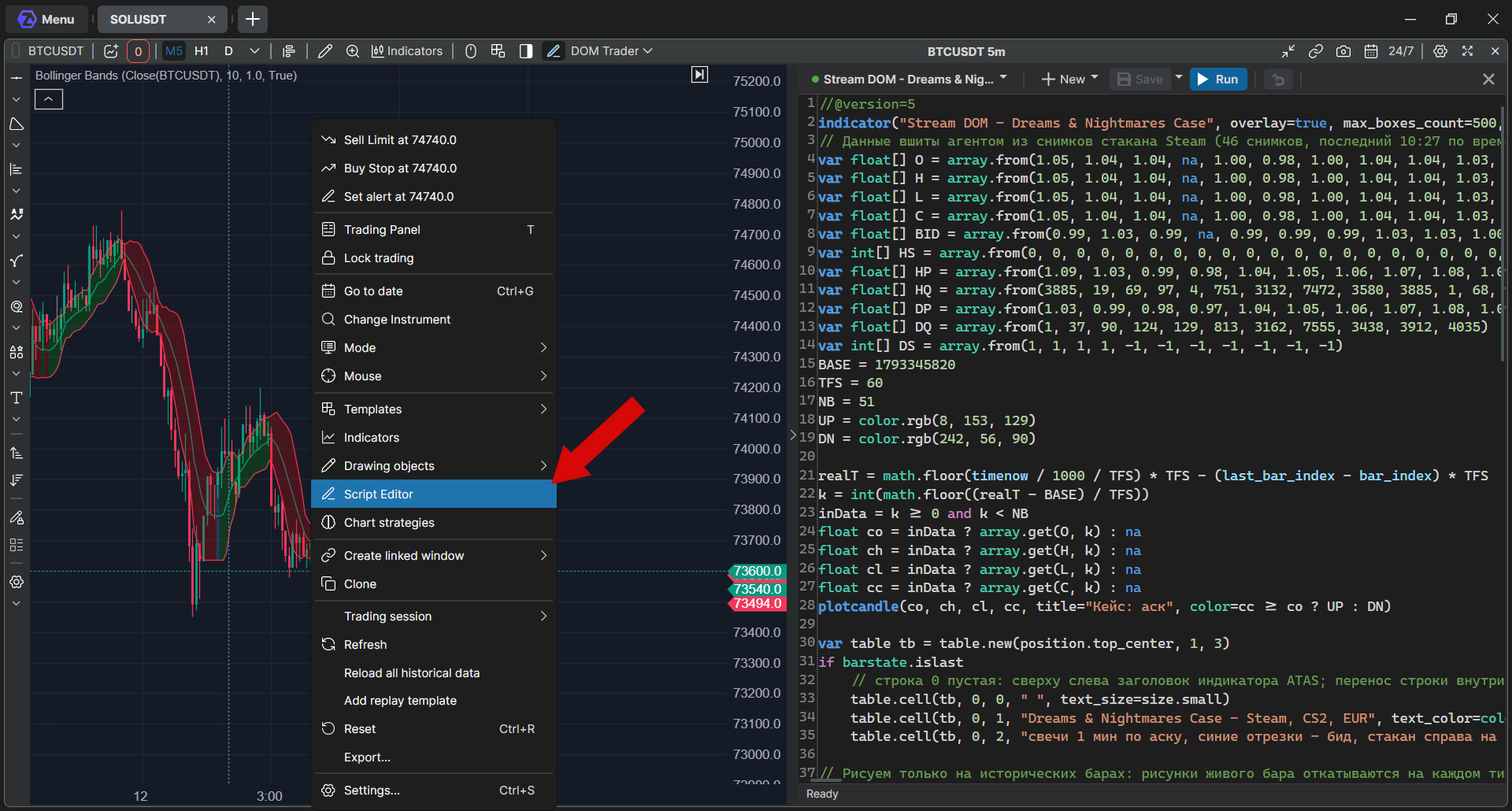
Aprire l’Editor di script
Apri un grafico e usa uno di questi modi:
- il pulsante Editor di script nella barra degli strumenti del grafico;
- fai clic destro sul grafico e scegli Editor di script;
- nell’elenco degli indicatori, apri la categoria Personalizzato (Custom) e fai clic sull’icona della matita Apri nell’Editor di script accanto a un indicatore script.
L’editor si apre come pannello accanto al grafico. Il grafico ricorda se il pannello era aperto.
Creare un indicatore
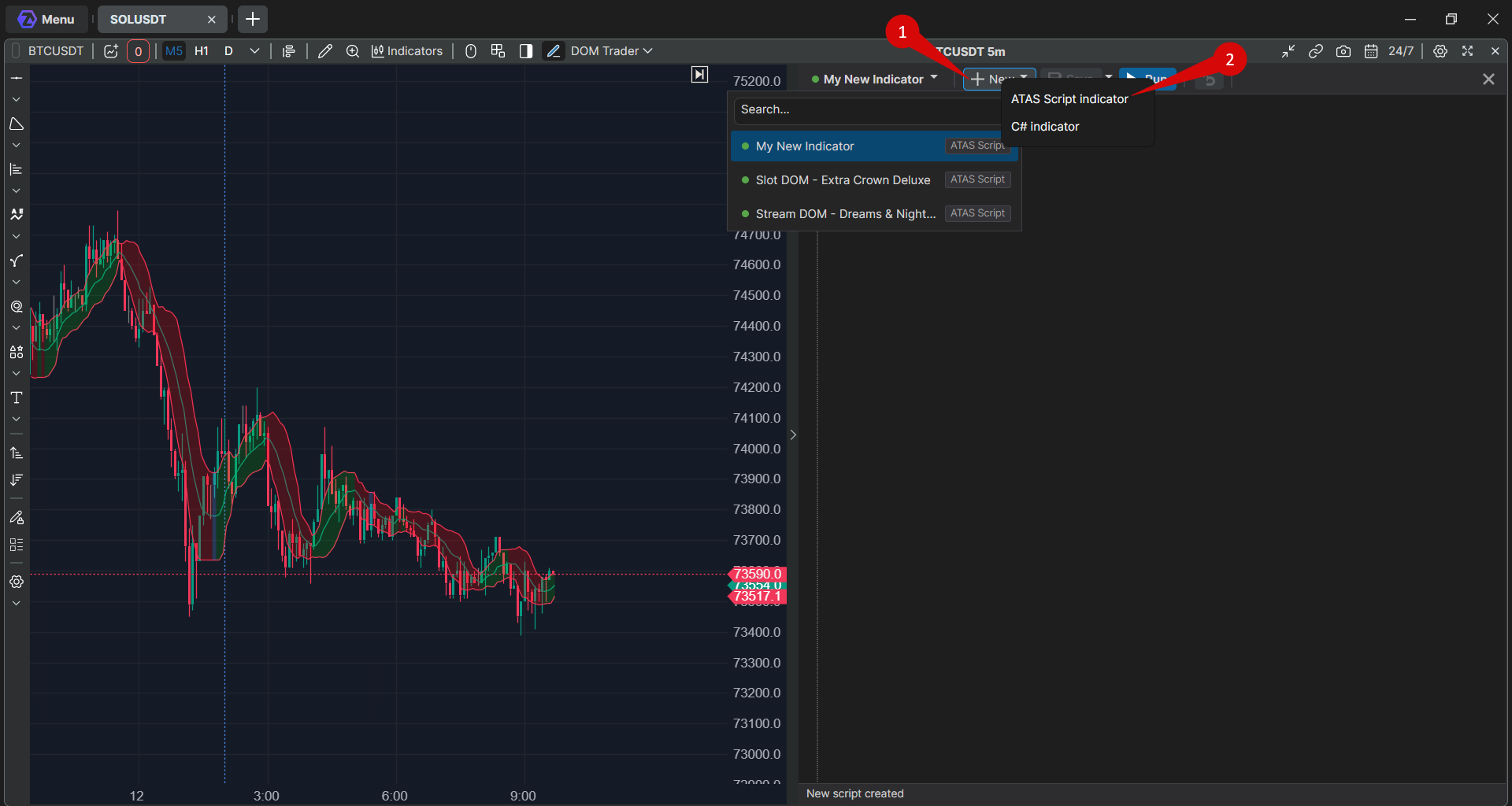
- Fai clic su Nuovo e scegli Indicatore ATAS Script.
- Compare un nuovo script con un codice iniziale che disegna il prezzo Close.
- Scrivi il tuo codice o incollalo al posto del codice iniziale.
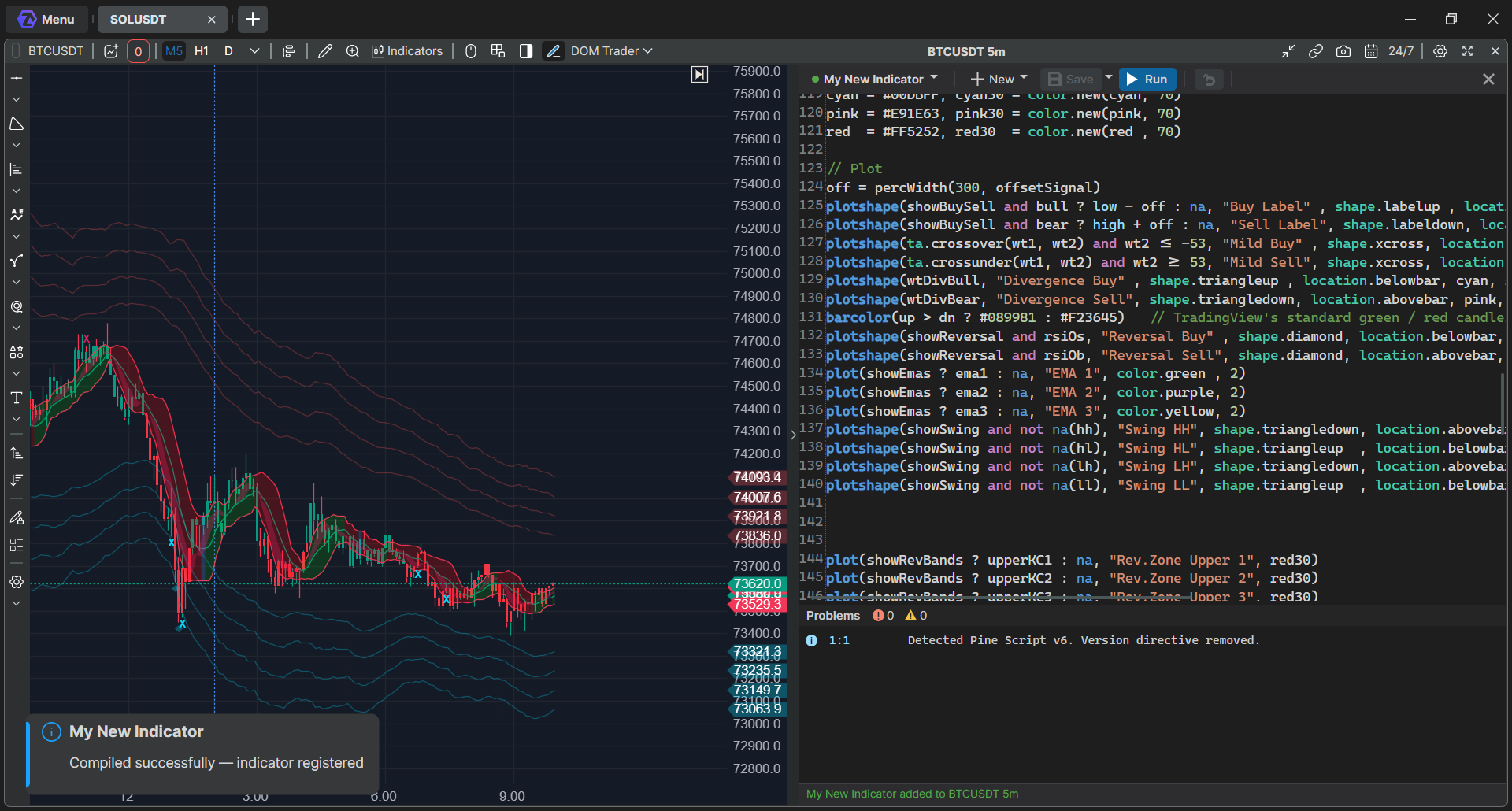
- Fai clic su Esegui. Lo script viene salvato, compilato e aggiunto a questo grafico.
La riga di stato in fondo all’editor mostra il risultato. Se ci sono errori, mostra Compilazione non riuscita con il numero di errori.
Per aggiungere l’indicatore a un altro grafico, apri Indicatori su quel grafico: il tuo script è nella categoria Personalizzato (Custom), con il nome indicato nel suo codice.
Correggere gli errori di compilazione
Gli errori sono elencati nel pannello Problemi con riga e colonna. Fai doppio clic su un errore per andare a quella riga del codice.
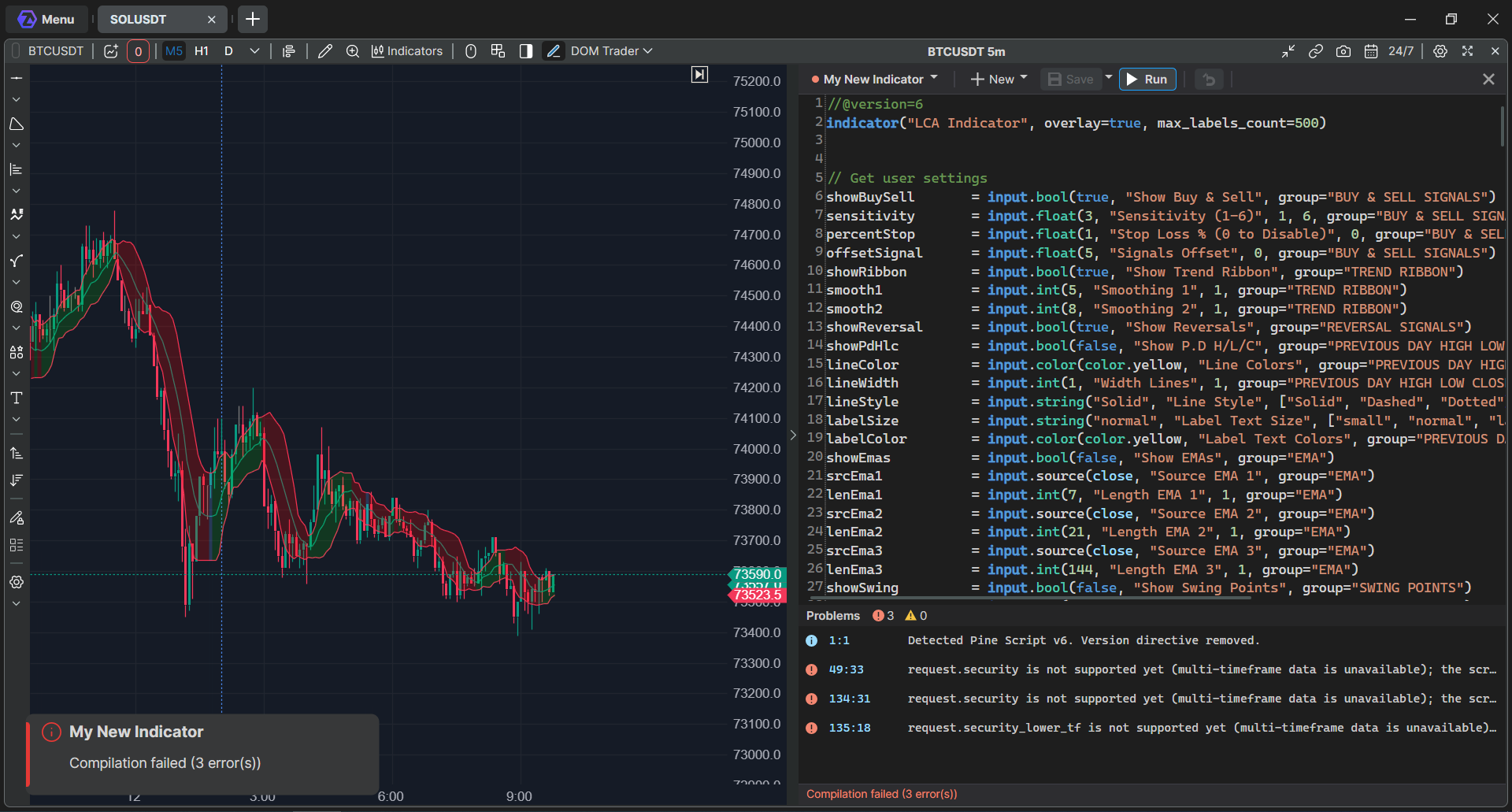
ATAS Script non sostituisce una funzione non supportata con una simile. Se una funzione non è supportata, ottieni un errore di compilazione con la riga, non un indicatore che calcola in modo diverso.
Modificare un indicatore
- Cambia il codice e fai di nuovo clic su Esegui. L’indicatore si aggiorna da solo su tutti i grafici aperti e le sue impostazioni restano invariate.
- Se la nuova versione non compila, i grafici mantengono la versione precedente funzionante finché non correggi gli errori.
- Le modifiche non salvate vengono conservate automaticamente, anche se passi a un altro script o la piattaforma si chiude. Quando riapri lo script, l’editor le ripristina.
- Salva salva senza compilare. Esegui salva sempre prima lo script.
- Il pulsante a freccia dopo Esegui annulla le modifiche non salvate. Salva con nome... nel menu accanto a Salva crea una copia con un nuovo nome.
Per passare a un altro script, fai clic sul nome dello script in alto nell’editor. L’elenco mostra tutti i tuoi script e puoi digitare un nome in Cerca. Passa il mouse su uno script per vedere le icone che lo rinominano, copiano o eliminano. Il punto accanto a uno script mostra il suo stato: passaci sopra il mouse per vedere Salvato, Modifiche non salvate o L’ultima compilazione è fallita. Eliminando uno script, anche il suo indicatore scompare dall’elenco degli indicatori.
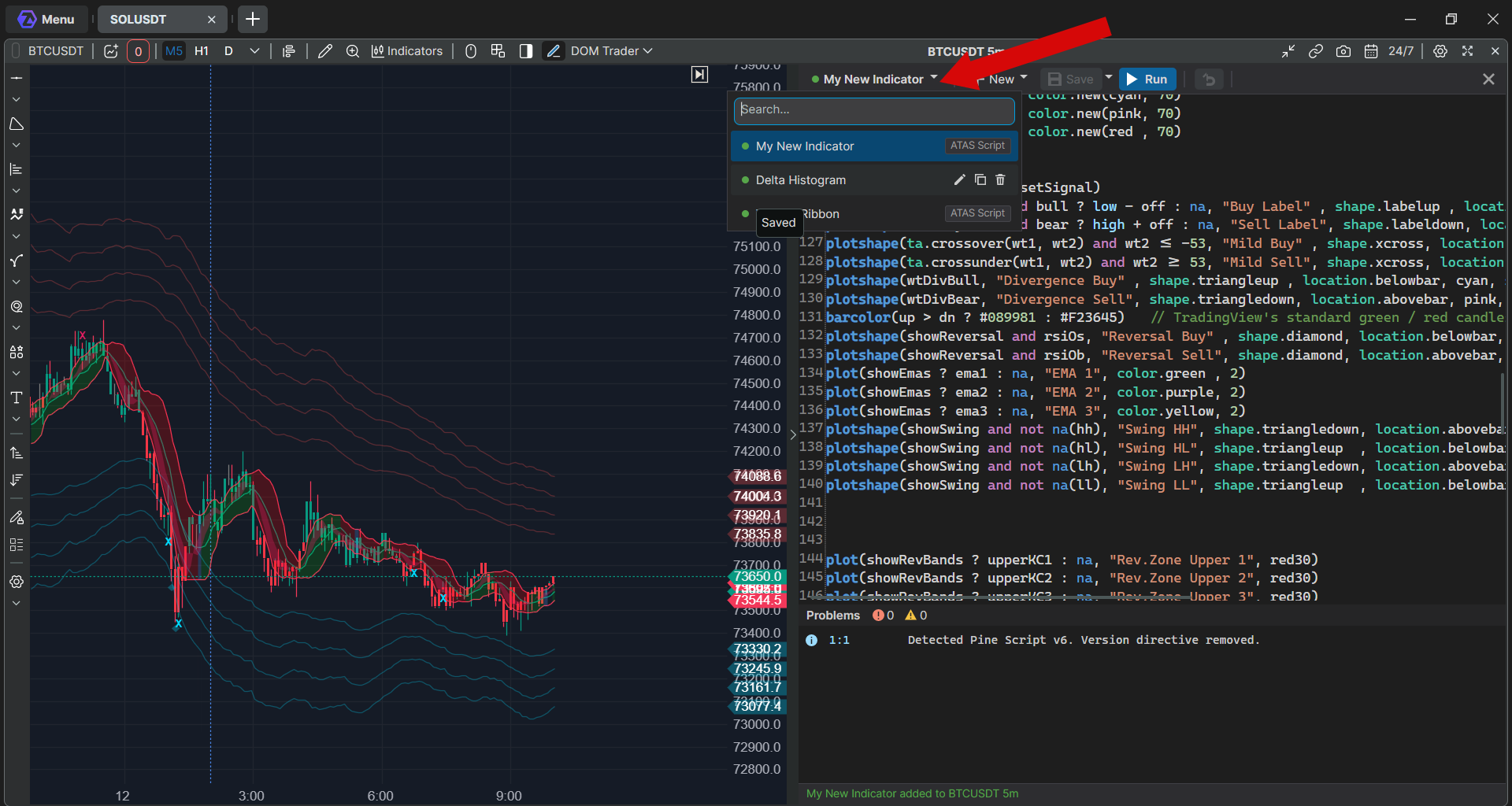
Gli script si trovano sul tuo computer, nella cartella delle impostazioni di ATAS. Gli script compilati vengono ricompilati a ogni avvio della piattaforma, quindi restano nell’elenco degli indicatori e nei tuoi spazi di lavoro. Se uno script non compila, la piattaforma e gli altri script si caricano normalmente.
Portare un indicatore da TradingView
- In TradingView, apri il codice sorgente dell’indicatore e copialo.
- Nell’Editor di script, fai clic su Nuovo → Indicatore ATAS Script.
- Sostituisci il codice iniziale con quello copiato e fai clic su Esegui.
- Se ci sono errori, correggili con il pannello Problemi.
Il messaggio Detected Pine Script v6. Version directive removed. in Problemi è un’informazione, non un errore. Gli indicatori semplici di solito compilano così come sono. Gli indicatori grandi possono richiedere modifiche prima di compilare.
Porta solo codice scritto da te o la cui licenza ne consente l’uso.
ATAS Script supporta Pine Script dalla versione 4 alla 6: variabili, condizioni e cicli, funzioni, tipi e metodi propri, la maggior parte delle funzioni integrate di analisi tecnica, matematica, stringhe, array e colori, input e disegno con linee, etichette, box e tabelle.
Cosa non è supportato:
- Dati di un altro timeframe o simbolo, come request.security, e le altre funzioni request.*. Calcola invece ciò che ti serve dalle barre del grafico.
- Strategie: uno script di strategia viene compilato come indicatore e le sue chiamate di trading vengono ignorate. Non c’è il backtest delle strategie.
- Librerie Pine Script (import, export, library).
- Map con chiavi o valori non numerici.
I valori possono differire da TradingView: ATAS usa i dati e lo storico della tua connessione.
Funzioni order flow
Oltre a Pine Script, ATAS Script può leggere i dati order flow di ogni barra:
- valori della barra: delta, volume ask, volume bid, numero di scambi, delta cumulativo, POC, massimo e minimo della value area, delta massimo e minimo;
- valori del footprint a un prezzo: volume, ask, bid, delta e scambi, il numero di livelli di prezzo e gli squilibri di acquisto e vendita.
L’editor suggerisce queste funzioni mentre scrivi.
Indicatori C#
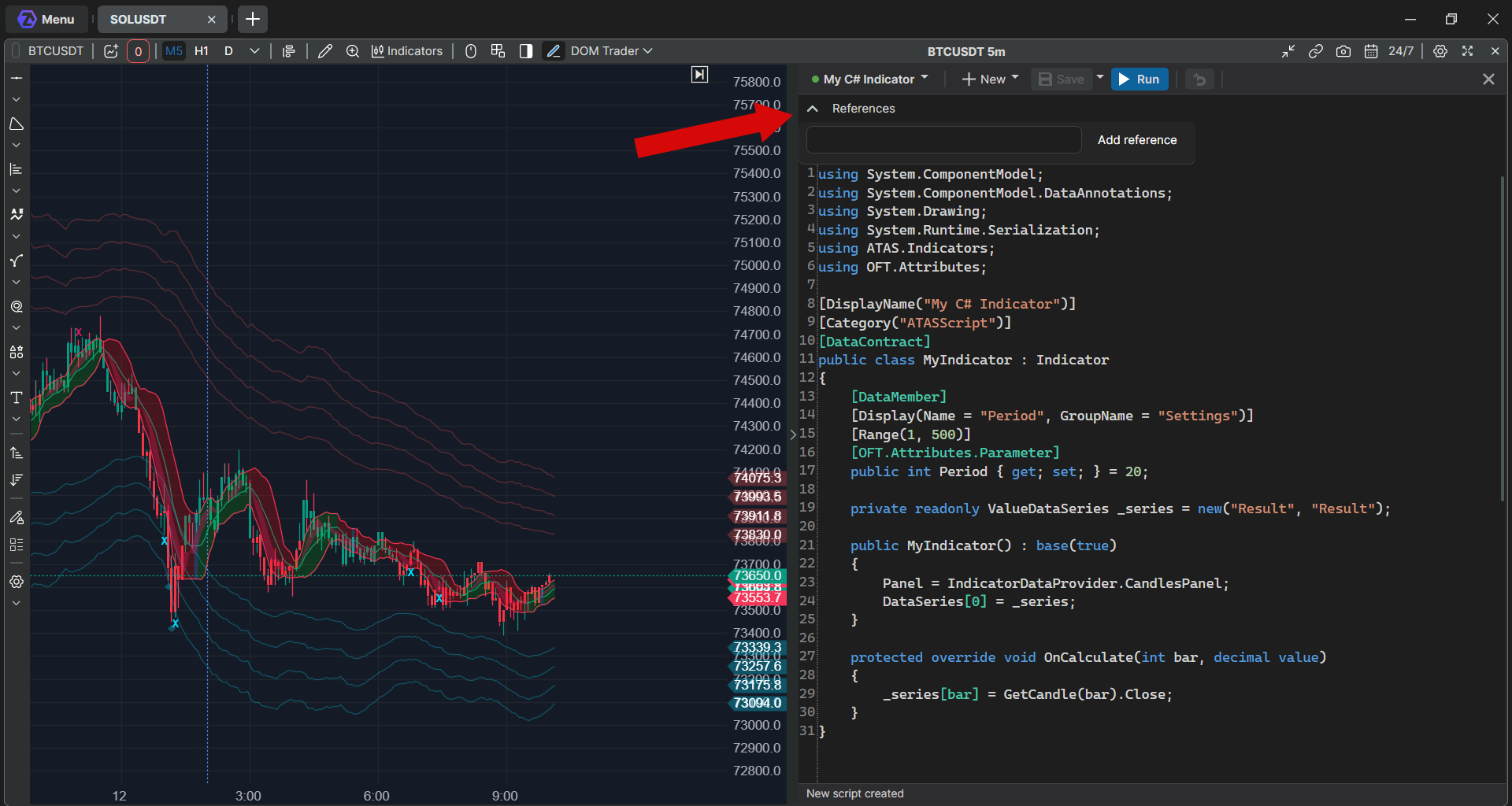
Per scrivere un indicatore in C#, fai clic su Nuovo → Indicatore C#. Esegui, Problemi, l’elenco degli script e l’aggiunta a un altro grafico funzionano come per ATAS Script.
- Per sicurezza, il codice C# non può usare file, rete, thread, reflection o chiamate di sistema. Questo codice riceve l’errore Forbidden namespace o Potentially unsafe code pattern.
- Per usare una DLL di terze parti, espandi Riferimenti sopra il codice e fai clic su Aggiungi riferimento. Una DLL viene accettata solo dalla cartella indicata nel messaggio di errore.
- Gli indicatori forniti come file DLL senza codice sorgente non si possono aprire nell’Editor di script.
Se qualcosa non funziona
| Problema | Cosa fare |
| Non c’è il pulsante né la voce di menu dell’Editor di script | Verifica di usare la versione beta desktop di ATAS o ATAS X e che il tuo abbonamento includa Script Lab. Se è tutto corretto, contatta il supporto. |
| L’errore dice che i dati di un altro timeframe non sono disponibili | Il codice usa request.security o un’altra funzione request.*. Rimuovila e calcola i valori dalle barre del grafico. |
| Un avviso dice che lo script di strategia è compilato come indicatore | La parte indicatore funziona, ma gli ordini non vengono inviati e non c’è backtest. |
| L’errore dice che i valori di runtime delle strategie non sono supportati | Il codice usa valori di una strategia. Riscrivi lo script come indicatore. |
| L’errore dice che una funzione o una proprietà non è supportata | Questa funzione non è disponibile in ATAS Script. Sostituiscila con il tuo codice. |
| L’errore dice che un argomento con nome è sconosciuto | Controlla il nome del parametro della funzione. |
| La compilazione è fallita, ma il grafico mostra ancora l’indicatore | Il grafico mantiene la versione precedente funzionante. Correggi gli errori in Problemi e fai di nuovo clic su Esegui. |
| Un errore C# dice Forbidden namespace o Potentially unsafe code pattern | Rimuovi il codice che usa file, rete, thread o chiamate di sistema. |
| Un errore C# dice che un riferimento non è consentito | Metti la DLL nella cartella indicata nel messaggio di errore e aggiungi di nuovo il riferimento. |
| L’errore dice che il compilatore non è disponibile | Riavvia la piattaforma. Se si ripete, contatta il supporto e allega i log della piattaforma. |
Questa risposta ti è stata utile?
Fantastico!
Grazie per il tuo feedback
Siamo spiacenti di non poterti essere di aiuto
Grazie per il tuo feedback
Feedback inviato
Apprezziamo il tuo sforzo e cercheremo di correggere l’articolo