Cluster Statistics
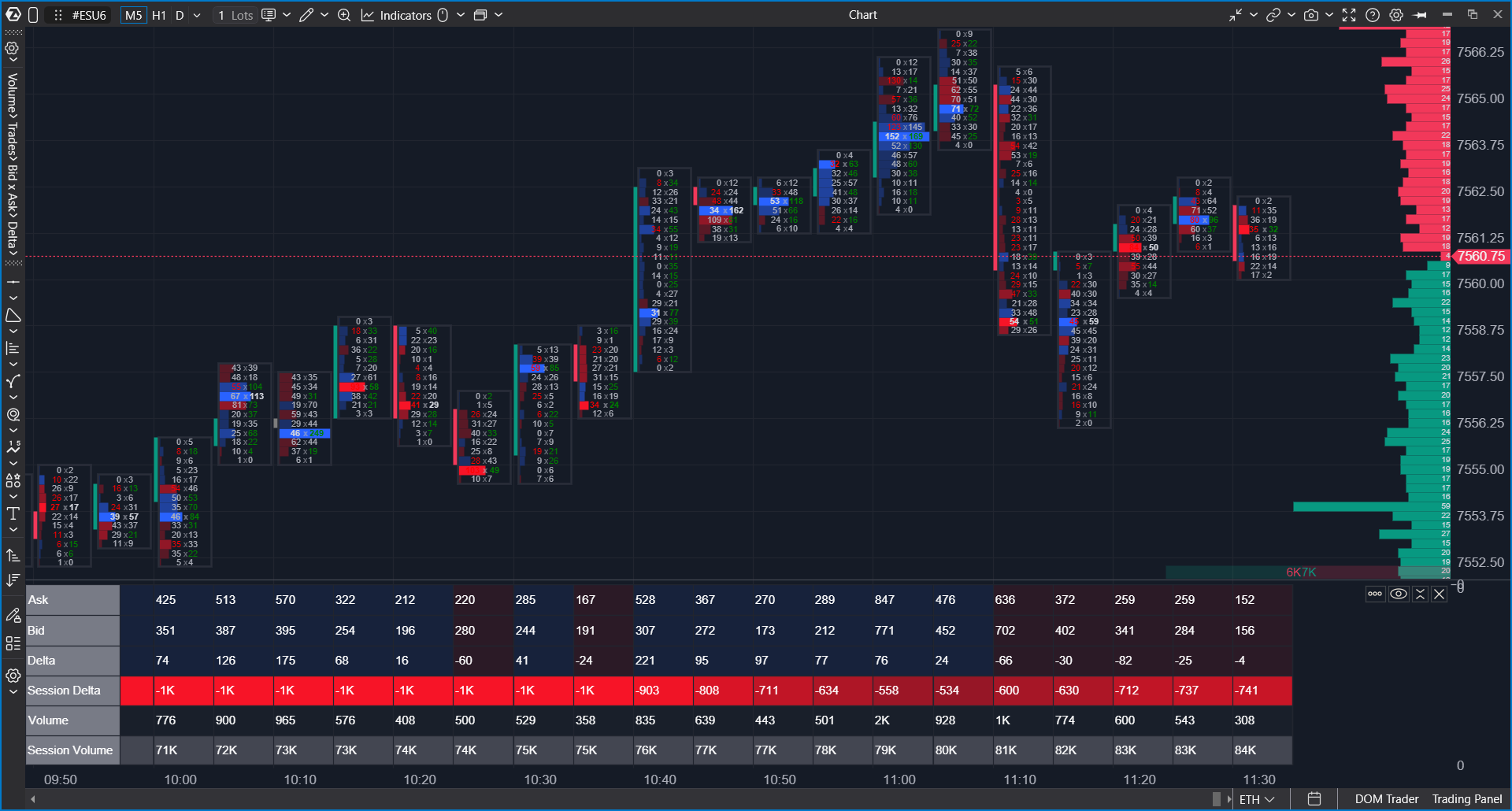
Cluster Statistics è un indicatore di order flow che visualizza statistiche estese per ciascuna candela in un pannello separato sotto il grafico.
Utilizzalo per confrontare le candele non solo in base al movimento del prezzo, ma anche in base a volume, delta, attività di trading, statistiche di sessione, numero di trade, altezza della candela e altre metriche di order flow.
Aggiunta dell'indicatore
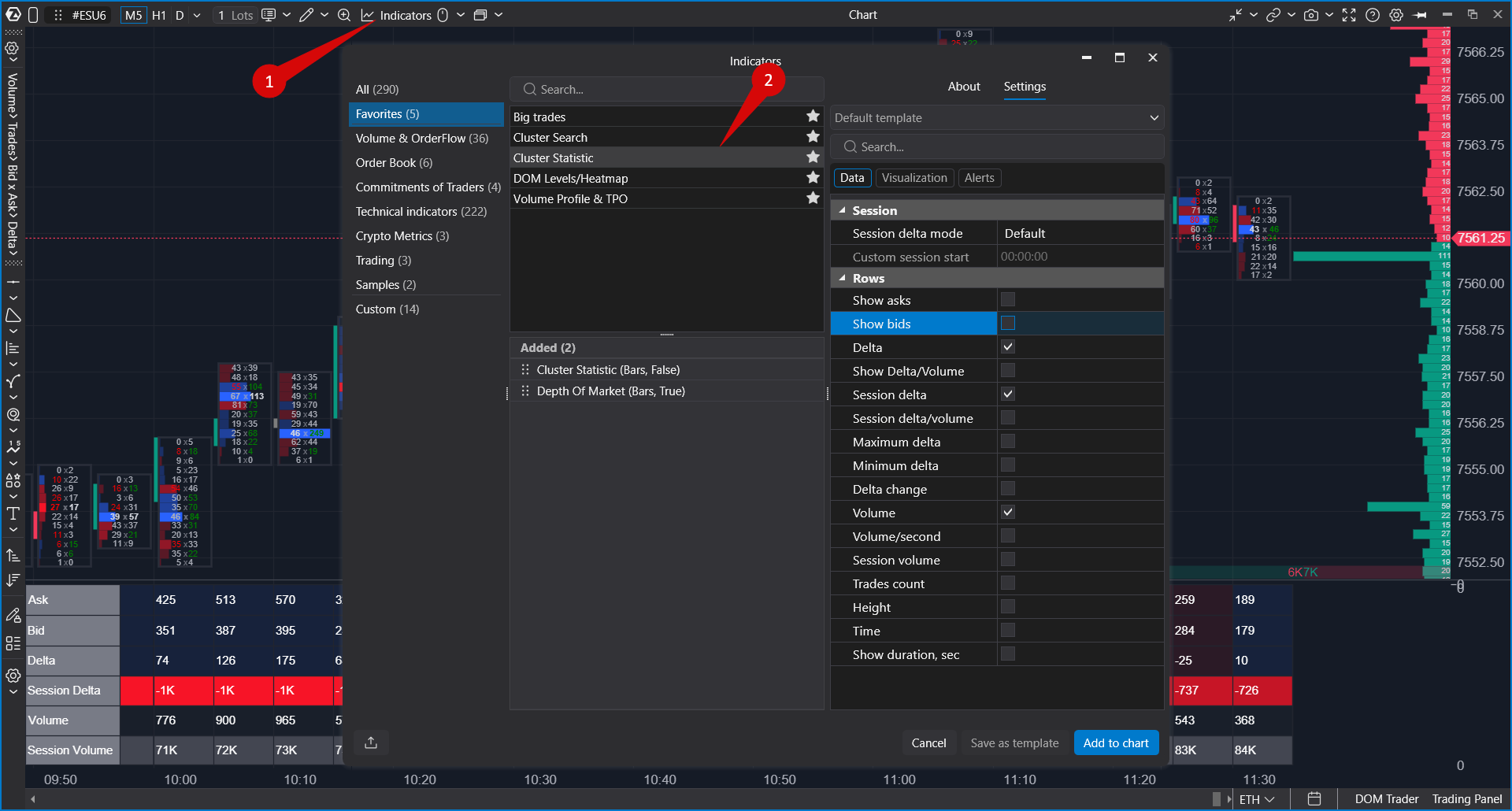
- Apri un grafico.
- Apri la finestra Indicators dalla barra degli strumenti del grafico, dal menu contestuale del grafico oppure premendo Ctrl + I.
- Cerca Cluster Statistic.
- Fai clic su Add, quindi fai clic su OK.
Dopo che l'indicatore è stato aggiunto, appare come una tabella sotto il grafico. Ogni colonna rappresenta una candela, mentre ogni riga abilitata visualizza una statistica selezionata.
Statistiche disponibili
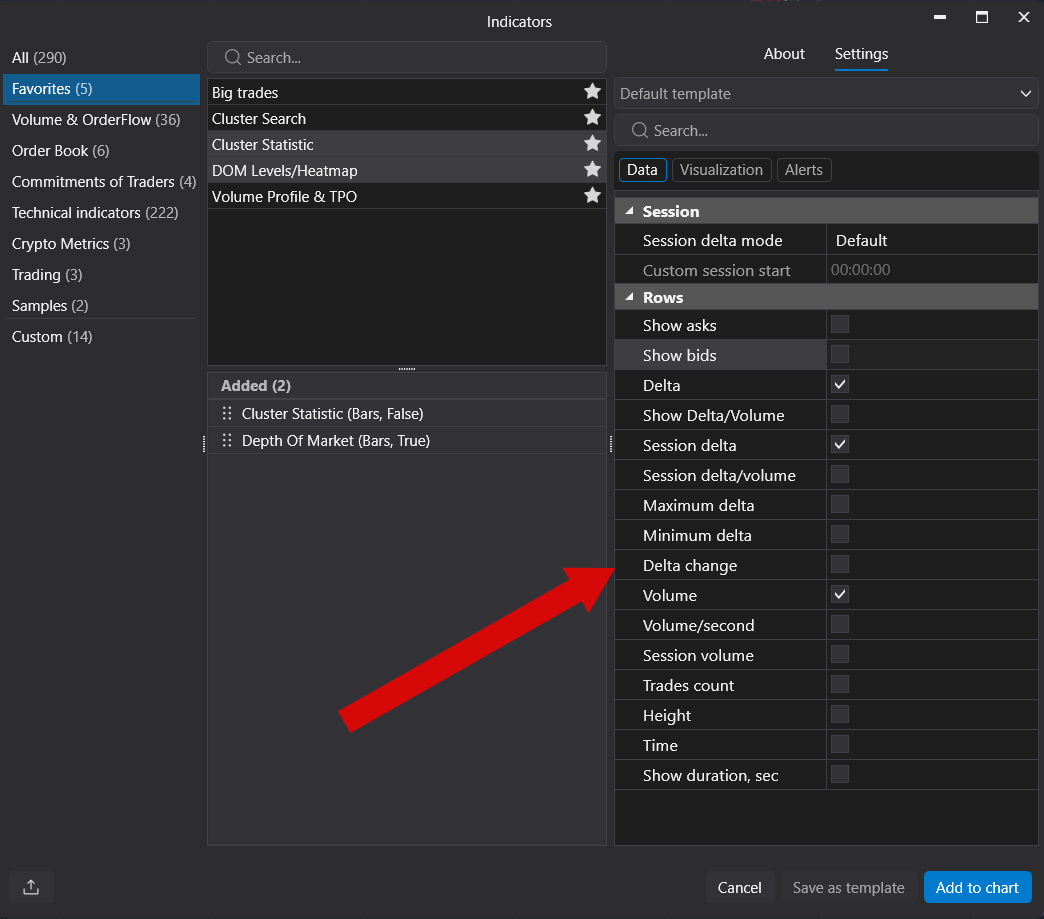
Puoi abilitare o disabilitare le singole righe in base alle informazioni che desideri analizzare.
- Ask — Volume scambiato all'Ask.
- Bid — Volume scambiato al Bid.
- Delta — Differenza tra il volume Ask e Bid.
- Delta/Volume — Delta come percentuale del volume totale della candela.
- Session Delta — Delta cumulativo per la sessione corrente.
- Session Delta/Volume — Session Delta come percentuale del volume di sessione.
- Max Delta — Valore massimo del Delta all'interno della candela.
- Min Delta — Valore minimo del Delta all'interno della candela.
- Delta Change — Variazione del Delta rispetto alla candela precedente.
- Volume — Volume totale scambiato.
- Volume/sec — Volume medio scambiato al secondo.
- Session Volume — Volume cumulativo di sessione.
- Trades — Numero di trade eseguiti.
- Height — Altezza della candela (High − Low).
- Time — Ora di apertura della candela.
- Duration — Durata della candela in secondi.
Per impostazione predefinita, l'indicatore abilita Delta, Session Delta e Volume.
Impostazioni di sessione
Le statistiche basate sulla sessione possono essere calcolate utilizzando diverse modalità:
- None — i valori cumulativi vengono calcolati dall'inizio della cronologia caricata del grafico.
- Default Session — i valori cumulativi vengono azzerati al confine della sessione predefinita.
- Custom Session — i valori cumulativi vengono azzerati all'ora di inizio della sessione definita dall'utente.
Usa Custom Session Start se desideri che le statistiche di sessione inizino da un momento specifico, ad esempio dall'inizio della tua sessione di trading.
Impostazioni visive
Cluster Statistics utilizza l'intensità del colore per evidenziare i valori più forti. Sono disponibili le seguenti impostazioni dell'aspetto:
- Colore di sfondo e trasparenza.
- Colore della griglia.
- Colori Ask, Bid e Volume.
- Colore del testo, font e allineamento.
- Sfondo dell'intestazione.
- Mostra o nascondi le intestazioni di riga.
L'opzione Proportion By Visible Part Of The Chart modifica il modo in cui viene calcolata l'intensità delle celle:
- Quando è abilitata, la scala utilizza solo la parte visibile del grafico.
- Quando è disabilitata, la scala utilizza l'intera cronologia caricata.
Utilizzo del pannello
L'indicatore funziona come una tabella compatta di statistiche:
- Le colonne corrispondono alle candele del grafico.
- Le righe visualizzano le metriche selezionate.
- Le intestazioni di riga possono essere nascoste per risparmiare spazio.
- Passa il mouse su una cella per visualizzarne il valore se non c'è spazio sufficiente per mostrarlo.
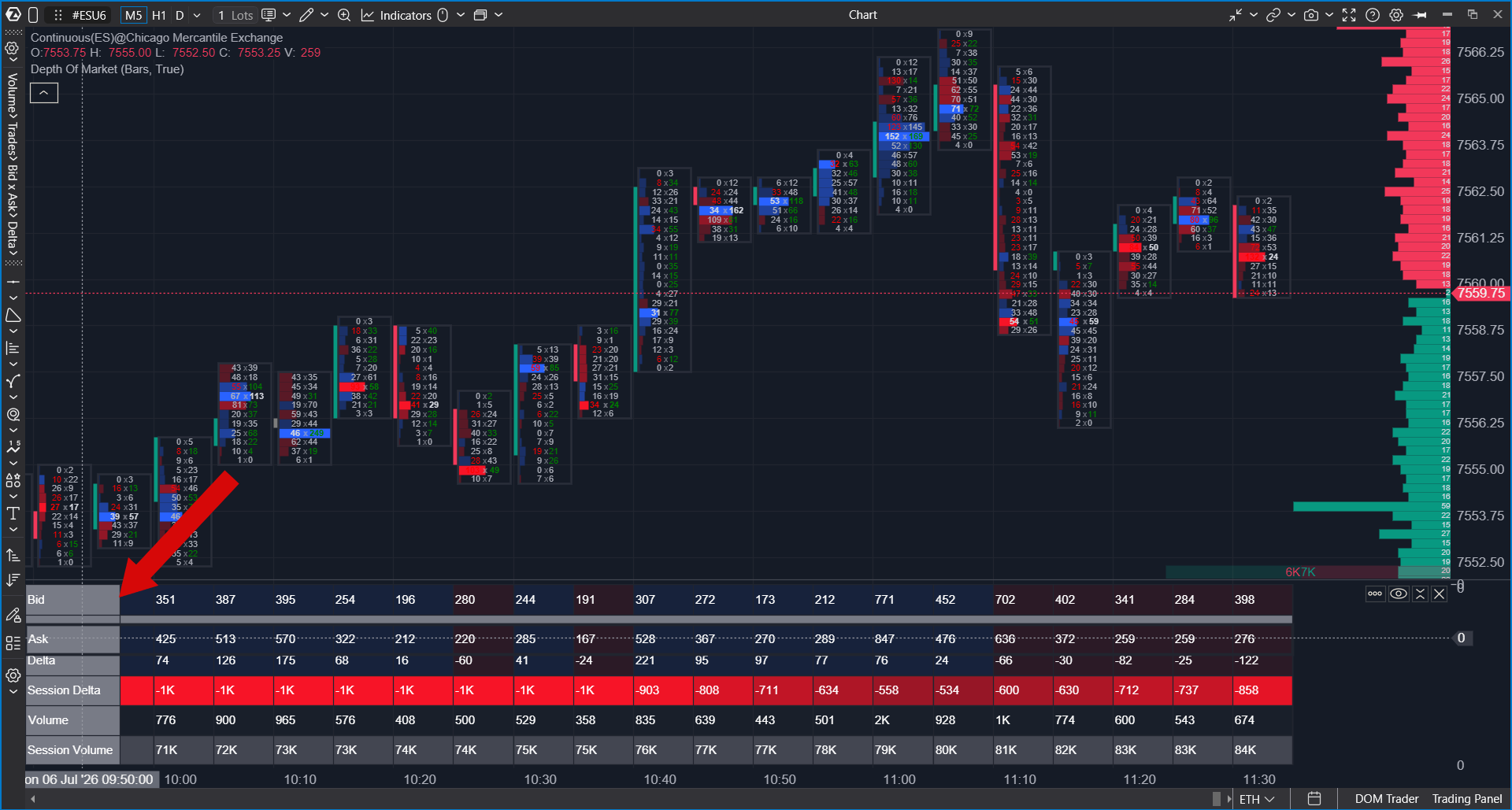
- Trascina le intestazioni di riga per cambiare l'ordine delle statistiche visualizzate.
Questo ti consente di organizzare il pannello in base al tuo flusso di lavoro preferito e di mantenere le statistiche più importanti nella parte superiore.
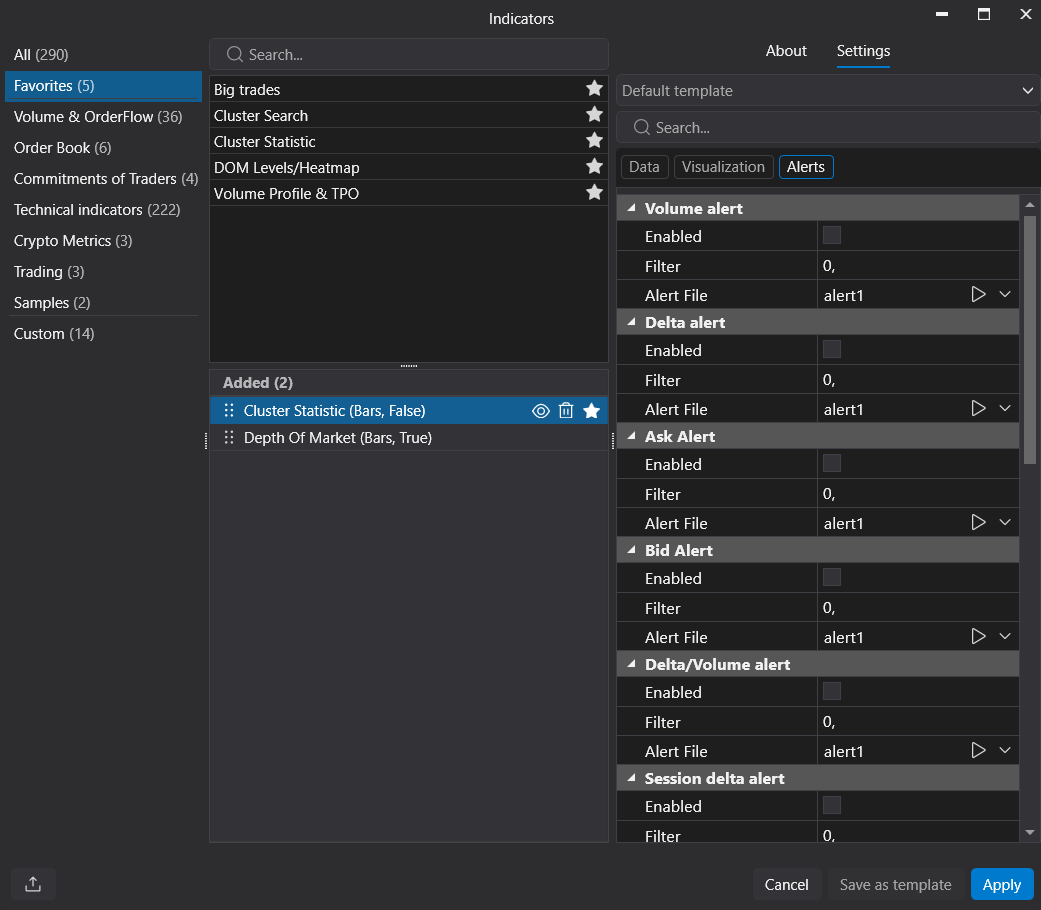
Avvisi
Cluster Statistics supporta avvisi per le metriche selezionate. Un avviso viene attivato quando il valore del filtro configurato viene raggiunto o superato.
Gli avvisi sono disponibili per:
- Volume
- Delta
- Ask
- Bid
- Delta/Volume
- Session Delta
- Session Delta/Volume
- Max Delta
- Min Delta
- Delta Change
- Volume/sec
- Session Volume
- Trades
- Height
Per ogni avviso, abilita l'avviso, specifica il valore del filtro e seleziona il suono di notifica.
Utilizzo di Cluster Statistics
Cluster Statistics aiuta a confrontare le candele utilizzando i dati di order flow anziché il solo movimento del prezzo.
- Usa Volume e Volume/sec per identificare candele insolitamente attive.
- Usa Delta per valutare se hanno prevalso gli acquirenti o i venditori.
- Usa Session Delta e Session Volume per monitorare la pressione cumulativa di acquisto o vendita.
- Usa Delta Change per identificare cambiamenti improvvisi nell'aggressività del mercato.
- Usa Trades per confrontare l'attività di esecuzione invece del solo volume totale.
- Confronta Height insieme a Volume e Delta per valutare il movimento del prezzo in relazione all'attività di trading.
Cluster Statistics è uno strumento analitico. Non genera segnali di trading né esegue operazioni automaticamente.
Note
- I valori dell'indicatore dipendono dallo strumento selezionato, dal timeframe, dai dati di mercato disponibili e dalla cronologia caricata.
- Le statistiche basate sulla sessione dipendono dalla modalità di sessione selezionata.
- Se i valori diventano difficili da leggere, aumenta lo zoom del grafico, riduci il numero di righe visualizzate oppure utilizza i tooltip.
- Nascondi le statistiche non utilizzate per mantenere il pannello pulito e concentrato sulle metriche rilevanti per la tua analisi.
Questa risposta ti è stata utile?
Fantastico!
Grazie per il tuo feedback
Siamo spiacenti di non poterti essere di aiuto
Grazie per il tuo feedback
Feedback inviato
Apprezziamo il tuo sforzo e cercheremo di correggere l’articolo