Ajout d’indicateurs à un graphique
Cet article explique comment ajouter un indicateur à un graphique et configurer ses paramètres.
Pour ouvrir la fenêtre Indicators dans ATAS, utilisez l’une des méthodes suivantes :
- Cliquez sur l’icône Indicators dans la barre d’outils du graphique.
- Utilisez le menu contextuel du graphique.
- Appuyez sur Ctrl + I (le raccourci par défaut, qui peut être modifié dans les paramètres de Hot Keys Configuration).
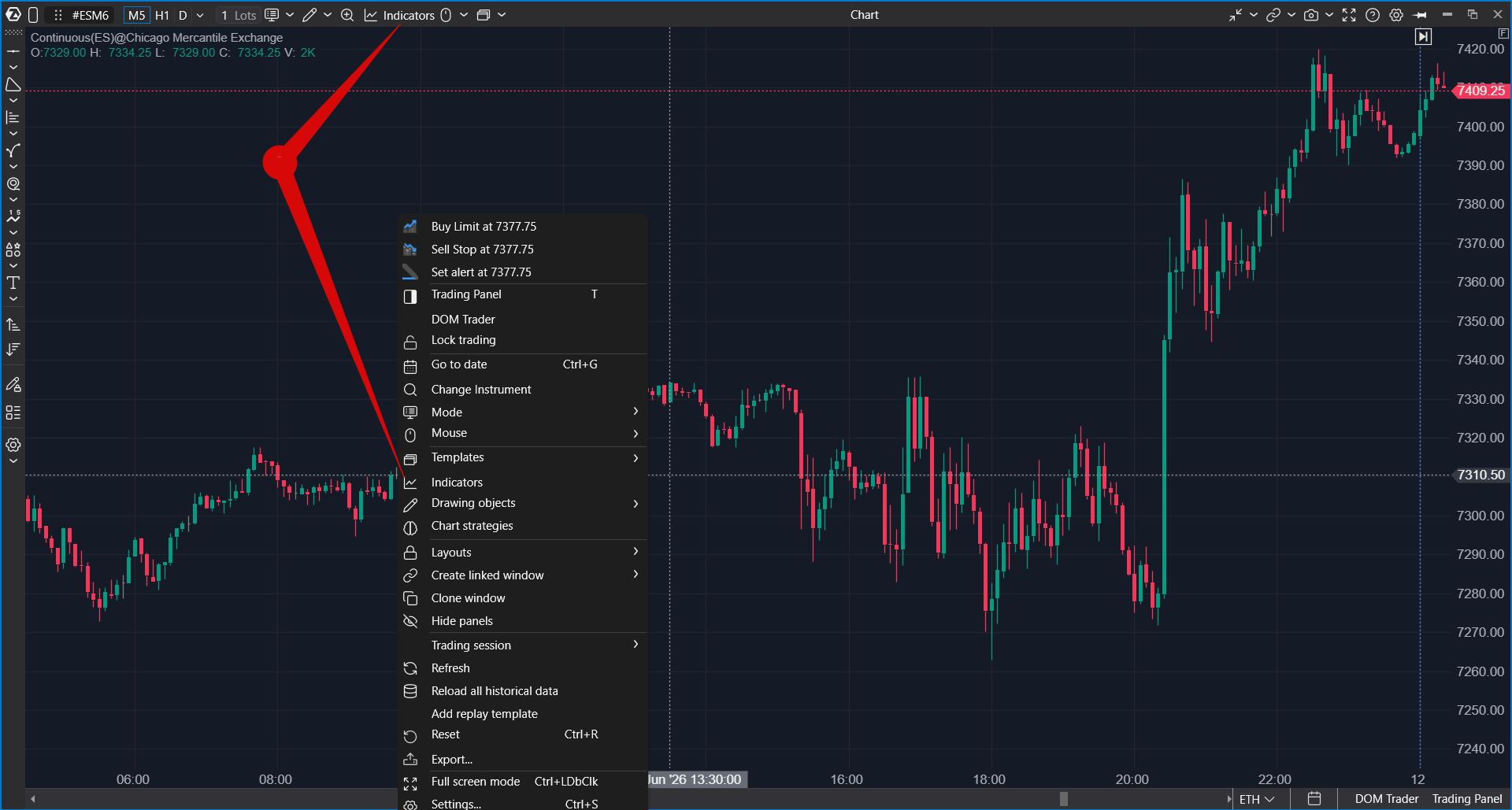
Dans la fenêtre qui s’ouvre :
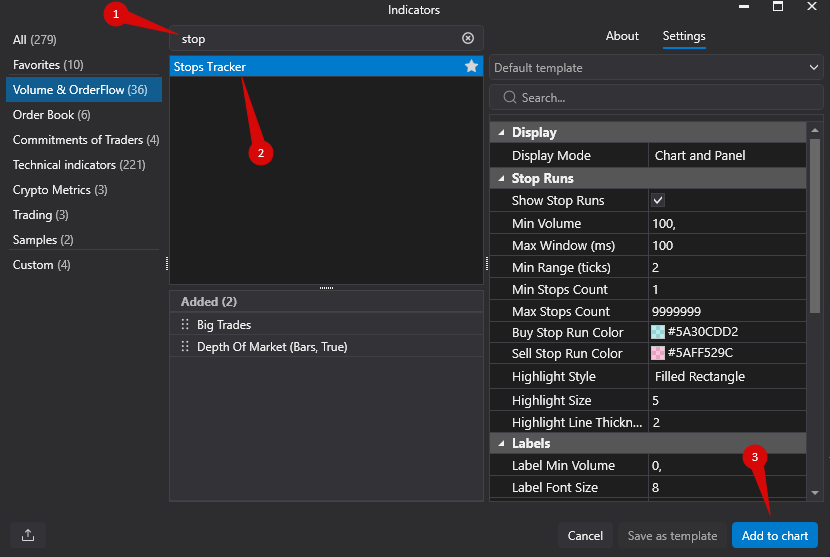
- Utilisez le champ Search pour trouver rapidement l’indicateur requis.
- Sélectionnez un indicateur dans la liste disponible.
- Cliquez sur Add to Chart pour ajouter l’indicateur au graphique.
- Configurez les paramètres de l’indicateur selon vos besoins.
- Cliquez sur Apply pour enregistrer les modifications.
Pour ajouter un indicateur à la liste Favorites, cliquez sur l’icône Star.
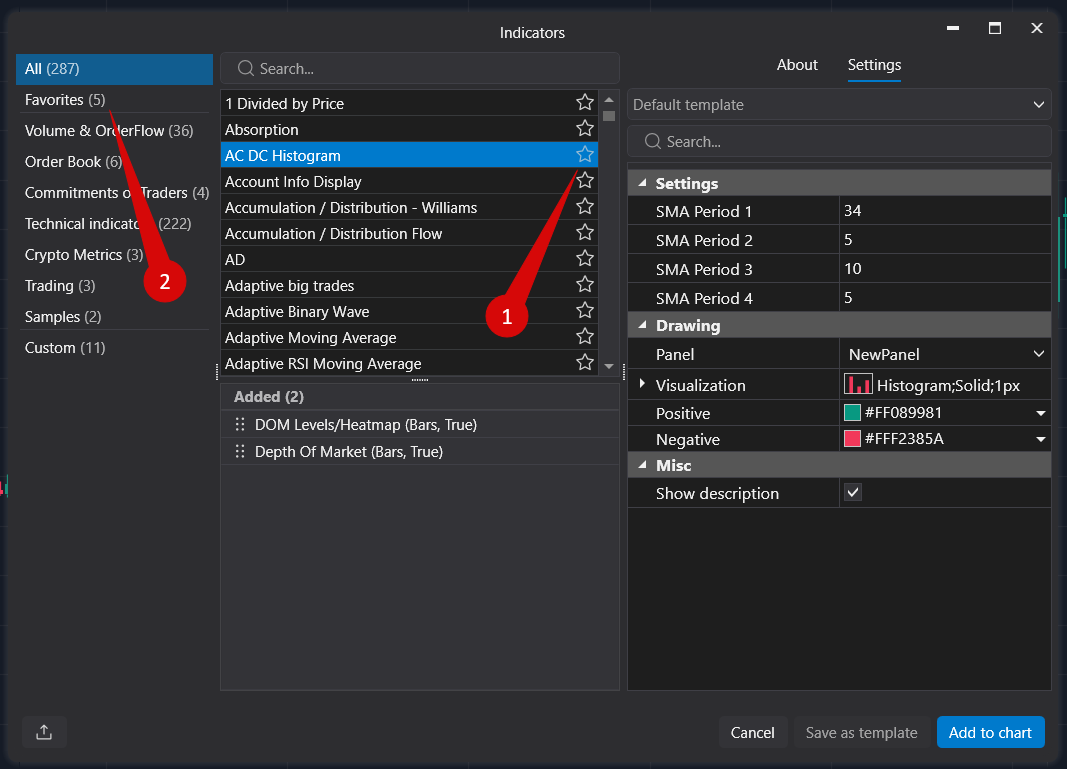
Organisation des paramètres des indicateurs
Les paramètres des indicateurs dans ATAS peuvent être organisés en onglets, ce qui facilite la recherche des paramètres requis sans faire défiler toute la liste des paramètres.
Selon l’indicateur, les paramètres peuvent être regroupés dans les onglets suivants :
- Data — paramètres de calcul, sources de données, filtres et logique de traitement.
- Visualization — paramètres d’apparence, y compris les couleurs, les styles de ligne, les étiquettes et les options d’affichage.
- Alerts — paramètres de notification pour les indicateurs qui prennent en charge les alertes.
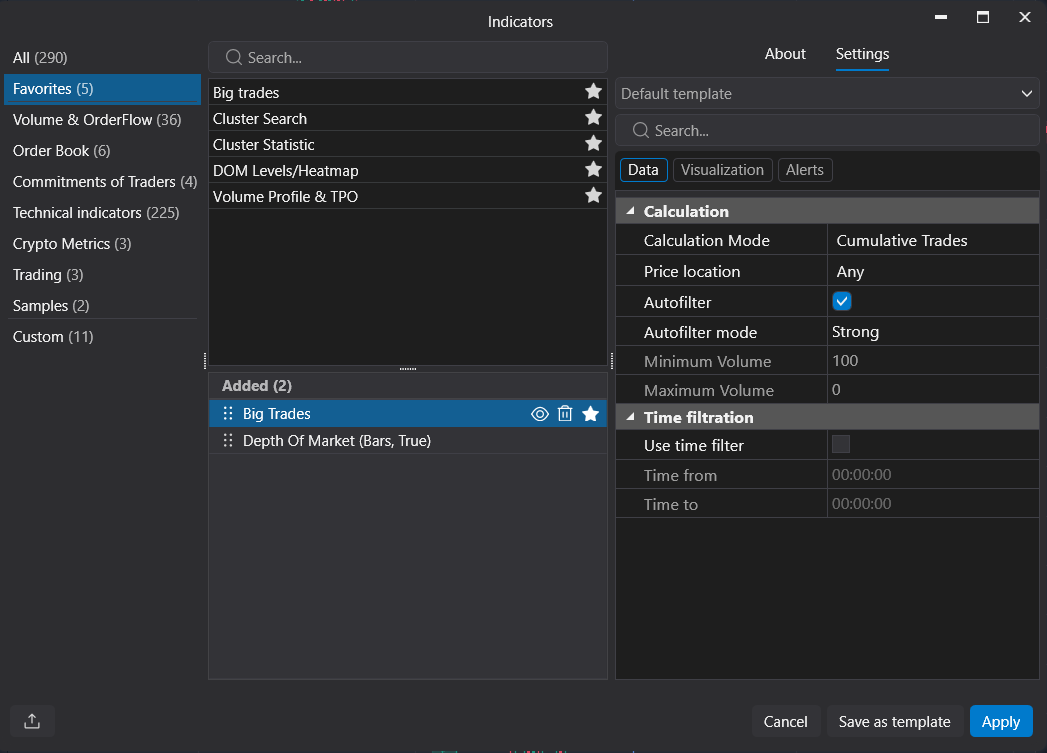
Les onglets et paramètres disponibles dépendent de l’indicateur sélectionné. Certains indicateurs peuvent comporter davantage de paramètres de calcul, tandis que d’autres offrent des options supplémentaires de visualisation ou d’alerte.
Recherche des paramètres des indicateurs
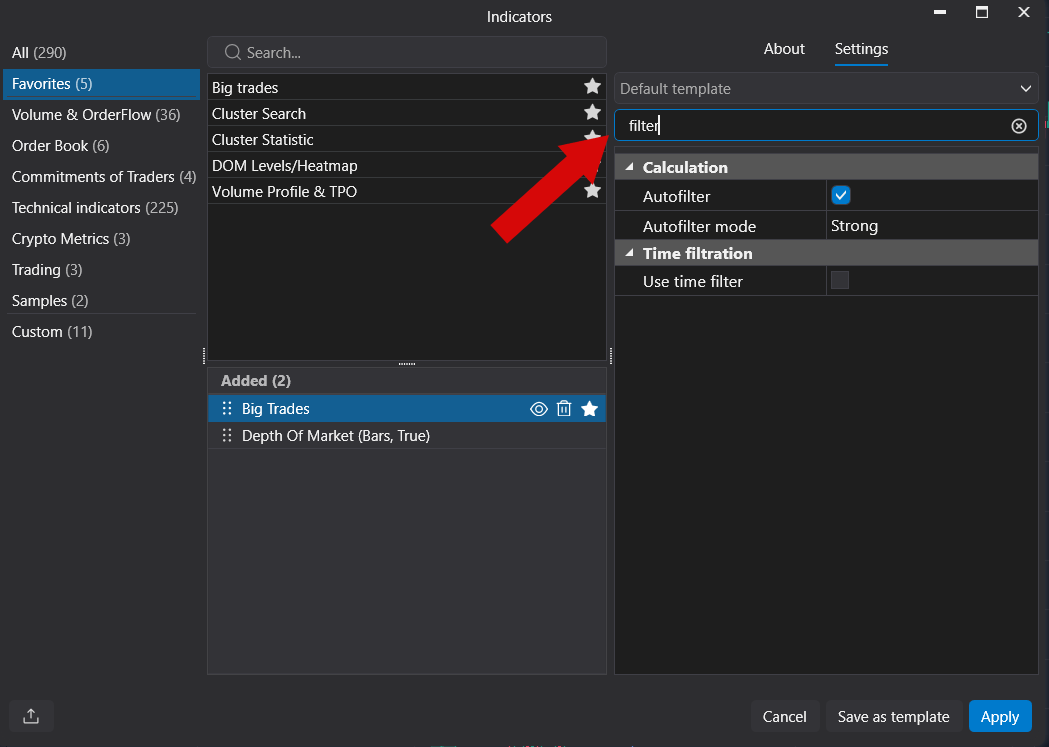
Si vous ne savez pas dans quel onglet se trouve un paramètre spécifique, utilisez le champ de recherche dans la fenêtre des paramètres de l’indicateur.
Saisissez une partie du nom du paramètre pour localiser rapidement le paramètre requis. Cela est particulièrement utile pour les indicateurs comportant un grand nombre de paramètres disponibles.
- Les onglets s’affichent uniquement pour les indicateurs dont les paramètres sont organisés en catégories.
- Si un indicateur ne prend pas en charge les alertes, l’onglet Alerts peut être masqué ou indisponible.
- Les paramètres disponibles varient selon l’indicateur sélectionné.
- La fonction de recherche aide à localiser un paramètre même si vous ne savez pas dans quel onglet il se trouve.
- Après modification des paramètres, l’indicateur est mis à jour automatiquement, sans qu’il soit nécessaire de l’ajouter de nouveau au graphique.
Cet article a-t-il été utile ?
C'est super !
Merci pour votre commentaire
Désolé ! Nous n'avons pas pu vous être utile
Merci pour votre commentaire
Commentaires envoyés
Nous apprécions vos efforts et nous allons corriger l'article