Agregar indicadores a un gráfico
Este artículo explica cómo agregar un indicador a un gráfico y configurar sus ajustes.
Para abrir la ventana Indicators en ATAS, utilice uno de los siguientes métodos:
- Haga clic en el icono Indicators de la barra de herramientas del gráfico.
- Utilice el menú contextual del gráfico.
- Pulse Ctrl + I (el acceso directo predeterminado, que puede cambiarse en los ajustes de Hot Keys Configuration).
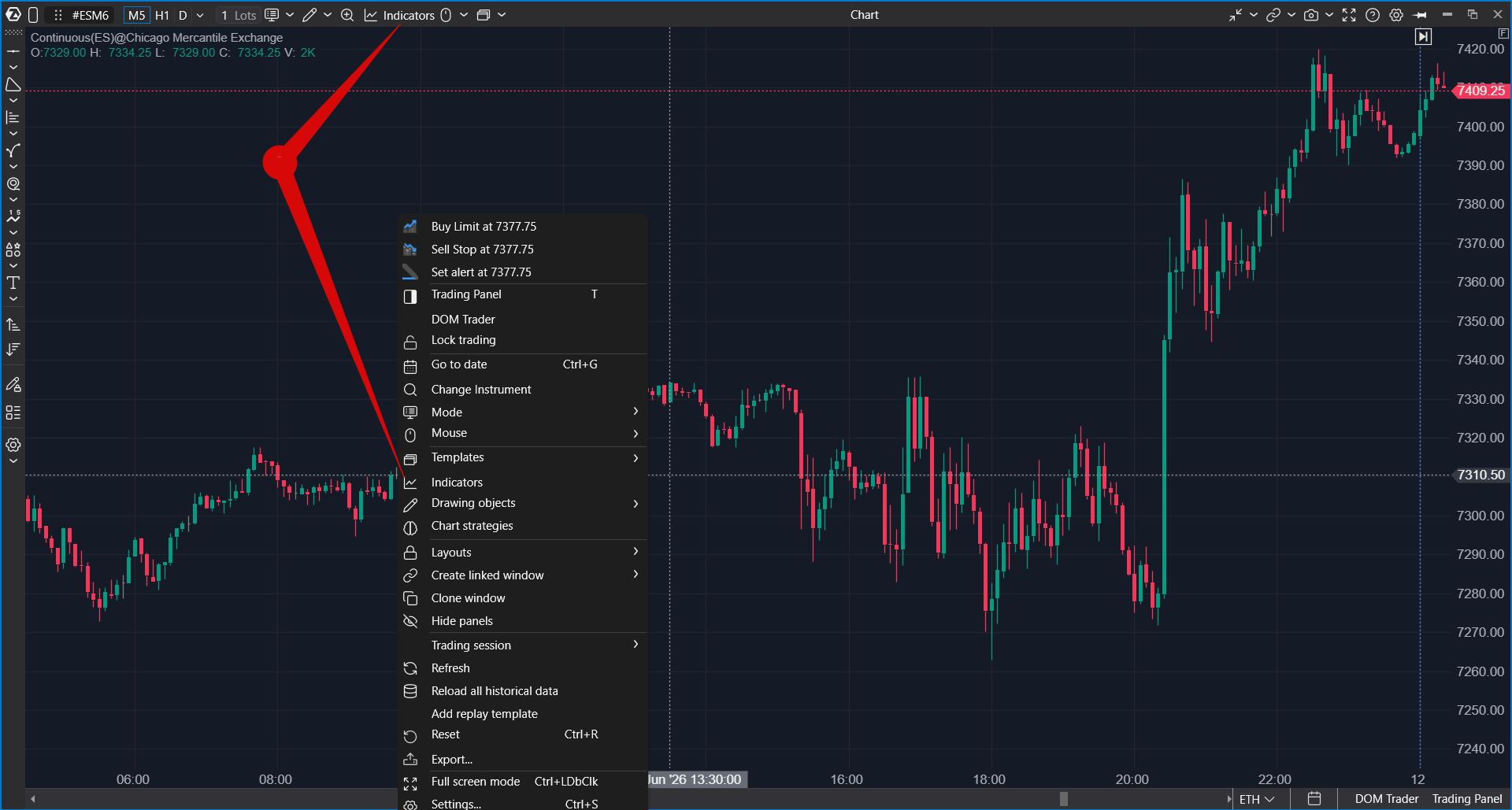
En la ventana que se abre:
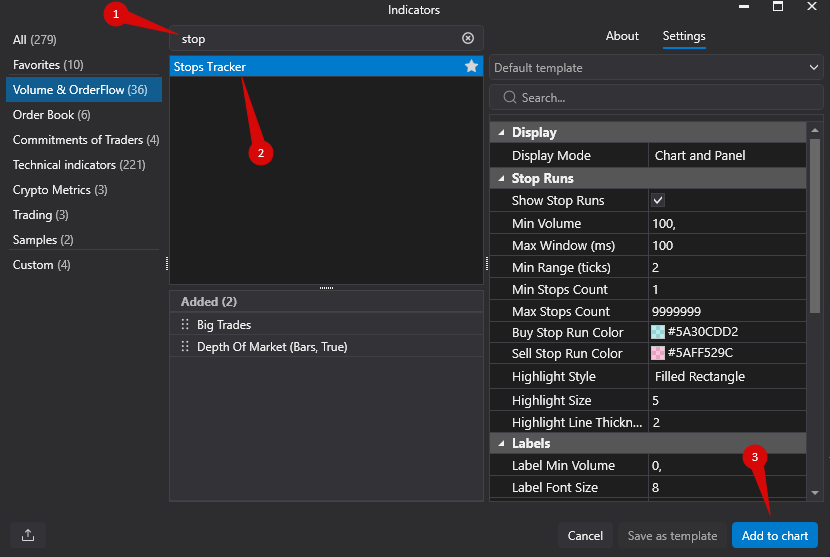
- Utilice el campo Search para encontrar rápidamente el indicador requerido.
- Seleccione un indicador de la lista disponible.
- Haga clic en Add to Chart para agregar el indicador al gráfico.
- Configure los ajustes del indicador según sea necesario.
- Haga clic en Apply para guardar los cambios.
Para agregar un indicador a la lista de Favorites, haga clic en el icono de Star.
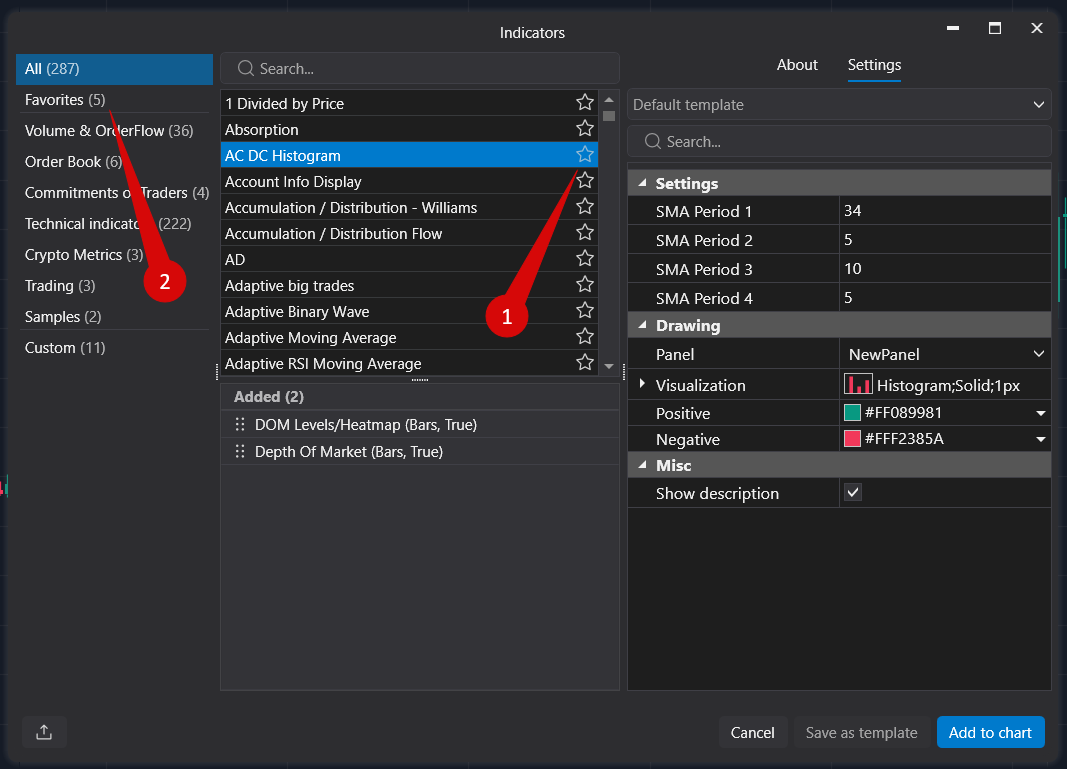
Organización de los ajustes del indicador
Los ajustes de indicadores en ATAS pueden organizarse en pestañas, lo que facilita encontrar los parámetros requeridos sin tener que desplazarse por toda la lista de ajustes.
Según el indicador, los ajustes pueden agruparse en las siguientes pestañas:
- Data — parámetros de cálculo, fuentes de datos, filtros y lógica de procesamiento.
- Visualization — ajustes de apariencia, incluidos colores, estilos de línea, etiquetas y opciones de visualización.
- Alerts — ajustes de notificación para los indicadores que admiten alertas.
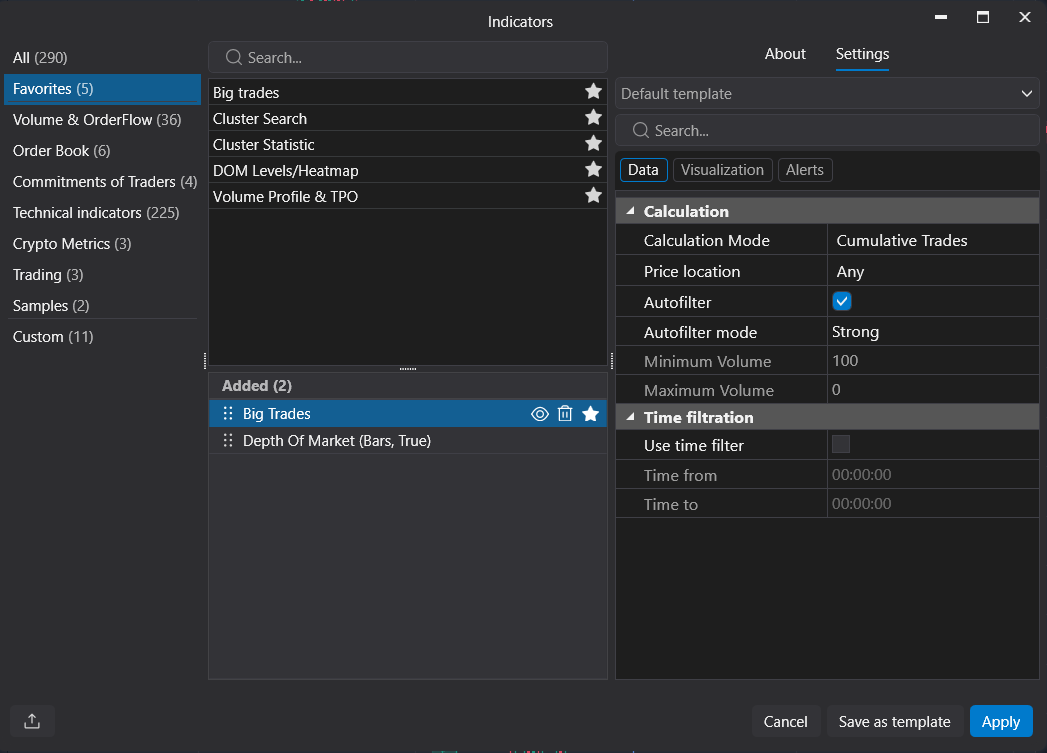
Las pestañas y los parámetros disponibles dependen del indicador seleccionado. Algunos indicadores pueden contener más ajustes de cálculo, mientras que otros ofrecen opciones adicionales de visualización o alertas.
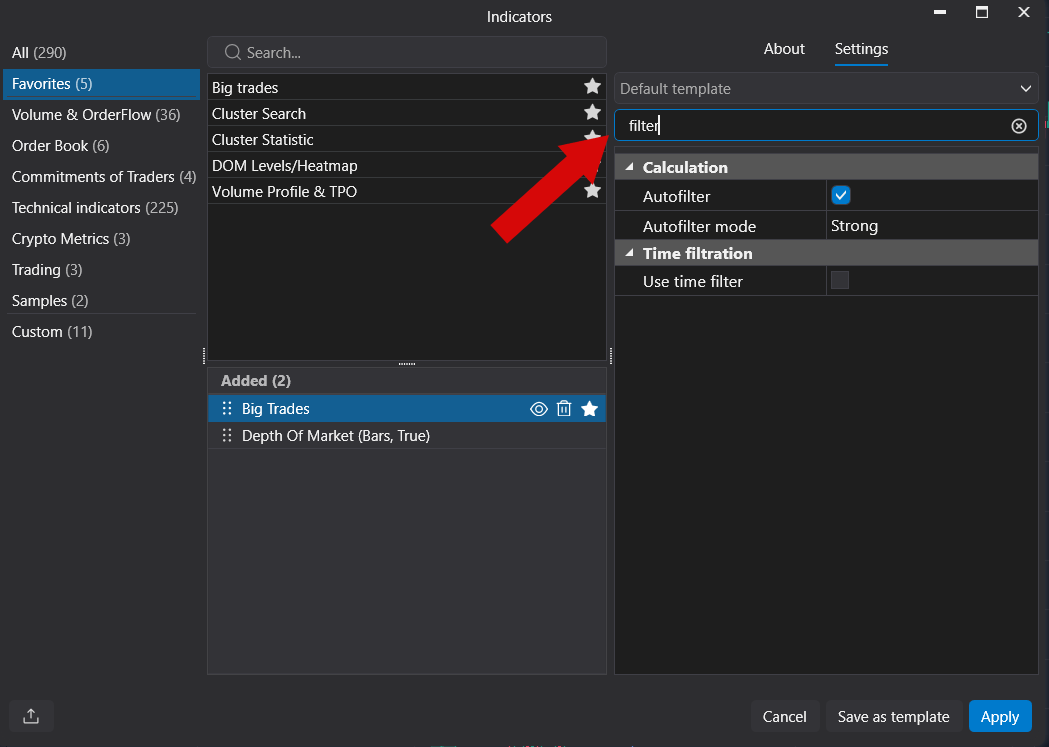
Búsqueda en los ajustes del indicador
Si no sabe en qué pestaña se encuentra un parámetro específico, utilice el campo de búsqueda en la ventana de ajustes del indicador.
Introduzca parte del nombre del parámetro para localizar rápidamente el ajuste requerido. Esto resulta especialmente útil para indicadores con un gran número de parámetros disponibles.
- Las pestañas se muestran solo para los indicadores cuyos ajustes están organizados en categorías.
- Si un indicador no admite alertas, la pestaña Alerts puede estar oculta o no estar disponible.
- Los parámetros disponibles varían según el indicador seleccionado.
- La función de búsqueda ayuda a localizar un parámetro incluso si no sabe en qué pestaña se encuentra.
- Después de cambiar los ajustes, el indicador se actualiza automáticamente sin necesidad de agregarlo de nuevo al gráfico.
¿Le ha sido útil este artículo?
¡Qué bien!
Gracias por sus comentarios
¡Sentimos mucho no haber sido de ayuda!
Gracias por sus comentarios
Sus comentarios se han enviado
Agradecemos su esfuerzo e intentaremos corregir el artículo