Добавление индикаторов на график
В этой статье объясняется, как добавить индикатор на график и настроить его параметры.
Чтобы открыть окно Indicators в ATAS, используйте один из следующих способов:
- Нажмите значок Indicators на панели инструментов графика.
- Используйте контекстное меню графика.
- Нажмите Ctrl + I (стандартная комбинация клавиш, которую можно изменить в настройках Hot Keys Configuration).
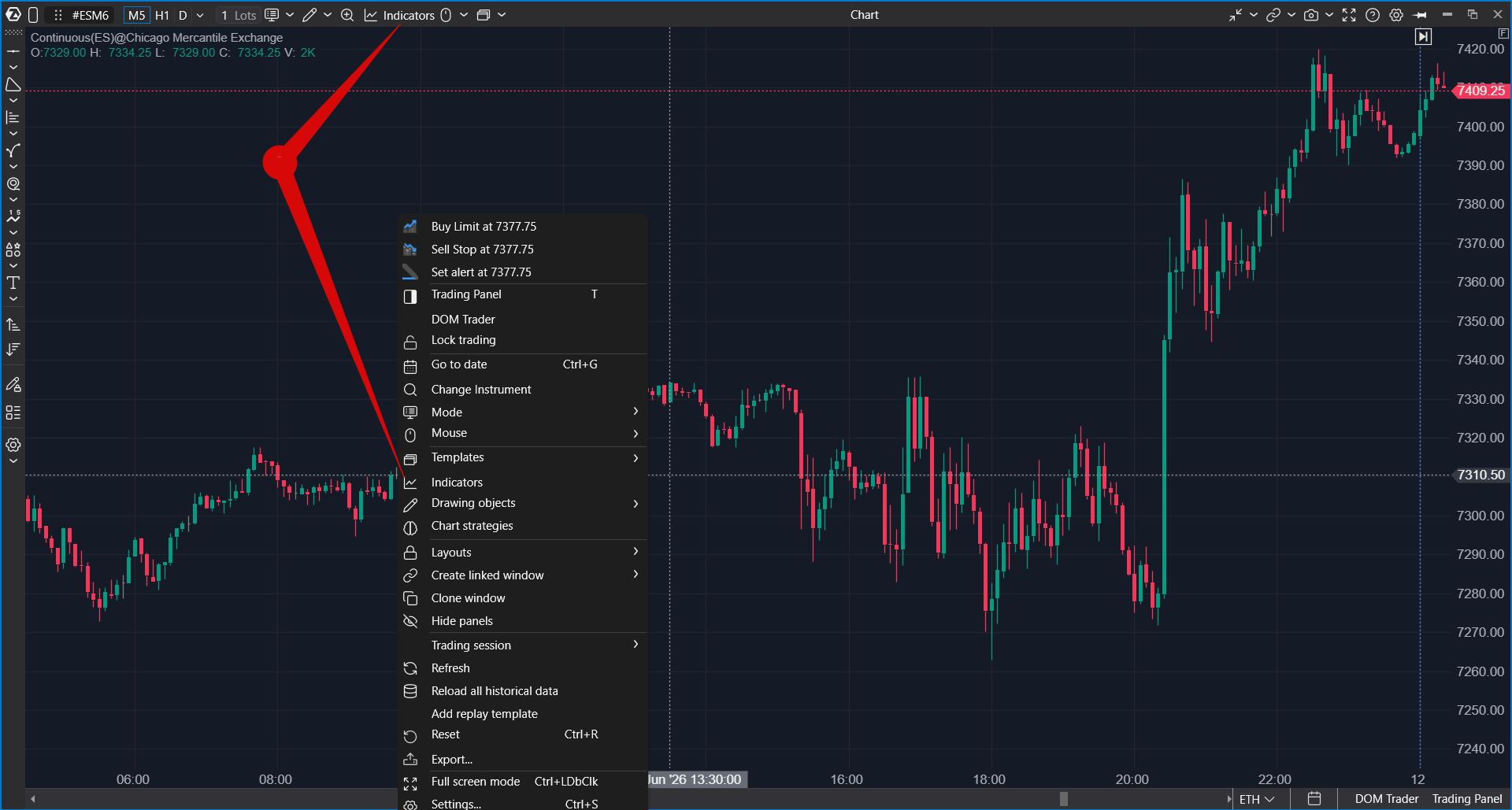
В открывшемся окне:
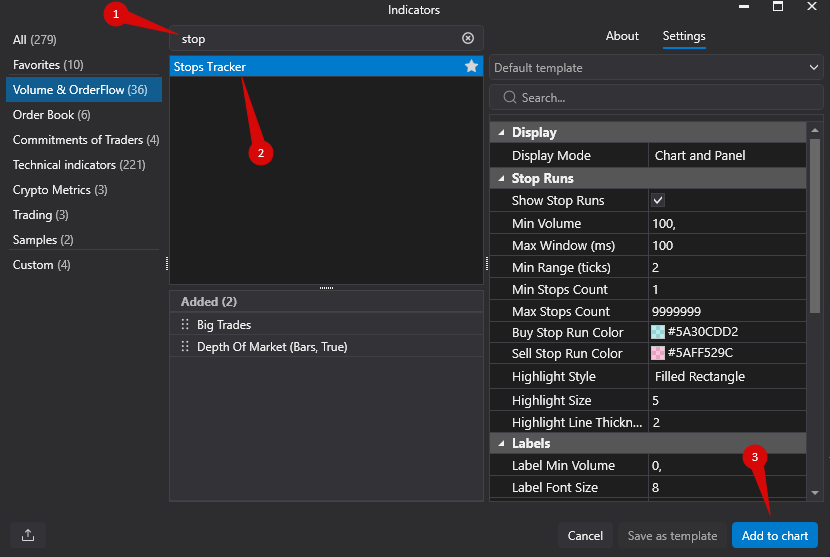
- Используйте поле Search, чтобы быстро найти нужный индикатор.
- Выберите индикатор из доступного списка.
- Нажмите Add to Chart, чтобы добавить индикатор на график.
- Настройте параметры индикатора по необходимости.
- Нажмите Apply, чтобы сохранить изменения.
Чтобы добавить индикатор в список Favorites, нажмите значок Star.
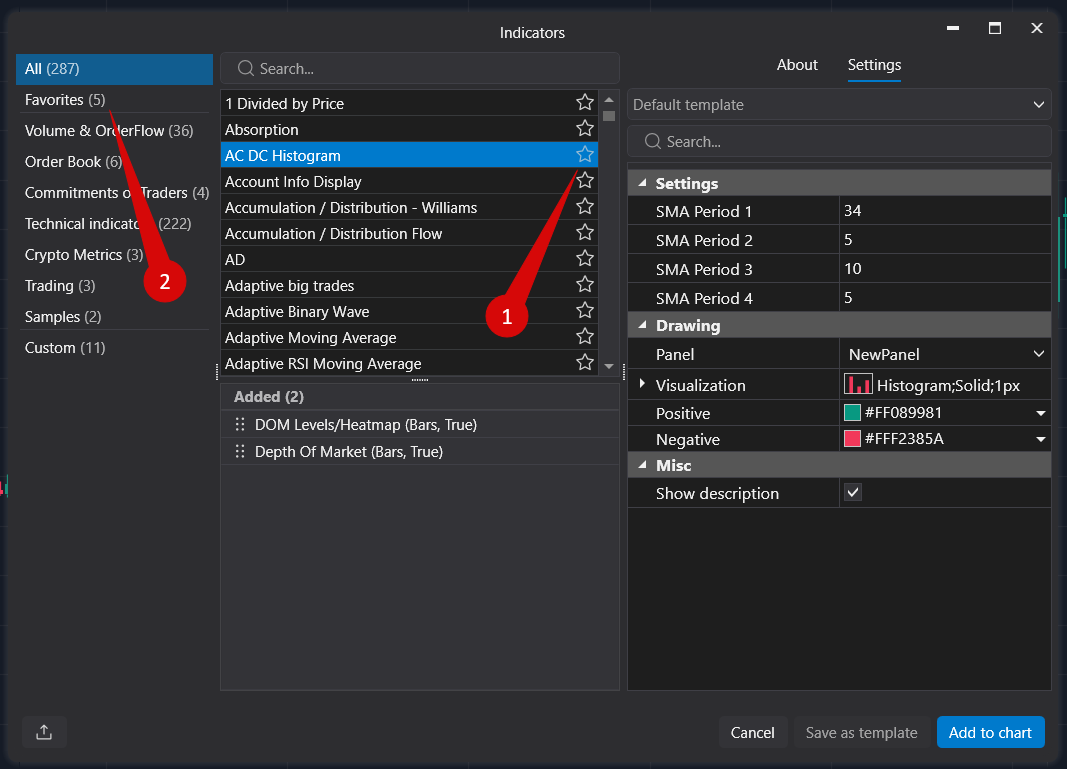
Организация настроек индикатора
Настройки индикаторов в ATAS можно организовать по вкладкам, что упрощает поиск нужных параметров без прокрутки всего списка настроек.
В зависимости от индикатора настройки могут быть сгруппированы по следующим вкладкам:
- Data — параметры расчета, источники данных, фильтры и логика обработки.
- Visualization — параметры отображения, включая цвета, стили линий, подписи и варианты отображения.
- Alerts — настройки уведомлений для индикаторов, поддерживающих оповещения.
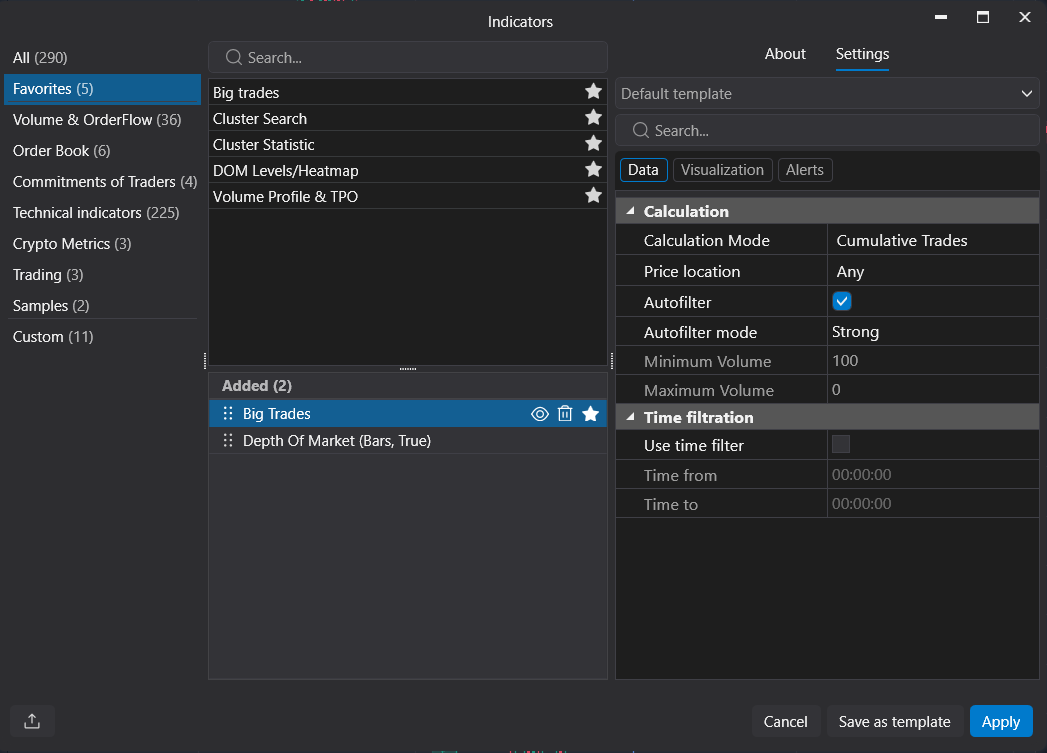
Доступные вкладки и параметры зависят от выбранного индикатора. Некоторые индикаторы могут содержать больше параметров расчета, тогда как другие предоставляют дополнительные варианты отображения или оповещений.
Поиск параметров индикатора
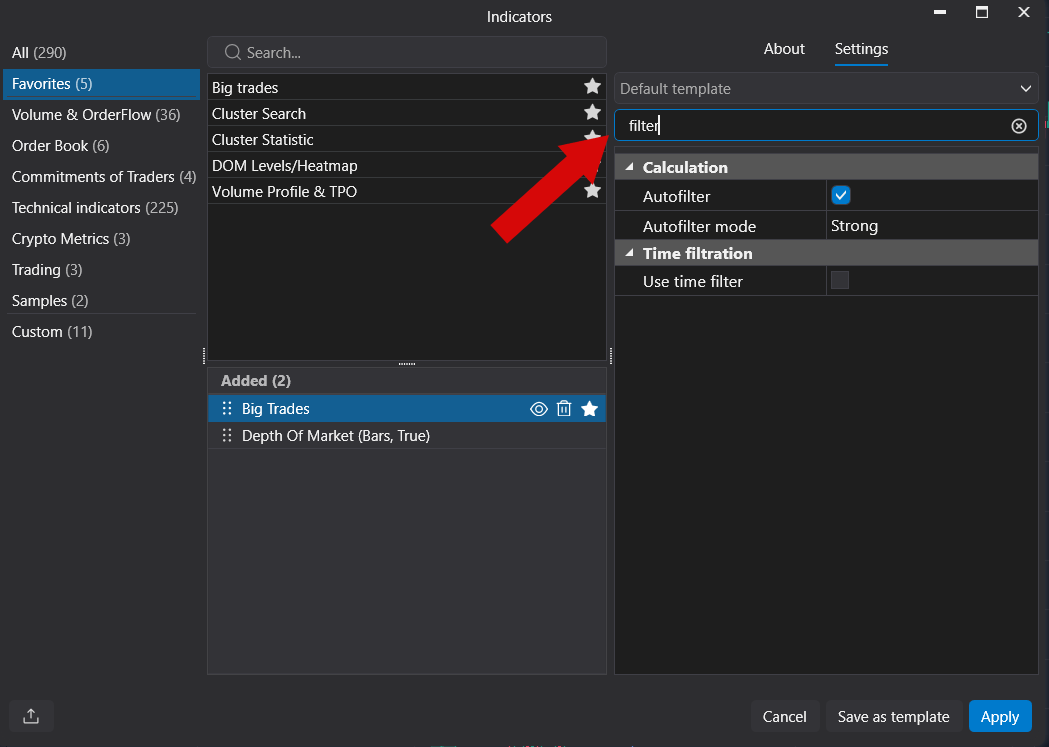
Если вы не знаете, на какой вкладке находится определенный параметр, используйте поле поиска в окне настроек индикатора.
Введите часть названия параметра, чтобы быстро найти нужную настройку. Это особенно полезно для индикаторов с большим количеством доступных параметров.
- Вкладки отображаются только для индикаторов, настройки которых организованы по категориям.
- Если индикатор не поддерживает оповещения, вкладка Alerts может быть скрыта или недоступна.
- Доступные параметры различаются в зависимости от выбранного индикатора.
- Функция поиска помогает найти параметр, даже если вы не знаете, на какой вкладке он находится.
- После изменения настроек индикатор обновляется автоматически без необходимости добавлять его на график повторно.
Статья помогла?
Отлично!
Спасибо за ваш отзыв
Извините, что не удалось помочь!
Спасибо за ваш отзыв
Комментарий отправлен
Мы ценим вашу помощь и постараемся исправить статью