Gli spazi di lavoro sono strutture che includono un insieme di livelli di lavoro e le finestre al loro interno che utilizzi regolarmente. Puoi creare tutti gli spazi di lavoro diversi di cui hai bisogno per il tuo sistema di trading e caricare rapidamente quello che ti serve.
Il video qui sotto mostra come impostare e salvare gli spazi di lavoro in ATAS.
- Spazi di lavoro
- Spazi di lavoro, impostazioni:
- Spazi di lavoro, gestione dello spazio di lavoro attualmente aperto:
- Posso salvare i miei modelli e spazi di lavoro se voglio reinstallare la piattaforma?
Spazi di lavoro
Gli spazi di lavoro ti consentono di organizzare le finestre dello spazio di lavoro aggiungendole a livelli separati. Per maggiori informazioni sulla configurazione degli spazi di lavoro, consulta l'articolo su Impostazioni dello spazio di lavoro.
Spazi di lavoro, impostazioni:
Nella finestra principale del programma, vai al menu Impostazioni.
Quindi clicca sull'opzione Spazi di lavoro.
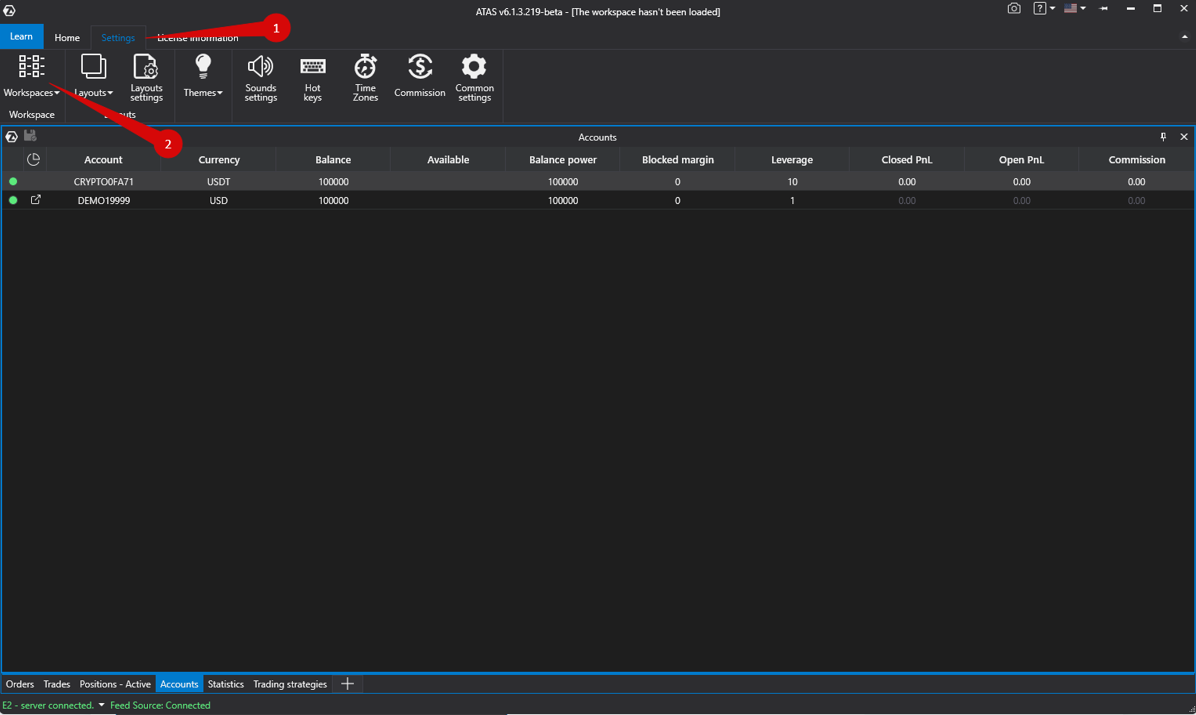
Successivamente, si aprirà la finestra Spazio di lavoro:
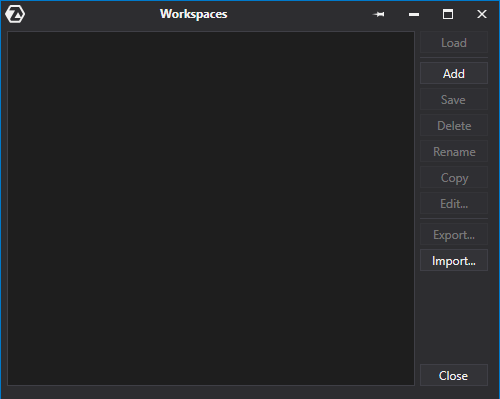
Nome | Descrizione |
Carica | Per caricare uno spazio di lavoro, selezionalo e clicca su Carica. |
Aggiungi | Questa funzione ti consente di creare un nuovo spazio di lavoro. |
Salva | Per salvare uno spazio di lavoro, inserisci il suo nome nel campo di testo della finestra Spazi di lavoro. Quindi clicca il pulsante Salva, e apparirà nell'elenco. |
Elimina | Per eliminare uno spazio di lavoro indesiderato, selezionalo dall'elenco nella finestra Spazi di lavoro e quindi clicca su Elimina. |
Rinomina | Per cambiare il nome attuale, seleziona lo spazio di lavoro, clicca su Rinomina, e quindi inserisci il nuovo nome. |
Copia | Copia lo spazio di lavoro. |
Modifica | Questa funzione ti consente di modificare uno spazio di lavoro. La modifica potrebbe essere necessaria per ottimizzare uno spazio di lavoro sovraccarico (puoi rimuovere un modulo, un oggetto grafico o eseguire correzioni consigliate nel modulo). Puoi modificare lo spazio di lavoro senza aprirlo o caricare grafici. |
Esporta | Questa funzione ti consente di salvare le impostazioni in un file sul tuo PC o qualsiasi altro dispositivo di archiviazione. |
Importa | Carica le impostazioni salvate sul tuo PC o qualsiasi altro dispositivo di archiviazione. |
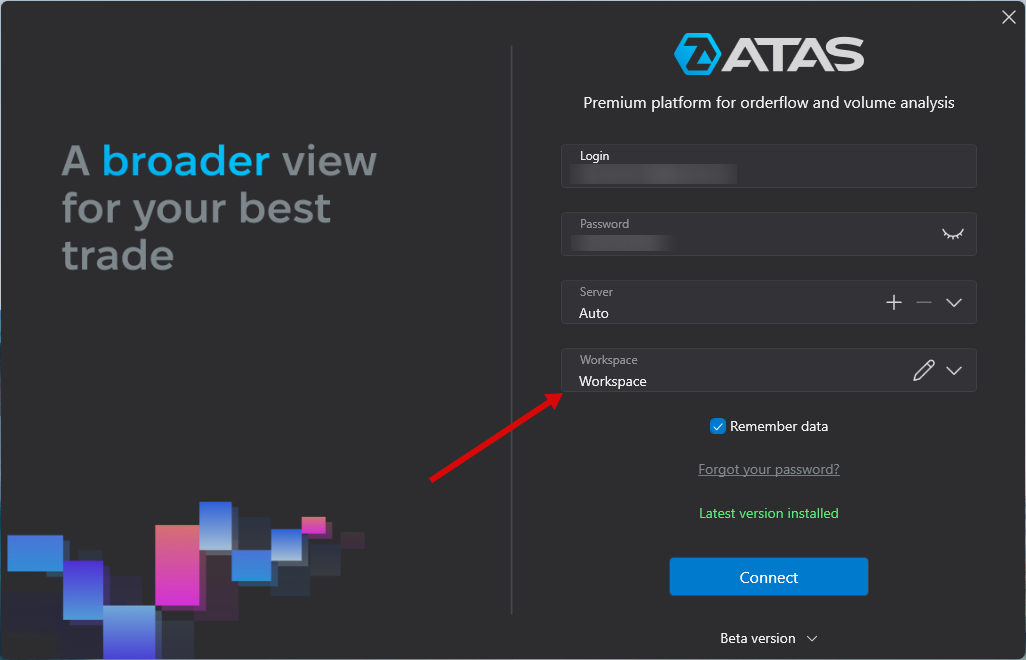
Puoi anche selezionare e caricare lo spazio di lavoro di cui hai bisogno all'avvio del programma.
Questa opzione di caricamento è disponibile se hai già spazi di lavoro salvati.
Se elimini uno spazio di lavoro, anche tutti i livelli di lavoro e le finestre salvate al suo interno verranno eliminati!
Per salvare tutte le impostazioni dello spazio di lavoro, quando chiudi la piattaforma, seleziona "Salva spazio di lavoro attuale" nella finestra ATAS che chiede "Sei sicuro di voler chiudere l'applicazione?" e clicca Sì.
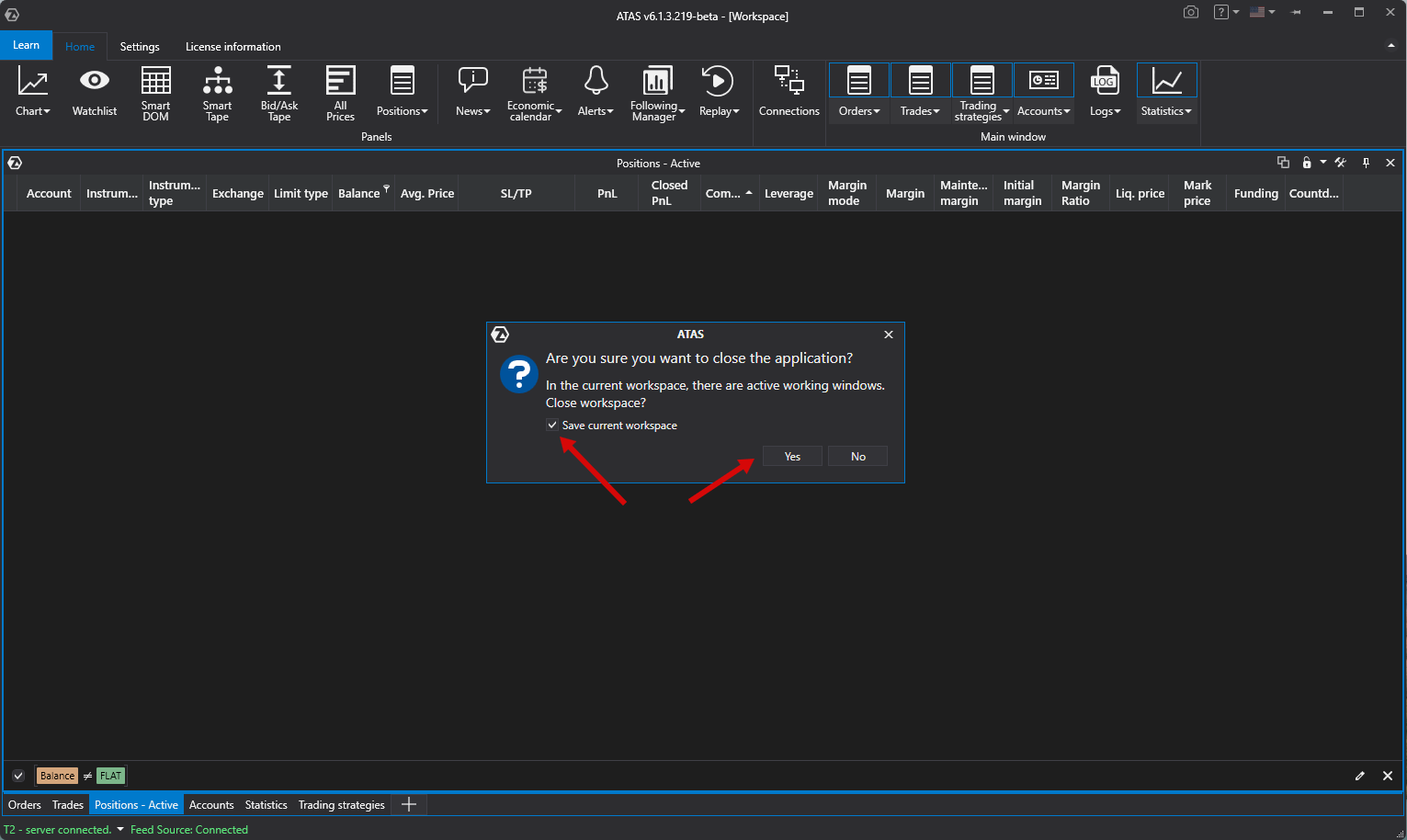
Se la piattaforma è stata aperta senza uno spazio di lavoro (se hai selezionato Non caricare all'avvio o se non c'erano spazi di lavoro precedentemente salvati), segui questi passaggi per salvare lo spazio di lavoro attuale quando chiudi la piattaforma nella finestra ATAS che chiede "Sei sicuro di voler chiudere l'applicazione?":
Seleziona Salva spazio di lavoro attuale
Inserisci un nome per lo spazio di lavoro (questo campo non può essere vuoto)
Clicca Sì.
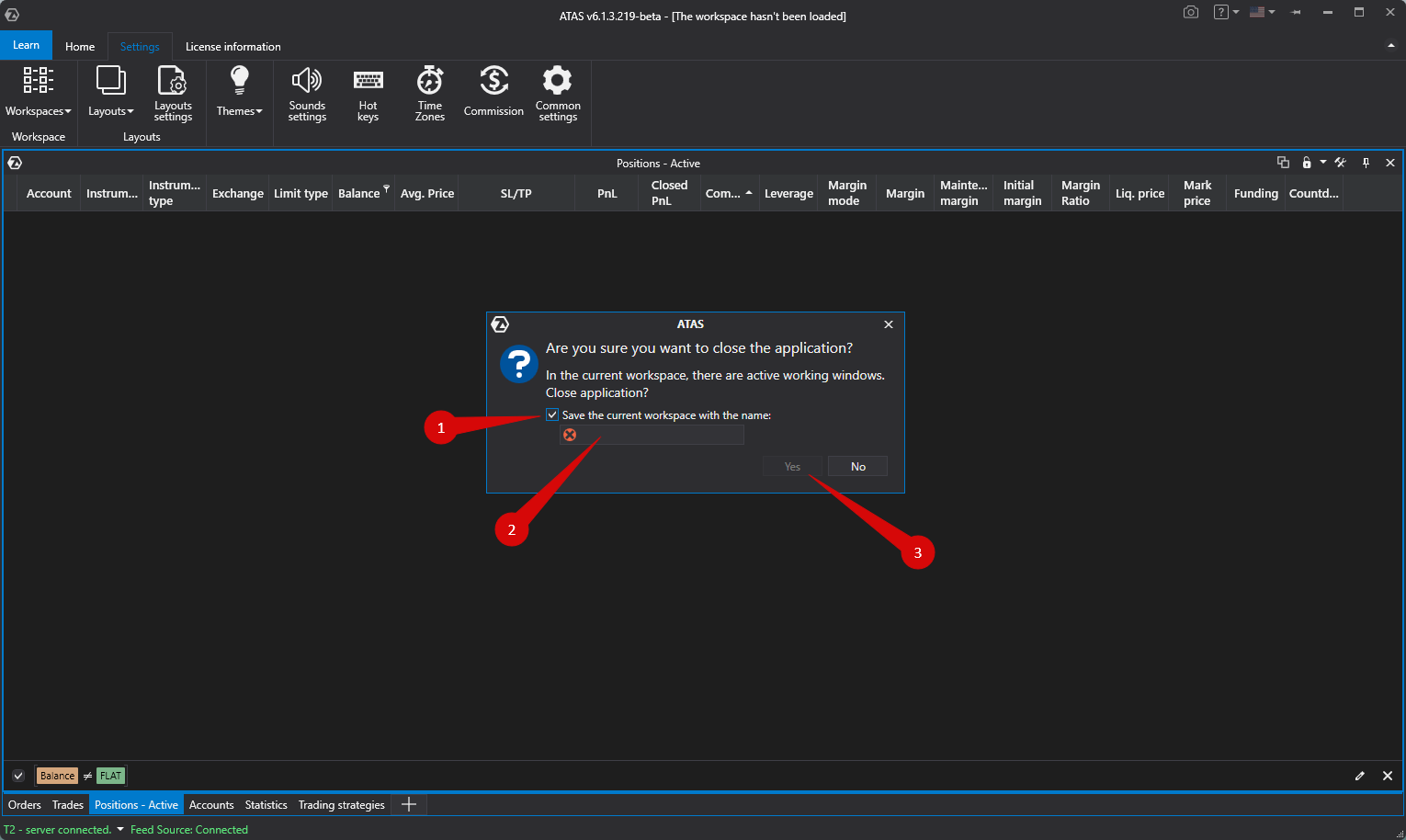
Spazi di lavoro, gestione dello spazio di lavoro attualmente aperto:
Nella finestra principale del programma, vai al menu Impostazioni.
Quindi clicca sulla finestra Spazi di lavoro - la parte inferiore con la freccia, e clicca su Modifica.
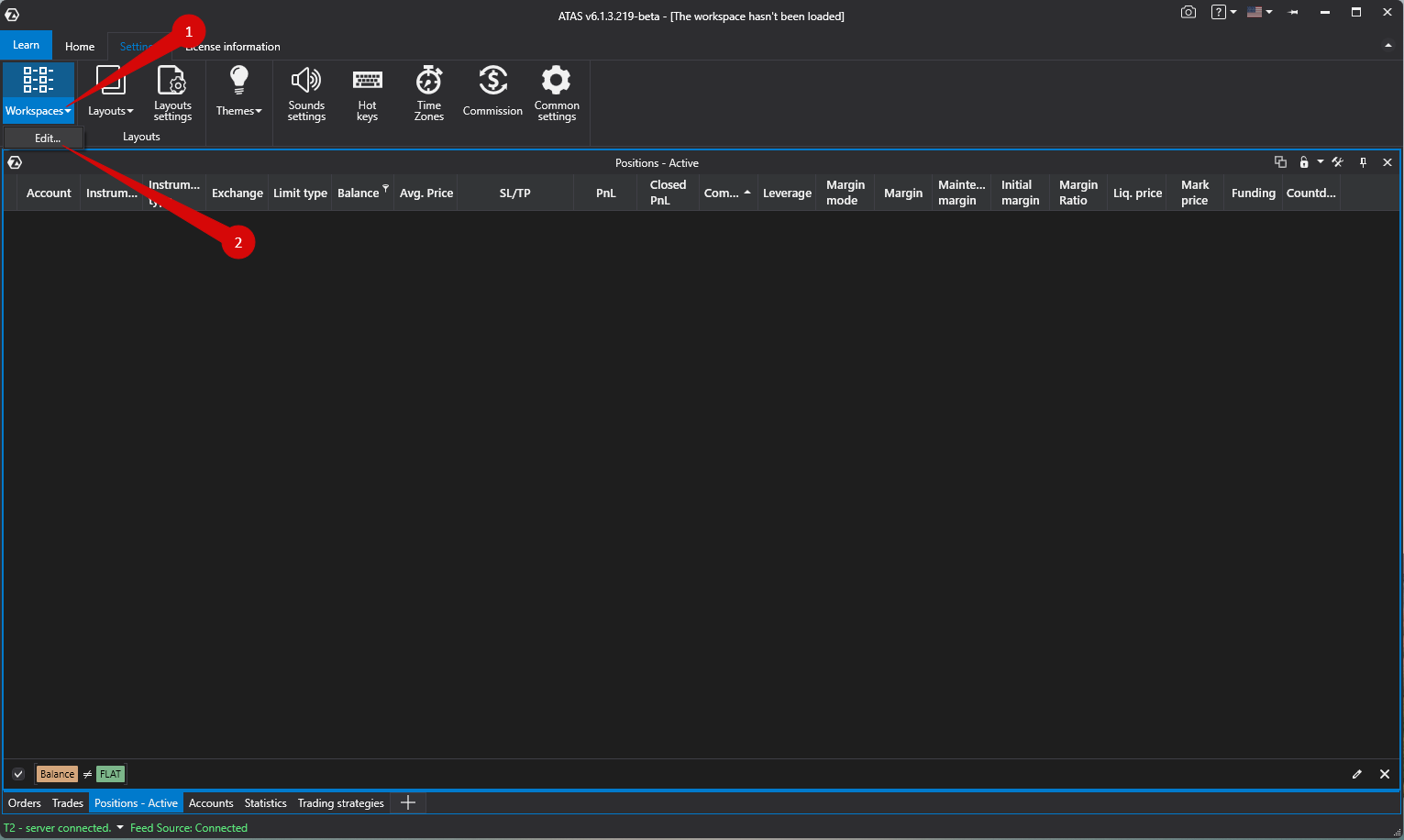
Questo aprirà la finestra dell'editor dello spazio di lavoro (Gestisci spazio di lavoro):
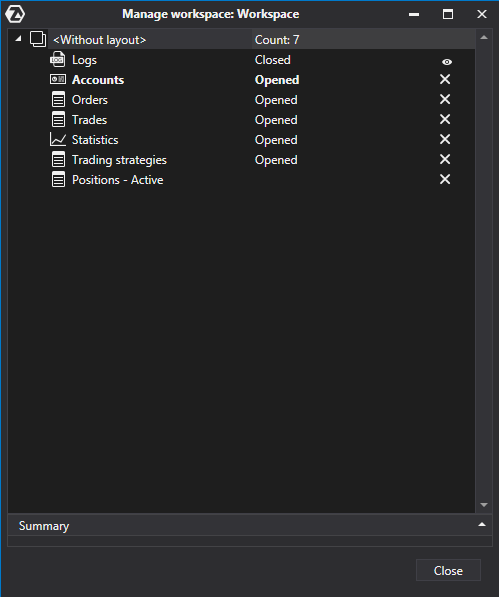
Nell'editor, puoi modificare lo spazio di lavoro attuale.
Posso salvare i miei modelli e spazi di lavoro se voglio reinstallare la piattaforma?
Sì, puoi farlo. Per fare ciò, devi salvare le cartelle con i tuoi dati, che si trovano per impostazione predefinita nell'unità C, nella cartella \Documents\ATAS\ (non in Program Files).
Modelli di grafici si trovano nella cartella C:\Users\Username\Appdata\Roaming\ATAS\Chart \Templates.
Snapshot: C:\Users\Username\Appdata\Roaming\ATAS\Chart \Snapshots
Spazi di lavoro: C:\Users\Username\Appdata\Roaming\ATAS\Workspaces_v3
SmartDOM: C:\Users\Username\Appdata\Roaming\ATAS\SmartDOM\Templates
Log: C:\Users\Username\Appdata\Roaming\ATAS\Logs
Questa risposta ti è stata utile?
Fantastico!
Grazie per il tuo feedback
Siamo spiacenti di non poterti essere di aiuto
Grazie per il tuo feedback
Feedback inviato
Apprezziamo il tuo sforzo e cercheremo di correggere l’articolo