Workspaces sind Strukturen, die eine Reihe von Arbeitsebenen und die darin enthaltenen Fenster umfassen, die Sie regelmäßig verwenden. Sie können so viele verschiedene Workspaces erstellen, wie für Ihr Handelssystem erforderlich sind, und den benötigten Workspace schnell laden.
Das folgende Video zeigt, wie Workspaces in ATAS eingerichtet und gespeichert werden.
- Workspaces
- Workspaces, Einstellungen
- Workspaces, Verwaltung des aktuell geöffneten Workspaces:
- Kann ich meine Vorlagen und Workspaces speichern, wenn ich die Plattform neu installieren möchte?
Workspaces
Workspaces ermöglichen es Ihnen, Fenster des Arbeitsbereichs zu organisieren, indem Sie sie getrennten Ebenen hinzufügen. Weitere Informationen zur Konfiguration von Workspaces finden Sie im Artikel zu Workspace Settings.
Workspaces, Einstellungen:
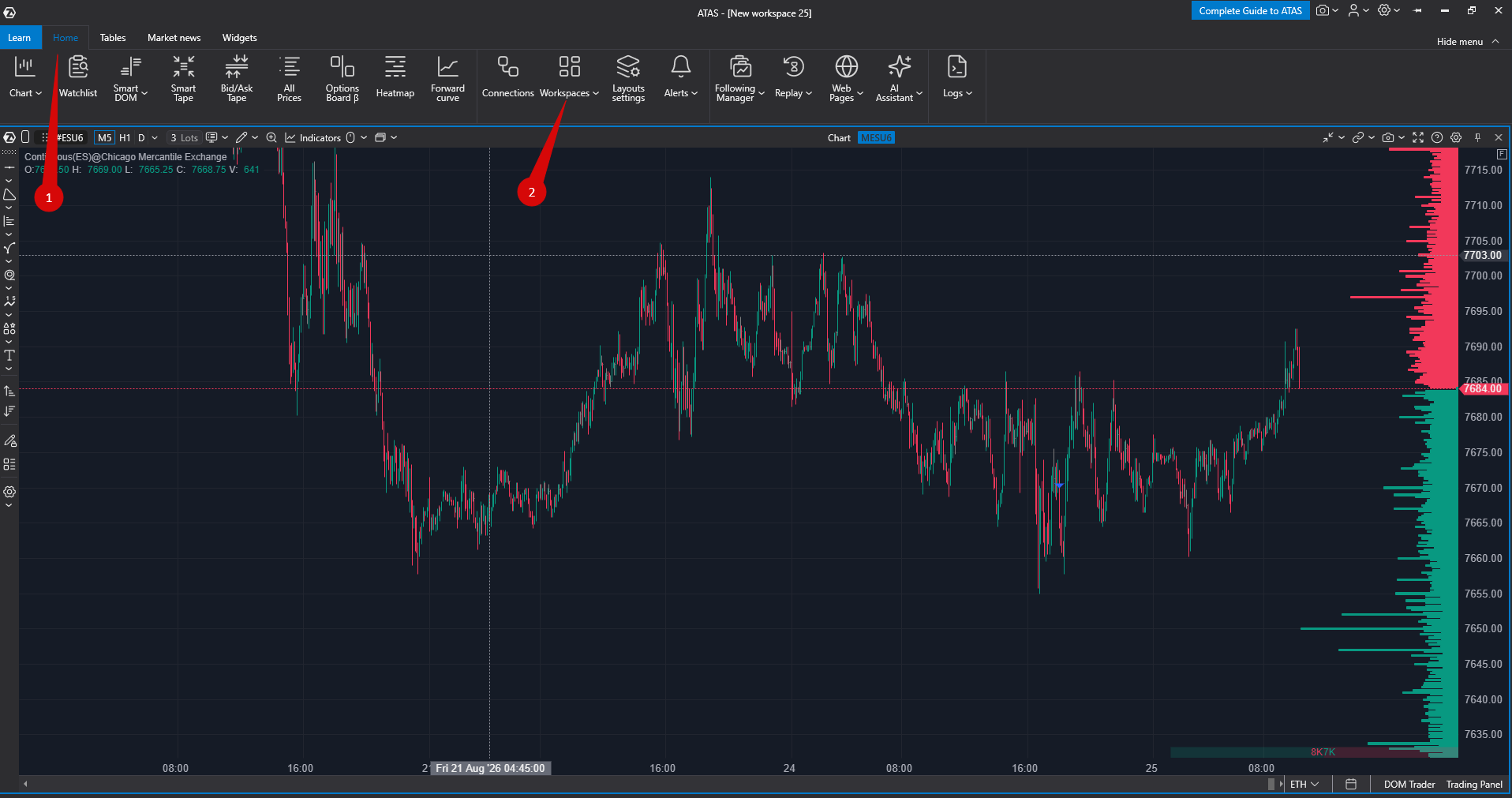
Klicken Sie im Hauptfenster des Programms auf die Workspaces-Option.
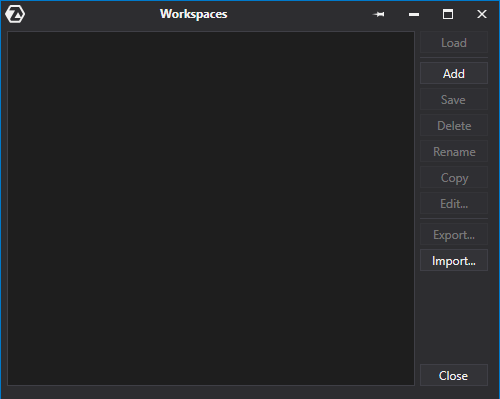
Danach öffnet sich das Workspace-Fenster:
Name | Beschreibung |
Load | Um einen Workspace zu laden, wählen Sie ihn aus und klicken Sie auf Load. |
Add | Diese Funktion ermöglicht es Ihnen, einen neuen Workspace zu erstellen. |
Save | Um einen Workspace zu speichern, geben Sie seinen Namen in das Textfeld des Workspaces-Fensters ein. Klicken Sie dann auf die Save-Schaltfläche, und er wird in der Liste angezeigt. |
Delete | Um einen unerwünschten Workspace zu löschen, wählen Sie ihn in der Liste im Workspaces-Fenster aus und klicken Sie dann auf Delete. |
Rename | Um den aktuellen Namen zu ändern, wählen Sie den Workspace aus, klicken Sie auf Rename, und geben Sie dann den neuen Namen ein. |
Copy | Kopieren Sie den Workspace. |
Edit | Diese Funktion ermöglicht es Ihnen, einen Workspace zu ändern. Eine Bearbeitung kann erforderlich sein, um einen überladenen Workspace zu optimieren (Sie können ein Modul oder ein grafisches Objekt entfernen oder empfohlene Korrekturen im Modul vornehmen). Sie können den Workspace ändern, ohne ihn zu öffnen oder Charts zu laden. |
Export | Diese Funktion ermöglicht es Ihnen, Einstellungen in einer Datei auf Ihrem PC oder einem anderen Speichermedium zu speichern. |
Import | Lädt Einstellungen, die auf Ihrem PC oder einem anderen Speichermedium gespeichert wurden. |
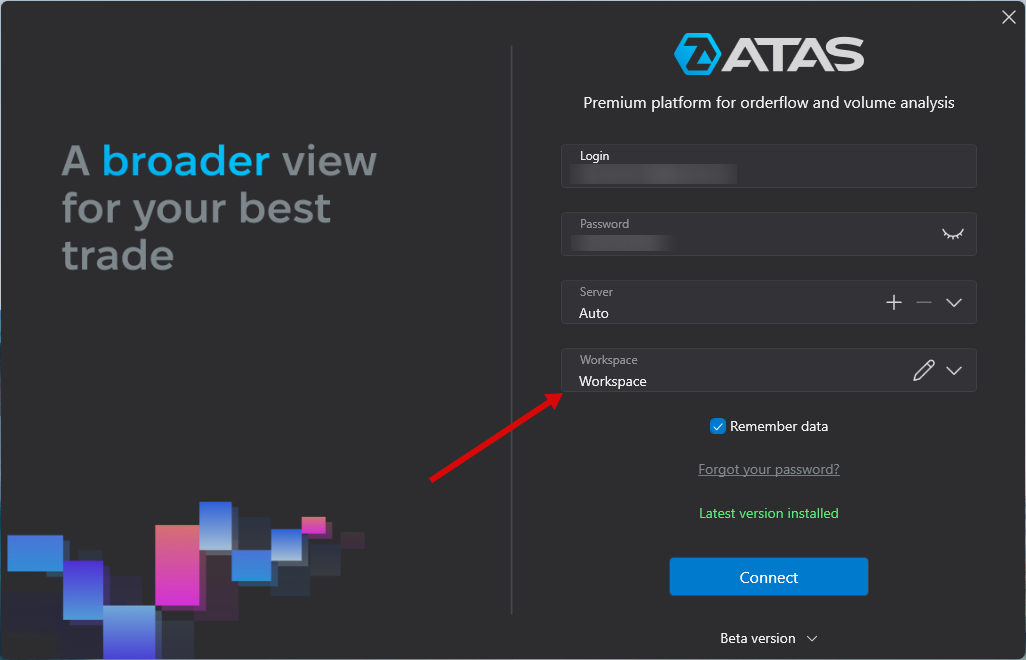
Sie können beim Start des Programms auch den gewünschten Workspace auswählen und laden.
Diese Ladeoption ist verfügbar, wenn Sie bereits gespeicherte Workspaces haben.
Wenn Sie einen Workspace löschen, werden alle darin gespeicherten Arbeitsebenen und Fenster ebenfalls gelöscht!
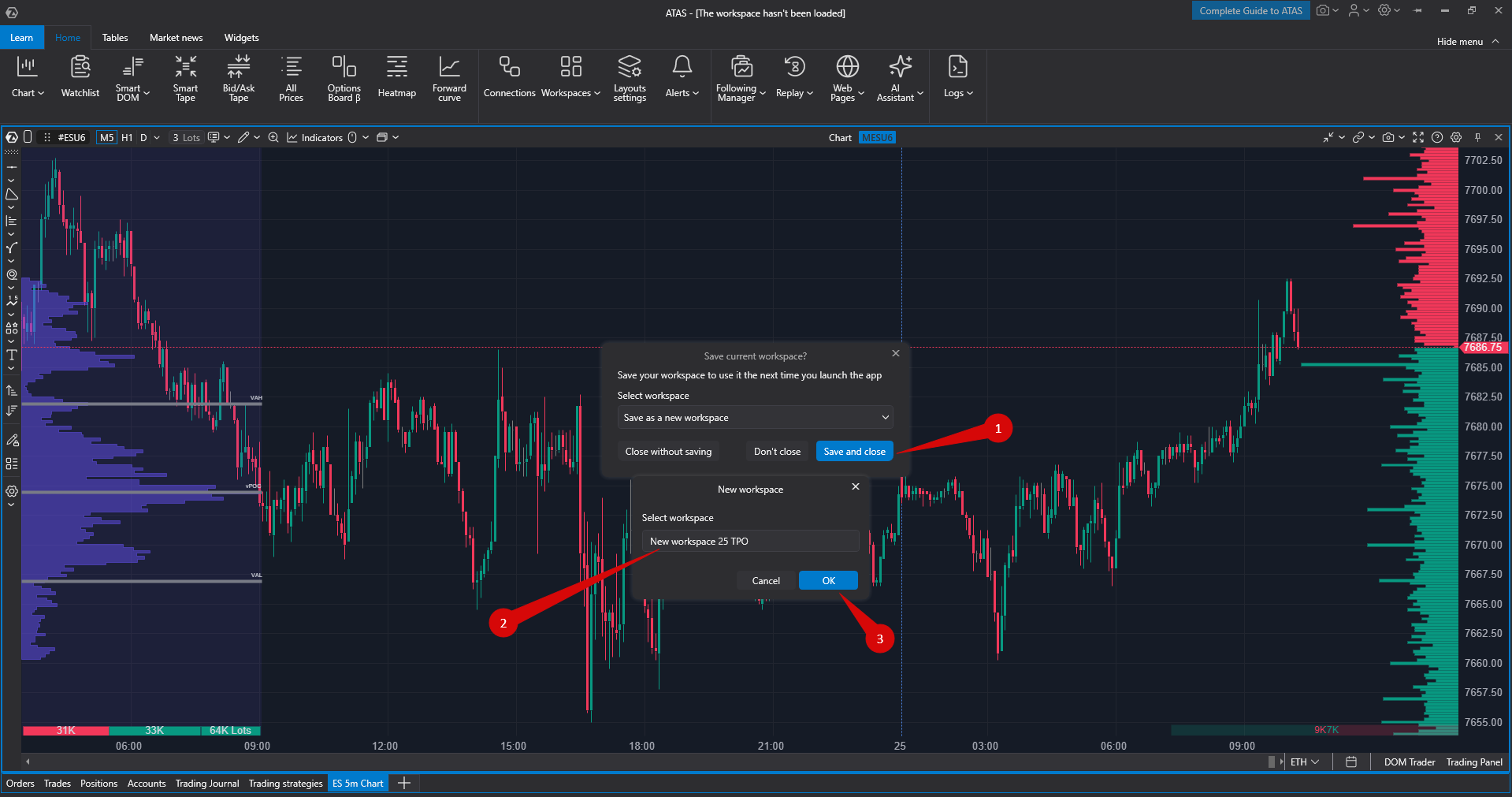
Befolgen Sie diese Schritte, um den aktuellen Workspace beim Schließen der Plattform zu speichern:
Aktivieren Sie Save and close
Geben Sie einen Namen für den Workspace ein
Klicken Sie auf OK.
Workspaces, Verwaltung des aktuell geöffneten Workspaces:
Gehen Sie im Hauptfenster des Programms zum Einstellungsmenü.
Klicken Sie dann auf das Workspaces-Fenster - den unteren Teil mit dem Pfeil, und klicken Sie auf Edit.
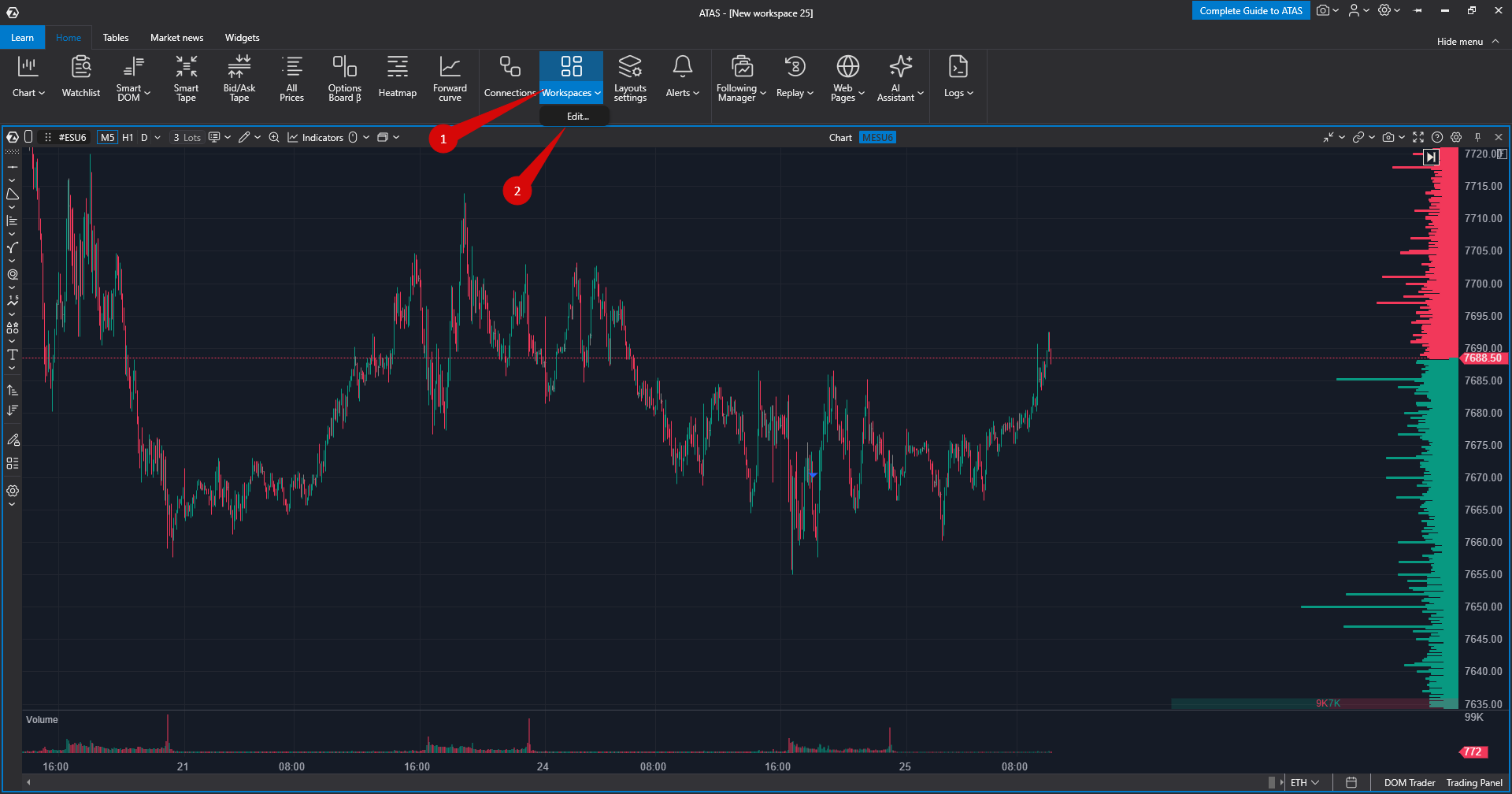
Dadurch wird das Fenster des Workspace-Editors (Manage workspace): geöffnet.
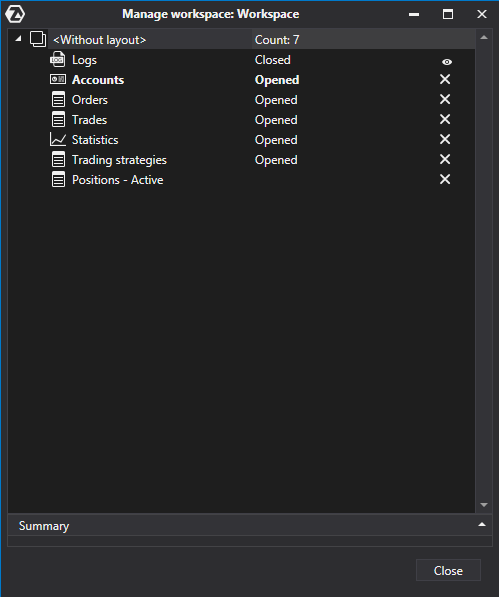
Im Editor können Sie den aktuellen Workspace ändern.
Kann ich meine Vorlagen und Workspaces speichern, wenn ich die Plattform neu installieren möchte?
Ja, das ist möglich. Dazu müssen Sie die Ordner mit Ihren Daten sichern, die sich standardmäßig auf Laufwerk C im Ordner \Documents\ATAS\ befinden (nicht unter Program Files).
Chart templates befinden sich im Ordner C:\Users\Username\Appdata\Roaming\ATAS\Chart \Templates.
Snapshots: C:\Users\Username\Appdata\Roaming\ATAS\Chart \Snapshots
Workspaces: C:\Users\Username\Appdata\Roaming\ATAS\Workspaces_v3
SmartDOM: C:\Users\Username\Appdata\Roaming\ATAS\SmartDOM\Templates
Logs: C:\Users\Username\Appdata\Roaming\ATAS\Logs
War dieser Artikel hilfreich?
Das ist großartig!
Vielen Dank für das Feedback
Leider konnten wir nicht helfen
Vielen Dank für das Feedback
Feedback gesendet
Wir wissen Ihre Bemühungen zu schätzen und werden versuchen, den Artikel zu korrigieren