Рабочие пространства — это структуры, которые включают набор рабочих слоев и окна внутри них, которые вы используете регулярно. Вы можете создавать столько различных рабочих пространств, сколько необходимо для вашей торговой системы, и быстро загружать нужное.
В видео ниже показано, как настроить и сохранить рабочие пространства в ATAS.
- Рабочие пространства
- Рабочие пространства, настройки
- Рабочие пространства, управление текущим открытым рабочим пространством:
- Могу ли я сохранить мои шаблоны и рабочие пространства, если я хочу переустановить платформу?
Рабочие пространства
Рабочие пространства позволяют организовать окна рабочего пространства, добавляя их на отдельные слои. Дополнительную информацию о настройке рабочих пространств см. в статье о настройках рабочего пространства.
Рабочие пространства, настройки:
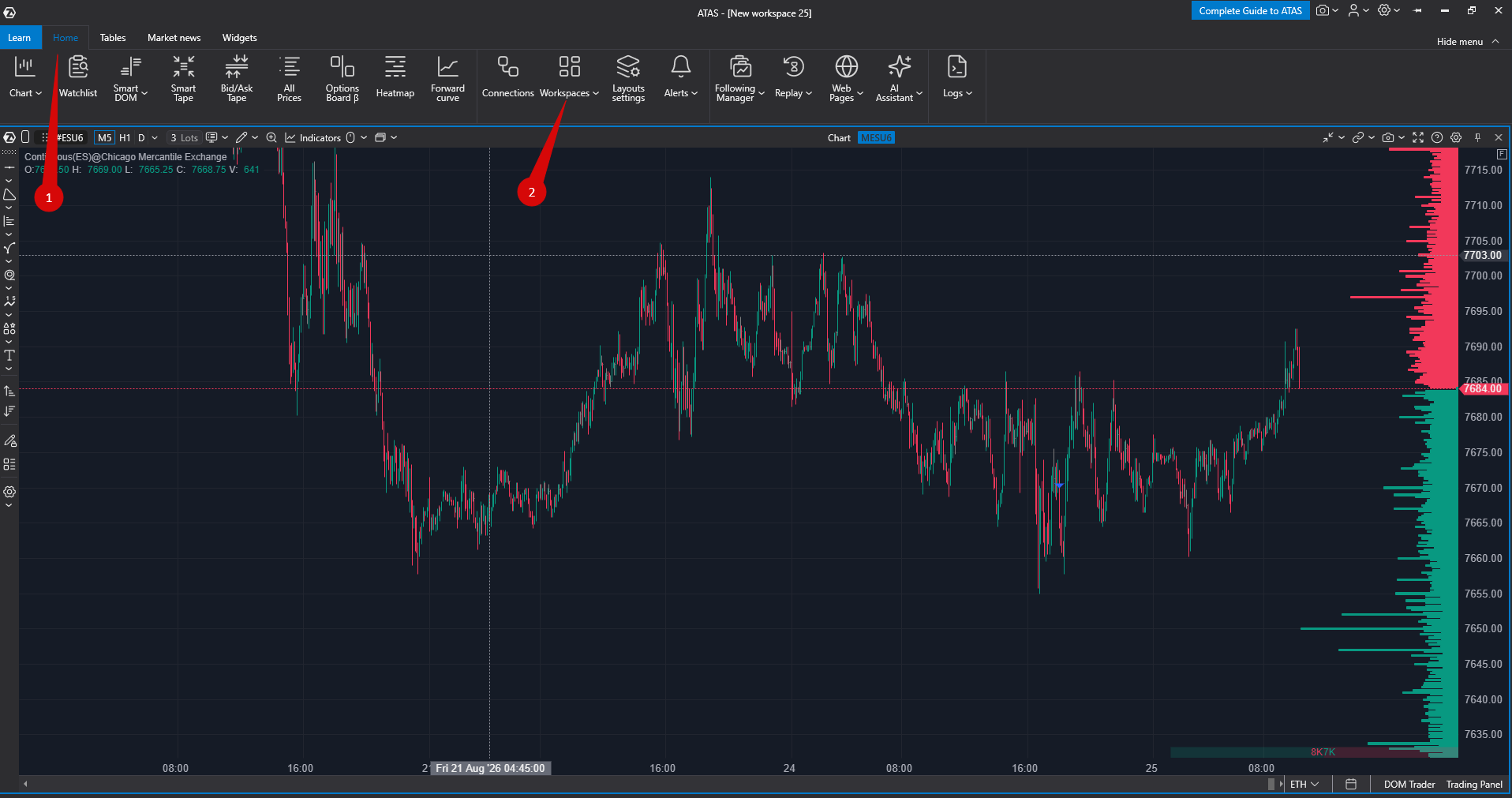
В главном окне программы нажмите на пункт Workspaces.
Далее откроется окно Workspace:
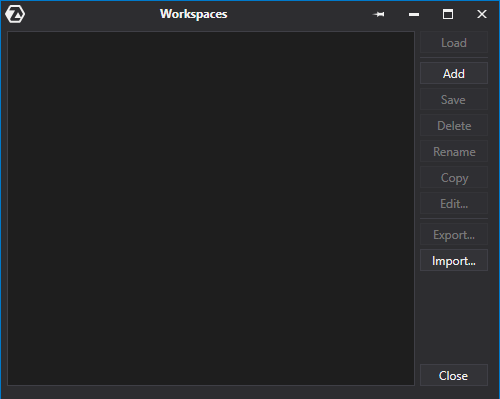
Название | Описание |
Load | Чтобы загрузить рабочее пространство, выберите его и нажмите Load. |
Add | Эта функция позволяет создать новое рабочее пространство. |
Save | Чтобы сохранить рабочее пространство, введите его имя в текстовое поле окна Workspaces. Затем нажмите кнопку Save, и оно появится в списке. |
Delete | Чтобы удалить ненужное рабочее пространство, выберите его в списке в окне Workspaces и затем нажмите Delete. |
Rename | Чтобы изменить текущее имя, выберите рабочее пространство, нажмите Rename, а затем введите новое имя. |
Copy | Скопировать рабочее пространство. |
Edit | Эта функция позволяет изменить рабочее пространство. Редактирование может потребоваться для оптимизации перегруженного рабочего пространства (вы можете удалить модуль, графический объект или выполнить рекомендованные исправления в модуле). Вы можете изменить рабочее пространство, не открывая его и не загружая графики. |
Export | Эта функция позволяет сохранить настройки в файл на вашем ПК или любом другом накопителе. |
Import | Загрузить настройки, сохраненные на вашем ПК или любом другом накопителе. |
Вы также можете выбрать и загрузить нужное рабочее пространство при запуске программы.
Этот вариант загрузки доступен, если у вас уже сохранены рабочие пространства.
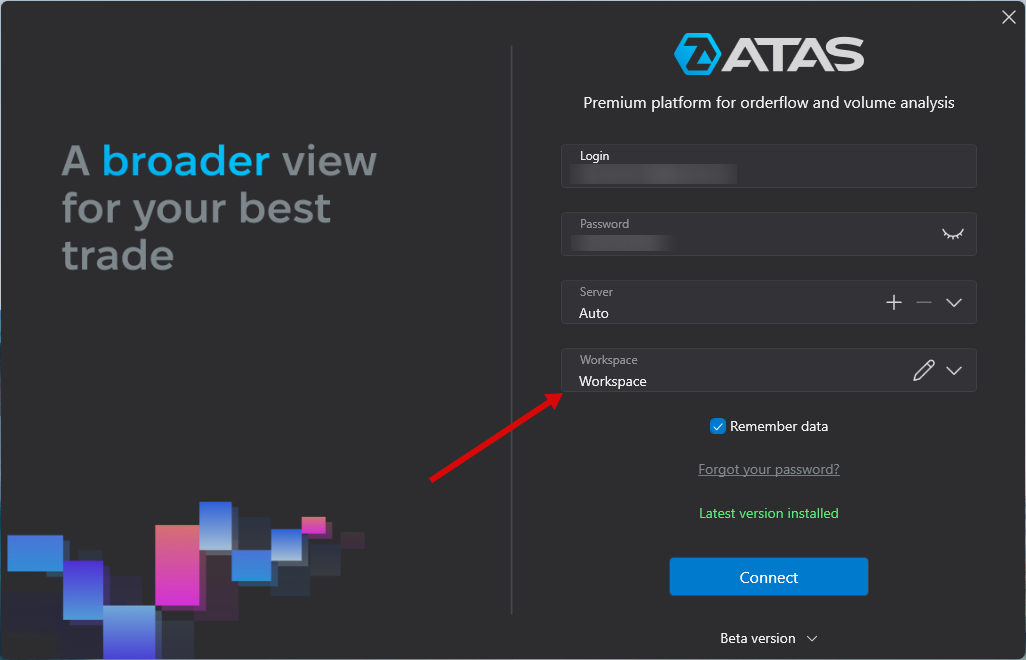
Если вы удалите рабочее пространство, все сохраненные в нем рабочие слои и окна также будут удалены!
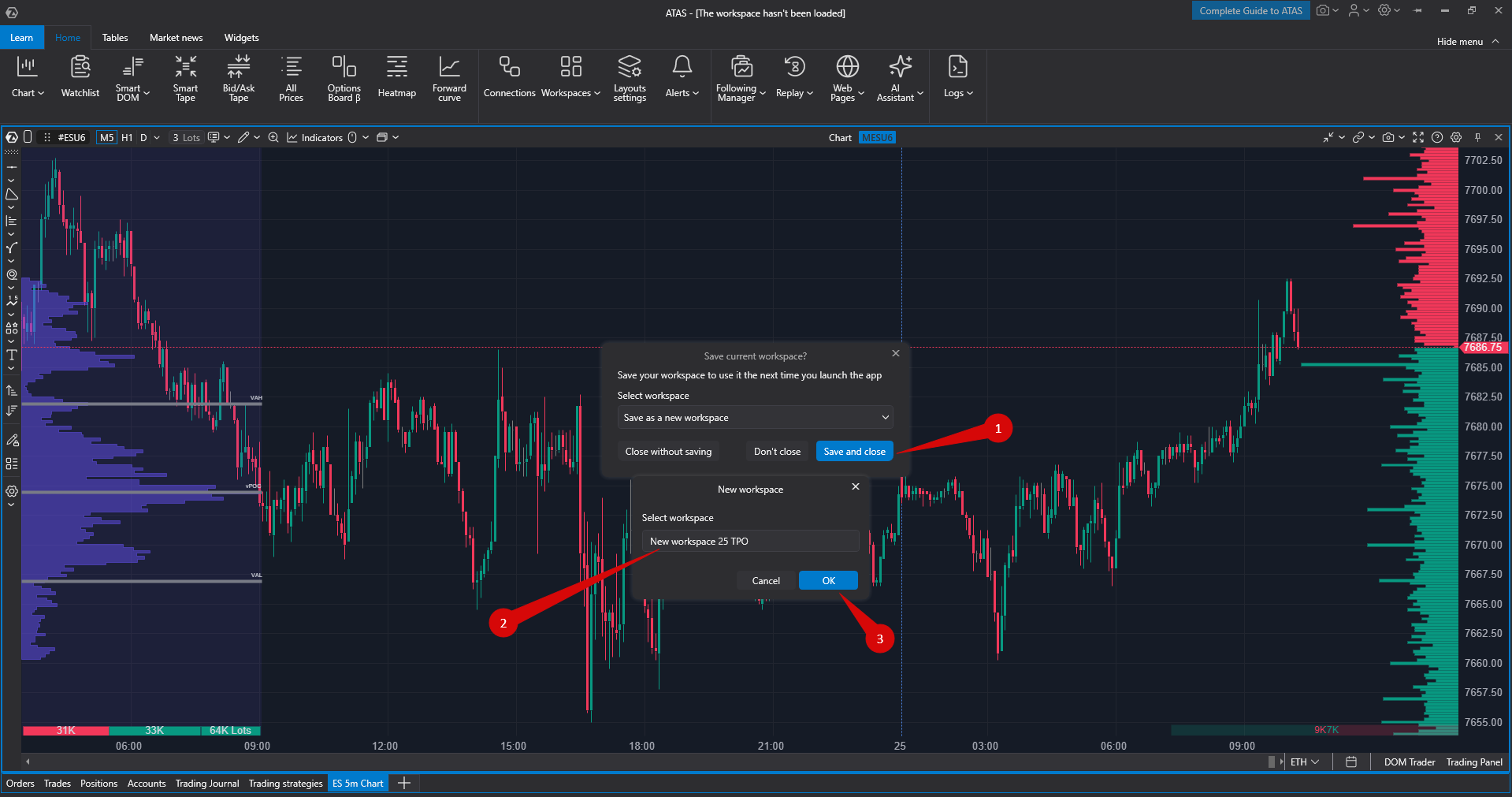
Выполните следующие шаги, чтобы сохранить текущее рабочее пространство при закрытии платформы:
Отметьте Save and close
Введите имя для рабочего пространства
Нажмите OK.
Рабочие пространства, управление текущим открытым рабочим пространством:
В главном окне программы перейдите в меню Settings.
Затем нажмите на окно Workspaces — нижнюю часть со стрелкой, и нажмите Edit.
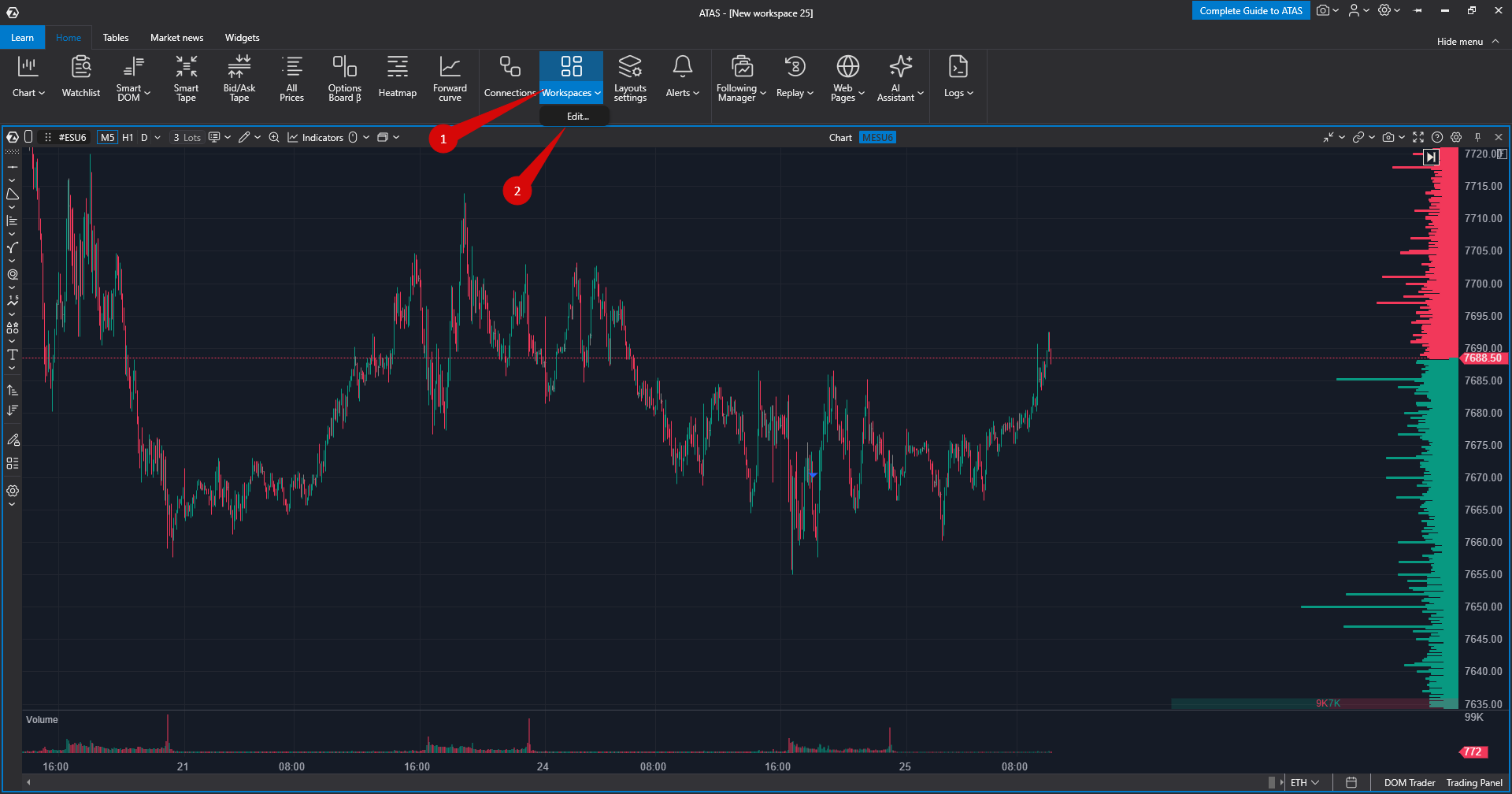
Это откроет окно редактора рабочего пространства (Manage workspace):
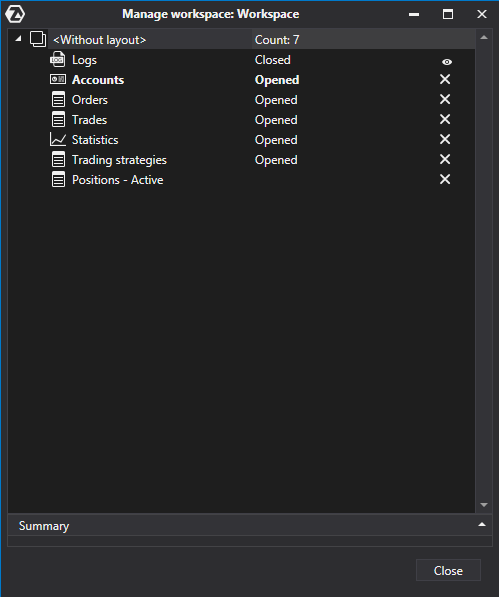
В редакторе вы можете изменить текущее рабочее пространство.
Могу ли я сохранить мои шаблоны и рабочие пространства, если я хочу переустановить платформу?
Да, вы можете это сделать. Для этого необходимо сохранить папки с вашими данными, которые по умолчанию находятся на диске C, в папке \Documents\ATAS\ (не в Program Files).
Chart templates находятся в папке C:\Users\Username\Appdata\Roaming\ATAS\Chart \Templates.
Snapshots: C:\Users\Username\Appdata\Roaming\ATAS\Chart \Snapshots
Workspaces: C:\Users\Username\Appdata\Roaming\ATAS\Workspaces_v3
SmartDOM: C:\Users\Username\Appdata\Roaming\ATAS\SmartDOM\Templates
Logs: C:\Users\Username\Appdata\Roaming\ATAS\Logs
Статья помогла?
Отлично!
Спасибо за ваш отзыв
Извините, что не удалось помочь!
Спасибо за ваш отзыв
Комментарий отправлен
Мы ценим вашу помощь и постараемся исправить статью