Questa funzione consente di organizzare i grafici degli strumenti negoziati in diversi layout e di passare rapidamente da uno all’altro. Ciò è particolarmente utile quando si negozia un gran numero di strumenti.
Di seguito è riportato un video che mostra come utilizzare i layout e i livelli nella piattaforma ATAS.
Creazione e configurazione dei gruppi di layout
Per aprire le Impostazioni del Layout, andare su Home → Layouts.
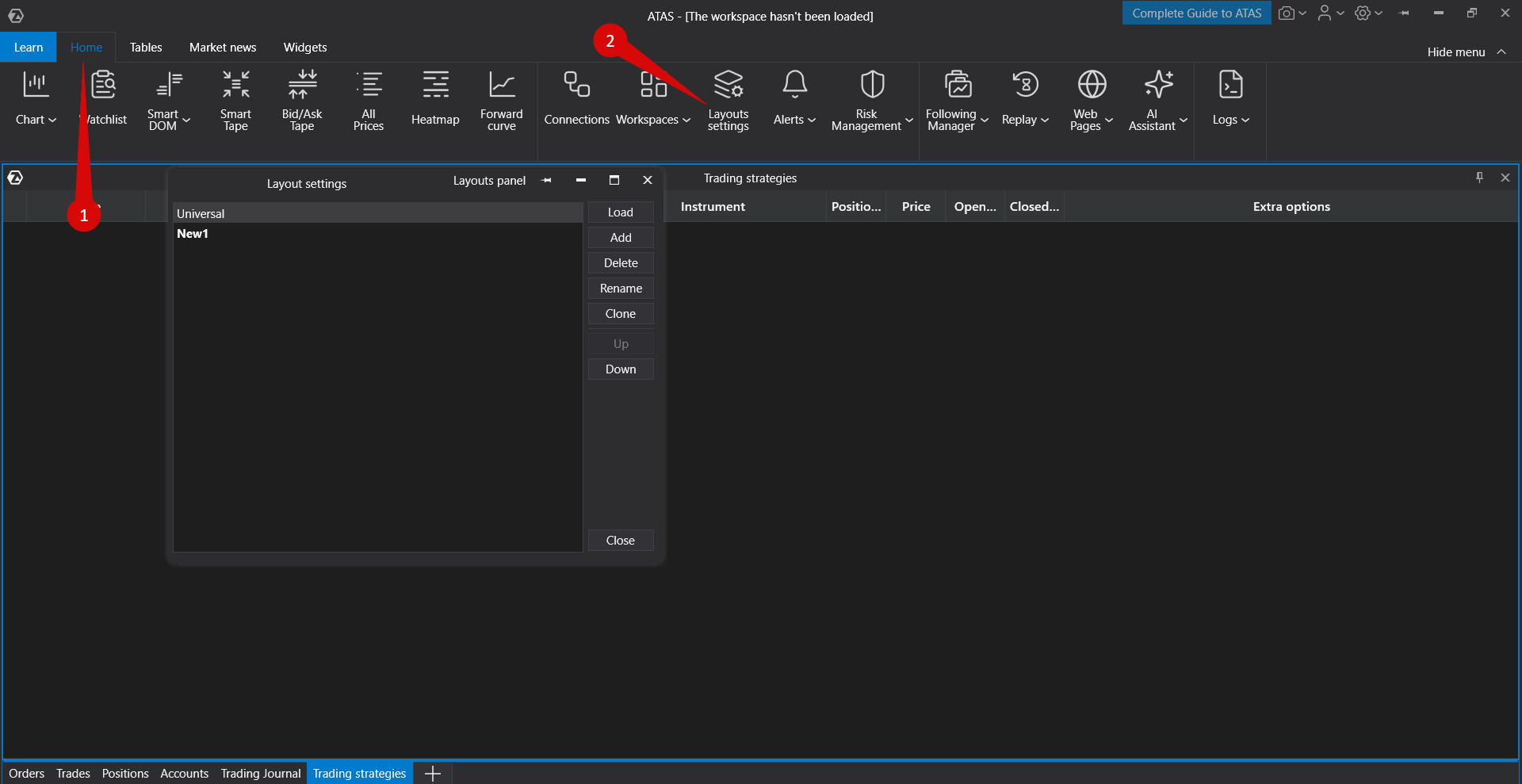
Crea un nuovo layout
Opzione 1: creare un nuovo layout da zero
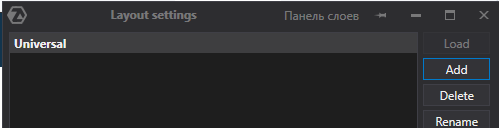
Fare clic su Add.
Nella finestra che si apre, inserire un nome per il layout e fare clic su OK.

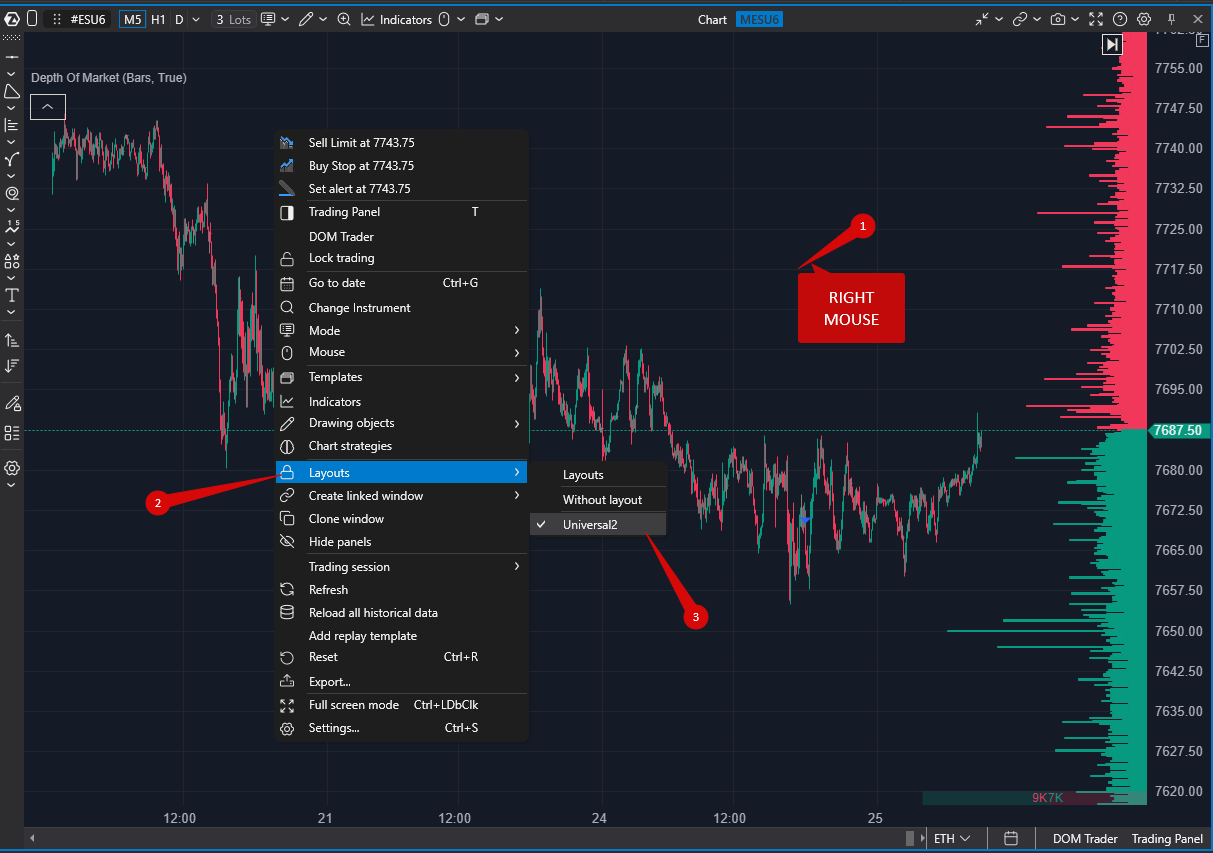
Il layout apparirà nell’elenco. Fare clic sul pulsante Open Layout Selector Panel nella finestra Layouts e selezionare il layout appena creato. Quindi creare le finestre dell’area di lavoro richieste (grafici, DOM, ecc.).
Quando le finestre compresse vengono aggiunte a un livello di lavoro, rimarranno nascoste quando quel livello viene aperto.
Universal — tutte le finestre assegnate a questo livello saranno visibili in tutti i livelli di lavoro.
Opzione 2: clonare un layout esistente
È possibile creare una copia di un layout esistente.
Selezionare il layout richiesto dall’elenco.
Fare clic su Clone Layout.

Nella finestra che si apre, inserire un nuovo nome del layout e fare clic su Clone Window. Il layout clonato apparirà nell’elenco e conterrà le stesse finestre del layout attivo originale.
Dopo la clonazione, modificare gli strumenti utilizzati nel layout secondo necessità. Ulteriori informazioni sono disponibili qui: Instruments Manager.
Descrizione della finestra Impostazioni dei livelli
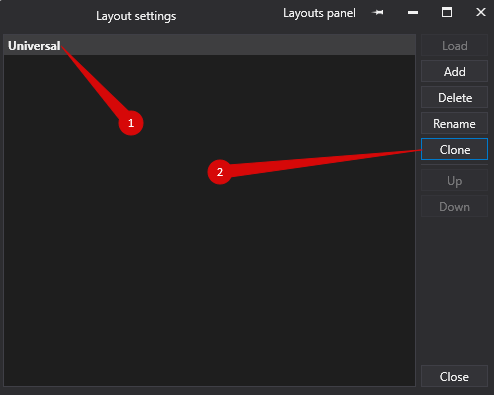
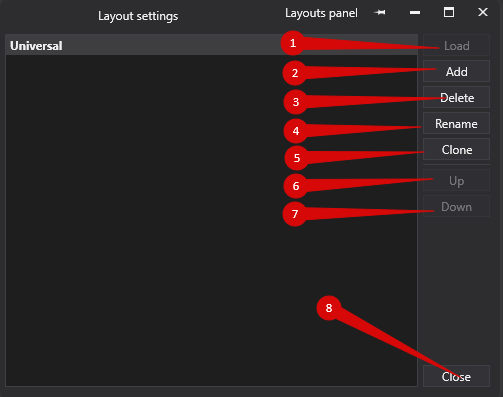
Selezionare un livello di lavoro e fare clic su Load per attivarlo.
Add — creare un nuovo livello.
Delete — rimuovere il livello selezionato.
Rename — rinominare il livello selezionato.
Clone — creare una copia del livello selezionato insieme a tutte le finestre a esso assegnate.
Up — spostare il livello selezionato verso l’alto nell’elenco.
Down — spostare il livello selezionato verso il basso nell’elenco.
Close — chiudere la finestra Impostazioni dei livelli.
Passaggio tra i layout
Per passare tra i layout, aprire il pannello Select Layouts utilizzando uno dei seguenti metodi:
Fare clic su Open Layout Selector Panel nella finestra Layouts.
Aprire il menu Settings nella finestra principale e selezionare Layouts.
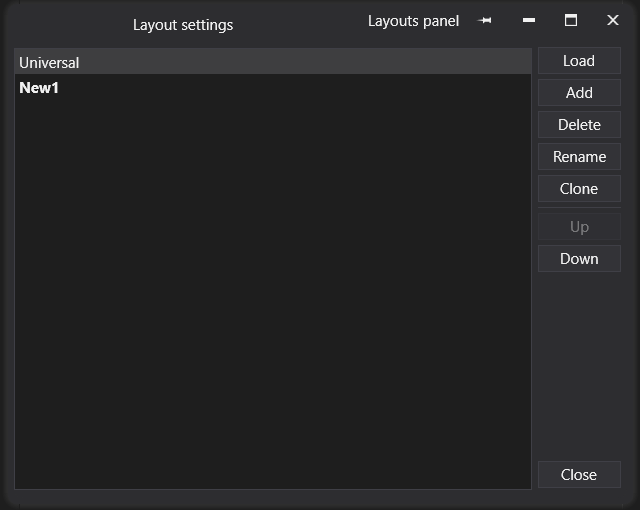
Si aprirà il pannello di commutazione dei layout. Il livello attualmente attivo è evidenziato.
Selezionare il layout richiesto e fare clic una volta con il tasto sinistro del mouse per passare a esso.
Questa risposta ti è stata utile?
Fantastico!
Grazie per il tuo feedback
Siamo spiacenti di non poterti essere di aiuto
Grazie per il tuo feedback
Feedback inviato
Apprezziamo il tuo sforzo e cercheremo di correggere l’articolo