Les espaces de travail sont des structures qui incluent un ensemble de couches de travail et les fenêtres qu'elles contiennent, que vous utilisez régulièrement. Vous pouvez créer autant d'espaces de travail différents que nécessaire pour votre système de trading et charger rapidement celui dont vous avez besoin.
La vidéo ci-dessous montre comment configurer et sauvegarder des espaces de travail dans ATAS.
- Espaces de travail
- Espaces de travail, paramètres :
- Espaces de travail, gestion de l'espace de travail ouvert actuel :
- Puis-je sauvegarder mes modèles et espaces de travail si je souhaite réinstaller la plateforme ?
Espaces de travail
Les espaces de travail vous permettent d'organiser les fenêtres de l'espace de travail en les ajoutant à des couches séparées. Pour plus d'informations sur la configuration des espaces de travail, consultez l'article sur les Paramètres de l'espace de travail.
Espaces de travail, paramètres :
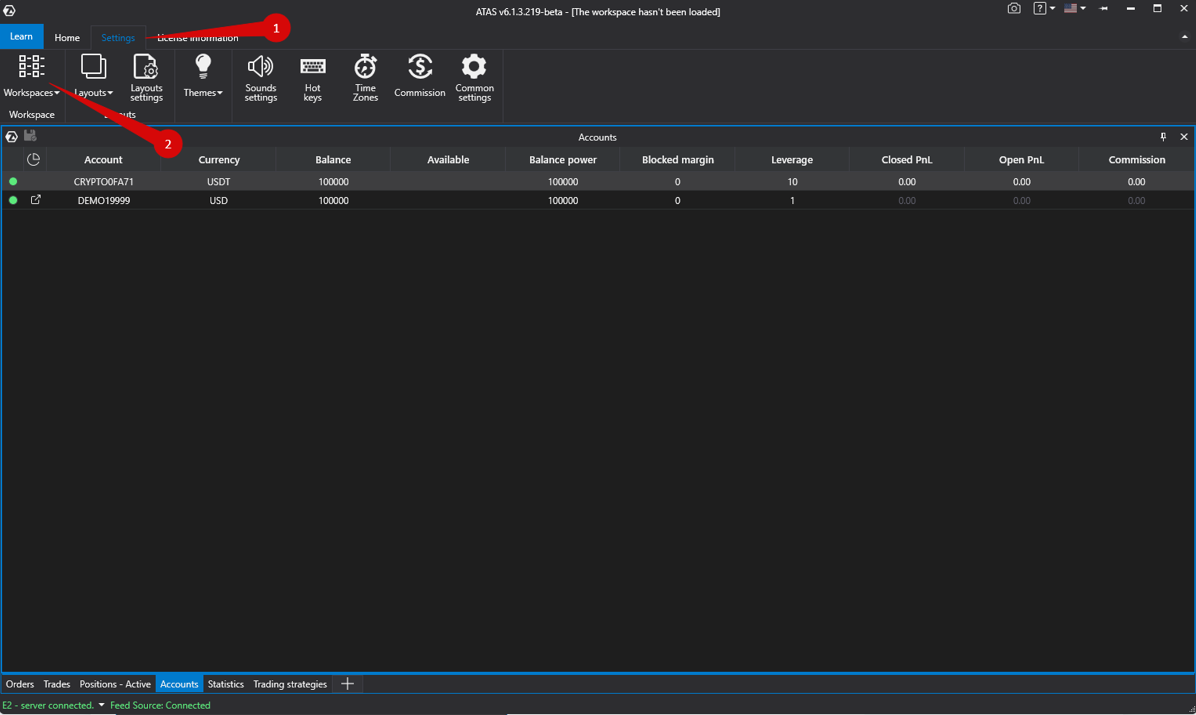
Dans la fenêtre principale du programme, accédez au menu Paramètres.
Cliquez ensuite sur l'option Espaces de travail.
Ensuite, la fenêtre Espace de travail s'ouvrira :
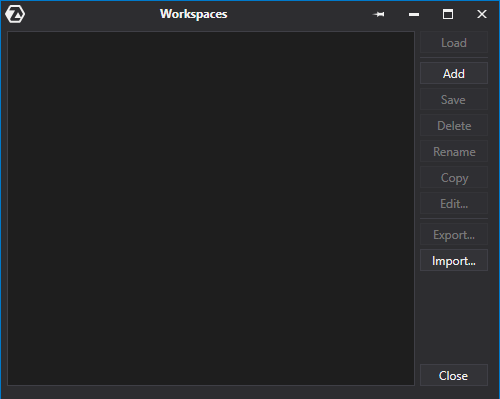
Nom | Description |
Charger | Pour charger un espace de travail, sélectionnez-le et cliquez sur Charger. |
Ajouter | Cette fonction vous permet de créer un nouvel espace de travail. |
Sauvegarder | Pour sauvegarder un espace de travail, entrez son nom dans le champ de texte de la fenêtre Espaces de travail. Cliquez ensuite sur le bouton Enregistrer, et il apparaîtra dans la liste. |
Supprimer | Pour supprimer un espace de travail indésirable, sélectionnez-le dans la liste de la fenêtre Espaces de travail puis cliquez sur Supprimer. |
Renommer | Pour changer le nom actuel, sélectionnez l'espace de travail, cliquez sur Renommer, puis entrez le nouveau nom. |
Copier | Copier l'espace de travail. |
Modifier | Cette fonction vous permet de modifier un espace de travail. L'édition peut être nécessaire pour optimiser un espace de travail surchargé (vous pouvez supprimer un module, un objet graphique, ou effectuer les corrections recommandées dans le module). Vous pouvez modifier l'espace de travail sans l'ouvrir ou charger des graphiques. |
Exporter | Cette fonction vous permet de sauvegarder les paramètres dans un fichier sur votre PC ou tout autre dispositif de stockage. |
Importer | Charger les paramètres enregistrés sur votre PC ou tout autre dispositif de stockage. |
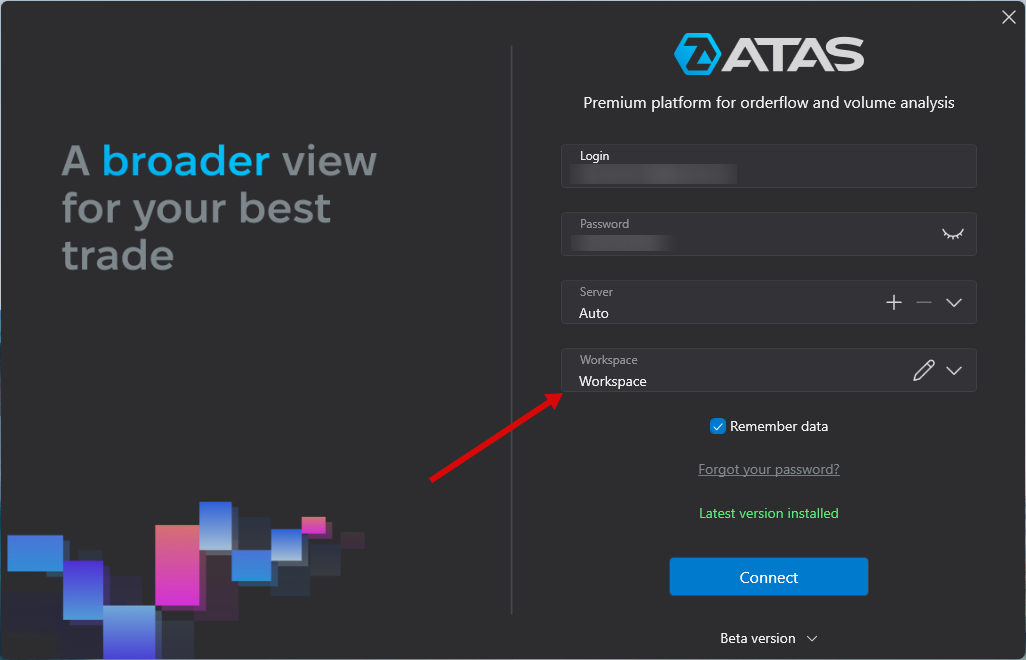
Vous pouvez également sélectionner et charger l'espace de travail dont vous avez besoin au lancement du programme.
Cette option de chargement est disponible si vous avez déjà des espaces de travail enregistrés.
Si vous supprimez un espace de travail, toutes les couches de travail et les fenêtres qui y sont enregistrées seront également supprimées !
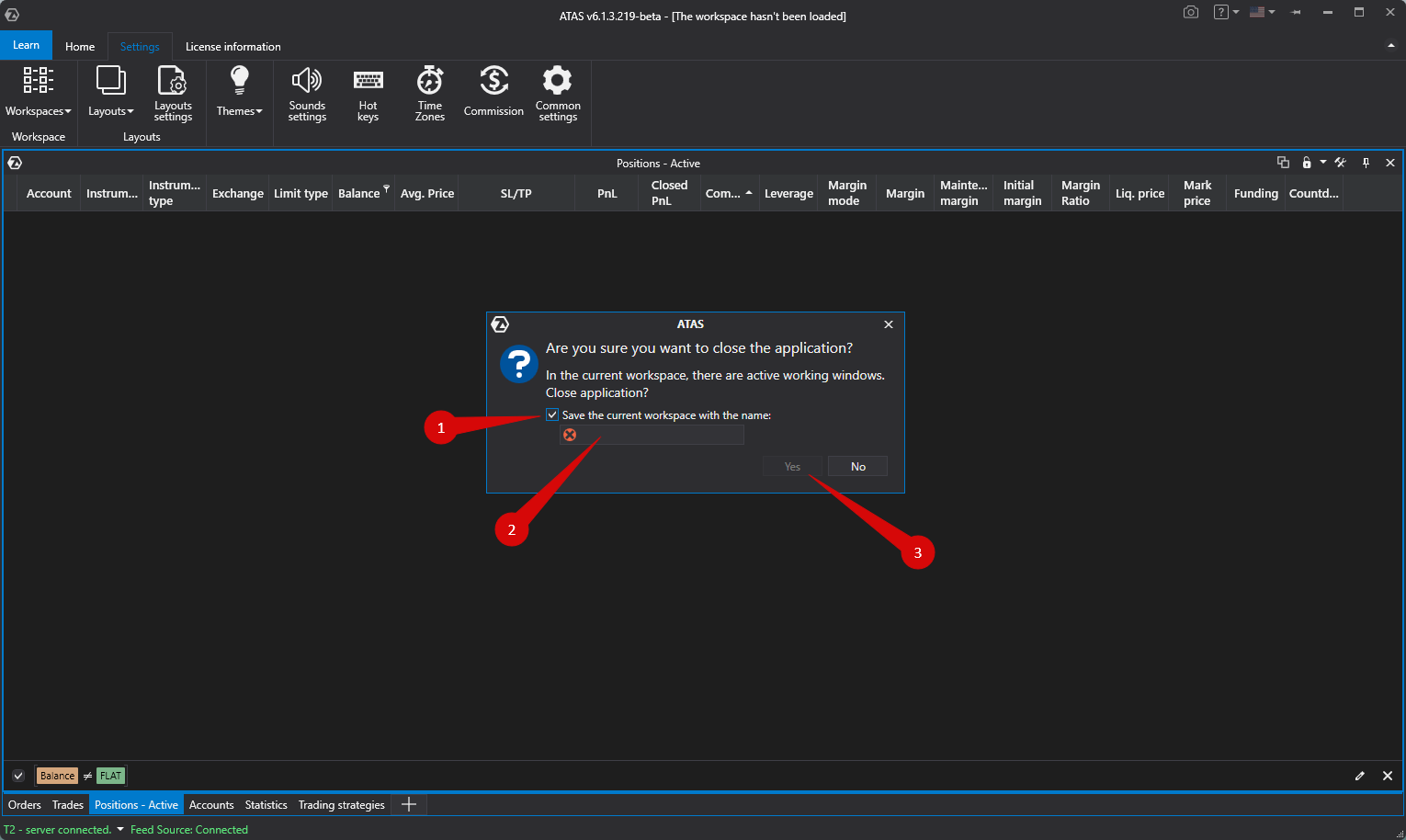
Pour sauvegarder tous les paramètres de l'espace de travail, lors de la fermeture de la plateforme, cochez "Sauvegarder l'espace de travail actuel" dans la fenêtre ATAS qui demande "Êtes-vous sûr de vouloir fermer l'application ?" et cliquez sur Oui.
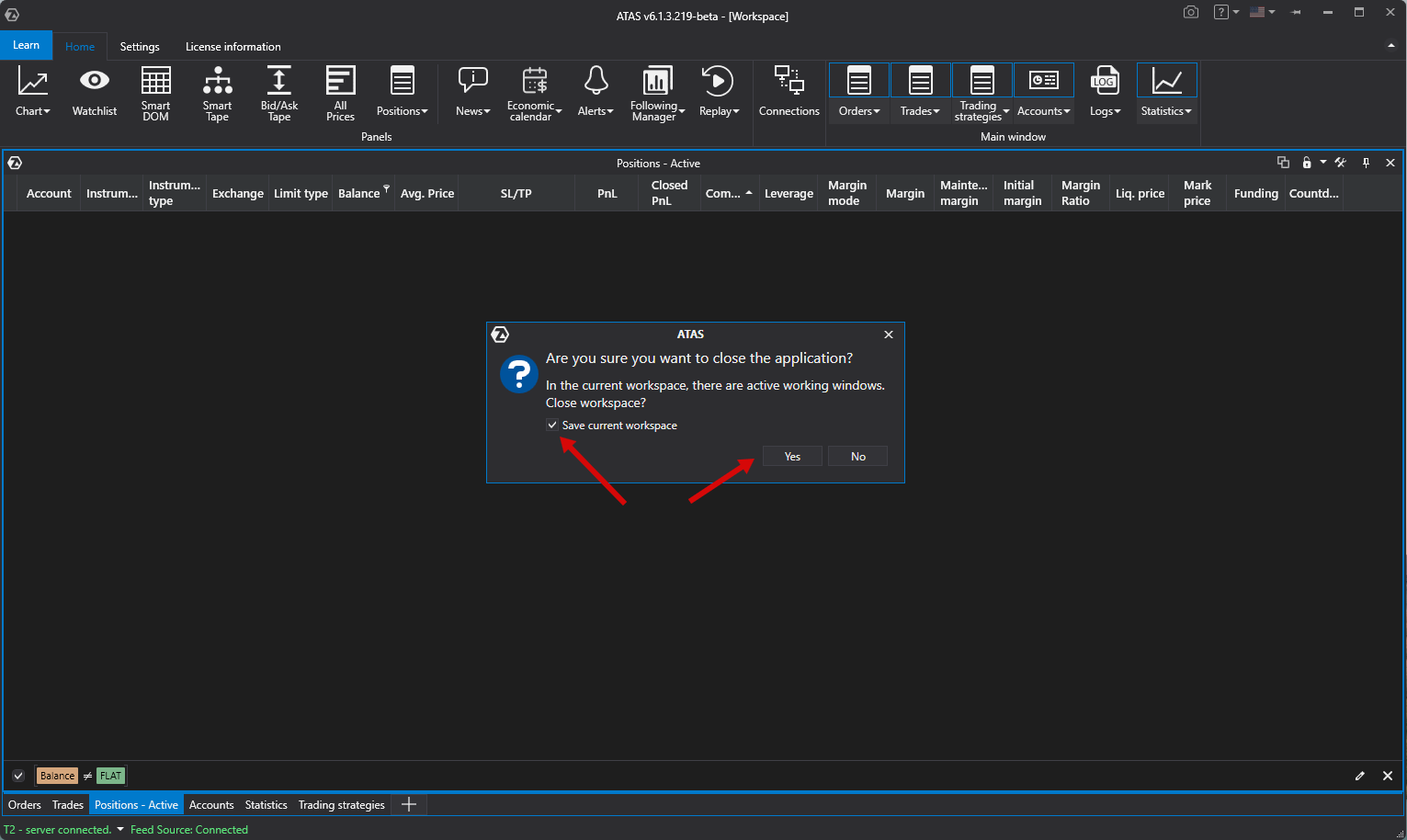
Si la plateforme a été ouverte sans espace de travail (si vous avez sélectionné Ne pas charger au démarrage ou s'il n'y avait pas d'espaces de travail précédemment enregistrés), suivez ces étapes pour enregistrer l'espace de travail actuel lors de la fermeture de la plateforme dans la fenêtre ATAS qui demande "Êtes-vous sûr de vouloir fermer l'application ?" :
Cochez Sauvegarder l'espace de travail actuel
Entrez un nom pour l'espace de travail (ce champ ne peut pas être vide)
Cliquez sur Oui.
Espaces de travail, gestion de l'espace de travail ouvert actuel :
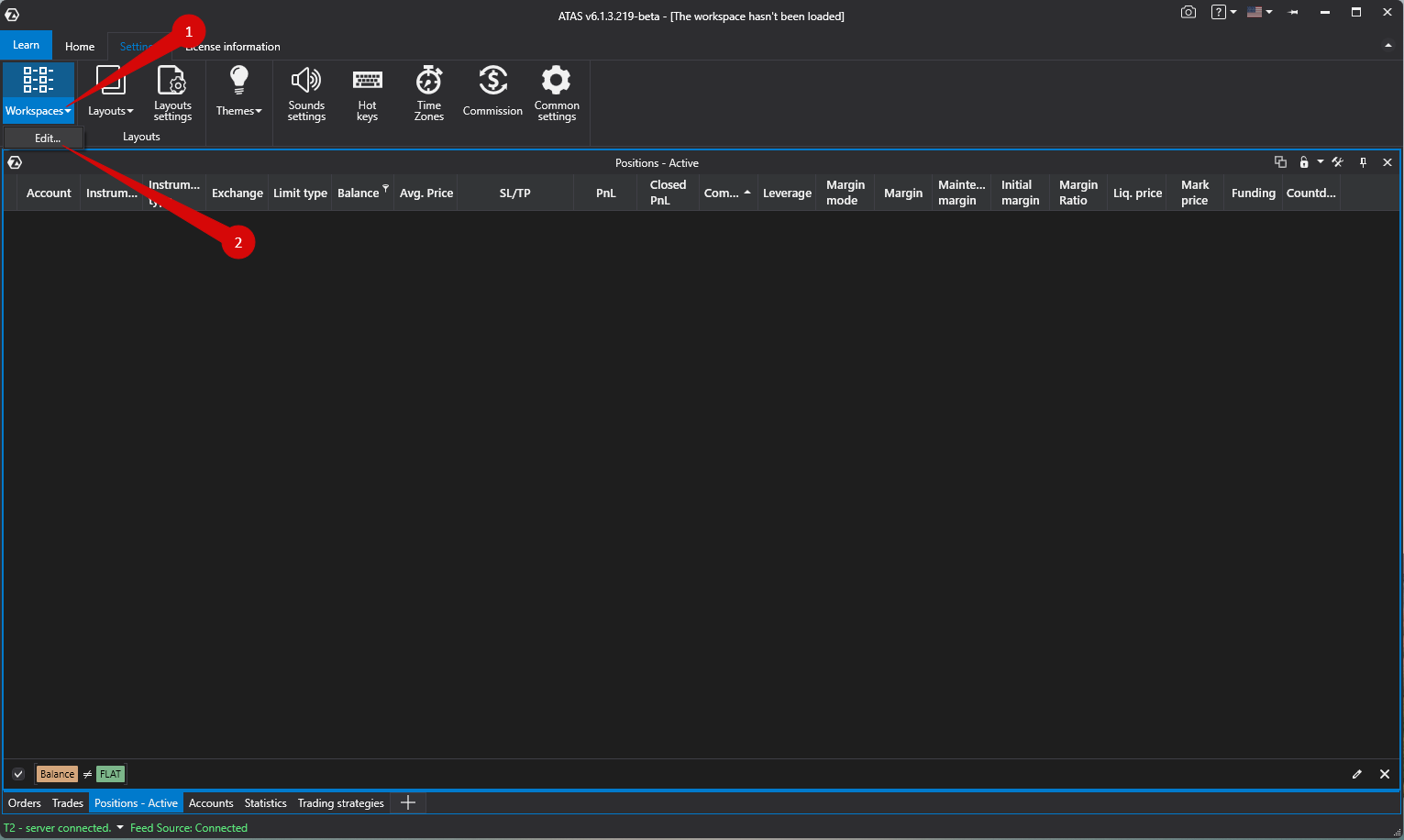
Dans la fenêtre principale du programme, accédez au menu Paramètres.
Cliquez ensuite sur la fenêtre Espaces de travail - la partie inférieure avec la flèche, et cliquez sur Modifier.
Cela ouvrira la fenêtre de l'éditeur d'espace de travail (Gérer l'espace de travail) :
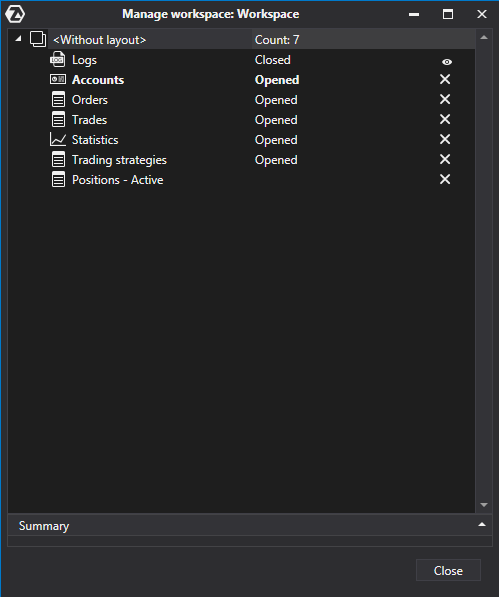
Dans l'éditeur, vous pouvez modifier l'espace de travail actuel.
Puis-je sauvegarder mes modèles et espaces de travail si je souhaite réinstaller la plateforme ?
Oui, c'est possible. Pour ce faire, vous devez sauvegarder les dossiers contenant vos données, qui se trouvent par défaut sur le lecteur C, dans le dossier \Documents\ATAS\ (pas dans Program Files).
Les modèles de graphique se trouvent dans le dossier C:\Users\Nom_utilisateur\Appdata\Roaming\ATAS\Chart \Templates.
Instantanés: C:\Users\Nom_utilisateur\Appdata\Roaming\ATAS\Chart \Snapshots
Espaces de travail : C:\Users\Nom_utilisateur\Appdata\Roaming\ATAS\Workspaces_v3
SmartDOM : C:\Users\Nom_utilisateur\Appdata\Roaming\ATAS\SmartDOM\Templates
Journaux : C:\Users\Nom_utilisateur\Appdata\Roaming\ATAS\Logs
Cet article a-t-il été utile ?
C'est super !
Merci pour votre commentaire
Désolé ! Nous n'avons pas pu vous être utile
Merci pour votre commentaire
Commentaires envoyés
Nous apprécions vos efforts et nous allons corriger l'article