DOM Trader
DOM Trader è un modulo di trading che combina un Depth of Market (DOM), la visualizzazione dell'order flow e i controlli di trading direttamente sul grafico.
È progettato per l'inserimento rapido degli ordini e per i flussi di lavoro di scalping, consentendo di monitorare la liquidità, inserire e gestire ordini, seguire la propria posizione e analizzare l'order flow da un'unica interfaccia.
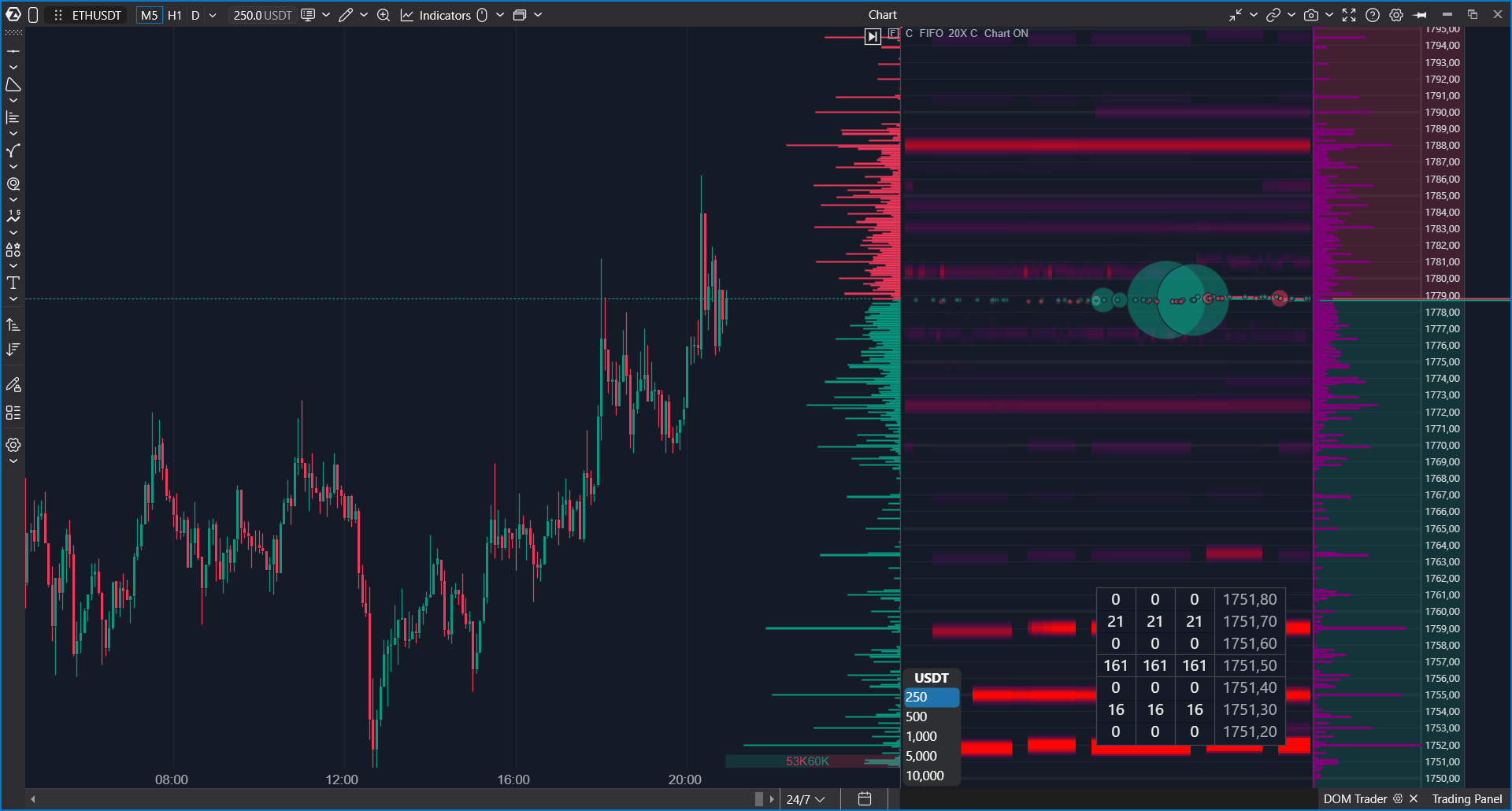
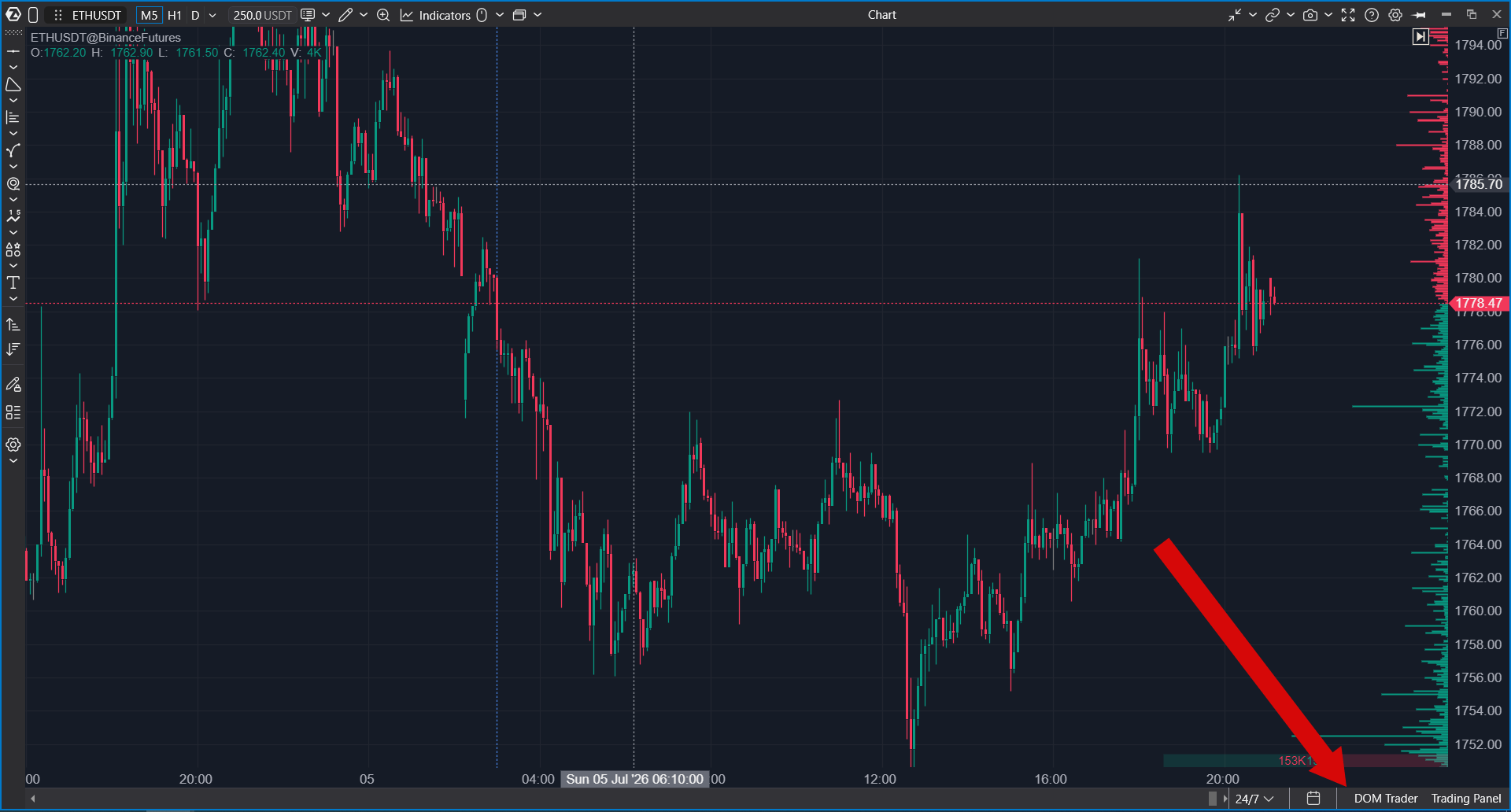
Aggiunta di DOM Trader
- Apri un grafico.
- Apri la finestra Indicators.
- Seleziona DOM Trader (o Scalping DOM).
- Aggiungilo al grafico.
- Apri le impostazioni del modulo per personalizzarne l'aspetto e il comportamento.
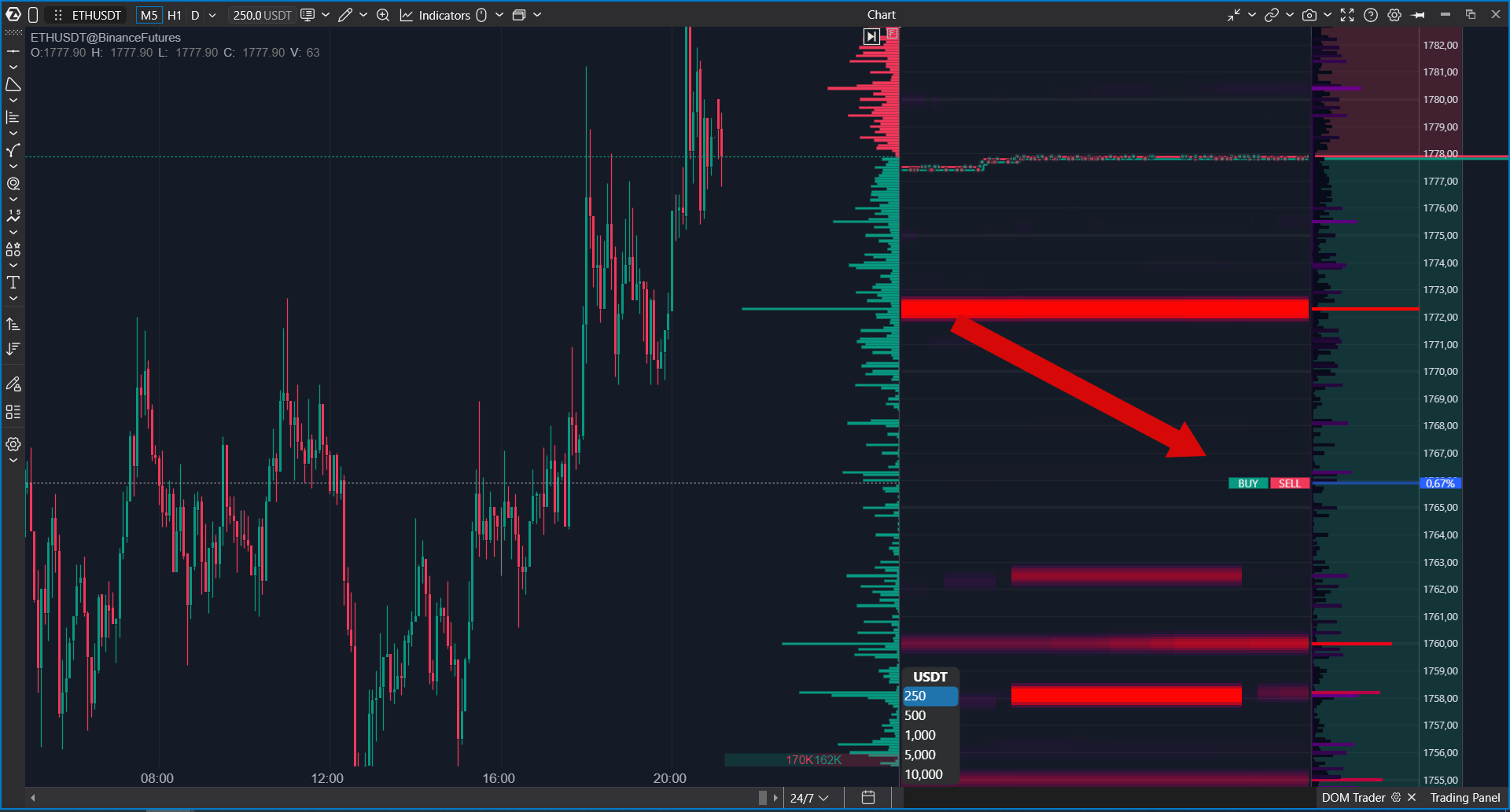
Panoramica del modulo
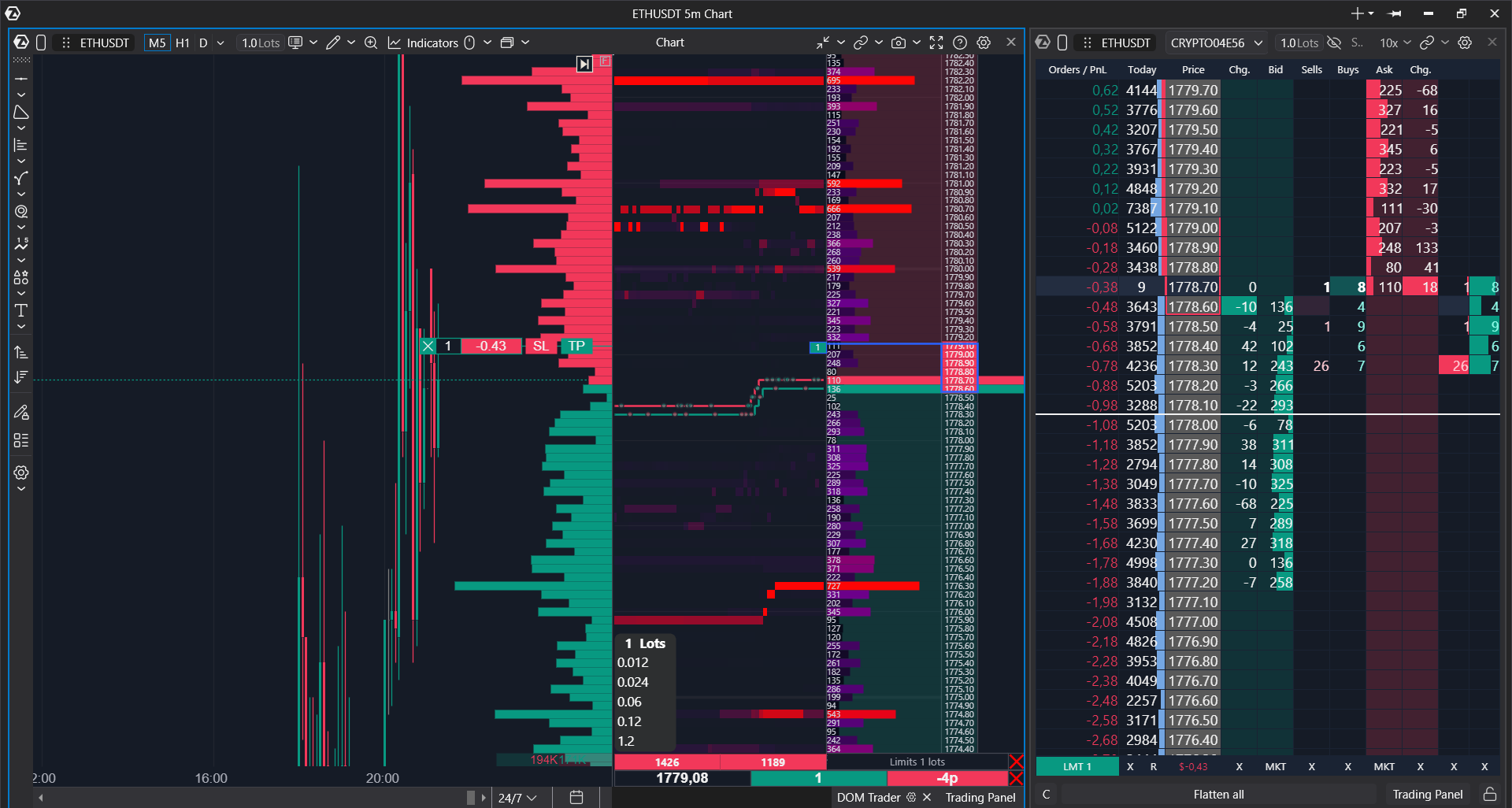
DOM Trader combina diverse aree funzionali:
- Sezione DOM — mostra la liquidità Bid e Ask.
- Colonna prezzo — mostra i livelli di prezzo e consente l'inserimento degli ordini.
- Area ordini — mostra gli ordini attivi e consente la modifica o l'annullamento.
- Area Order Flow — mostra le transazioni recenti utilizzando una Liquidity Map, bubble o blocchi.
- Pannello posizione — mostra la dimensione della posizione, il prezzo medio di ingresso e il PnL.
- Selettore dei lotti — consente una selezione rapida del volume.
Inserimento degli ordini
Gli ordini possono essere inseriti direttamente dalla ladder dei prezzi.
- Fai clic con il tasto sinistro su un livello di prezzo per inserire un ordine Buy.
- Fai clic con il tasto destro su un livello di prezzo per inserire un ordine Sell.
- Per impostazione predefinita, gli ordini vengono inviati come ordini Limit.
- Tieni premuto il tasto rapido della modalità Stop Orders Mode per inserire invece ordini Stop.
Il tasto rapido predefinito per la modalità Stop Orders Mode è V. Mentre il tasto è premuto, DOM Trader passa temporaneamente all'inserimento di ordini Stop.
Gestione degli ordini attivi
Gli ordini in lavorazione vengono mostrati accanto ai corrispondenti livelli di prezzo.
È possibile:
- Fare clic sull'icona di chiusura per annullare un ordine.
- Trascinare un ordine o selezionare un nuovo livello di prezzo per modificarlo.
- Gestire gli ordini al di fuori dell'intervallo di prezzo visibile utilizzando l'area compatta degli ordini esterni.
Le modifiche agli ordini influenzano ordini reali in lavorazione sul tuo conto di trading. Verifica sempre il conto e lo strumento selezionati prima di apportare modifiche.
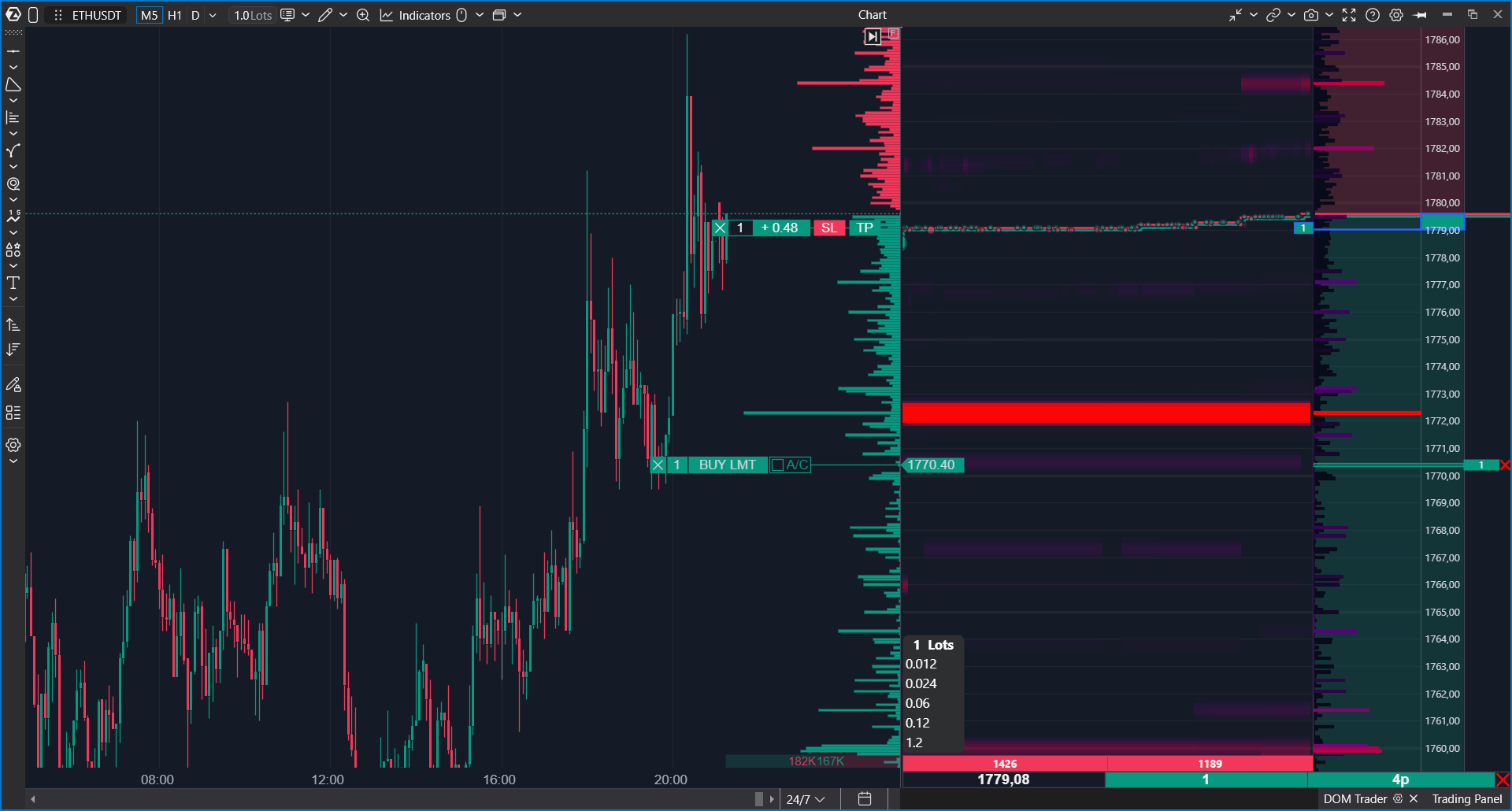
Pannello posizione
Quando una posizione è aperta, il pannello posizione mostra:
- Prezzo medio di ingresso.
- Dimensione attuale della posizione.
- PnL (tick, valuta o percentuale).
- Pulsante di chiusura rapida della posizione.
Fai clic sul campo PnL per cambiare la modalità di visualizzazione.
Impostazioni comuni
La sezione Common Settings controlla il comportamento complessivo di DOM Trader.
- Auto Center — mantiene la ladder centrata sul prezzo corrente.
- Mode — seleziona la modalità di visualizzazione.
Le modalità di visualizzazione disponibili includono:
- Liquidity Map
- Order Flow Ellipses
- Order Flow Blocks
- Only DOM
Liquidity Map
Le impostazioni di Liquidity Map controllano il modo in cui viene visualizzata la liquidità storica del mercato.
I parametri disponibili includono:
- Color Scheme
- Default Minimized Color
- Upper Cut-off (%)
- Contrast
- Smoothing Mode
- Smoothing
- Animation Speed
- Power Scale
- Low Level Transparency
- Custom Proportion
- Best Bid and Best Ask styles
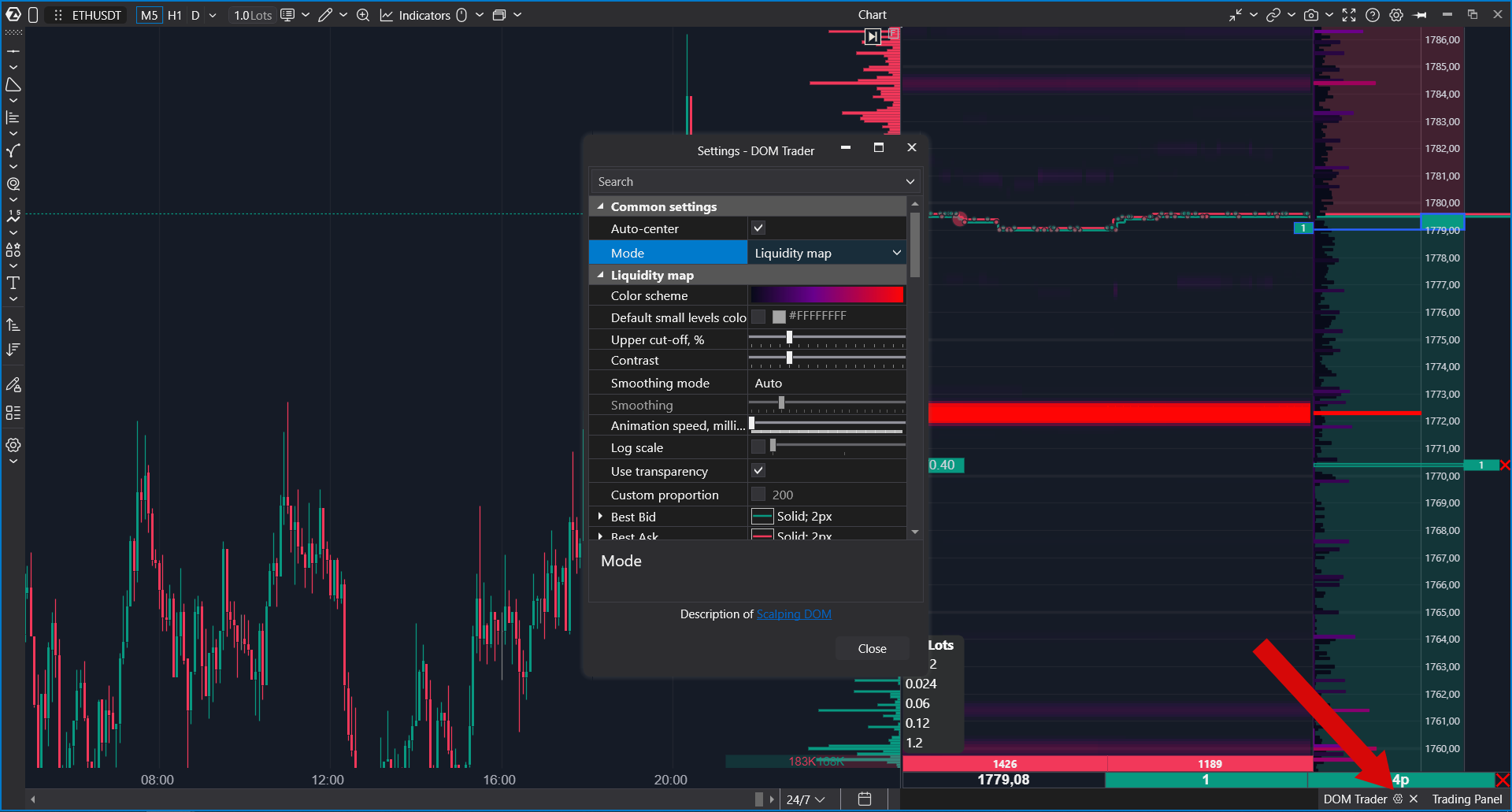
Liquidity Map Order Flow
Questa sezione controlla l'aspetto delle transazioni visualizzate sopra la Liquidity Map.
- Order Flow Size
- Order Flow Custom Maximum Value
- Buy Color
- Sell Color
Order Flow Mode
La sezione Order Flow Mode controlla il modo in cui le transazioni recenti vengono aggregate e visualizzate.
- Cumulative Mode
- Filter
- Hide Filtered Trades
- Text Color
- Font
- Buy / Sell Colors
- Buy / Sell Borders
- Line Style
Sezione DOM
La DOM Section controlla l'aspetto della ladder della profondità.
- Colori di sfondo Bid e Ask.
- Evidenziazione di Best Bid e Best Ask.
- Colore del testo.
- Filtri di liquidità.
- Modalità a colore pieno.
Griglia
La sezione Grid controlla la spaziatura della griglia della ladder.
- Minor Levels Step
- Minor Levels Style
- Major Levels Step
- Major Levels Style
Impostazioni di trading
Questa sezione controlla le opzioni di visualizzazione relative al trading.
- Calculation Mode (FIFO/LIFO).
- PnL Display.
- Position Border.
- Modify Orders Color.
- Buy / Sell Colors.
- Positive / Negative PnL Colors.
Mouse, tasti rapidi e lotti
Mouse
- Mouse Highlight
- Ruler Mode
- Ruler Color
Tasti rapidi
- Center Price (predefinito: Left Shift).
- Stop Orders Mode (predefinito: V).
Impostazioni dei lotti
- Mostra / Nascondi selettore.
- Colore di sfondo.
- Colore del volume selezionato.
- Colore del testo.
Nascondi asse dei prezzi del grafico
Abilita Hide Chart Price Axis quando DOM Trader deve sostituire la scala dei prezzi standard.
Disabilita questa opzione se desideri che sia l'asse dei prezzi normale sia DOM Trader rimangano visibili.
Casi d'uso tipici
DOM Trader è comunemente utilizzato per:
- Fare scalping utilizzando una ladder DOM basata sul grafico.
- Inserire rapidamente ordini Limit e Stop.
- Monitorare la liquidità Bid e Ask.
- Analizzare le variazioni della Liquidity Map.
- Seguire l'attività aggressiva di acquisto e vendita.
- Modificare o annullare ordini attivi direttamente dalla ladder.
- Monitorare posizioni e PnL senza lasciare il grafico.
Note importanti
- DOM Trader richiede i dati di market depth dal provider di dati selezionato.
- Le funzioni di trading richiedono una connessione di trading attiva, un conto selezionato e uno strumento supportato.
- Il comportamento degli ordini disponibile dipende dal broker, dall'exchange e dai permessi del conto.
- DOM Trader gestisce ordini e posizioni reali. Usa cautela quando fai trading in modalità One-Click.
- Se non è selezionato alcun conto o strumento, gli ordini non possono essere inseriti.
- Se il market depth non è disponibile, la sezione DOM potrebbe non mostrare la liquidità.
- Per strumenti con book ordini denso, regolare filtri, smoothing e larghezza del DOM può migliorare la leggibilità.
Questa risposta ti è stata utile?
Fantastico!
Grazie per il tuo feedback
Siamo spiacenti di non poterti essere di aiuto
Grazie per il tuo feedback
Feedback inviato
Apprezziamo il tuo sforzo e cercheremo di correggere l’articolo