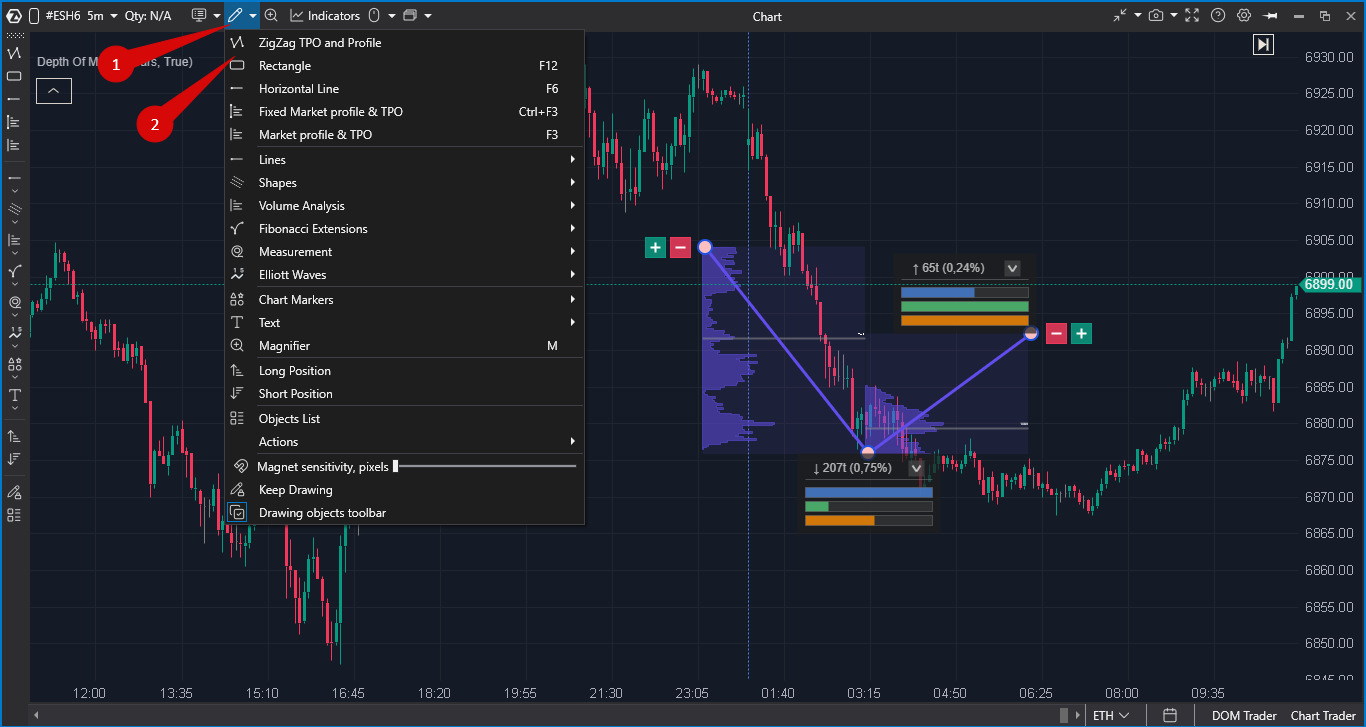
ZigZag TPO and Profile è un oggetto di disegno che unisce uno ZigZag manuale all'analisi dei profili. Si segnano i movimenti del prezzo con dei punti sul grafico, e l'oggetto costruisce un profilo per ogni movimento e calcola le metriche principali: dimensione, volume, delta, velocità e densità di volume.
Indice
- A cosa serve
- Come aggiungere l'oggetto
- Creazione dell'oggetto
- Modifica dell'oggetto
- Profili
- Metriche dei movimenti
- Impostazioni
- Uso nell'analisi
- Consigli ed errori frequenti
A cosa serve
- Analisi dei movimenti: confrontare movimenti forti e deboli del prezzo in base a più metriche contemporaneamente.
- Struttura del mercato: vedere come si è distribuito il volume (e, se si desidera, il tempo) all'interno di ogni movimento.
- Confronto: affiancare le metriche di movimenti diversi per capire come cambia il mercato.
- Analisi delle onde: segnare una struttura a onde e ottenere dati dettagliati per ogni onda.
- Zone di attività: individuare i livelli in cui si sono concentrati il volume o il tempo.
Differenze rispetto ad altri strumenti
Rispetto all'indicatore ZigZag:
- Non viene calcolato automaticamente: i punti vanno inseriti manualmente.
- Costruisce un profilo per ogni segmento.
- Mostra metriche dettagliate di ogni movimento: velocità, densità, delta.
Rispetto al Market Profile classico:
- Viene costruito per i segmenti segnati, non per una sessione o un intero periodo.
- Calcola automaticamente le metriche di ogni movimento.
- È pensato per confrontare movimenti, non sessioni.
Come aggiungere l'oggetto
- Aprire un grafico.
- Nella barra degli oggetti di disegno, aprire il gruppo Volume analysis (lo stesso gruppo contiene Fixed e Anchored Volume Profile & TPO).
- Selezionare ZigZag TPO and Profile.
È possibile assegnare un tasto di scelta rapida all'oggetto nelle impostazioni dei tasti di scelta rapida, nell'elenco degli oggetti di disegno. Per impostazione predefinita non è assegnato alcun tasto.
Creazione dell'oggetto
- Portare il cursore sul primo punto (prezzo e tempo) e fare clic con il tasto sinistro. Il punto si aggancia alla barra e al prezzo più vicini.
- Portare il cursore al massimo o minimo successivo e fare di nuovo clic con il tasto sinistro. Tra i punti compare una linea.
- Continuare ad aggiungere punti dove servono.
- Quando tutti i punti sono stati inseriti, fare clic con il tasto destro in un punto qualsiasi del grafico. Durante l'inserimento dei punti, accanto al cursore compare il suggerimento Right click to finish.
Al termine, l'oggetto costruisce un profilo e calcola le metriche per ogni segmento compreso tra due punti vicini.
Numero minimo di punti: 2. Non esiste un massimo fisso; un numero molto elevato di punti può rallentare il grafico.
Modifica dell'oggetto
Un oggetto completato resta modificabile. Selezionarlo con un clic su una qualsiasi sua parte: alle due estremità compaiono i pulsanti di controllo.
- Aggiungere punti a destra o a sinistra: fare clic sul pulsante + all'estremità destra o sinistra, poi fare clic con il tasto sinistro per aggiungere punti da quel lato. Un clic con il tasto destro termina l'operazione.
- Rimuovere un punto: fare clic sul pulsante − accanto a +. Viene rimosso il punto più a destra (o più a sinistra) e i profili vengono ricalcolati. Se restano solo 2 punti, rimuoverne un altro elimina l'intero oggetto.
- Spostare un punto: trascinarlo con il tasto sinistro del mouse. Profili e metriche vengono ricalcolati automaticamente.
Profili
Per ogni segmento tra due punti viene costruito un profilo separato all'interno dell'intervallo di prezzo di quel segmento. Ciò che il profilo mostra dipende dall'impostazione Modalità nel gruppo Comune:
- Profilo (predefinito): solo il profilo di volume;
- TPO: solo il profilo di tempo;
- Profilo di Volume & TPO: entrambi;
- Profilo sopra TPO: il profilo di volume disegnato sopra il TPO.
Profilo di volume
Il profilo di volume mostra come il volume scambiato si è distribuito sui livelli di prezzo all'interno del segmento.
- La lunghezza della barra indica il volume a ogni livello.
- Il POC (Point of Control) è il livello con il volume massimo del segmento.
- I livelli ad alto volume mostrano dove gli scambi sono stati più attivi; i livelli a basso volume, dove il prezzo è passato rapidamente.
I dati su cui si basa il profilo (volume, operazioni, delta, bid/ask e altri) si scelgono con Tipo di profilo nel gruppo Profilo. Da sinistra a destra stabilisce il lato da cui viene disegnato il profilo.
Profilo TPO
Il TPO (Time Price Opportunity) mostra quanto tempo il prezzo ha trascorso a ogni livello.
- Ogni lettera o blocco corrisponde a un sotto periodo: 30 minuti per impostazione predefinita (Sotto periodo (minuti) nel gruppo TPO. Sotto periodi).
- I livelli larghi (molti blocchi TPO) sono zone di consolidamento in cui il prezzo è rimasto a lungo.
- I livelli stretti (pochi blocchi TPO) sono zone che il prezzo ha attraversato rapidamente.
Con la Proporzione automatica attiva (predefinita), i profili dei diversi segmenti vengono scalati l'uno rispetto all'altro, in modo da poterli confrontare a colpo d'occhio.
Metriche dei movimenti
Per ogni segmento l'oggetto mostra un pannello con le metriche. Per impostazione predefinita il pannello è visibile solo mentre l'oggetto è selezionato (Valori cumulativi → Modalità: Mostra quando selezionato, Mostra o Nascondi).
Il pannello si apre in visualizzazione compatta: l'intestazione e tre barre di confronto. Per vedere tutte le metriche, fare clic sul pulsante a freccia nell'angolo in alto a destra del pannello; il pulsante cambia contemporaneamente tutti i pannelli dell'oggetto.
| Metrica | Formato | Come viene calcolata |
| Dimensione (Size) | ↑ 150t (2.50%) | L'intervallo tra il massimo più alto e il minimo più basso di tutte le barre del segmento, in tick e in percentuale rispetto a quel minimo. La freccia indica la direzione del movimento. |
| Volume e delta | V: 5.2M | Δ+850K | Volume totale e delta cumulativo (acquisti meno vendite) di tutte le barre del segmento. I numeri grandi vengono abbreviati con K, M, B. |
| Velocità (Speed) | Speed: 45.0t/min | La dimensione in tick divisa per il tempo tra i due punti, in minuti. |
| Densità (Density) | Density: 34.7K/t | Il volume totale diviso per la dimensione in tick: quanto volume è stato scambiato per ogni tick del movimento. |
Barre di confronto
Sotto le metriche si trovano tre barre orizzontali: volume (blu), velocità (verde) e densità (arancione). Ogni barra è scalata rispetto al valore massimo tra tutti i segmenti dell'oggetto, così si vede subito quale movimento si distingue.
Impostazioni
Per aprire le impostazioni, fare clic con il tasto destro sull'oggetto completato e aprire le impostazioni dal menu contestuale.
| Gruppo | Impostazioni principali |
| Comune | Modalità (modalità di visualizzazione del profilo), Stile (linea ZigZag), Colore dell'area, Proporzione automatica, Larghezza (% dell'area). |
| Profilo | Tipo di profilo, Estendere linee, Da sinistra a destra. |
| Profilo. Colori | Colore del profilo, Bid, Ask, Colore del testo. |
| Profilo. Livello massimo | Tipo del livello massimo (POC), stile della linea, valore, data ed etichetta. |
| Profilo. Aree di valore | Modalità di disegno della Value Area, stile ed etichette VAH/VAL. |
| TPO, TPO. Sotto periodi | Caratteri TPO, colori, Modalità di disegno (lettere o blocchi), Sotto periodo (minuti), Dividi i sotto-periodi. |
| TPO. Impostazioni POC, TPO. Area di valore, TPO. Stampa singola | Livelli TPO: POC, Value Area e single prints. |
| Saldo iniziale | Visualizzazione dell'initial balance, sotto periodo di inizio e lunghezza. |
| Candela/Barra | Candele o barre all'interno dell'area del profilo. |
| Valori cumulativi | Modalità del pannello delle metriche: Mostra quando selezionato, Mostra, Nascondi. |
Uso nell'analisi
Movimenti forti e deboli
Segnali di un movimento forte:
- velocità elevata (Speed);
- delta nella direzione del movimento (Δ+ per un movimento al rialzo, Δ− per un movimento al ribasso);
- volume significativo (Volume);
- densità relativamente bassa (Density): il prezzo si è mosso senza una forte resistenza.
Segnali di un movimento debole:
- velocità bassa;
- delta contrario alla direzione del movimento;
- volume ridotto;
- densità elevata: è servito molto volume per ogni tick, il movimento ha incontrato resistenza.
Inserire i punti su massimi e minimi e confrontare i movimenti al rialzo e al ribasso: quali si sono sviluppati con maggiore forza?
Densità: impulso o accumulazione
- Densità bassa: un movimento ampio con un volume relativamente ridotto. Tipico delle fasi impulsive.
- Densità elevata: molto volume su un movimento piccolo. Può indicare accumulazione o distribuzione.
Zone di attività
- I livelli POC dei diversi segmenti possono servire come livelli di riferimento.
- Le zone ad alto volume spesso diventano in seguito supporti o resistenze.
- Confrontare i POC di movimenti consecutivi mostra come si sposta la zona di attività.
- In modalità TPO, i livelli larghi mostrano dove il prezzo è rimasto più a lungo.
Confrontare i movimenti nel tempo
Inserire i punti da sinistra a destra e seguire i cambiamenti:
- Velocità: i movimenti accelerano, le correzioni rallentano?
- Volume: la partecipazione aumenta o diminuisce?
- Delta: la pressione degli acquirenti o dei venditori si rafforza?
Esempi di lettura delle metriche
Impulso forte
↑ 150t (2.50%)
V: 5.2M | Δ+850K
Speed: 45.0t/min
Density: 34.7K/t
Dimensione ampia e velocità elevata: un impulso. Il delta positivo conferma la direzione. Densità moderata: il movimento non ha incontrato una forte resistenza.
Zona di accumulazione
↑ 40t (0.50%)
V: 8.5M | Δ+120K
Speed: 2.5t/min
Density: 212.5K/t
Dimensione ridotta con volume elevato: consolidamento. Densità molto alta: molti scambi su un movimento piccolo. Velocità bassa: una lunga fase di accumulazione.
Correzione debole
↓ 80t (1.30%)
V: 1.8M | Δ+200K
Speed: 15.0t/min
Density: 22.5K/t
Il movimento è al ribasso, ma il delta è positivo: non erano i venditori a guidarlo. Volume basso: scarsa partecipazione. Velocità moderata: una correzione senza aggressività.
Consigli ed errori frequenti
Quanti punti usare
- Analisi di breve periodo: 3–7 punti per i movimenti principali.
- Analisi di medio periodo: 7–15 punti per una struttura dettagliata.
- Analisi di lungo periodo: 15 punti o più per una struttura a onde completa; usare un timeframe più alto perché il grafico resti leggibile.
Iniziare dai massimi e minimi principali e aggiungere dettagli se necessario.
Timeframe
- 5–15 minuti: impulsi e correzioni intraday.
- 30–60 minuti: strutture giornaliere, un equilibrio tra dettaglio e visione d'insieme.
- 1 ora e oltre: struttura di lungo periodo e analisi delle onde.
Sotto i 5 minuti le metriche sono rumorose. Sui grafici giornalieri un segmento contiene troppe poche barre per un profilo dettagliato.
Errori frequenti
- Troppi punti. Il quadro diventa difficile da leggere. Inserire punti solo su massimi e minimi significativi.
- Ignorare i profili. I numeri da soli non mostrano la struttura di un movimento; osservare anche la forma del profilo.
- Una sola metrica. Il volume da solo dice poco. Leggere insieme dimensione, velocità, delta e densità.
- Un timeframe non adatto. Un timeframe molto basso con molti punti genera rumore. Scegliere il timeframe in base alla scala dell'analisi.
- Nessun confronto. Un movimento isolato dice poco. Usare le barre di confronto e confrontare i segmenti tra loro.
ZigZag TPO and Profile è uno strumento di analisi, non un segnale di trading. Le metriche descrivono come si è sviluppato un movimento; non prevedono cosa farà il prezzo in seguito.
Questa risposta ti è stata utile?
Fantastico!
Grazie per il tuo feedback
Siamo spiacenti di non poterti essere di aiuto
Grazie per il tuo feedback
Feedback inviato
Apprezziamo il tuo sforzo e cercheremo di correggere l’articolo