Modes d’affichage du graphique
ATAS prend en charge plusieurs modes d’affichage du graphique. Par défaut, les graphiques s’ouvrent en mode Candles, mais vous pouvez à tout moment passer d’un type d’affichage à un autre.
Pour modifier le mode d’affichage du graphique, utilisez l’une des méthodes suivantes :
- Cliquez sur l’icône du type de graphique dans la barre d’outils du graphique, puis sélectionnez le mode souhaité.
- Faites un clic droit n’importe où sur le graphique et sélectionnez le mode d’affichage requis dans le menu contextuel.
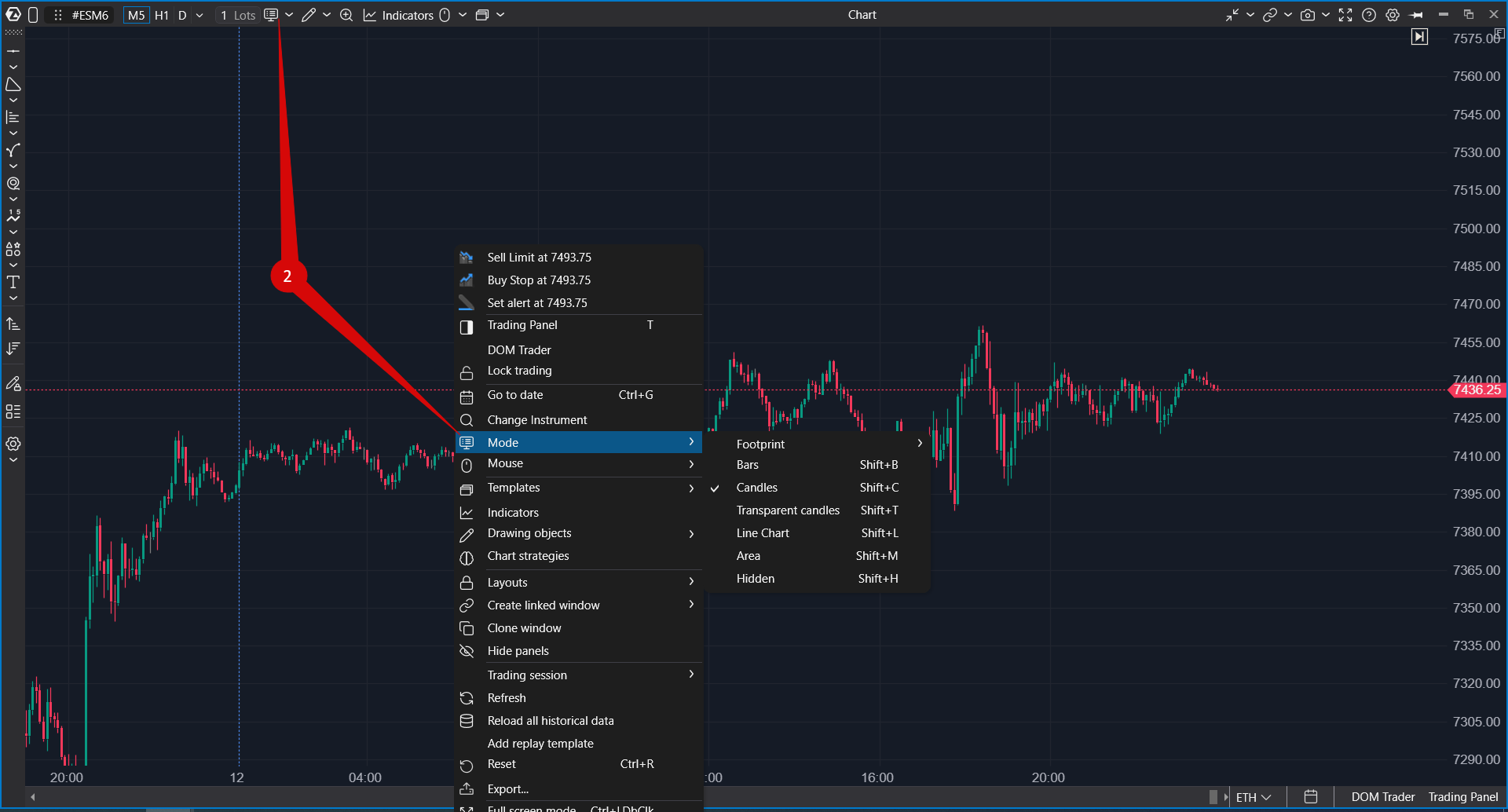
Les modes d’affichage du graphique suivants sont disponibles :
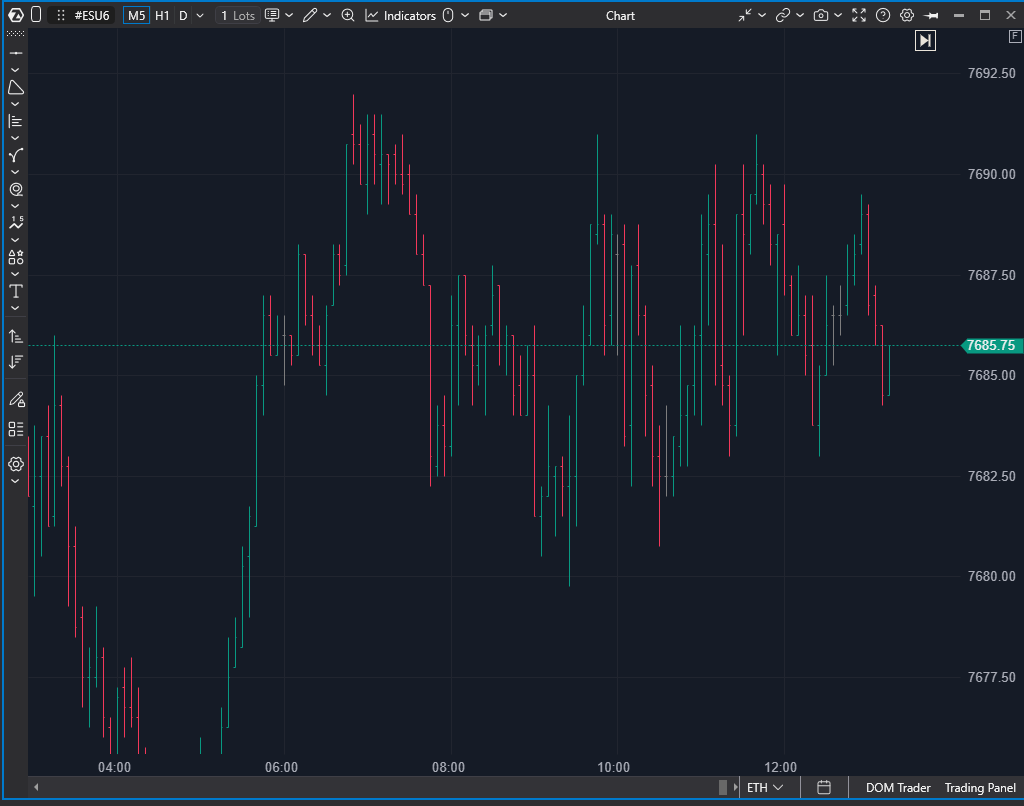
Bars
Bars sont un type de graphique standard utilisé dans l’analyse technique classique. Ils sont construits à partir de quatre valeurs : Open, High, Low et Close (OHLC). Les Bars et les candles contiennent les mêmes informations, mais diffèrent par leur apparence.
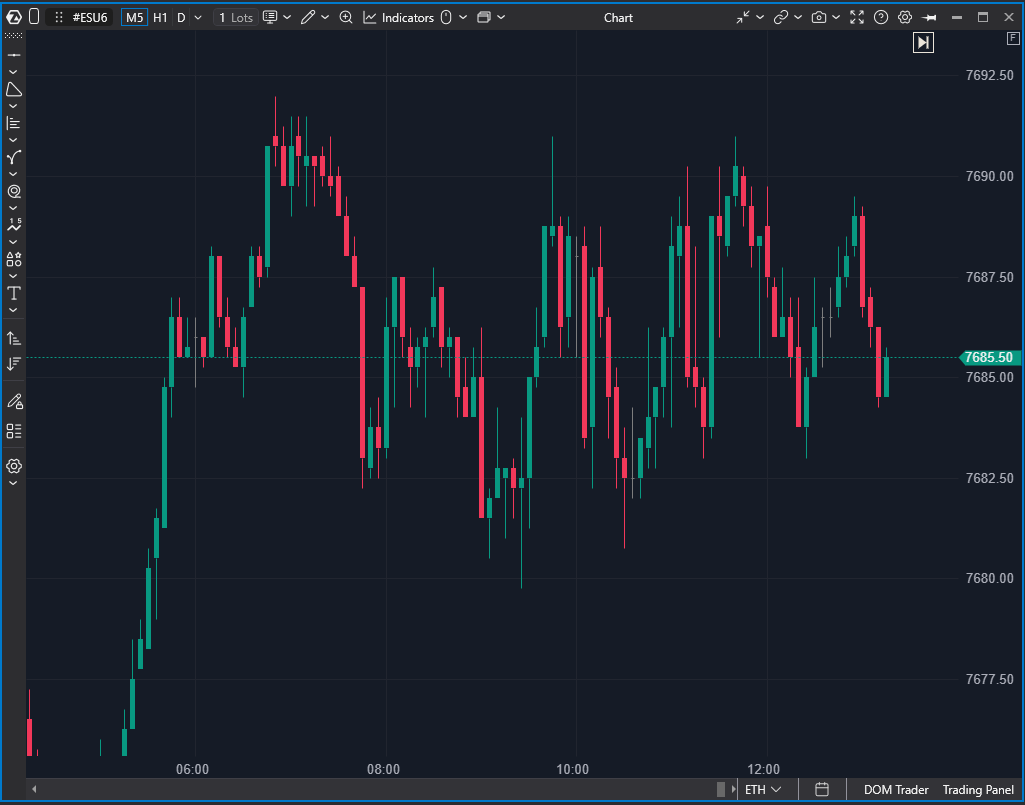
Candles
Candles sont le type de graphique par défaut dans ATAS. Comme les Bars, elles affichent les valeurs Open, High, Low et Close, mais utilisent un corps de bougie pour faciliter l’interprétation visuelle du mouvement des prix.
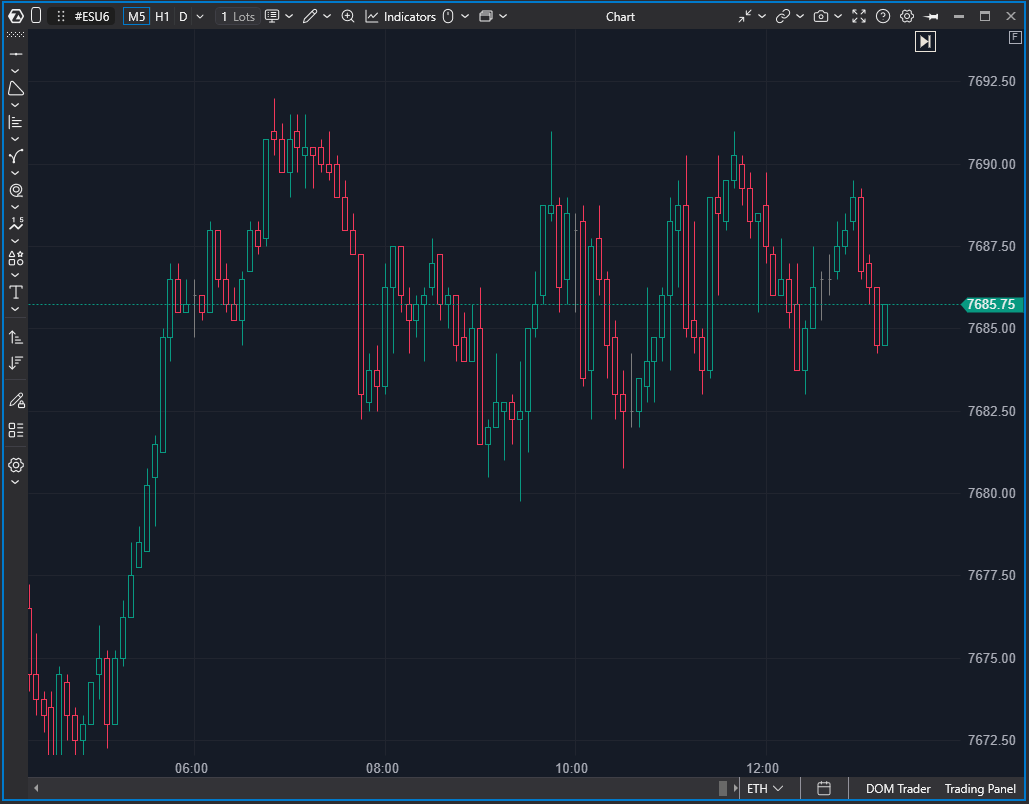
Transparent Candles
Transparent Candles affichent des contours de bougies avec des corps transparents. Ce mode est utile lorsque plusieurs indicateurs et objets de dessin sont appliqués au graphique, car il aide à réduire l’encombrement visuel.
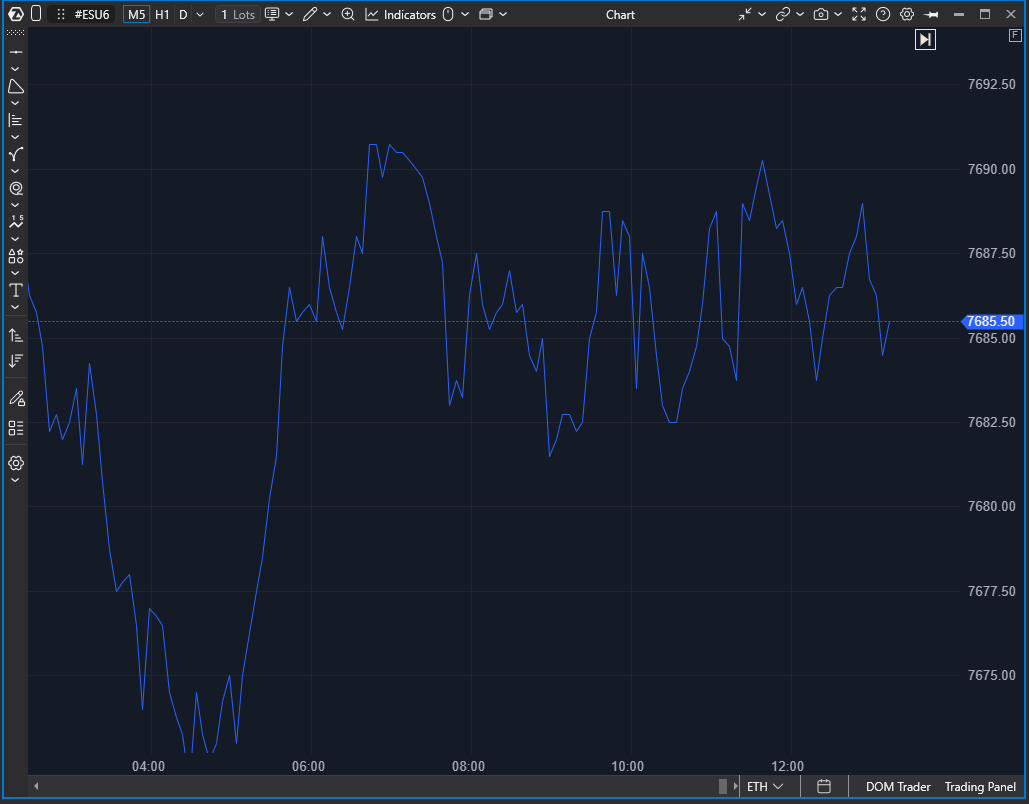
Line Chart
Line Chart affiche uniquement les prix de clôture de chaque bar et les relie par une ligne continue. Cette vue est utile pour identifier les tendances de long terme tout en minimisant la complexité du graphique.
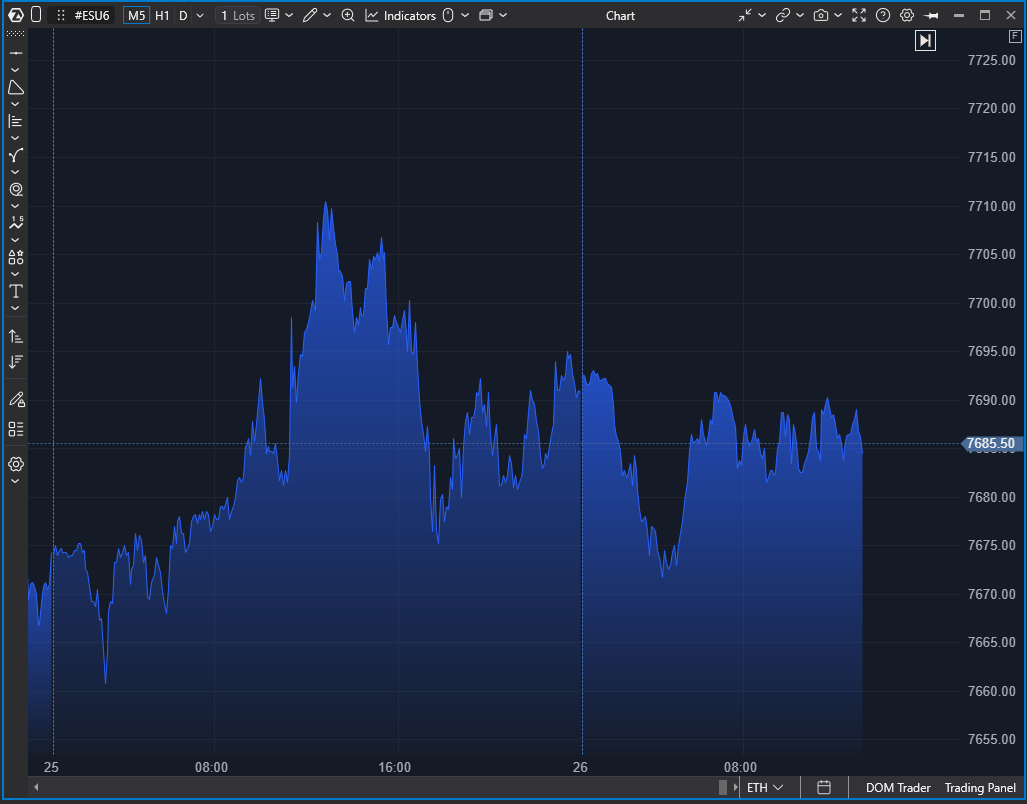
Area
Area est une variante du Line Chart dans laquelle la zone située sous la ligne est remplie.
Hidden
Hidden masque l’affichage du graphique tout en conservant visibles les autres éléments du graphique et les indicateurs.
Footprint
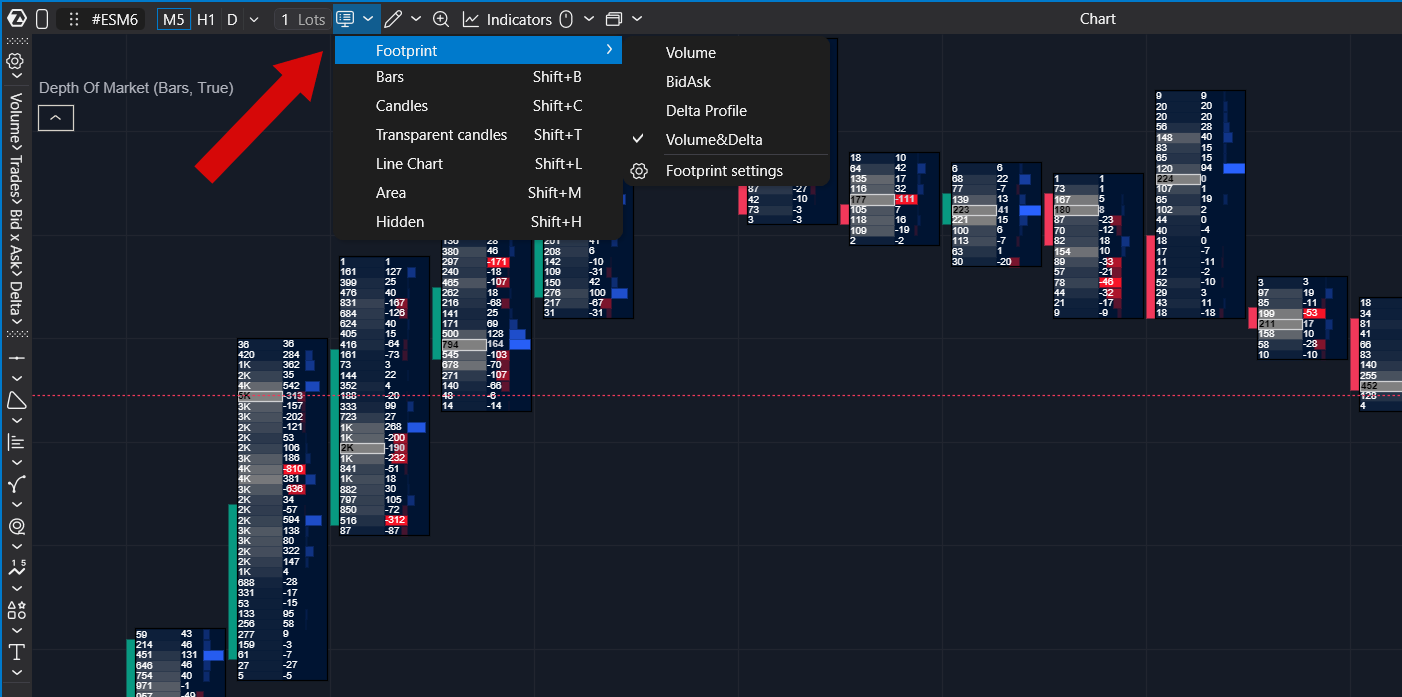
Les graphiques Footprint affichent le volume d’achat et de vente exécuté à chaque niveau de prix au sein d’une barre. Ce type de graphique fournit des informations détaillées sur le flux d’ordres et constitue l’un des principaux outils analytiques disponibles dans ATAS.
Lorsque le mode Footprint est activé, une barre d’outils supplémentaire apparaît sur le côté gauche du graphique, offrant des options d’affichage des clusters.
Les modes d’affichage Footprint disponibles comprennent :
- Volume
- Delta Profile
- Bid × Ask
- Volume & Delta
Pour des informations détaillées sur la configuration de Footprint, consultez l’article Footprint Settings .
Transformation automatique des Footprints en Candles
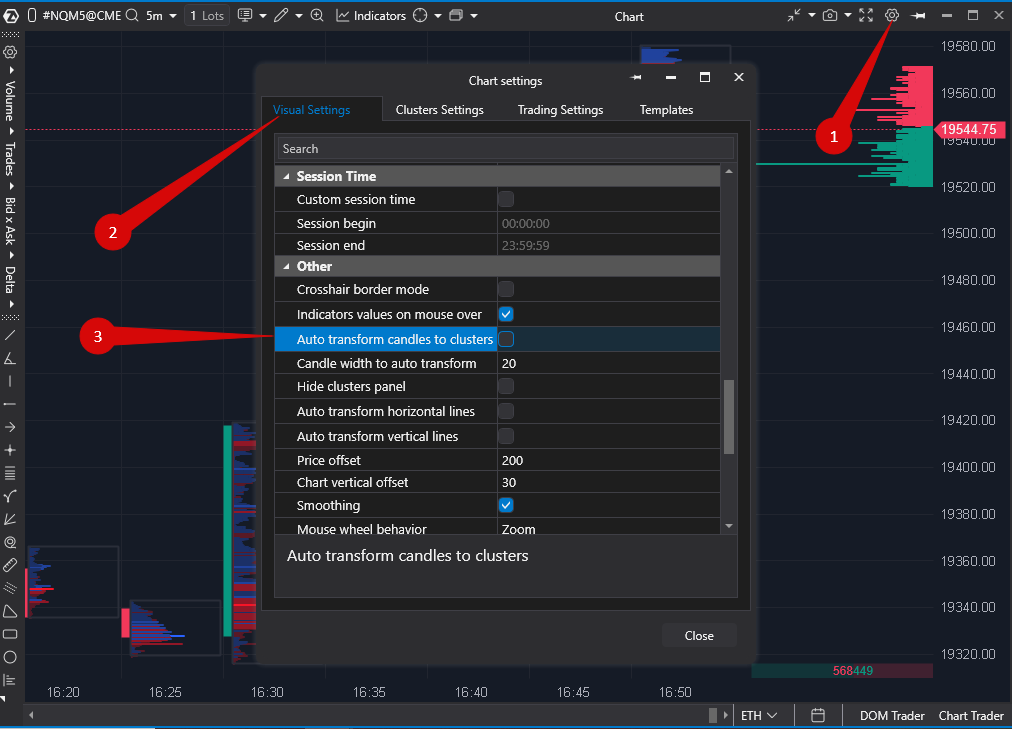
Lorsque le graphique est dézoomé, les graphiques Footprint passent automatiquement en mode Candles. Ce comportement peut être désactivé.
Pour désactiver la transformation automatique :
- Cliquez sur le bouton Settings du graphique.
- Ouvrez l’onglet Visual Settings.
- Dans la section Other, décochez l’option Auto Transform Candles to Clusters.
Article connexe : Footprint Settings.
Cet article a-t-il été utile ?
C'est super !
Merci pour votre commentaire
Désolé ! Nous n'avons pas pu vous être utile
Merci pour votre commentaire
Commentaires envoyés
Nous apprécions vos efforts et nous allons corriger l'article