Dieses Handbuch dient als Leitfaden zum Verbinden von CG Trade-Konten.
Schritte zur Verbindung
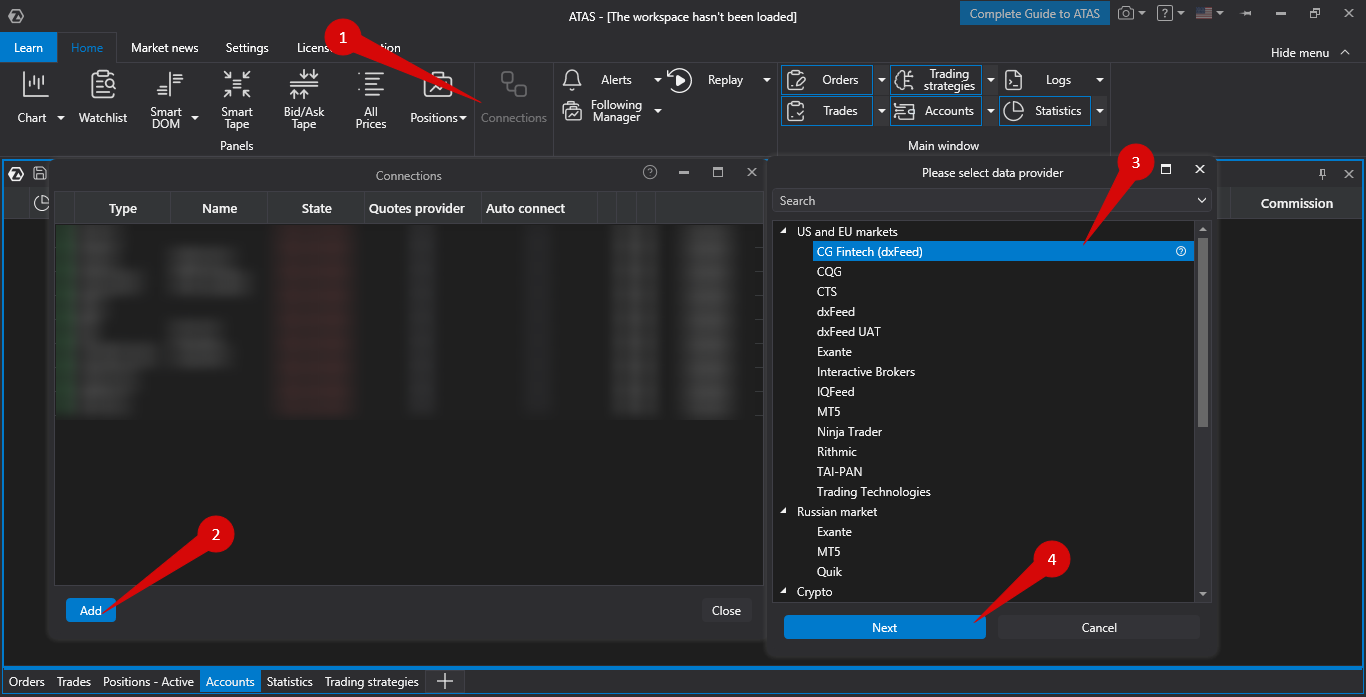
- Öffnen Sie das Fenster Connection Settings.
- Klicken Sie auf die Schaltfläche Add, um eine neue Verbindung hinzuzufügen.
- Es wird ein Fenster mit einer Liste der verfügbaren Konten und Kursanbieter geöffnet.
- Wählen Sie die Verbindung CG Fintech (dxFeed) aus und klicken Sie auf Next.
- Geben Sie im Verbindungsfenster Ihren login und Ihr password ein, füllen Sie die erforderlichen Parameter aus und klicken Sie auf die Schaltfläche Finish.
Einstellungen
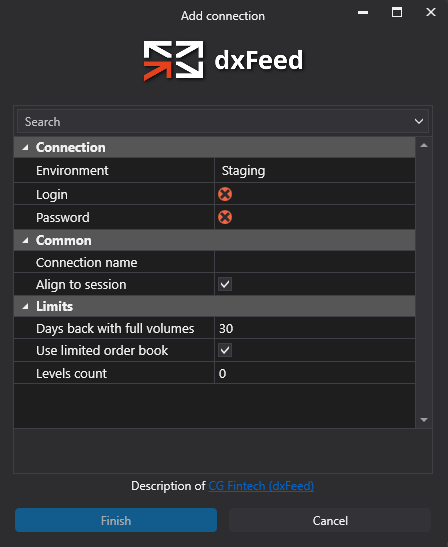
- Enironment - Staging oder Produktion
- Connection name — wie die Verbindung benannt wird (in der Spalte „Name“).
- Login, password — die Anmeldedaten, die Sie für den Zugriff auf Ihr dxFeed-Konto erhalten haben.
- Align by trading session — deaktivieren, um alle Daten anzufordern. Aktivieren, um die Daten gemäß den ATAS-Instrumenten auszurichten. Durch das Deaktivieren dieser Option können Vor- und Nachmarktdaten angezeigt werden. Eine Änderung dieser Einstellung kann das Leeren des Caches erfordern.
- Days back with full volume — bestimmt, wie viele Tage an Clusterdaten auf dxFeed-Charts angezeigt werden. Mehr Tage erhöhen die Ladezeit, liefern jedoch mehr Chartdaten.
- Number of visible levels — Tiefenlimit für den dxFeed-Connector. Ein Wert von 0 deaktiviert die Begrenzung.
- Use limited order book — begrenzt die Anzahl der Ebenen im DOM auf dem Server. Dadurch wird das Datenvolumen reduziert und die Verarbeitungsgeschwindigkeit erhöht.
Nach der Konfiguration der Verbindung wird sie als separate Zeile in der Verbindungsliste angezeigt:
Sie können die Einstellungen dieses Fensters über den folgenden Link nachlesen: Connection Settings Window.
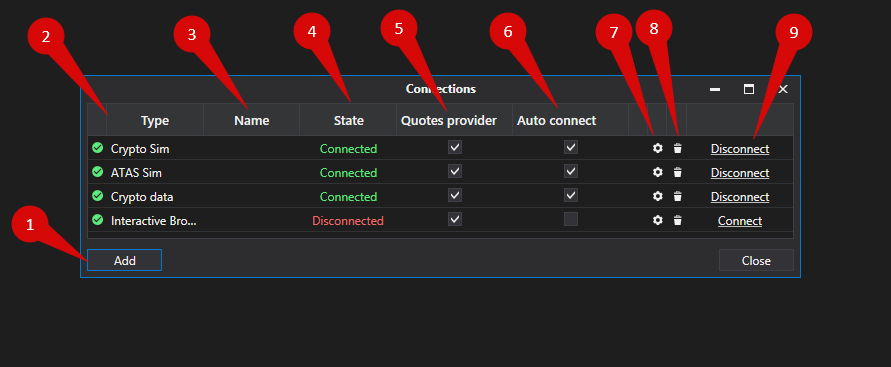
Add - neue Verbindung hinzufügen
Type - Verbindungsquelle
Name - der Name der Verbindung, den Sie selbst festlegen können
State - Verbindungsstatus
Is market data - Option zur Auswahl eines Kursanbieters (diese Verbindung wird als Kursanbieter verwendet)
Auto connect - wenn Sie möchten, dass die Verbindung beim Start der Plattform automatisch hergestellt wird, aktivieren Sie diese Option
Connection settings button
Delete - um die Verbindung aus der Liste zu entfernen
Connect/Disconnect - den Connector verbinden/trennen
War dieser Artikel hilfreich?
Das ist großartig!
Vielen Dank für das Feedback
Leider konnten wir nicht helfen
Vielen Dank für das Feedback
Feedback gesendet
Wir wissen Ihre Bemühungen zu schätzen und werden versuchen, den Artikel zu korrigieren