Ce manuel sert de guide pour connecter des comptes CG Trade.
Étapes de connexion
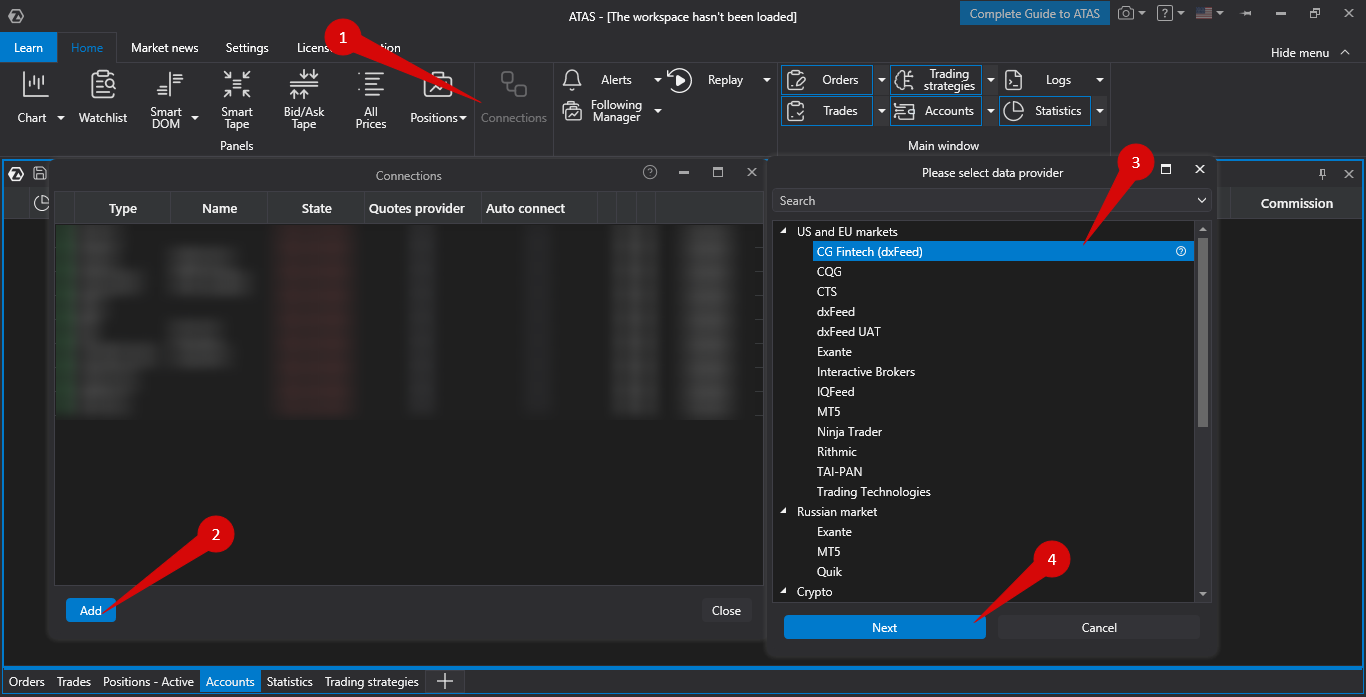
- Ouvrez la fenêtre Connection Settings.
- Cliquez sur le bouton Add pour ajouter une nouvelle connexion.
- Une fenêtre s’ouvrira avec une liste des accounts et des fournisseurs de cotation disponibles.
- Sélectionnez la connexion CG Fintech (dxFeed) et cliquez sur Next.
- Dans la fenêtre de connexion, saisissez votre login et votre password, remplissez les paramètres nécessaires et cliquez sur le bouton Finish.
Paramètres
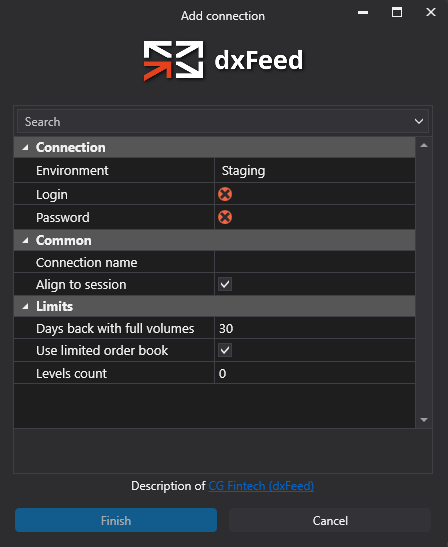
- Enironment - staging ou production
- Connection name — nom donné à la connexion (dans la colonne “Name”).
- Login, password — identifiants que vous avez reçus pour accéder à votre compte dxFeed.
- Align by trading session — désactivez cette option pour demander toutes les données. Activez-la pour aligner les données selon les instruments ATAS. La désactivation de cette option permet d’afficher les données pré-marché et post-marché. La modification de ce paramètre peut nécessiter la suppression du cache.
- Days back with full volume — détermine le nombre de jours de données de cluster affichés sur les graphiques dxFeed. Plus le nombre de jours est élevé, plus le temps de chargement augmente, mais plus la quantité de données du graphique est importante.
- Number of visible levels — limite de profondeur pour le connecteur dxFeed. Une valeur de 0 désactive la limitation.
- Use limited order book — limite le nombre de niveaux dans le DOM sur le serveur. Cela réduit le volume de données et augmente la vitesse de traitement.
Après la configuration de la connexion, elle apparaîtra sous la forme d’une ligne séparée dans la liste des connexions :
Vous pouvez lire la description des paramètres de cette fenêtre en suivant le lien : Connection Settings Window.
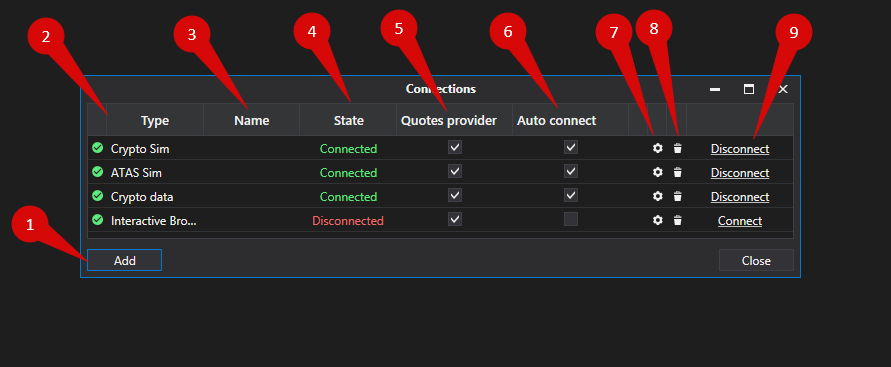
Add - ajouter une nouvelle connexion
Type - source de connexion
Name - nom de la connexion, que vous pouvez définir vous-même
State - état de la connexion
Is market data - option permettant de choisir un fournisseur de cotation (cette connexion sera utilisée comme fournisseur de cotation)
Auto connect - si vous souhaitez que la connexion soit établie automatiquement au démarrage de la plateforme, activez cette option
Connection settings button
Delete - pour supprimer la connexion de la liste
Connect/Disconnect - connecter/déconnecter le connecteur
Cet article a-t-il été utile ?
C'est super !
Merci pour votre commentaire
Désolé ! Nous n'avons pas pu vous être utile
Merci pour votre commentaire
Commentaires envoyés
Nous apprécions vos efforts et nous allons corriger l'article