Данное руководство служит для подключения счетов CG Trade.
Этапы подключения
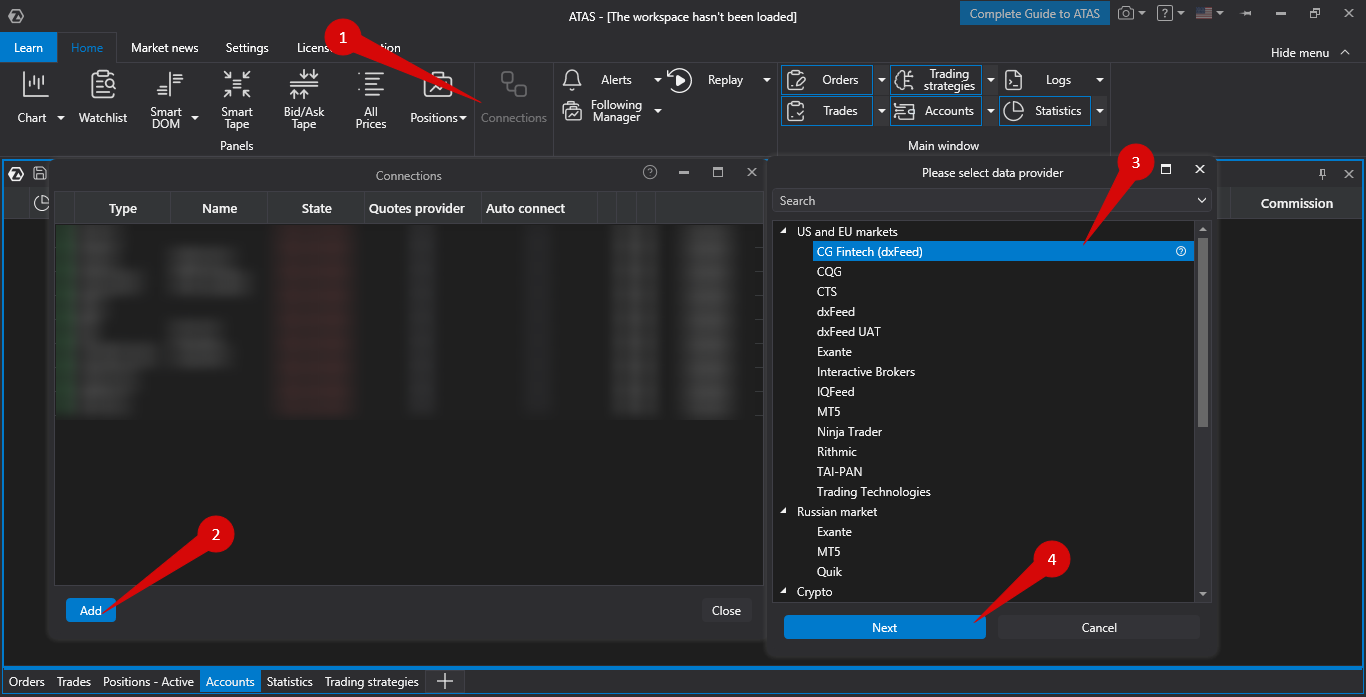
- Откройте окно Connection Settings.
- Нажмите кнопку Add, чтобы добавить новое подключение.
- Откроется окно со списком доступных accounts и поставщиков котировок.
- Выберите подключение CG Fintech (dxFeed) и нажмите Next.
- В окне подключения введите свой login и password, заполните необходимые параметры и нажмите кнопку Finish.
Настройки
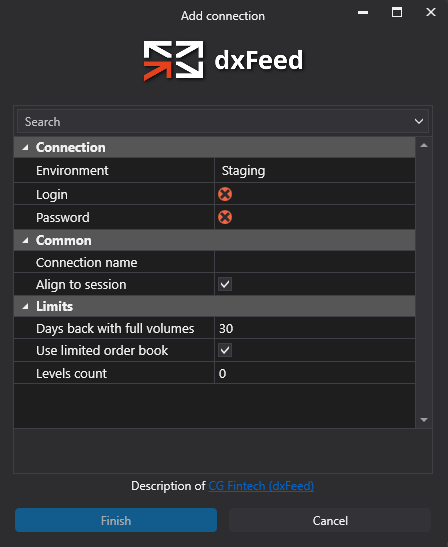
- Enironment - staging или production
- Connection name — как будет называться подключение (в колонке “Name”).
- Login, password — учетные данные, которые вы получили для доступа к вашему счету dxFeed.
- Align by trading session — отключите, чтобы запрашивать все данные. Включите, чтобы выровнять данные в соответствии с инструментами ATAS. Отключение этой опции позволяет просматривать данные до и после открытия рынка. Изменение этого параметра может потребовать очистки кэша.
- Days back with full volume — определяет, за сколько дней кластерные данные отображаются на графиках dxFeed. Большее количество дней увеличивает время загрузки, но предоставляет больше данных графика.
- Number of visible levels — ограничение глубины для коннектора dxFeed. Значение 0 отключает ограничение.
- Use limited order book — ограничивает количество уровней в DOM на сервере. Это уменьшает объем данных и повышает скорость обработки.
После настройки подключения оно появится в списке подключений отдельной строкой:
Ознакомиться с настройками этого окна можно по ссылке: Connection Settings Window.
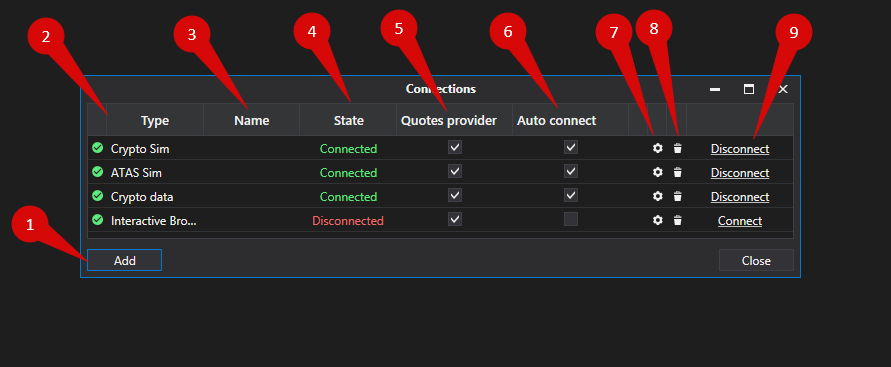
Add - добавить новое подключение
Type - источник подключения
Name - имя подключения, которое вы можете задать самостоятельно
State - статус подключения
Is market data - опция выбора поставщика котировок (это подключение будет использоваться как поставщик котировок)
Auto connect - если вы хотите, чтобы подключение устанавливалось автоматически при запуске платформы, включите эту опцию
Connection settings button
Delete - удалить подключение из списка кнопка
Connect/Disconnect - подключить/отключить коннектор
Статья помогла?
Отлично!
Спасибо за ваш отзыв
Извините, что не удалось помочь!
Спасибо за ваш отзыв
Комментарий отправлен
Мы ценим вашу помощь и постараемся исправить статью