Questo manuale serve come guida per collegare gli account CG Trade.
Passaggi di connessione
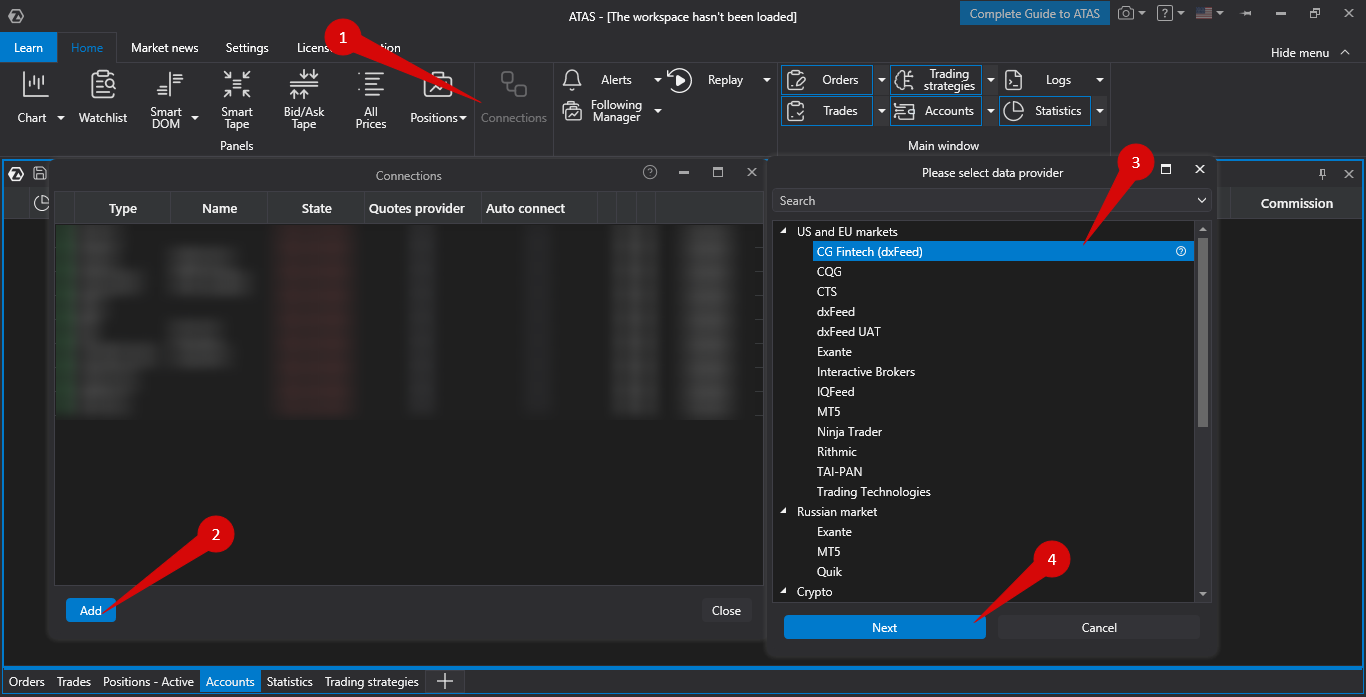
- Aprire la finestra Impostazioni di connessione.
- Fare clic sul pulsante Aggiungi per aggiungere una nuova connessione.
- Si aprirà una finestra con un elenco degli account disponibili e dei provider di quotazioni.
- Selezionare la connessione CG Fintech (dxFeed) e fare clic su Avanti.
- Nella finestra di connessione, inserire login e password, compilare i parametri necessari e fare clic sul pulsante Fine.
Impostazioni
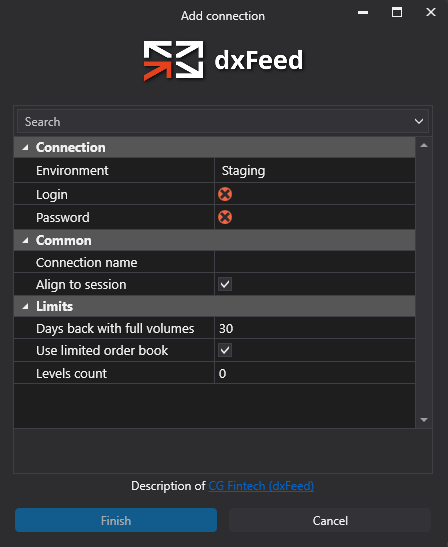
- Enironment - staging o produzione
- Nome connessione — il nome assegnato alla connessione (nella colonna “Nome”).
- Login, password — credenziali ricevute per accedere al proprio account dxFeed.
- Allinea per sessione di trading — disattivare per richiedere tutti i dati. Attivare per allineare i dati in base agli strumenti ATAS. La disattivazione di questa opzione consente di visualizzare i dati pre e post-market. La modifica di questa impostazione potrebbe richiedere la pulizia della cache.
- Giorni indietro con volume completo — determina quanti giorni di dati del cluster vengono visualizzati nei grafici dxFeed. Un numero maggiore di giorni aumenta il tempo di caricamento ma fornisce più dati del grafico.
- Numero di livelli visibili — limite di profondità per il connettore dxFeed. Un valore pari a 0 disattiva la limitazione.
- Usa book ordini limitato — limita il numero di livelli nel DOM sul server. Ciò riduce il volume dei dati e aumenta la velocità di elaborazione.
Dopo la configurazione della connessione, questa apparirà come una riga separata nell'elenco delle connessioni:
È possibile leggere le impostazioni di questa finestra seguendo il link: Finestra delle impostazioni di connessione.
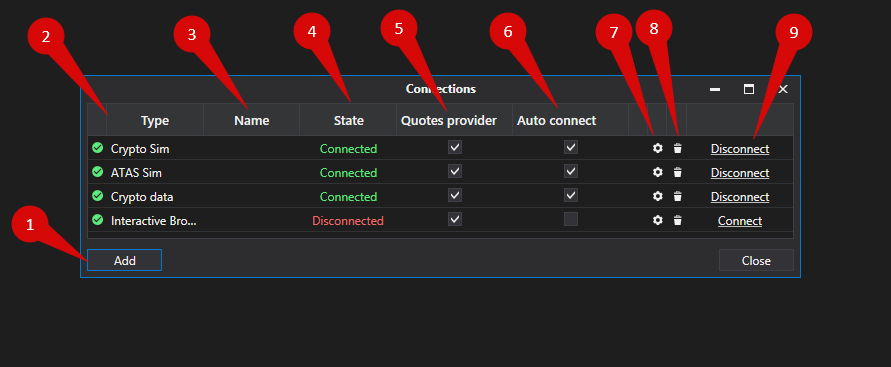
Aggiungi - aggiungere una nuova connessione
Tipo - origine della connessione
Nome - il nome della connessione, che è possibile impostare autonomamente
Stato - stato della connessione
È market data - opzione per scegliere un provider di quotazioni (questa connessione verrà utilizzata come provider di quotazioni)
Connessione automatica - se desidera che la connessione venga stabilita automaticamente all'avvio della piattaforma, attivi questa opzione
Pulsante delle impostazioni di connessione
Elimina - per rimuovere la connessione dal pulsante elenco
Connetti/Disconnetti - connettere/disconnettere il connettore
Questa risposta ti è stata utile?
Fantastico!
Grazie per il tuo feedback
Siamo spiacenti di non poterti essere di aiuto
Grazie per il tuo feedback
Feedback inviato
Apprezziamo il tuo sforzo e cercheremo di correggere l’articolo