Esta instrucción sirve como guía para conectar el exchange Bitget a la plataforma ATAS. Si aún no tiene una cuenta, puede registrarse en el exchange en el siguiente enlace: https://www.bitget.com
Para operar a través de ATAS, debe activarse el tipo de orden “No Hedging”. El modo Hedging no está disponible en ATAS. Puede cambiar el modo de órdenes en el exchange en la configuración del gráfico
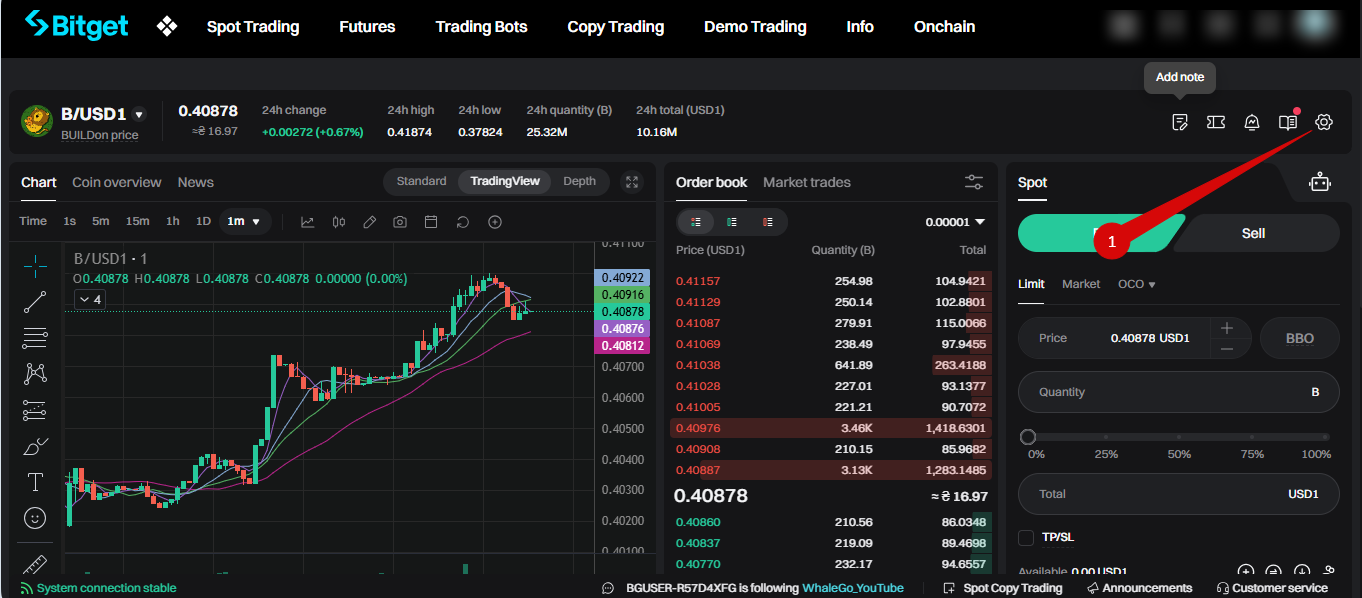
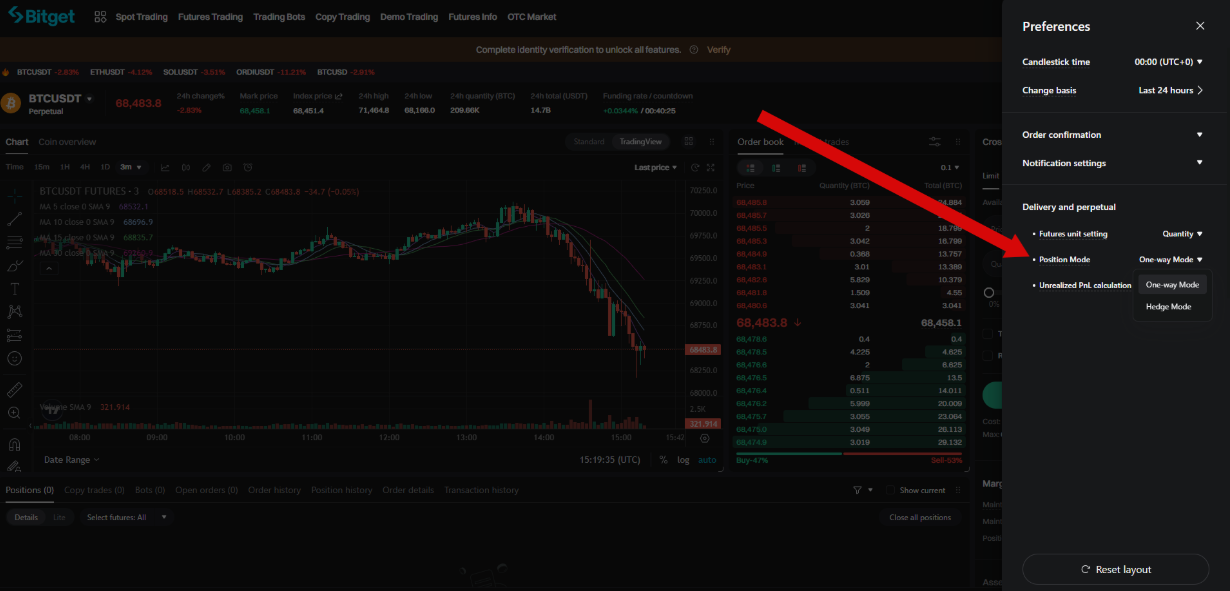
Para conectar la cuenta de Bitget en ATAS, no debe haber órdenes pendientes abiertas en el exchange
Cómo conectar Bitget a ATAS
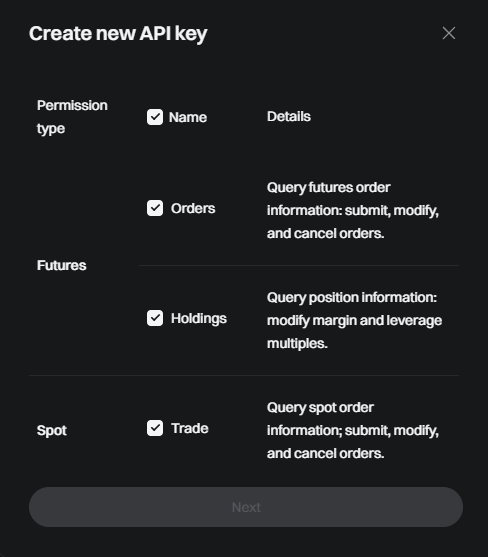
- Para conectar una cuenta en ATAS es necesario crear una clave API. Puede hacerlo en su área personal en el siguiente enlace:
https://www.bitget.com/account/newapi - En la configuración, active las herramientas necesarias que estarán disponibles a través de la conexión API; al final, especifique la frase secreta que se requiere para la conexión API.
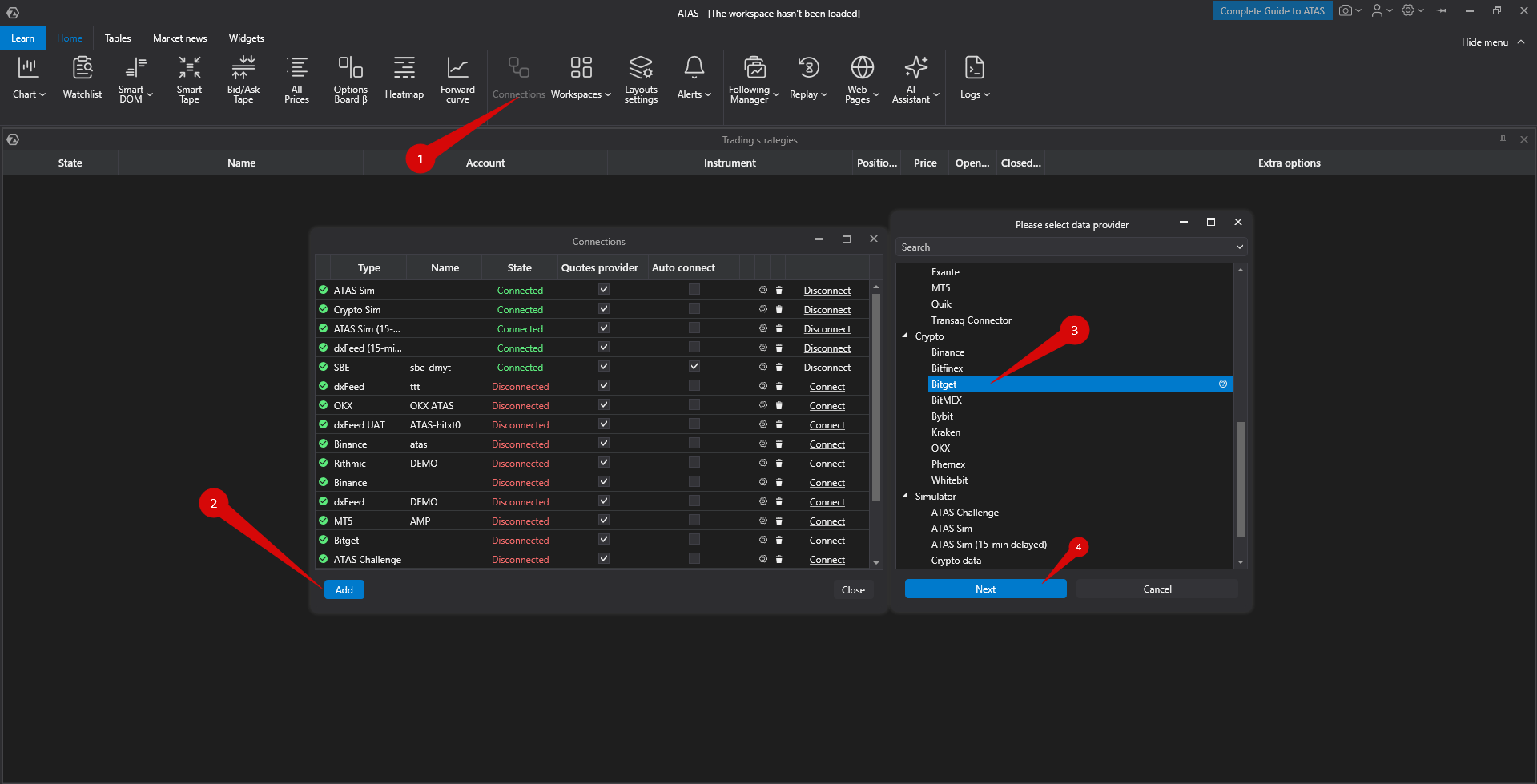
- Conecte la cuenta utilizando las claves generadas en ATAS. Para ello, en la ventana principal de la plataforma haga clic en Connections → Add → Bitget → Next.
Configuración de la conexión
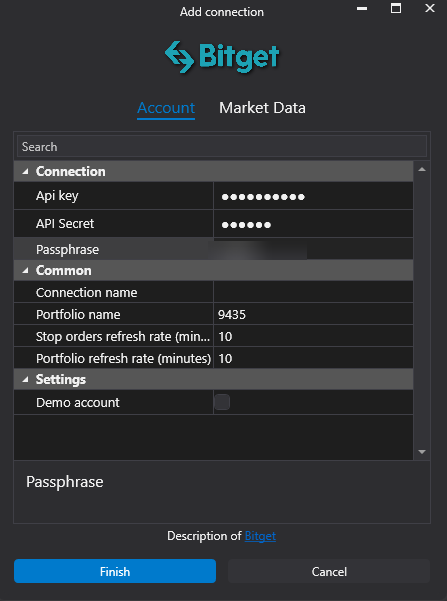
- API Key, API Secret – claves generadas en el sitio.
- Secret phrase – establecida por el usuario al crear la conexión API en el sitio.
- Demo account – debe activarse para conectar una cuenta demo.
- Connection name – nombre mostrado de la conexión en la lista de conexiones.
- Portfolio name – nombre para el portfolio para distinguir portfolios de varias conexiones simultáneas (es posible no especificarlo).
- Stop orders update frequency (in minutes).
- Portfolio update frequency (in minutes).
Después de configurar la conexión, aparecerá como una línea separada en la lista de conexiones.
Puede leer sobre la configuración de esta ventana aquí: Connection Settings Window
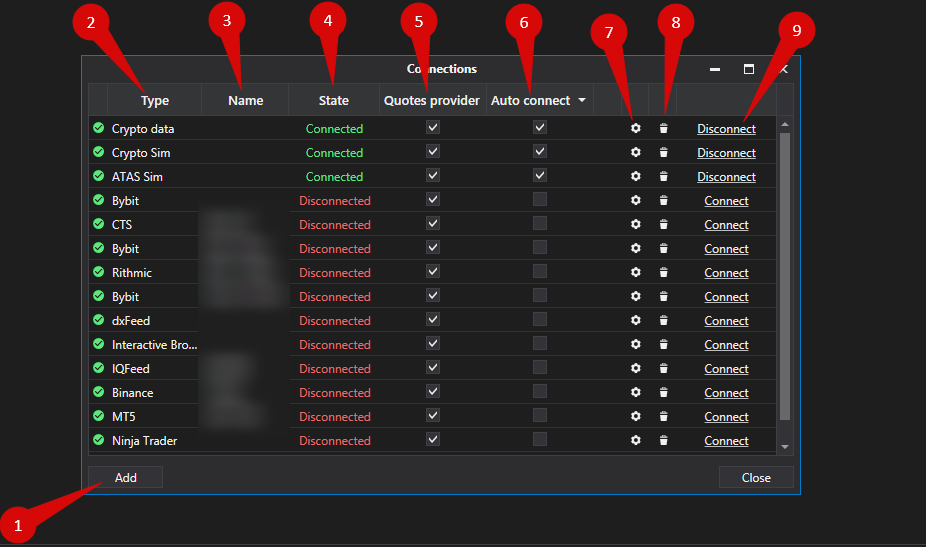
- Add – añadir una nueva conexión.
- Type – fuente de conexión.
- Name – nombre de la conexión que puede establecer usted mismo.
- State – estado de la conexión.
- Is market data – opción para seleccionar un proveedor de cotizaciones (esta conexión se utilizará como proveedor de cotizaciones).
- Auto connect – si desea que la conexión se establezca automáticamente al iniciar la plataforma, debe activar esta opción.
- Connection settings – abrir ventana de configuración detallada.
- Remove – eliminar la conexión de la lista.
- Connect/Disconnect – activar o desactivar el conector.
¿Le ha sido útil este artículo?
¡Qué bien!
Gracias por sus comentarios
¡Sentimos mucho no haber sido de ayuda!
Gracias por sus comentarios
Sus comentarios se han enviado
Agradecemos su esfuerzo e intentaremos corregir el artículo