Esta guía está diseñada para ayudarle a conectarse a Exante.
1. Para configurar la conexión de Exante con la plataforma ATAS, entre en el menú de la ventana principal de la plataforma ATAS y haga clic con el botón izquierdo en el elemento Connections.
2. Para añadir una nueva conexión, haga clic en el botón Add.
A continuación, se abrirá una ventana que muestra la lista de cuentas disponibles y proveedores de cotizaciones:
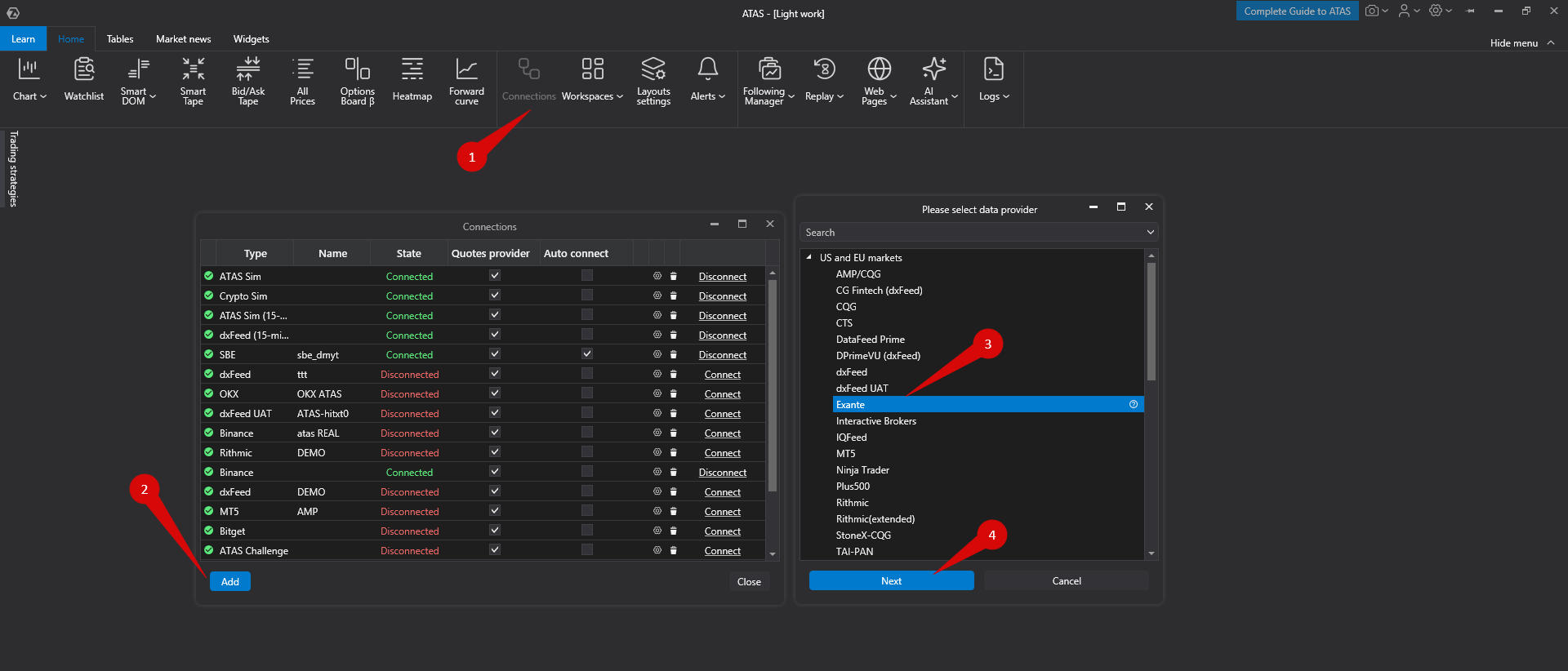
3. En esta ventana, seleccione el tipo de conexión Exante y haga clic en Next.
A continuación, se abrirá una ventana para la firma del acuerdo:
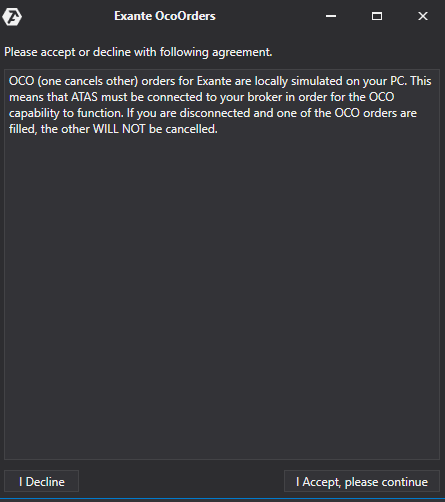
Las órdenes OCO (one cancels other) para la conexión de Exante se emulan localmente en su ordenador. Esto significa que la plataforma debe estar conectada a su bróker para que las órdenes OCO funcionen correctamente. Si está desconectado y se ejecuta una orden OCO, ¡las demás órdenes del mismo grupo NO SERÁN CANCELADAS!
Si todo le parece correcto, haga clic en I Accept, Please continue.
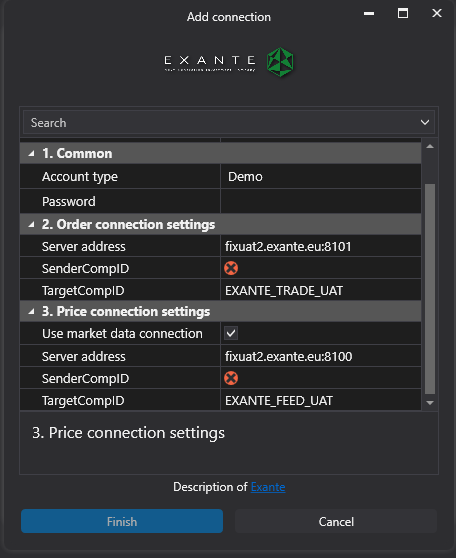
1. En el campo Account type, seleccione el tipo de cuenta: real o demo.
2. En la ventana de configuración, introduzca todos los parámetros para establecer una conexión fija con su cuenta Exante según lo proporcionado por el bróker.
Order connection settings — introduzca las credenciales FIX TRADE de Exante.
Price connection settings — introduzca las credenciales FIX FEED de Exante.
Las credenciales de Exante se proporcionarán de la siguiente manera:

Al completar la línea de dirección del servidor, la dirección debe introducirse sin los datos entre paréntesis o seleccione una de las opciones.
Ejemplos:fixprod.exante.eu:27000
fixprodln.exante.eu:27001
fixprodeu.exante.eu:27001

En lugar de fixprod(ln|ld4|eu|dsp|ny|usa).exante.eu:27000
3. Haga clic en Next.
Después de configurar la conexión, aparecerá como una línea separada en la ventana de conexiones.
Puede leer sobre la configuración de esta ventana en el siguiente enlace: Connection Settings Window.
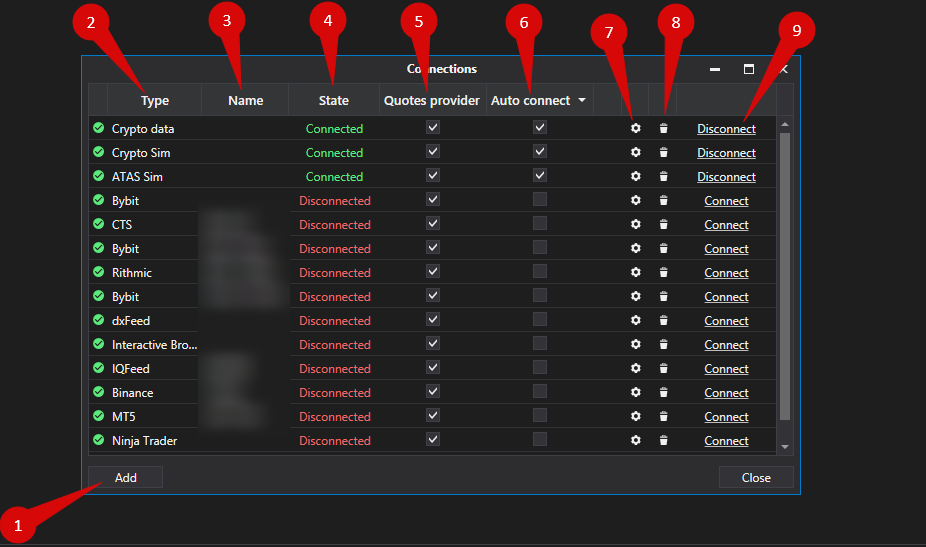
- Add — añadir una nueva conexión.
- Type — fuente de conexión.
- Name — nombre de la conexión, que puede establecer usted mismo.
- State — estado de la conexión.
- Is market data — opción para elegir un proveedor de cotizaciones (esta conexión se utilizará como proveedor de cotizaciones).
- Auto connect — activar para establecer la conexión automáticamente al iniciar la plataforma.
- Connection settings button.
- Delete — botón para eliminar la conexión de la lista.
- Connect/Disconnect — botón para conectar o desconectar el conector.
¿Le ha sido útil este artículo?
¡Qué bien!
Gracias por sus comentarios
¡Sentimos mucho no haber sido de ayuda!
Gracias por sus comentarios
Sus comentarios se han enviado
Agradecemos su esfuerzo e intentaremos corregir el artículo