Cette instruction sert de guide pour connecter la bourse Bitget à la plateforme ATAS. Si vous n’avez pas encore de compte, vous pouvez vous inscrire sur la bourse via le lien suivant : https://www.bitget.com
Pour trader via ATAS, le type d’ordre « No Hedging » doit être activé. Le mode Hedging n’est pas disponible dans ATAS. Vous pouvez modifier le mode d’ordre sur la bourse dans les paramètres du graphique
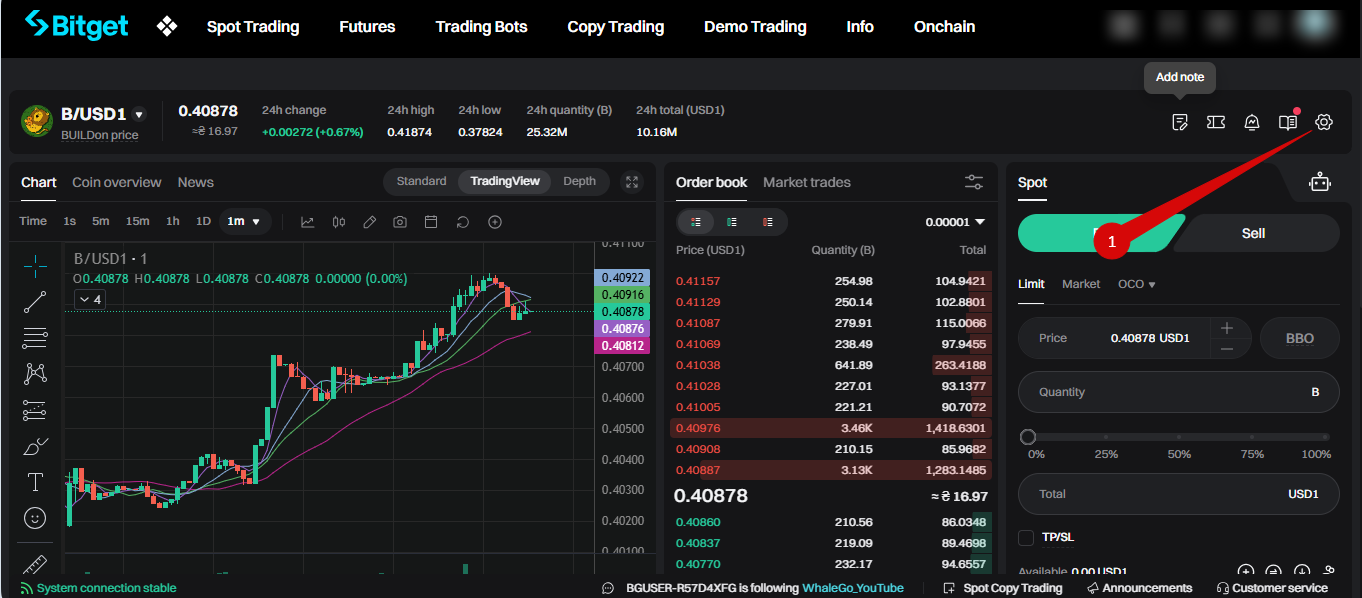
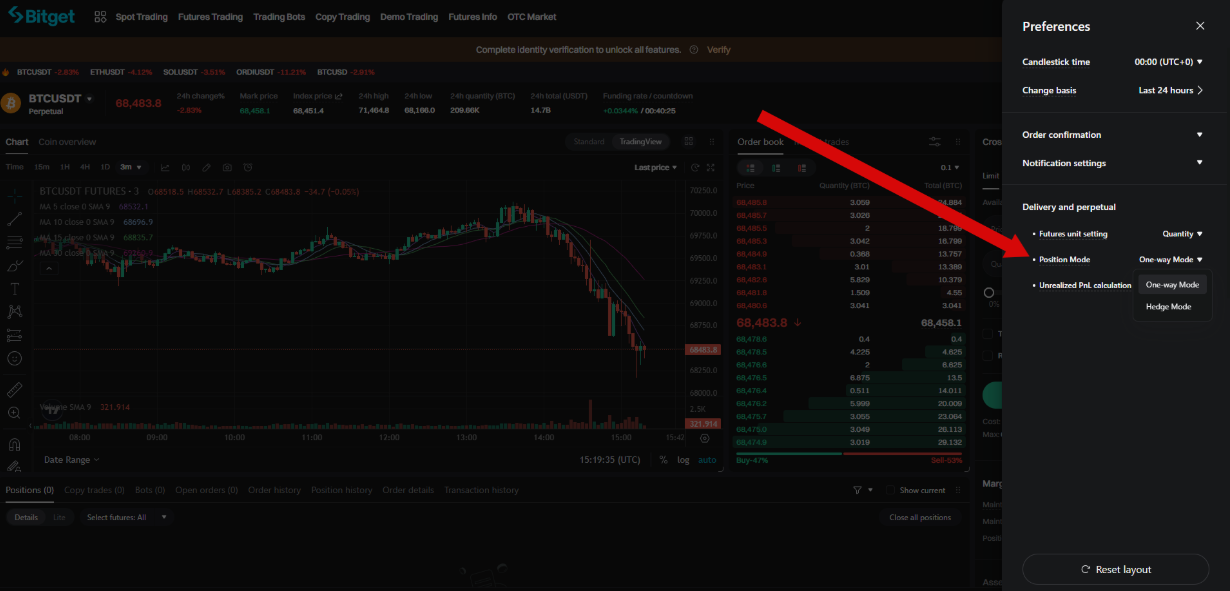
Pour connecter un compte Bitget dans ATAS, il ne doit y avoir aucun ordre en attente ouvert sur la bourse
Comment connecter Bitget à ATAS
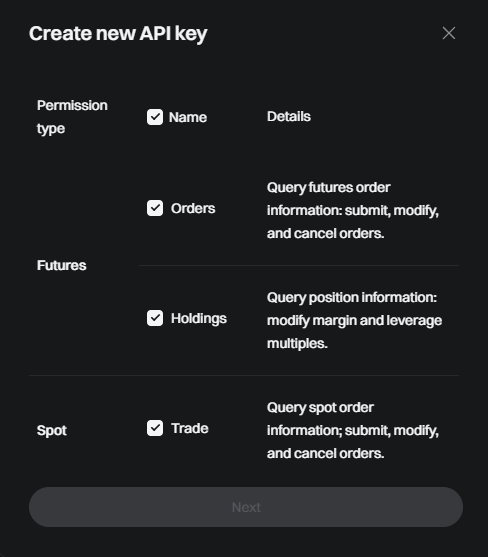
- Pour connecter un compte dans ATAS, il est nécessaire de créer une clé API. Vous pouvez le faire dans votre espace personnel au lien suivant :
https://www.bitget.com/account/newapi - Dans les paramètres, activez les outils nécessaires qui seront disponibles via la connexion API, puis indiquez à la fin la phrase secrète requise pour la connexion API.
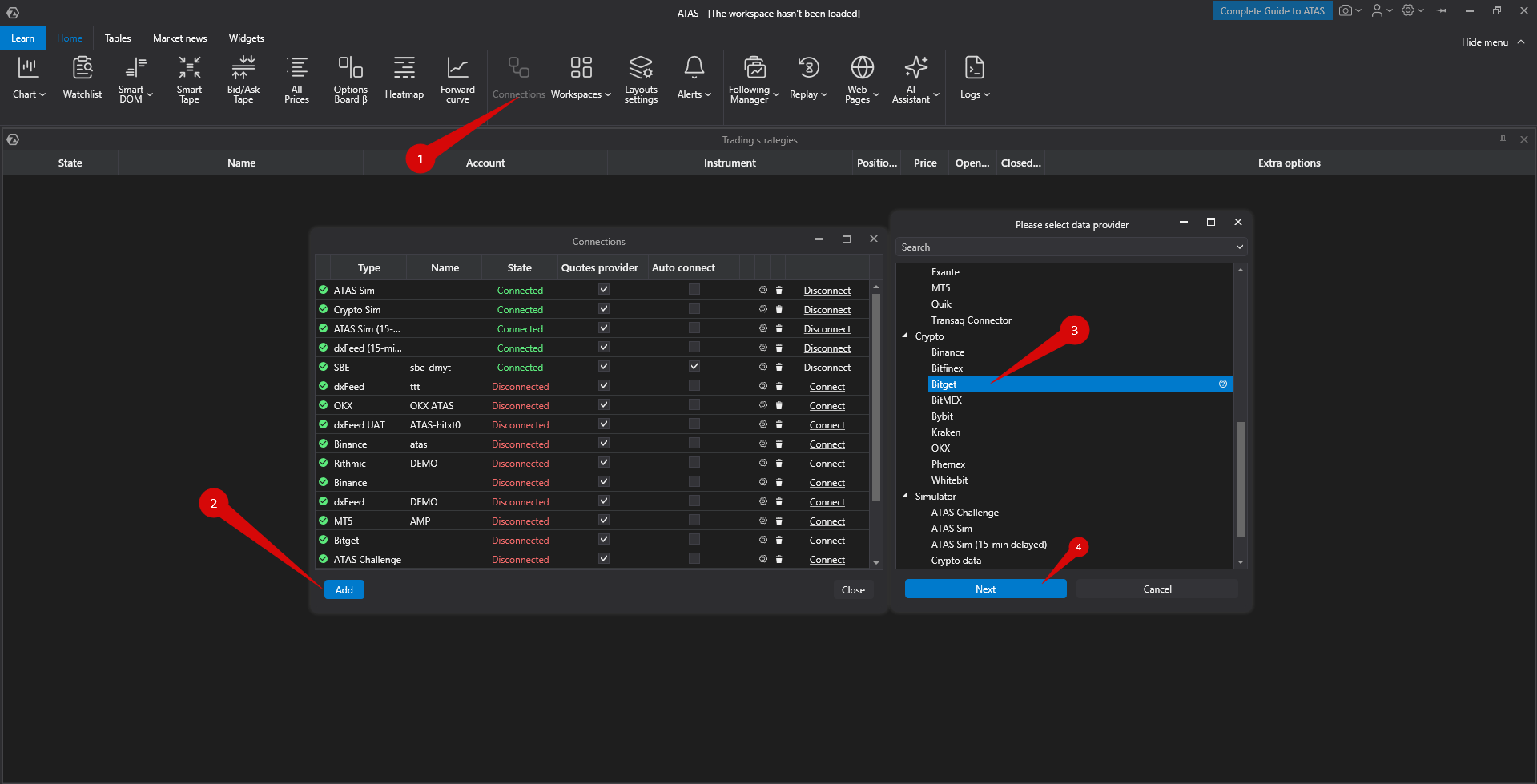
- Connectez le compte à l’aide des clés générées dans ATAS. Pour ce faire, dans la fenêtre principale de la plateforme, cliquez sur Connections → Add → Bitget → Next.
Configuration de la connexion
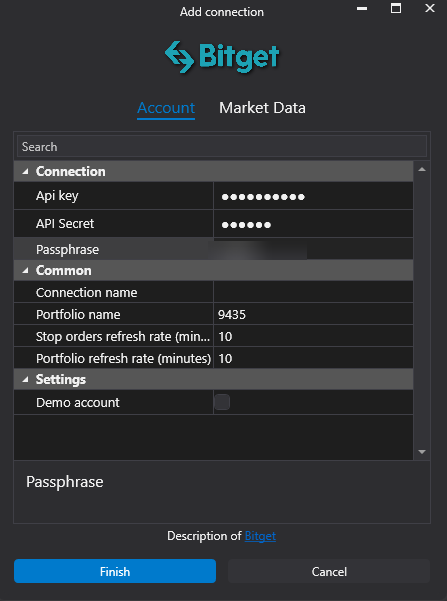
- API Key, API Secret – clés générées sur le site.
- Secret phrase – définie par l’utilisateur lors de la création de la connexion API sur le site.
- Demo account – doit être activé pour connecter un compte démo.
- Connection name – nom affiché de la connexion dans la liste des connexions.
- Portfolio name – nom du portefeuille permettant de distinguer les portefeuilles provenant de plusieurs connexions simultanées (il est possible de ne pas le préciser).
- Stop orders fréquence de mise à jour (en minutes).
- Portfolio update fréquence de mise à jour (en minutes).
Après la configuration de la connexion, elle apparaîtra sous forme de ligne distincte dans la liste des connexions.
Vous pouvez lire ici la description des paramètres de cette fenêtre : Connection Settings Window
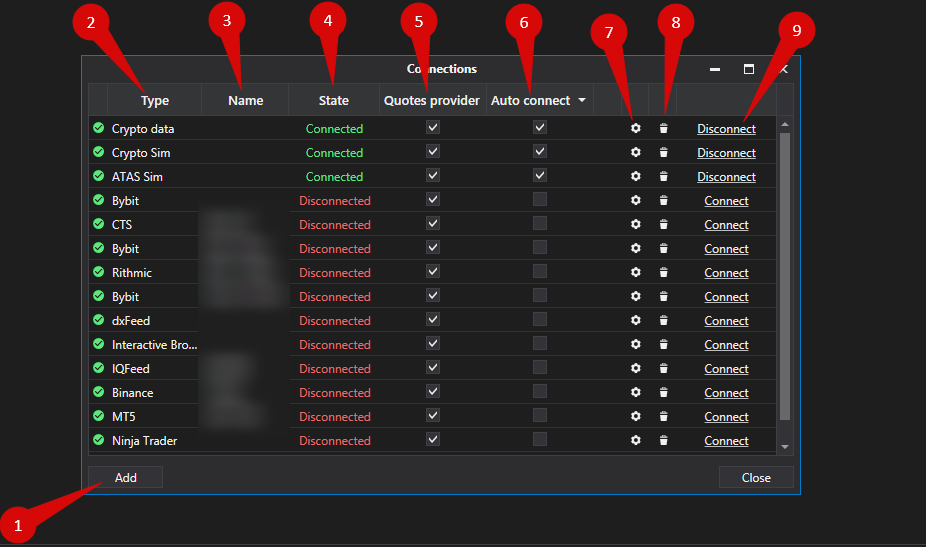
- Add – ajouter une nouvelle connexion.
- Type – source de connexion.
- Name – nom de la connexion que vous pouvez définir vous-même.
- State – état de la connexion.
- Is market data – option permettant de sélectionner un fournisseur de cotations (cette connexion sera utilisée comme fournisseur de cotations).
- Auto connect – si vous souhaitez que la connexion s’établisse automatiquement au lancement de la plateforme, vous devez activer cette option.
- Connection settings – ouvrir la fenêtre de configuration détaillée.
- Remove – supprimer la connexion de la liste.
- Connect/Disconnect – activer ou désactiver le connecteur.
Cet article a-t-il été utile ?
C'est super !
Merci pour votre commentaire
Désolé ! Nous n'avons pas pu vous être utile
Merci pour votre commentaire
Commentaires envoyés
Nous apprécions vos efforts et nous allons corriger l'article