Questa istruzione serve come guida per connettere l’exchange Bitget alla piattaforma ATAS. Se non disponi ancora di un account, puoi registrarti sull’exchange al seguente link: https://www.bitget.com
Per operare tramite ATAS, è necessario attivare il tipo di ordine “No Hedging”. La modalità Hedging non è disponibile in ATAS. Puoi modificare la modalità degli ordini sull’exchange nelle impostazioni del grafico
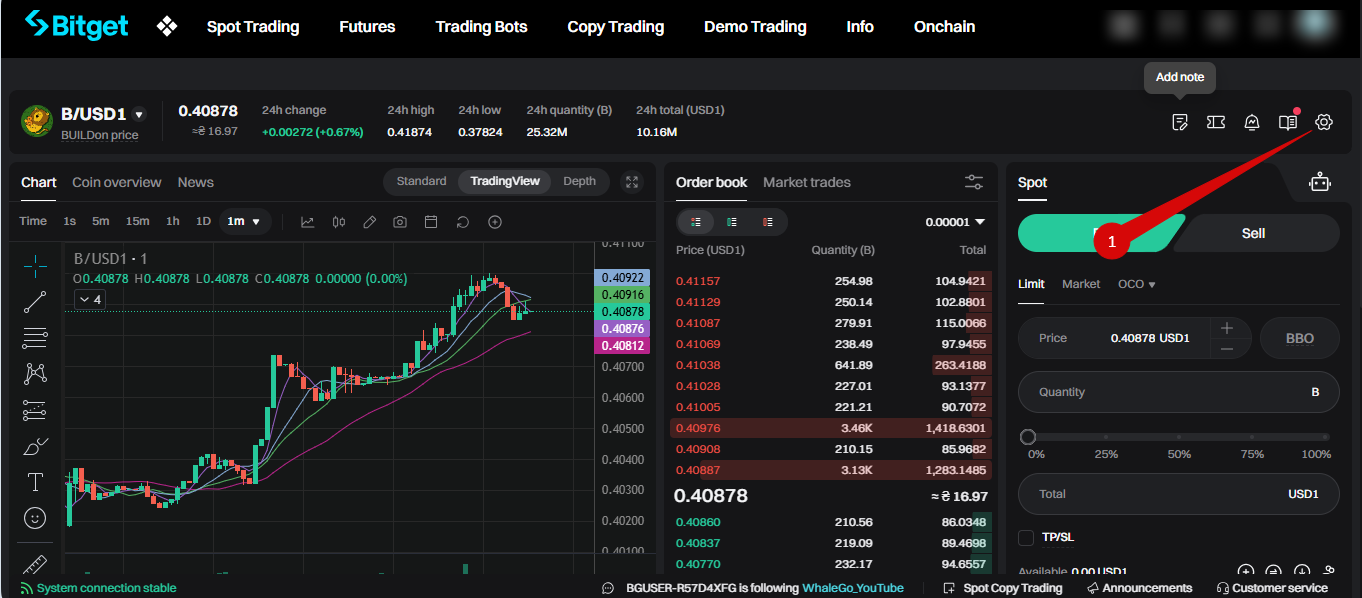
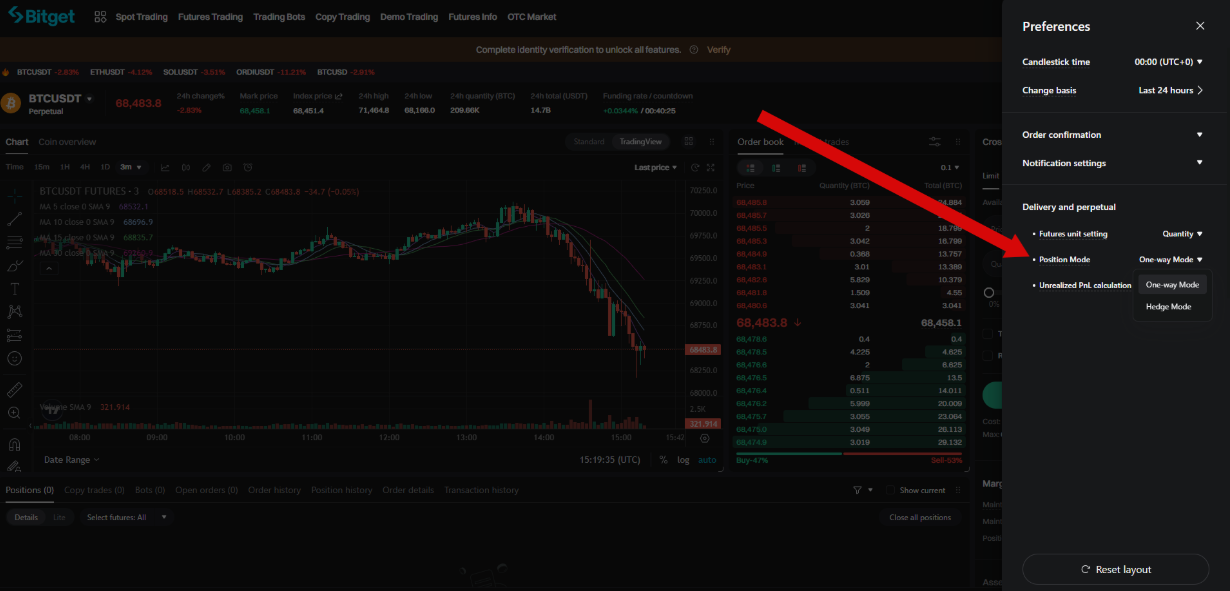
Per connettere l’account Bitget in ATAS, non devono esserci ordini pendenti aperti sull’exchange
Come connettere Bitget ad ATAS
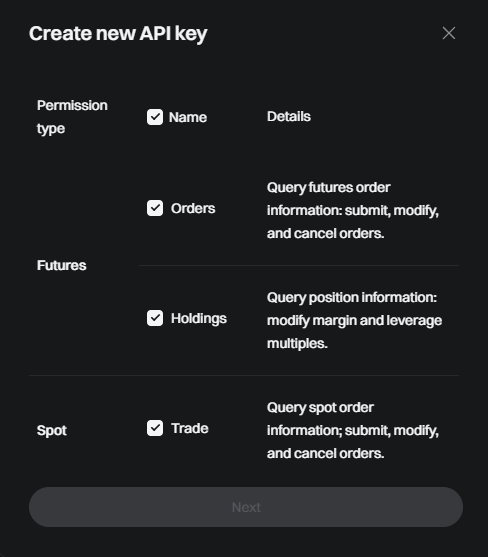
- Per connettere un account in ATAS è necessario creare una chiave API. Puoi farlo nel tuo account personale al seguente link:
https://www.bitget.com/account/newapi - Nelle impostazioni, attiva gli strumenti necessari che saranno disponibili tramite la connessione API; alla fine specifica la passphrase segreta richiesta per la connessione API.
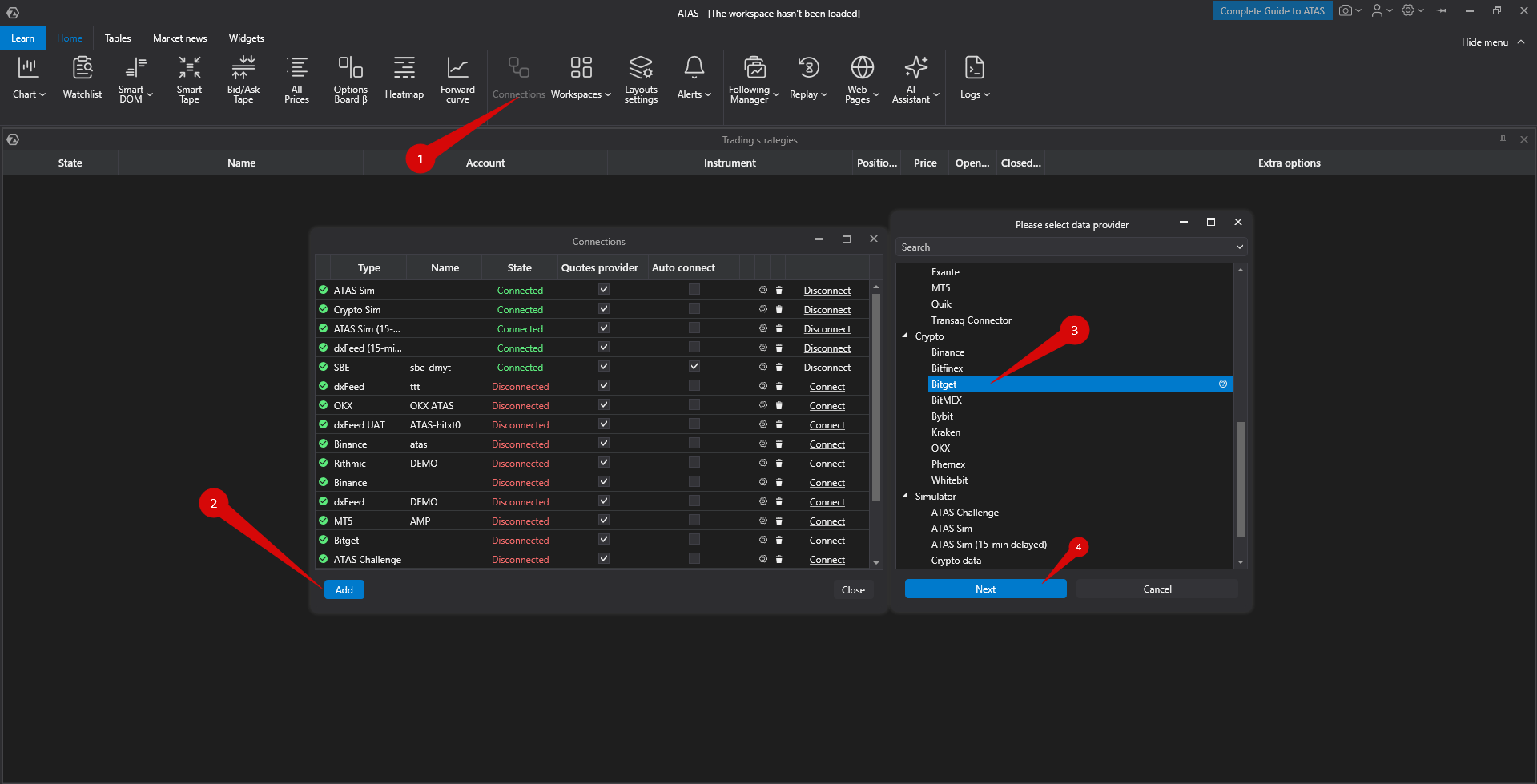
- Connetti l’account utilizzando le chiavi generate in ATAS. Per farlo, nella finestra principale della piattaforma fai clic su Connections → Add → Bitget → Next.
Configurazione della connessione
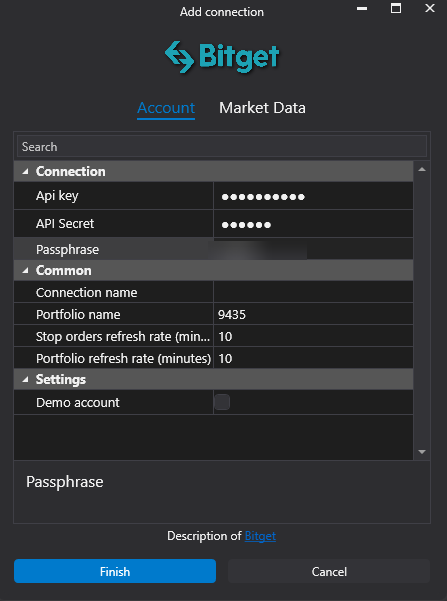
- API Key, API Secret – chiavi generate sul sito.
- Secret phrase – impostata dall’utente durante la creazione della connessione API sul sito.
- Demo account – deve essere attivato per connettere un account demo.
- Connection name – nome visualizzato della connessione nell’elenco delle connessioni.
- Portfolio name – il nome del portfolio per distinguere i portfolio derivanti da più connessioni simultanee (è possibile non specificarlo).
- Stop orders frequency (in minutes).
- Portfolio update frequency (in minutes).
Dopo aver configurato la connessione, essa apparirà come una riga separata nell’elenco delle connessioni.
Puoi leggere qui le impostazioni di questa finestra: Connection Settings Window
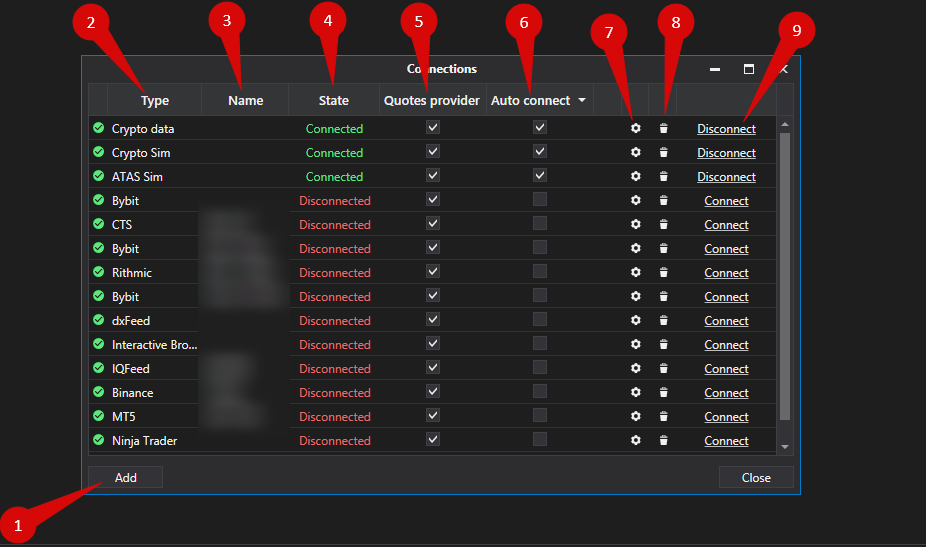
- Add – aggiungere una nuova connessione.
- Type – sorgente della connessione.
- Name – nome della connessione che puoi impostare autonomamente.
- State – stato della connessione.
- Is market data – opzione per selezionare un fornitore di quotazioni (questa connessione sarà utilizzata come fornitore di quotazioni).
- Auto connect – se desideri che la connessione avvenga automaticamente all’avvio della piattaforma, devi abilitare questa opzione.
- Connection settings – aprire la finestra di configurazione dettagliata.
- Remove – rimuovere la connessione dall’elenco.
- Connect/Disconnect – attivare o disattivare il connettore.
Questa risposta ti è stata utile?
Fantastico!
Grazie per il tuo feedback
Siamo spiacenti di non poterti essere di aiuto
Grazie per il tuo feedback
Feedback inviato
Apprezziamo il tuo sforzo e cercheremo di correggere l’articolo