Данная инструкция служит руководством по подключению биржи Bitget к платформе ATAS. Если у вас еще нет аккаунта, вы можете зарегистрироваться на бирже по следующей ссылке: https://www.bitget.com
Для торговли через ATAS должен быть активирован тип ордера “No Hedging”. Режим Hedging в ATAS недоступен. Вы можете изменить режим ордеров на бирже в настройках графика
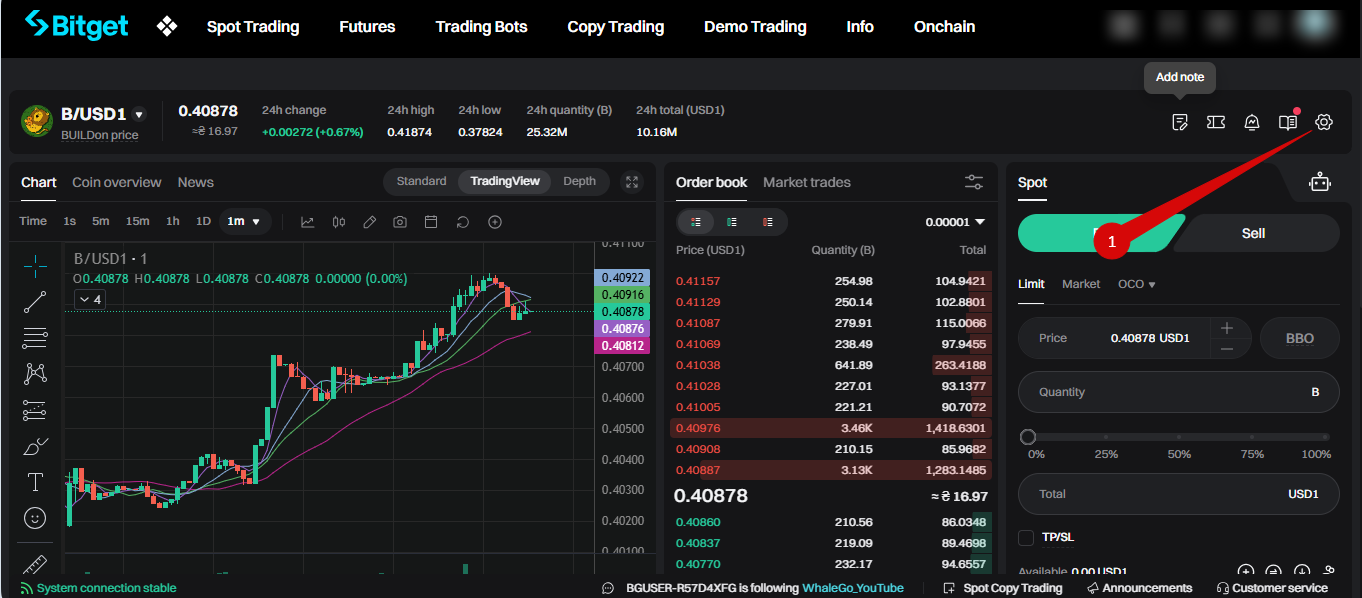
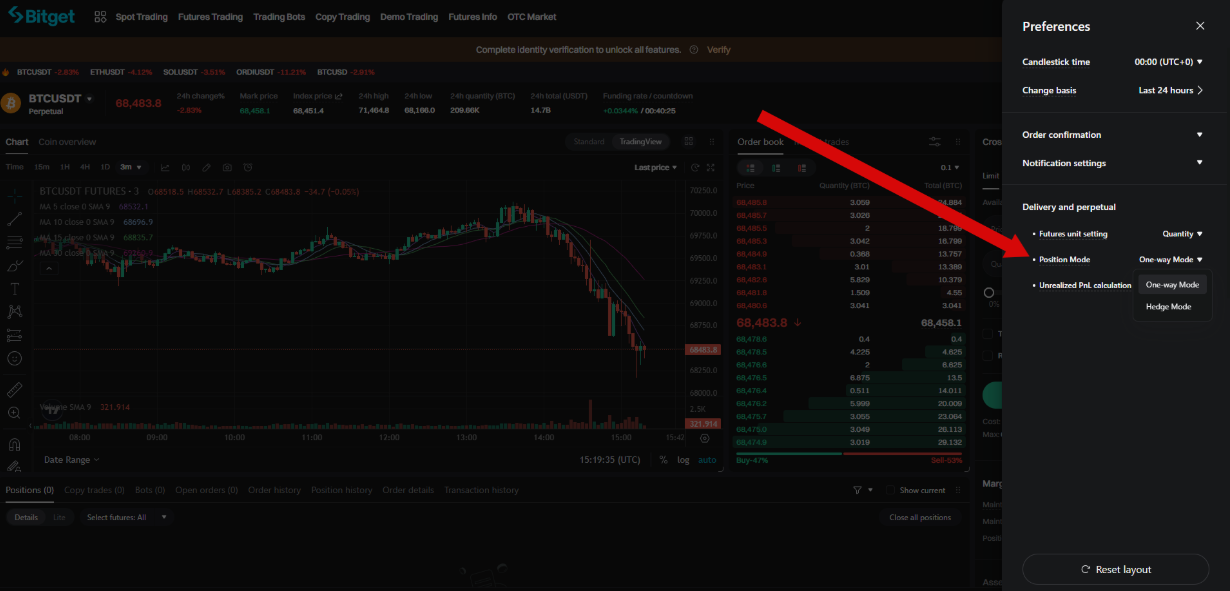
Для подключения аккаунта Bitget в ATAS на бирже не должно быть открытых отложенных ордеров
Как подключить Bitget к ATAS
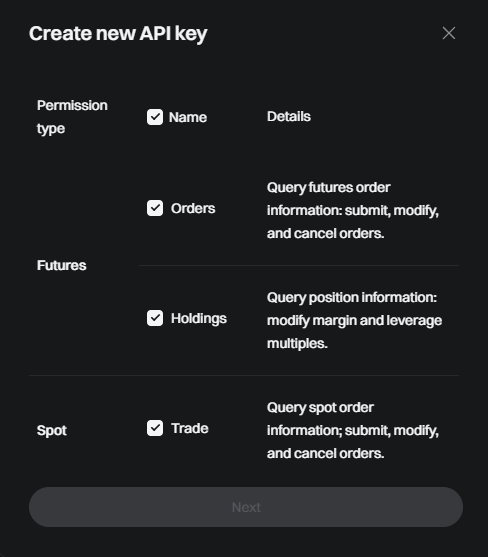
- Для подключения аккаунта в ATAS необходимо создать API key. Вы можете сделать это в личном кабинете по следующей ссылке:
https://www.bitget.com/account/newapi - В настройках активируйте необходимые инструменты, которые будут доступны через API connection, в конце укажите secret phrase, которая требуется для API connection.
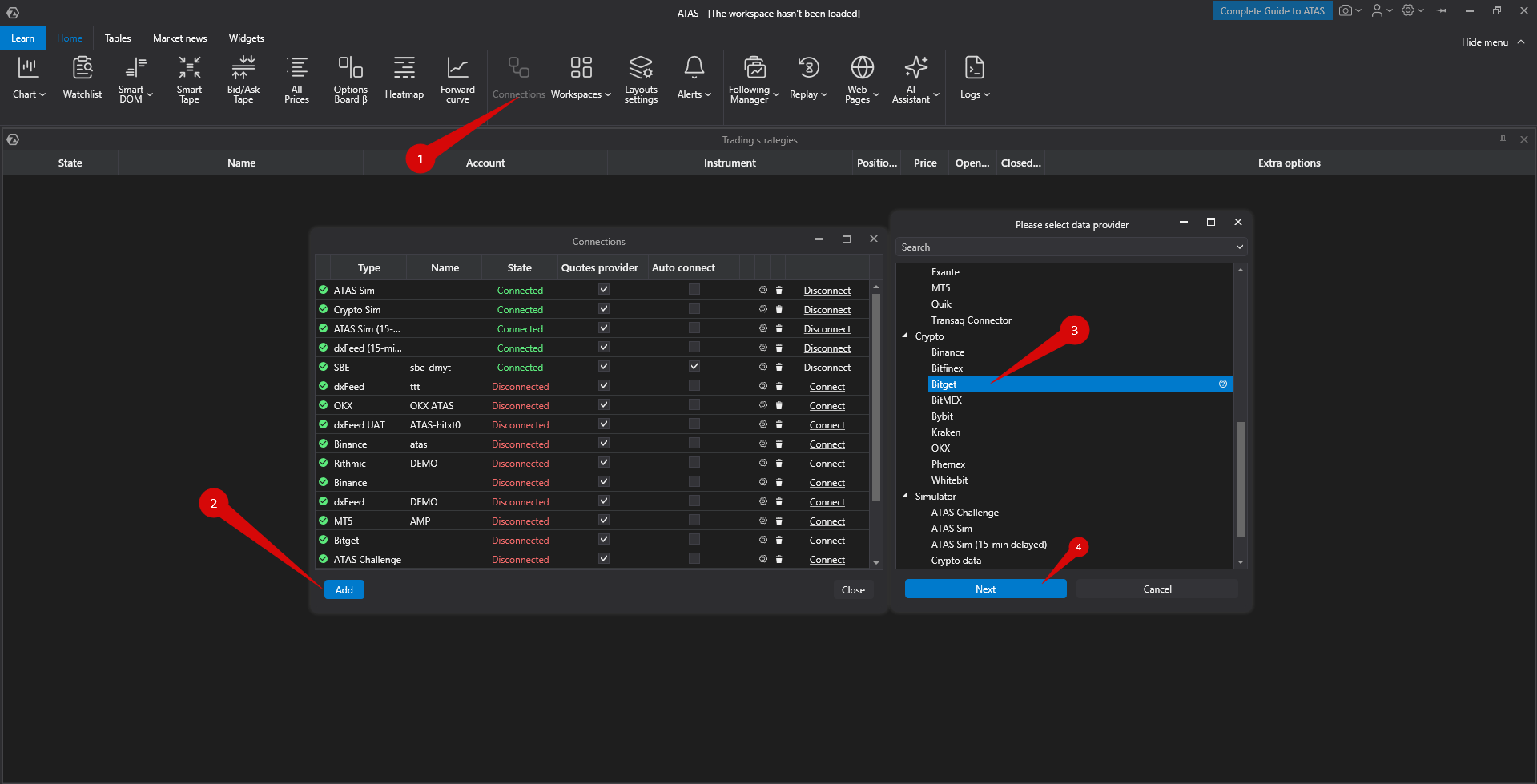
- Подключите аккаунт с использованием сгенерированных ключей в ATAS. Для этого в главном окне платформы нажмите на Connections → Add → Bitget → Next.
Настройка подключения
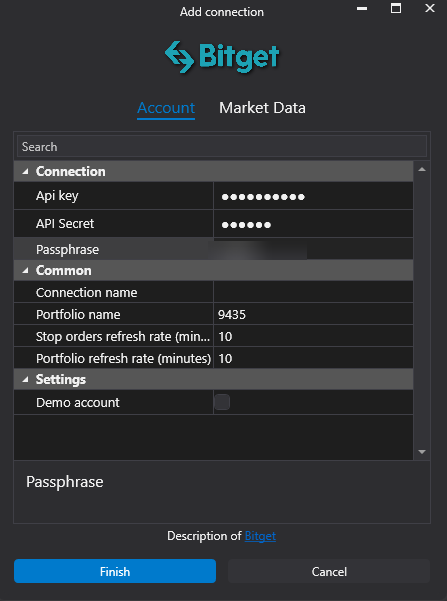
- API Key, API Secret – ключи, сгенерированные на сайте.
- Secret phrase – задается пользователем при создании API connection на сайте.
- Demo account – должен быть активирован для подключения демо-аккаунта.
- Connection name – отображаемое имя подключения в списке подключений.
- Portfolio name – имя портфеля для различения портфелей при нескольких одновременных подключениях (можно не указывать).
- Stop orders update frequency (в минутах).
- Portfolio update frequency (в минутах).
После настройки подключения оно появится в списке подключений отдельной строкой.
О настройках этого окна можно прочитать здесь: Connection Settings Window
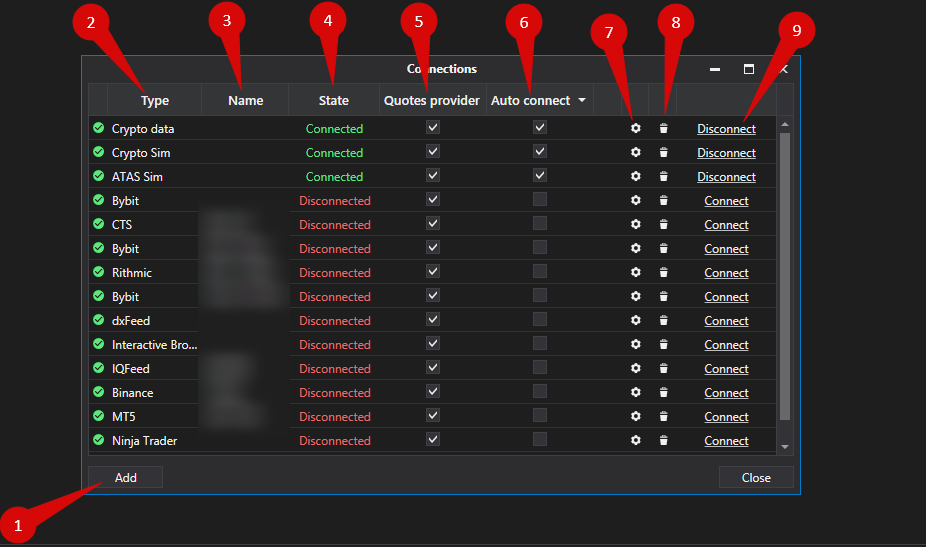
- Add – добавить новое подключение.
- Type – источник подключения.
- Name – имя подключения, которое вы можете задать самостоятельно.
- State – статус подключения.
- Is market data – опция выбора поставщика котировок (данное подключение будет использоваться как поставщик котировок).
- Auto connect – если вы хотите, чтобы подключение выполнялось автоматически при запуске платформы, необходимо включить эту опцию.
- Connection settings – открыть окно детальной настройки.
- Remove – удалить подключение из списка.
- Connect/Disconnect – активировать или деактивировать connector.
Статья помогла?
Отлично!
Спасибо за ваш отзыв
Извините, что не удалось помочь!
Спасибо за ваш отзыв
Комментарий отправлен
Мы ценим вашу помощь и постараемся исправить статью