Diese Anleitung enthält Anweisungen zum Verbinden eines T8 Trader-Kontos mit der ATAS-Plattform.
Wenn Sie bereits über eine Lizenz verfügen, sollten Sie eine Rithmic-Verbindung verwenden und entweder den Server Rithmic Paper Trading oder dxFeed Prop auswählen.
Bevor Sie die Plattform starten und das Konto verbinden, müssen Sie sich hier registrieren:
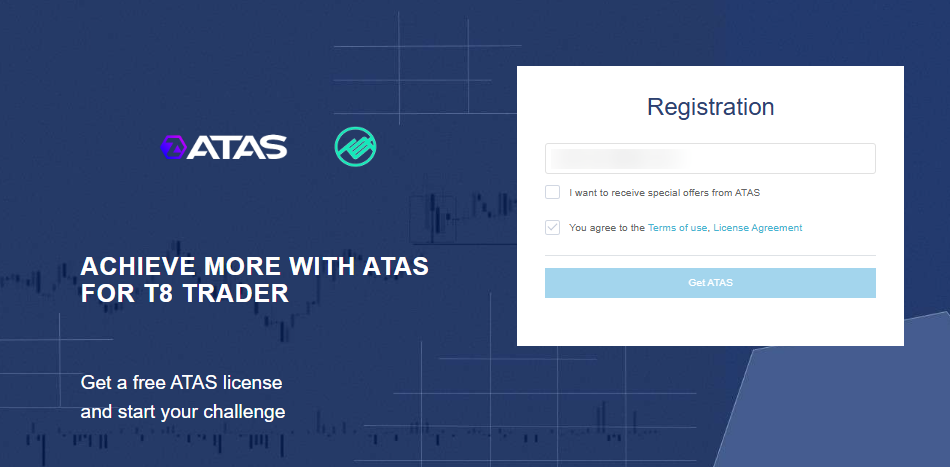
Wenn Sie bereits ein ATAS-Konto haben, verwenden Sie dieselben Anmeldedaten. Wenn Sie kein Konto haben und sich mit einer neuen E-Mail-Adresse registrieren, verwenden Sie die Anmeldedaten, die Sie per E-Mail erhalten.
Geben Sie im ATAS-Anmeldemenü Ihren Benutzernamen und Ihr Passwort ein.
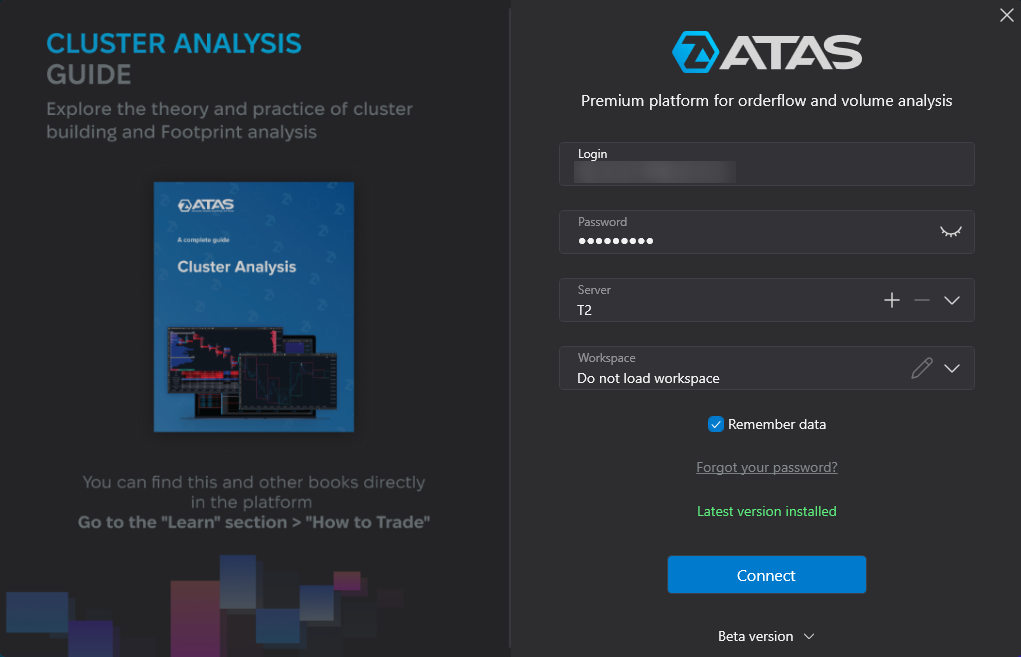
Rithmic-Verbindung
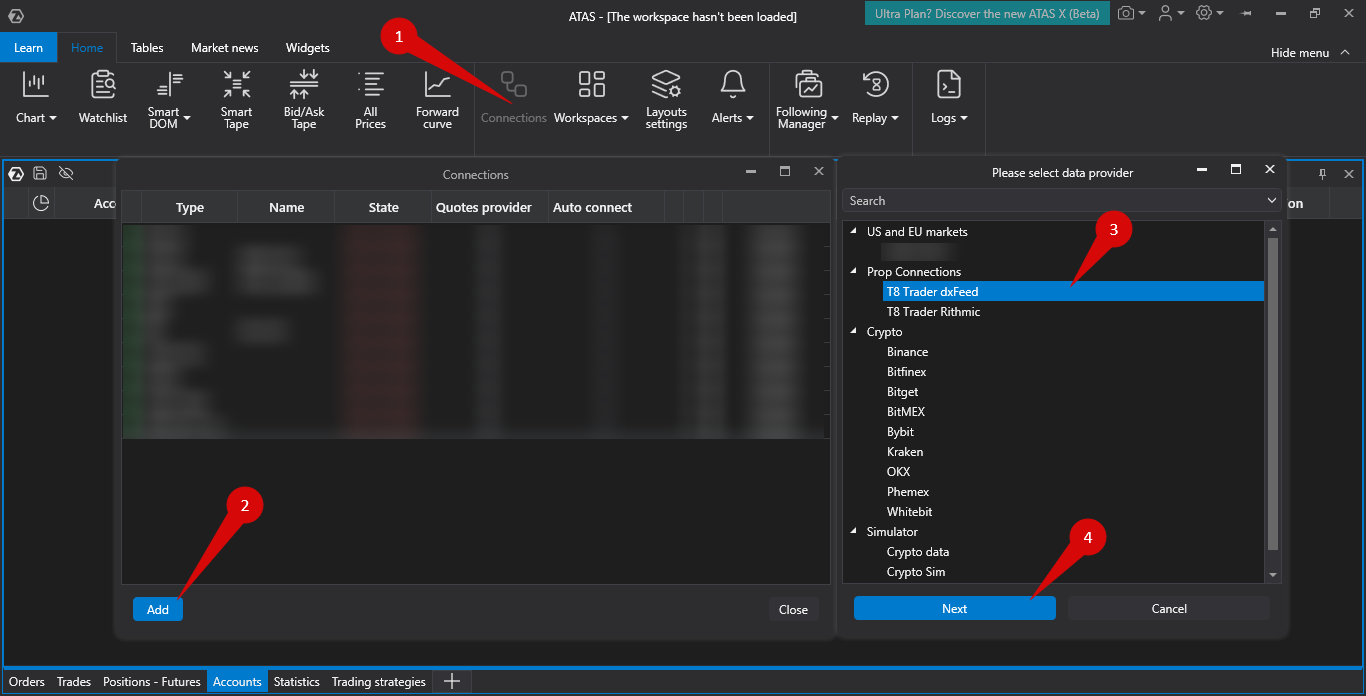
Um das Konto mit Rithmic zu verbinden, klicken Sie im Hauptfenster der Plattform auf Connections und dann auf Add. Wählen Sie im nächsten Fenster T8 Trader Rithmic aus.
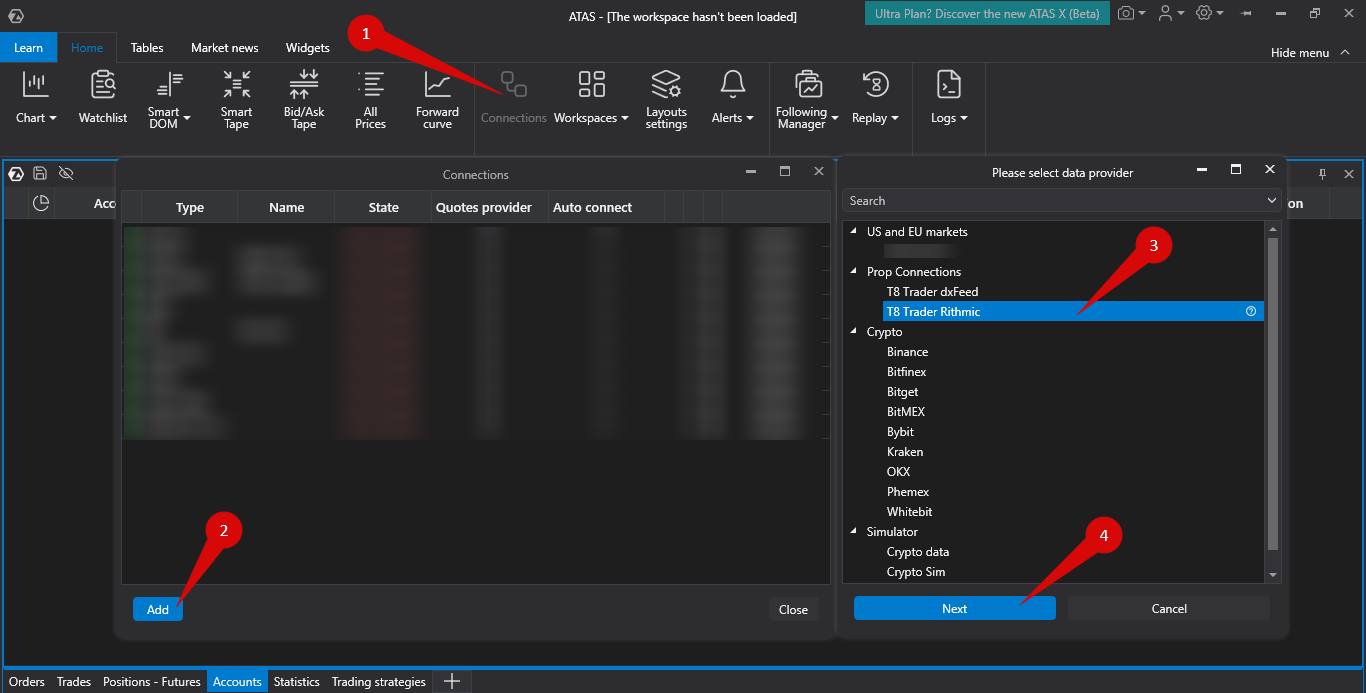
Geben Sie den Benutzernamen und das Passwort für Ihr T8 Trader-Konto ein.
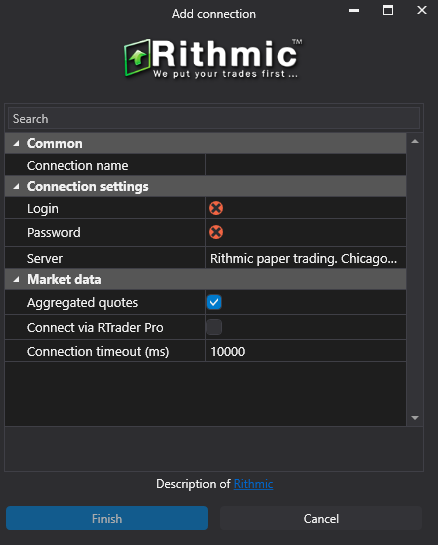
Beim Verbinden ist es wichtig, den Server Rithmic Paper Trading auszuwählen.
Klicken Sie auf Finish.
dxFeed-Verbindung
Um das Konto mit dxFeed zu verbinden, klicken Sie im Hauptfenster der Plattform auf Connections und dann auf Add. Wählen Sie im nächsten Fenster T8 Trader dxFeed aus und klicken Sie auf Next.
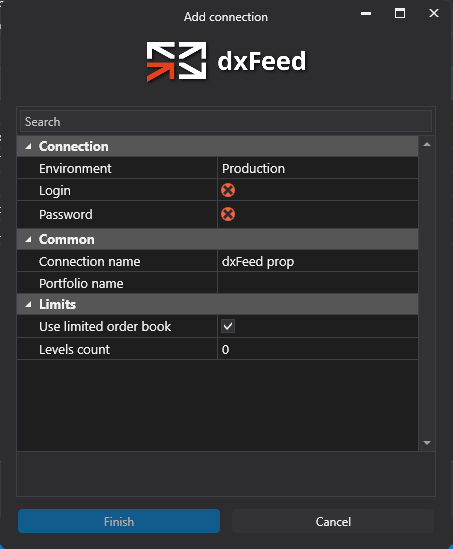
Geben Sie den Benutzernamen und das Passwort für Ihr dxFeed T8 Trader-Konto ein.
Nach der Konfiguration der Verbindung wird sie als separate Zeile in der Liste der Verbindungen angezeigt.
Weitere Informationen zu den Einstellungen dieses Fensters finden Sie hier: Connection Settings Window.
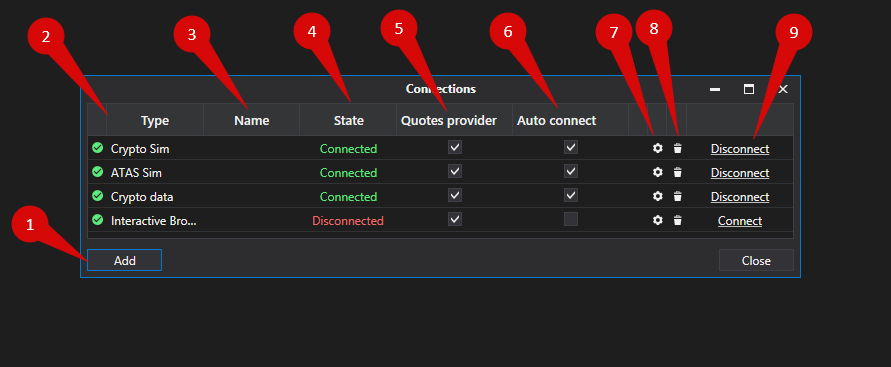
Überblick über die Verbindungseinstellungen
Add — eine neue Verbindung hinzufügen.
Type — Verbindungsquelle.
Name — der Name der Verbindung, den Sie selbst festlegen können.
State — Verbindungsstatus.
Is market data — Option zur Auswahl eines Kursanbieters (diese Verbindung wird als Kursanbieter verwendet).
Auto connect — aktiviert die automatische Verbindung beim Start der Plattform.
Connection settings button.
Delete — entfernt die Verbindung aus der Liste.
Connect/Disconnect — verbindet oder trennt den Connector.
Es wird empfohlen, weitere Artikel zu diesem Thema zu lesen |
War dieser Artikel hilfreich?
Das ist großartig!
Vielen Dank für das Feedback
Leider konnten wir nicht helfen
Vielen Dank für das Feedback
Feedback gesendet
Wir wissen Ihre Bemühungen zu schätzen und werden versuchen, den Artikel zu korrigieren