Einstellungen für Footprint
Das Footprint-Chart kann in verschiedenen Modi angezeigt werden, einschließlich Bid × Ask, Delta, Volume, Volume (Delta Color), Delta Profile und anderen Cluster-Visualisierungstypen.
Um die Footprint-Einstellungen zu öffnen:
- Klicken Sie auf die Schaltfläche Settings des Charts.
- Öffnen Sie den Tab Footprint Settings.
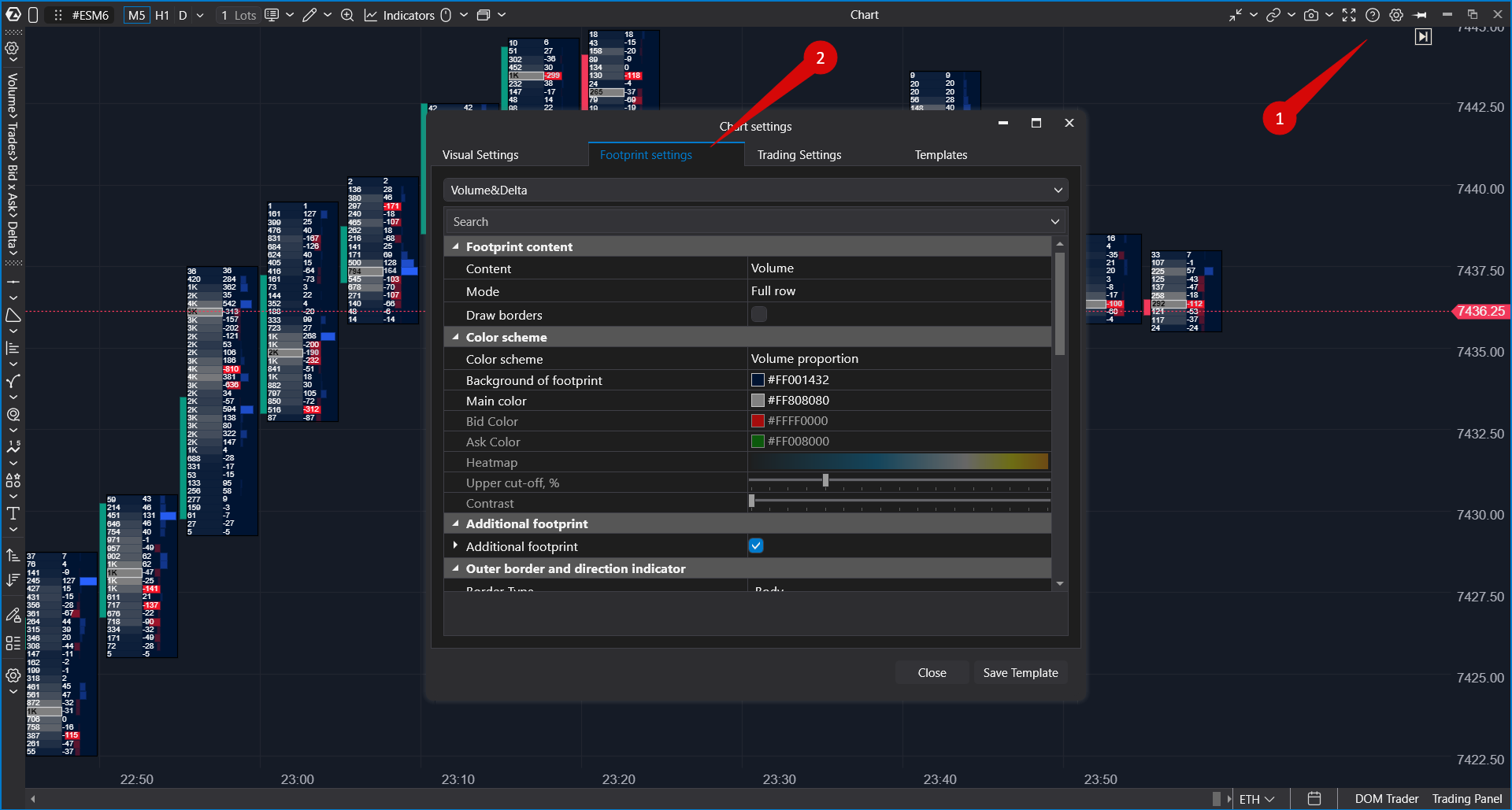

Clusters Content
| Parameter | Description |
| Content |
|
| Mode |
|
| Draw Borders | Zeigt Ränder um Cluster-Zellen an. |
Color Scheme
| Parameter | Description |
| Color Scheme |
|
| Background of Clusters | Legt die Hintergrundfarbe der Cluster-Zellen fest. |
| Main Color | Legt die primäre Anzeigefarbe fest. |
| Bid Color | Legt die für Bid-Werte verwendete Farbe fest. |
| Ask Color | Legt die für Ask-Werte verwendete Farbe fest. |
| Heatmap | Konfiguriert Heatmap-Farben. |
| Upper Cut-Off, % | Definiert den Schwellenwert für die maximale Farbintensität. Beispielsweise wird bei einem Wert von 5% die stärkste Farbe auf die höchsten 5% der Werte angewendet. |
| Contrast | Passt den Farbkontrast an. |
Additional Footprint
Die Funktion Additional Footprint ermöglicht die Anzeige eines zweiten Footprints auf demselben Chart. Dadurch ist es möglich, Cluster-Daten gleichzeitig mit zwei verschiedenen Visualisierungsmodi zu analysieren.
Verfügbare Einstellungen umfassen:
- Content
- Mode
- Color Scheme
- Draw Borders
- Background of Clusters
- Main Color
- Bid Color
- Ask Color
- Heatmap
- Upper Cut-Off
- Contrast
- Maximum Volume Type
- Border Color
- Border Width
- Text Color
- Bold Text
Outer Border and Direction Indicator
| Parameter | Available Options |
| Border Type |
|
| Border Color by Direction |
|
| Border | Legt das Erscheinungsbild des Rahmens fest. |
| Direction Indicator Width | Definiert die Breite des Richtungsindikators. |
Text Settings
| Parameter | Description |
| Show Text | Zeigt Werte innerhalb von Clustern an. |
| Text Color | Legt die Textfarbe fest. |
| Auto Size | Passt die Schriftgröße automatisch an. |
| Font Size | Legt eine feste Schriftgröße fest. |
| Cluster Values Divider | Teilt die angezeigten Werte durch die angegebene Zahl und ermöglicht so eine kompaktere Cluster-Visualisierung. |
| Width to Show Text | Bestimmt die minimale Clusterbreite, die für die Anzeige von Text erforderlich ist. |
Maximum Level
| Parameter | Description |
| Maximum Volume Type |
|
| Border Color | Legt die Rahmenfarbe für maximale Levels fest. |
| Border Width | Legt die Rahmenbreite fest. |
| Text Color | Legt die Textfarbe fest. |
| Bold Text | Zeigt hervorgehobene Werte fett an. |
Value Area
Die Einstellung Value Area steuert die Anzeigefarbe der Value-Area-Zone.
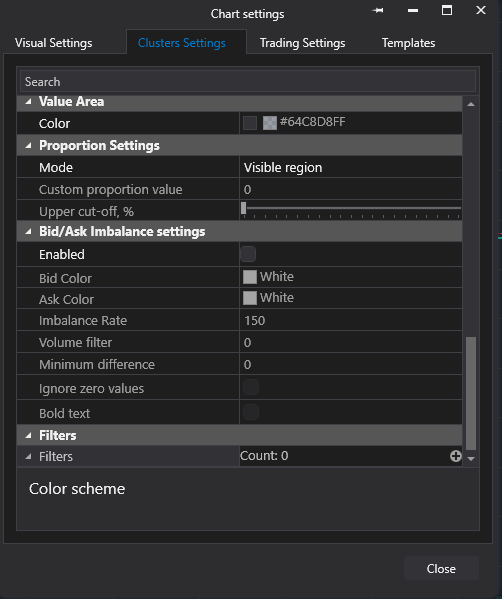
Proportion Settings
| Parameter | Description |
| Mode |
|
| Custom Proportion Value | Wird verwendet, wenn der manuelle Proportionsmodus ausgewählt ist. |
| Upper Cut-Off | Definiert den Schwellenwert für die Anwendung maximaler Farbintensität in proportionenbasierten Farbschemata. |
Bid/Ask Imbalance
Die Funktion Bid/Ask Imbalance hebt automatisch signifikante Ungleichgewichte zwischen ausgeführten Kauf- und Verkaufsvolumina auf benachbarten Preisniveaus hervor.
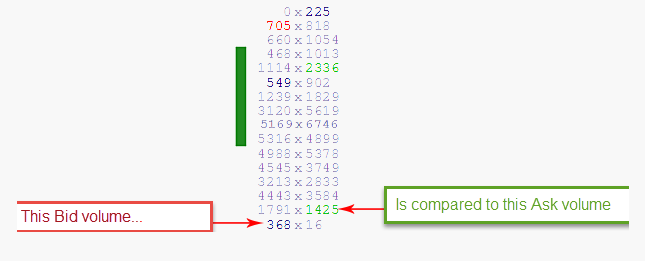
Die Berechnung vergleicht das Bid-Volumen auf einem Preisniveau mit dem Ask-Volumen auf dem direkt darüberliegenden Niveau und bewertet die Differenz als Prozentsatz.
Wenn beispielsweise das Ask-Volumen 30 beträgt und der Schwellenwert für das Ungleichgewicht auf 350% gesetzt ist, muss das entsprechende Bid-Volumen 105 übersteigen, damit das Ungleichgewicht hervorgehoben wird.
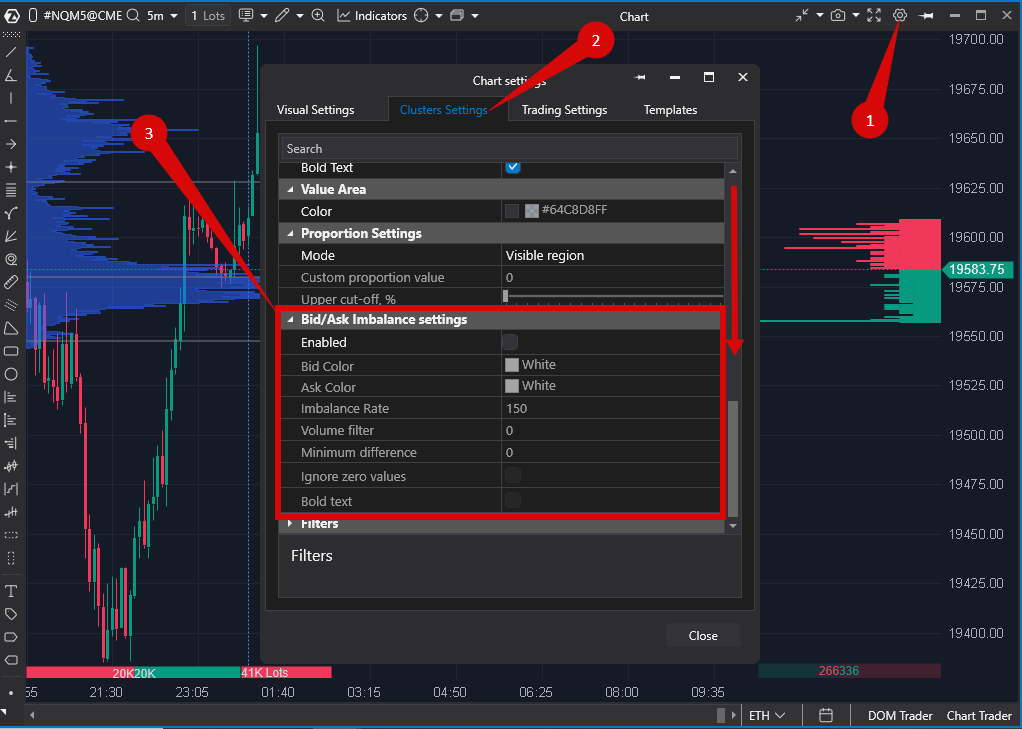
Standardmäßig ist der Schwellenwert für das Ungleichgewicht auf 150% festgelegt. Eine Erhöhung dieses Wertes hebt nur stärkere Ungleichgewichte hervor.
Um den Schwellenwert zu ändern, öffnen Sie Footprint Settings und passen Sie den Parameter Imbalance Rate an.
Bid/Ask Imbalance Settings
- Enabled — aktivieren oder deaktivieren Sie die Hervorhebung von Ungleichgewichten.
- Bid Color — Farbe für hervorgehobene Bid-Ungleichgewichte.
- Ask Color — Farbe für hervorgehobene Ask-Ungleichgewichte.
- Imbalance Rate (%) — erforderliche minimale prozentuale Differenz für die Hervorhebung.
- Volume Filter — erforderliches Mindestvolumen für die Hervorhebung.
- Minimum Difference — minimale Volumendifferenz zwischen Bid und Ask.
- Ignore Zero Values — schließt Vergleiche mit Nullwerten aus.
- Bold Text — zeigt hervorgehobene Werte fett an.
If the lower bid volume exceeds the upper ask volume by the specified Imbalance Rate, the bid value is highlighted. If the upper ask volume exceeds the lower bid volume by the specified Imbalance Rate, the ask value is highlighted.
Filters
| Parameter | Description |
| Filter Type |
|
| Value | Filter threshold value. |
| Background | Background color for highlighted values. |
| Text Color | Text color for highlighted values. |
For example, if Relative Volume is set to 90%, all clusters whose volume exceeds 90% of the maximum volume (according to the selected proportion mode) will be highlighted.
Additional information about footprint analysis can be found in the following resources:
- Getting Acquainted With ATAS. Cluster Chart Functionality
- Structure of the Cluster Chart (Footprint)
- Basics of Cluster Analysis. Looking for Significant Levels With the Help of Graduated Volume
- How to Efficiently Combine Cluster Analysis, Volume Levels and Range Charts
- Types of Cluster Charts in ATAS (Footprint), Part 1
- A Practical Method of Detecting a Major Player in the Cluster Chart
- VSA and Cluster Analysis. Shakeout and Upthrust Patterns
War dieser Artikel hilfreich?
Das ist großartig!
Vielen Dank für das Feedback
Leider konnten wir nicht helfen
Vielen Dank für das Feedback
Feedback gesendet
Wir wissen Ihre Bemühungen zu schätzen und werden versuchen, den Artikel zu korrigieren