Visuelle Einstellungen
Die Registerkarte Visuelle Einstellungen in den Diagrammeinstellungen steuert, wie das Diagramm aussieht und wie sich visuelle Diagrammelemente verhalten.
Verwenden Sie diese Registerkarte, um den Diagrammhintergrund, die aktuelle Preislienie, das Fadenkreuz, das Raster, die Achsen, Kerzen, Balken, den Linienstil des Diagramms, die Sitzungsanzeige, das Verhalten von Zeichnungsobjekten, die Volumenanzeige und die Aktualisierungseinstellungen des Diagramms anzupassen.
Diese Einstellungen wirken sich nur auf das ausgewählte Diagramm aus. Sie ändern weder das Handelskonto noch die Marktdatenquelle oder die Logik der Indikatorberechnung.
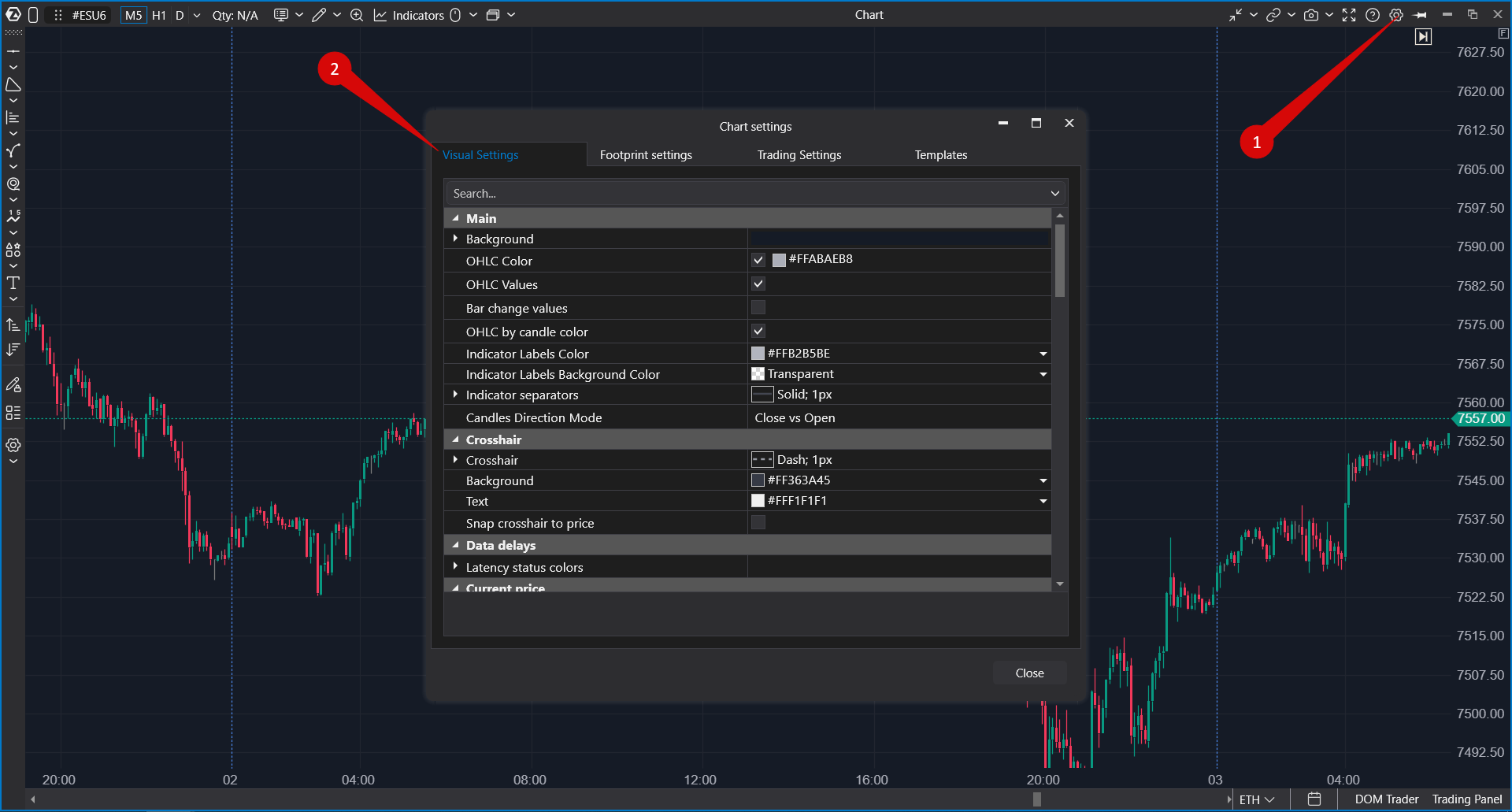
Öffnen der visuellen Einstellungen
- Öffnen Sie ein Diagramm.
- Öffnen Sie das Kontextmenü des Diagramms oder das Einstellungsmenü des Diagramms.
- Wählen Sie Einstellungen.
- Öffnen Sie die Registerkarte Visuelle Einstellungen.
Die Registerkarte Visuelle Einstellungen ist zusammen mit anderen Konfigurationsregisterkarten für Diagramme verfügbar, z. B. Clustereinstellungen, Handelseinstellungen und Vorlagen.
Allgemein
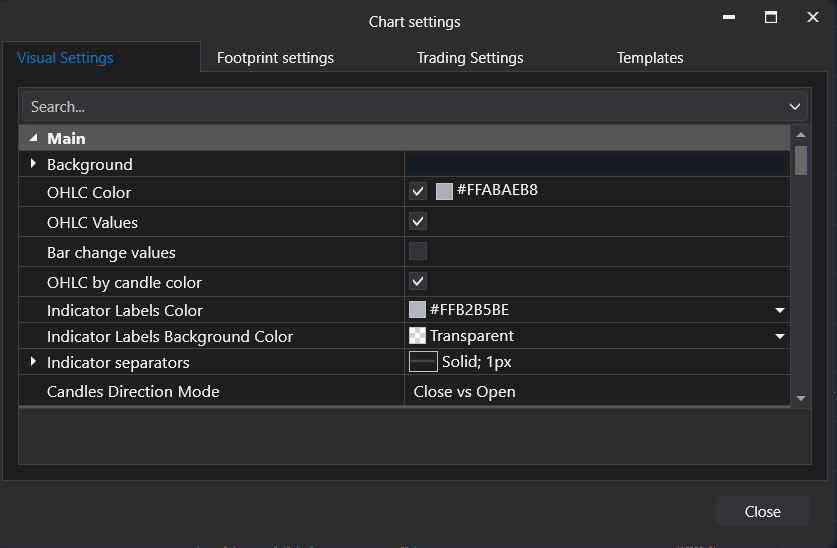
Die Gruppe Allgemein enthält allgemeine Einstellungen für das Erscheinungsbild des Diagramms.
- Hintergrund — legt die Hintergrundfarbe oder den Farbverlauf des Diagramms fest.
- OHLC-Farbe — legt die Farbe für OHLC-Werte fest.
- Farbe der Indikatorbeschriftungen — legt die Textfarbe für Indikatorbeschriftungen fest.
- Hintergrund der Beschriftungen — legt die Hintergrundfarbe für Beschriftungen fest.
- Indikator-Trennlinien — steuert den Stil der Trennlinien zwischen den Diagrammpanels.
- Modus der Kerzenrichtung — definiert, wie die Kerzenrichtung für die Färbung und den visuellen Zustand bestimmt wird.
Aktueller Preis
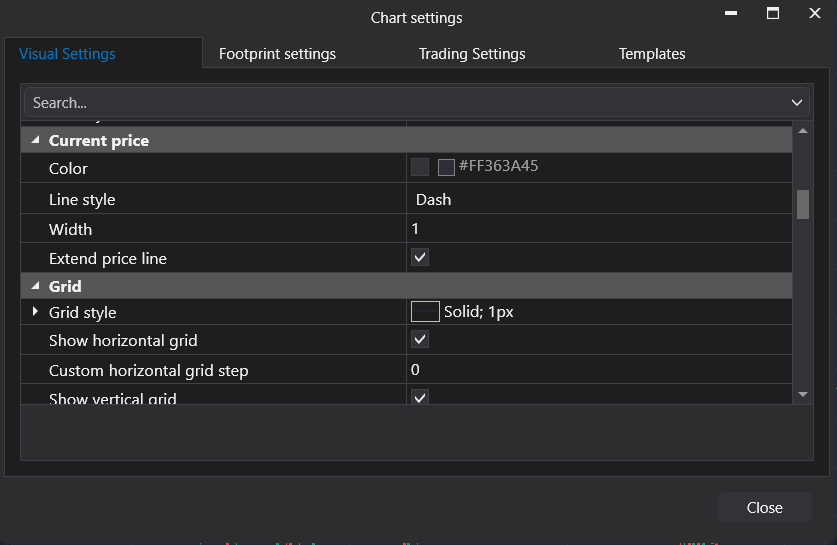
Die Gruppe Aktueller Preis steuert, wie die aktuelle Preislienie im Diagramm angezeigt wird.
- Farbe — legt die Farbe der aktuellen Preislienie fest.
- Linienstil — ändert den Linienstil, z. B. durchgezogen oder gestrichelt.
- Breite — ändert die Linienstärke.
- Preislienie verlängern — verlängert die aktuelle Preislienie über das gesamte Diagramm.
Verwenden Sie diese Einstellungen, wenn der aktuelle Preis besser sichtbar oder weniger störend sein soll.
Fadenkreuz
Die Gruppe Fadenkreuz steuert das Aussehen und Verhalten des Fadenkreuzes im Diagramm.
- Fadenkreuz — legt den Linienstil des Fadenkreuzes fest.
- Hintergrund — legt die Hintergrundfarbe der vom Fadenkreuz angezeigten Preis- und Zeitbeschriftungen fest.
- Text — legt die Textfarbe der Fadenkreuz-Beschriftungen fest.
- Fadenkreuz an Preis anpassen — sorgt dafür, dass das Fadenkreuz mit gültigen Preisstufen ausgerichtet wird.
Verwenden Sie Fadenkreuz an Preis anpassen, wenn Sie möchten, dass das Fadenkreuz die Preisschritte des Instruments präziser verfolgt.
Raster
Die Gruppe Raster steuert die Rasterlinien des Diagramms und Sitzungsmarkierungen.
- Rasterstil — legt Farbe und Stil der Rasterlinien fest.
- Horizontales Raster anzeigen — zeigt horizontale Rasterlinien an oder blendet sie aus.
- Benutzerdefinierter horizontaler Rasterabstand — legt einen benutzerdefinierten Abstand zwischen den horizontalen Rasterlinien fest.
- Vertikales Raster anzeigen — zeigt vertikale Rasterlinien an oder blendet sie aus.
- Stil der Linien für neue Sitzungen — steuert den Stil der Linien, die Handelssitzungen trennen.
Achse
Die Gruppe Achse steuert das Erscheinungsbild der Diagrammachsen.
- Hintergrundfarbe der Achse — legt die Hintergrundfarbe der Achse fest.
- Textfarbe der Achse — legt die Farbe der Achsenbeschriftungen fest.
- Schriftgröße — ändert die Größe des Textes auf der Achse.
- Zeitformat — steuert, wie die Zeit auf der Zeitachse angezeigt wird.
- Rahmen zeichnen — zeigt Achsenrahmen an oder blendet sie aus.
Verwenden Sie diese Einstellungen, um die Lesbarkeit zu verbessern, insbesondere auf kleinen Bildschirmen oder in dicht belegten Arbeitsbereichen.
Kerzen
Die Gruppe Kerzen steuert den visuellen Stil von Kerzendiagrammen.
- Farbe der Aufwärtskerze — legt die Farbe der Aufwärtskerzen fest.
- Farbe der Abwärtskerze — legt die Farbe der Abwärtskerzen fest.
- Kerzenrahmen zeichnen — aktiviert oder deaktiviert Kerzenrahmen.
- Farbe des Kerzenrahmens wie der Körper — verwendet die Farbe des Kerzenkörpers für den Rahmen.
- Kerzenrahmen — legt eine benutzerdefinierte Rahmenfarbe fest.
- Breite des Kerzenrahmens — ändert die Stärke des Kerzenrahmens.
Diese Einstellungen wirken sich nur auf das Aussehen der Kerzen aus. Sie ändern weder die Kerzenberechnung noch die Marktdaten.
Balken
Die Gruppe Balken steuert den visuellen Stil von Balkendiagrammen.
- Balkenbreite — ändert die Breite der Balken.
- Doji-Balkenfarbe — legt die Farbe für Doji-Balken fest.
- Farbe der Abwärtsbalken — legt die Farbe für Abwärtsbalken fest.
- Farbe der Aufwärtsbalken — legt die Farbe für Aufwärtsbalken fest.
- Open anzeigen — zeigt die Open-Markierung auf Balken an oder blendet sie aus.
- Close anzeigen — zeigt die Close-Markierung auf Balken an oder blendet sie aus.
Linienchart
Die Gruppe Linienchart steuert den Stil der Linie, die im Modus Linienchart verwendet wird.
- Farbe — legt die Linienfarbe und den Linienstil fest.
Sitzungszeit
Die Gruppe Sitzungszeit ermöglicht es Ihnen, eine benutzerdefinierte sichtbare Sitzungszeit für das Diagramm zu definieren.
- Benutzerdefinierte Sitzungszeit — aktiviert oder deaktiviert einen benutzerdefinierten Sitzungszeitraum.
- Sitzungsbeginn — legt den Startzeitpunkt der benutzerdefinierten Sitzung fest.
- Sitzungsende — legt den Endzeitpunkt der benutzerdefinierten Sitzung fest.
Verwenden Sie diese Gruppe, wenn das Diagramm auf eine bestimmte Handelssitzung fokussieren soll, anstatt den gesamten verfügbaren Zeitbereich anzuzeigen.
Volumendarstellung
Die Gruppe Volumendarstellung steuert, wie Volumenwerte angezeigt werden.
- Werte minimieren — verkürzt große Volumenwerte für eine bessere Lesbarkeit.
- Nachkommastellen — legt die Anzahl der Dezimalstellen fest, die für Volumenwerte angezeigt werden.
- Volumina in USDT — zeigt Krypto-Volumenwerte in USDT an, wenn das Instrument und das Diagramm diese Option unterstützen.
Zeichnungsobjekte
Die Gruppe Zeichnungsobjekte steuert, wie Zeichentools funktionieren und wie ausgewählte Objekte hervorgehoben werden.
- Ausgewählte Objekte beibehalten — hält Zeichnungsobjekte nach einer Interaktion ausgewählt.
- Hintergrundfarbe der Auswahl — legt die Hintergrund-Hervorhebungsfarbe für ausgewählte Objekte fest.
- Auswahlfarbe — legt die Hauptfarbe der Auswahl fest.
- Magnetempfindlichkeit — steuert, wie stark Zeichentools an nahegelegene Diagrammwerte einrasten.
Verwenden Sie diese Einstellungen, wenn Sie aktiv mit Zeichentools, Levels, Rays oder anderen Diagrammannotationen arbeiten.
Weitere Einstellungen
Die Gruppe Weitere enthält zusätzliche Einstellungen zum Verhalten des Diagramms.
- Indikatorwerte bei Mauszeigerkontakt — zeigt Indikatorwerte an, wenn sich die Maus über dem Diagramm befindet.
- Kerzen automatisch in Footprint umwandeln — wechselt Kerzen automatisch zu Footprint, wenn die Kerzen breit genug werden.
- Kerzengröße für Umwandlung in Footprint — legt den Kerzengrößen-Schwellenwert für die automatische Umwandlung fest.
- Footprint-Panel ausblenden — blendet das Footprint-Panel aus, sofern anwendbar.
- Horizontale Linien automatisch umwandeln — passt die Anzeige horizontaler Linien automatisch an.
- Vertikale Linien automatisch umwandeln — passt die Anzeige vertikaler Linien automatisch an.
- Preisversatz — ändert den horizontalen Versatz im Preisbereich.
- Vertikaler Diagrammversatz — ändert den vertikalen Versatz des Diagramms.
- Glättung — aktiviert eine flüssigere Darstellung des Diagramms.
- Verhalten des Mausrads — definiert, ob das Mausrad zoomt, scrollt oder beides auf beiden Achsen zoomt.
- Lineal bei Loslassen der Maus beibehalten — hält das Lineal nach dem Loslassen der Maus sichtbar.
- Indikatorenliste anzeigen — zeigt die Liste der Indikatoren im Diagramm an oder blendet sie aus.
Aktualisierungsintervalle
Die Gruppe Aktualisierungsintervalle steuert die Optimierung der Diagrammdarstellung und die benutzerdefinierte Aktualisierungshäufigkeit.
- Optimierungsmodus verwenden — aktiviert ein optimiertes Verhalten der Diagrammdarstellung.
- Benutzerdefinierte Aktualisierungsintervalle verwenden — ermöglicht es Ihnen, benutzerdefinierte Diagrammaktualisierungsintervalle zu definieren.
- Benutzerdefinierte FPS des Diagramms — legt den Aktualisierungsbereich des Diagramms fest, wenn benutzerdefinierte Aktualisierungsintervalle aktiviert sind.
Verwenden Sie diese Einstellungen mit Vorsicht. Eine niedrigere Aktualisierungshäufigkeit kann die Systemlast verringern, während eine höhere Aktualisierungshäufigkeit die Diagrammaktualisierungen flüssiger machen kann, jedoch mehr Ressourcen erfordert.
Wichtige Hinweise
- Visuelle Einstellungen sind diagramspezifisch und können mit Diagrammvorlagen oder Arbeitsbereichen gespeichert werden.
- Visuelle Einstellungen ändern weder das ausgewählte Instrument noch das Konto, die Verbindung, das Orderverhalten oder die Indikatorformeln.
- Einige Einstellungen sind nur in bestimmten Diagrammmodi besonders sichtbar, etwa in Kerzen, Balken, Linienchart, Mountain Chart oder Footprint.
- Wenn eine Einstellung scheinbar keine Auswirkung auf das aktuelle Diagramm hat, prüfen Sie, ob der ausgewählte Diagrammtyp dieses visuelle Element verwendet.
War dieser Artikel hilfreich?
Das ist großartig!
Vielen Dank für das Feedback
Leider konnten wir nicht helfen
Vielen Dank für das Feedback
Feedback gesendet
Wir wissen Ihre Bemühungen zu schätzen und werden versuchen, den Artikel zu korrigieren