Diagrammanzeigemodi
ATAS unterstützt mehrere Diagrammanzeigemodi. Standardmäßig werden Diagramme im Modus Candles geöffnet, Sie können jedoch jederzeit zwischen verschiedenen Anzeigetypen wechseln.
Um den Diagrammanzeigemodus zu ändern, verwenden Sie eine der folgenden Methoden:
- Klicken Sie auf das Symbol für den Diagrammtyp in der Diagramm-Symbolleiste und wählen Sie den gewünschten Modus aus.
- Klicken Sie mit der rechten Maustaste irgendwo in das Diagramm und wählen Sie den erforderlichen Anzeigemodus aus dem Kontextmenü aus.
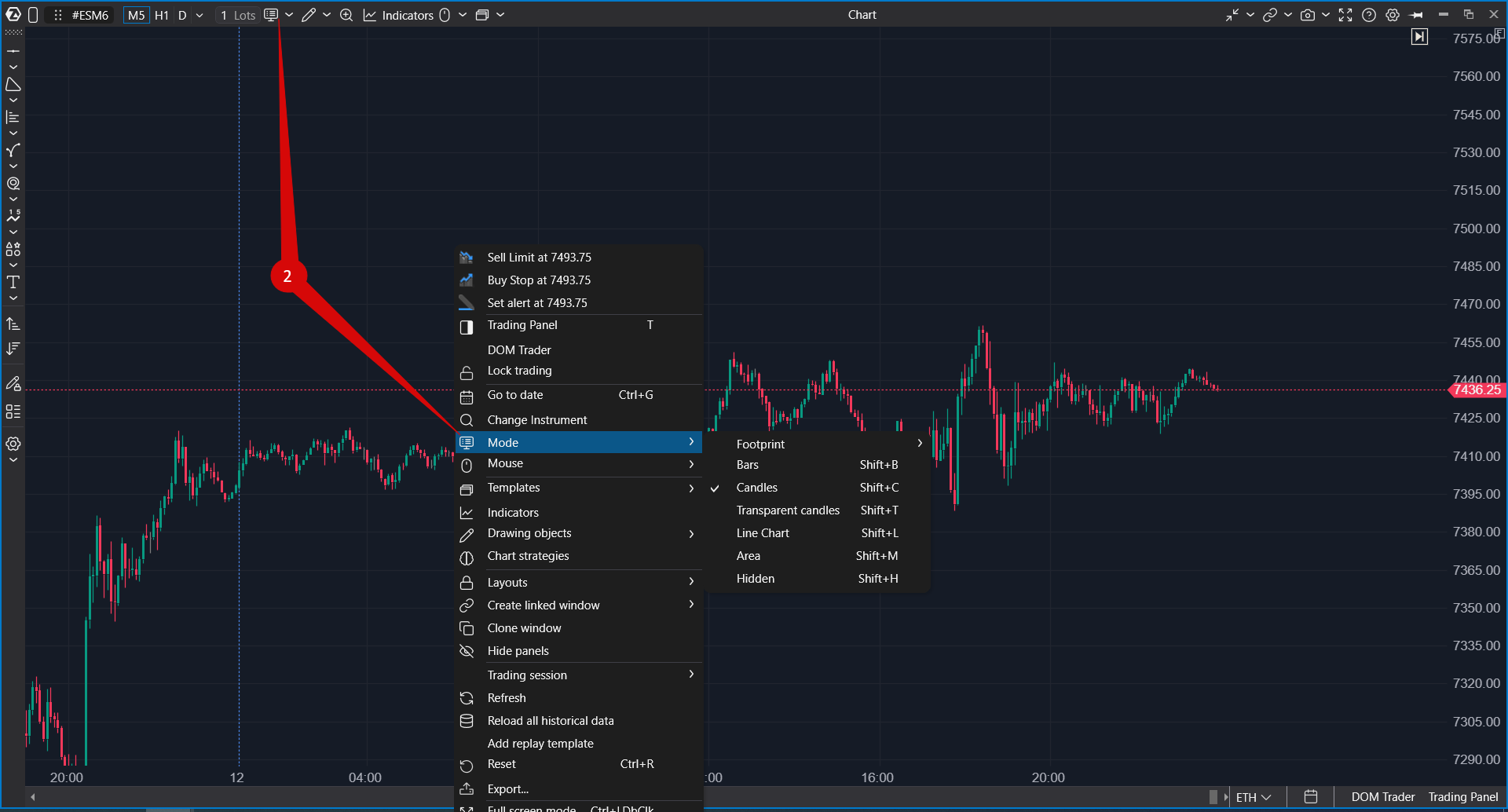
Die folgenden Diagrammanzeigemodi sind verfügbar:
Bars
Bars sind ein standardmäßiger Diagrammtyp, der in der klassischen technischen Analyse verwendet wird. Sie werden anhand von vier Werten aufgebaut: Open, High, Low und Close (OHLC). Bars und Candles enthalten dieselben Informationen, unterscheiden sich jedoch im Erscheinungsbild.

Candles
Candles sind der Standard-Diagrammtyp in ATAS. Wie Bars zeigen sie die Werte Open, High, Low und Close an, verwenden jedoch einen Kerzenkörper für eine einfachere visuelle Interpretation der Preisbewegung.

Transparent Candles
Transparent Candles zeigen Kerzenumrisse mit transparenten Körpern an. Dieser Modus ist nützlich, wenn mehrere Indikatoren und Zeichenobjekte auf das Diagramm angewendet werden, da er hilft, die visuelle Unübersichtlichkeit zu reduzieren.

Line Chart
Line Chart zeigt nur die Schlusskurse jeder Bar an und verbindet sie mit einer durchgehenden Linie. Diese Ansicht ist nützlich, um langfristige Trends zu identifizieren und gleichzeitig die Komplexität des Diagramms zu minimieren.

Area
Area ist eine Variante des Line Chart, bei der der Bereich unterhalb der Linie ausgefüllt wird.

Hidden
Hidden-Modus blendet die Diagrammanzeige aus, während andere Diagrammelemente und Indikatoren sichtbar bleiben.

Footprint
Footprint-Diagramme zeigen das ausgeführte Kauf- und Verkaufsvolumen auf jeder Preisstufe innerhalb einer Bar an. Dieser Diagrammtyp bietet detaillierte Informationen zum Orderflow und ist eines der zentralen Analysetools in ATAS.
Wenn der Footprint-Modus aktiviert ist, erscheint links im Diagramm eine zusätzliche Symbolleiste, die Cluster-Anzeigeoptionen bereitstellt.
Zu den verfügbaren Footprint-Anzeigemodi gehören:
- Volume
- Delta Profile
- Bid × Ask
- Volume & Delta
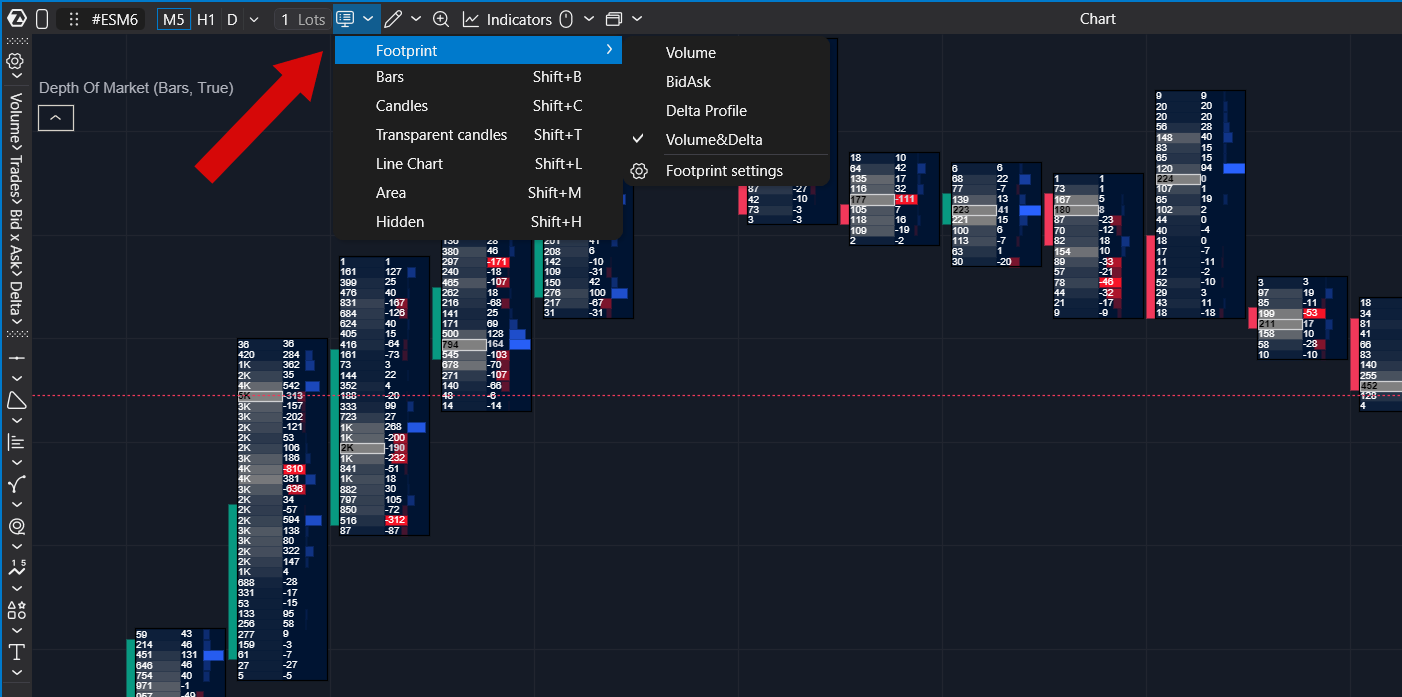
Ausführliche Informationen zur Footprint-Konfiguration finden Sie im Artikel Footprint Settings.
Automatische Umwandlung von Footprints in Candles
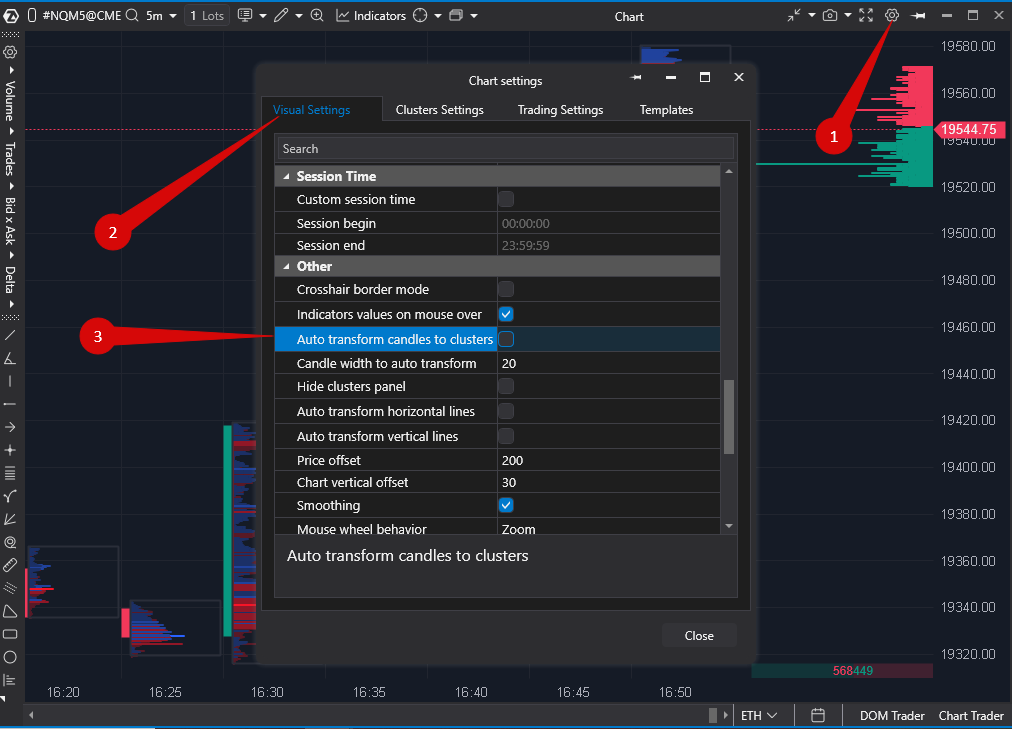
Wenn das Diagramm herausgezoomt wird, wechseln Footprint-Diagramme automatisch in den Modus Candles. Dieses Verhalten kann deaktiviert werden.
Um die automatische Umwandlung zu deaktivieren:
- Klicken Sie auf die Schaltfläche Settings des Diagramms.
- Öffnen Sie die Registerkarte Visual Settings.
- Deaktivieren Sie im Abschnitt Other die Option Auto Transform Candles to Clusters.
Verwandter Artikel: Footprint Settings.
War dieser Artikel hilfreich?
Das ist großartig!
Vielen Dank für das Feedback
Leider konnten wir nicht helfen
Vielen Dank für das Feedback
Feedback gesendet
Wir wissen Ihre Bemühungen zu schätzen und werden versuchen, den Artikel zu korrigieren