Настройки Footprint
График Footprint может отображаться в различных режимах, включая Bid × Ask, Delta, Volume, Volume (Delta Color), Delta Profile и другие типы визуализации footprint.
Чтобы открыть настройки Footprint:
- Нажмите кнопку Settings на графике.
- Откройте вкладку Footprint Settings.
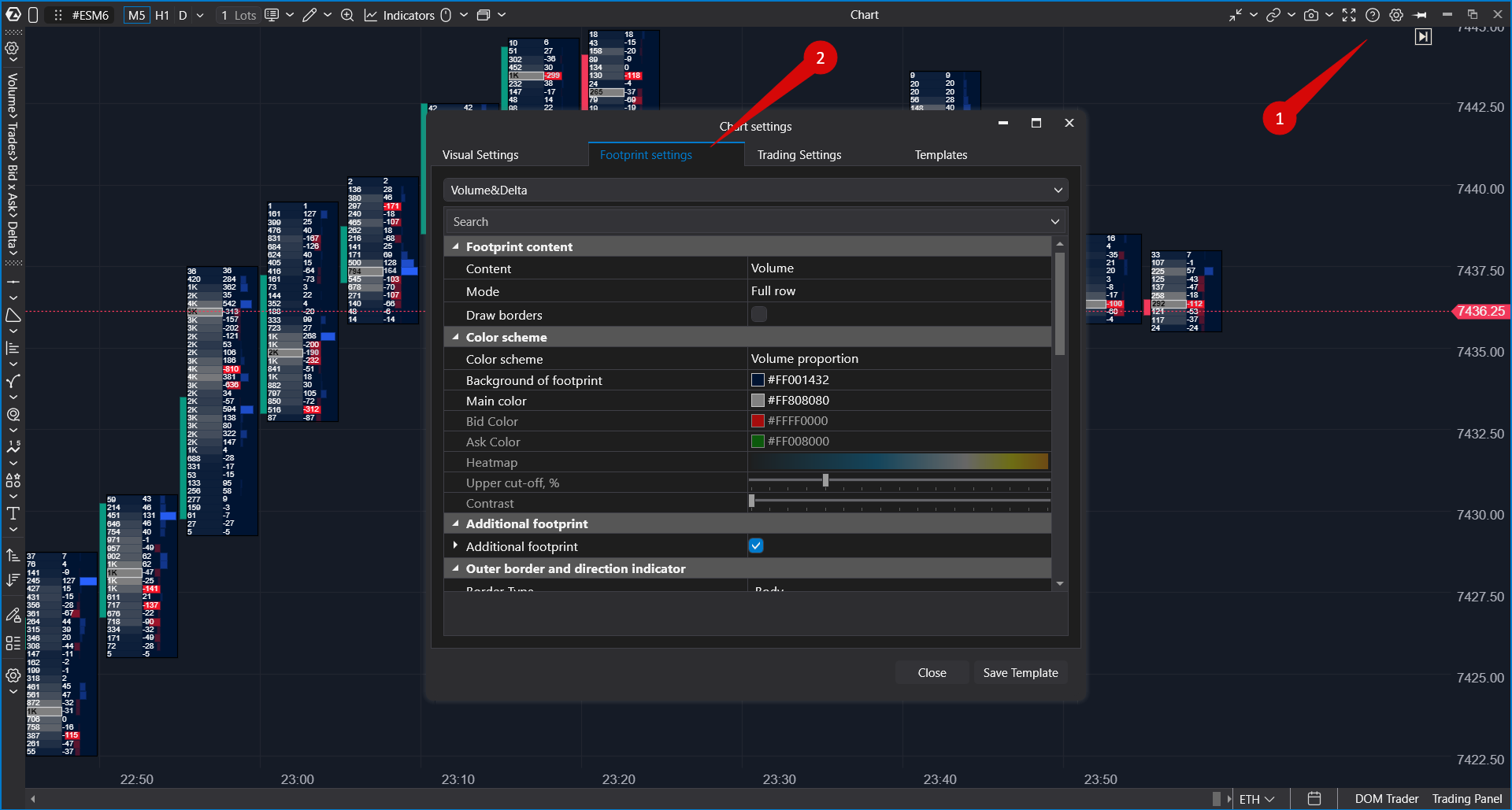

Содержимое Footprint
| Параметр | Описание |
| Content |
|
| Mode |
|
| Draw Borders | Отображает границы вокруг ячеек footprint. |
Цветовая схема
| Параметр | Описание |
| Color Scheme |
|
| Background of Footprint | Задает цвет фона ячеек footprint. |
| Main Color | Задает основной цвет отображения. |
| Bid Color | Задает цвет, используемый для значений bid. |
| Ask Color | Задает цвет, используемый для значений ask. |
| Heatmap | Настраивает цвета heatmap. |
| Upper Cut-Off, % | Определяет порог, используемый для максимальной интенсивности цвета. Например, значение 5% применяет самый сильный цвет к верхним 5% значений. |
| Contrast | Регулирует контрастность цветов. |
Дополнительный Footprint
Функция Additional Footprint позволяет отображать второй footprint на том же графике. Это дает возможность одновременно анализировать данные footprint в двух разных режимах визуализации.
Доступные настройки включают:
- Content
- Mode
- Color Scheme
- Draw Borders
- Background of Footprint
- Main Color
- Bid Color
- Ask Color
- Heatmap
- Upper Cut-Off
- Contrast
- Maximum Volume Type
- Border Color
- Border Width
- Text Color
- Bold Text
Внешняя граница и индикатор направления
| Параметр | Доступные варианты |
| Border Type |
|
| Border Color by Direction |
|
| Border | Задает внешний вид границы. |
| Direction Indicator Width | Определяет ширину индикатора направления. |
Настройки текста
| Параметр | Описание |
| Show Text | Отображает значения внутри footprint. |
| Text Color | Задает цвет текста. |
| Auto Size | Автоматически регулирует размер шрифта. |
| Font Size | Задает фиксированный размер шрифта. |
| Footprint Values Divider | Делит отображаемые значения на указанное число, обеспечивая более компактную визуализацию footprint. |
| Width to Show Text | Определяет минимальную ширину footprint, необходимую для отображения текста. |
Максимальный уровень
| Параметр | Описание |
| Maximum Volume Type |
|
| Border Color | Задает цвет границы для максимальных уровней. |
| Border Width | Задает ширину границы. |
| Text Color | Задает цвет текста. |
| Bold Text | Отображает выделенные значения жирным шрифтом. |
Value Area
Настройка Value Area управляет цветом отображения зоны Value Area.
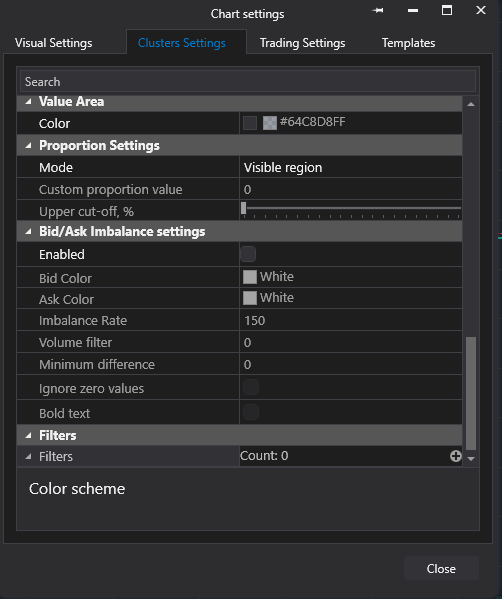
Настройки пропорций
| Параметр | Описание |
| Mode |
|
| Custom Proportion Value | Используется при выборе ручного режима пропорций. |
| Upper Cut-Off | Определяет порог для применения максимальной интенсивности цвета в цветовых схемах на основе пропорций. |
Bid/Ask Imbalance
Функция Bid/Ask Imbalance автоматически выделяет значительные дисбалансы между исполненными объемами покупок и продаж на соседних ценовых уровнях.
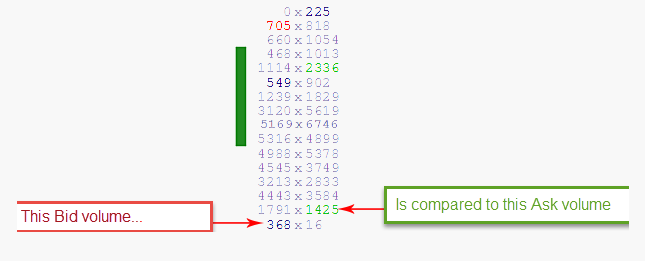
Расчет сравнивает объем bid на одном ценовом уровне с объемом ask на уровне непосредственно выше него и оценивает разницу в процентах.
Например, если объем ask равен 30, а порог дисбаланса установлен на 350%, тогда соответствующий объем bid должен превышать 105, чтобы дисбаланс был выделен.
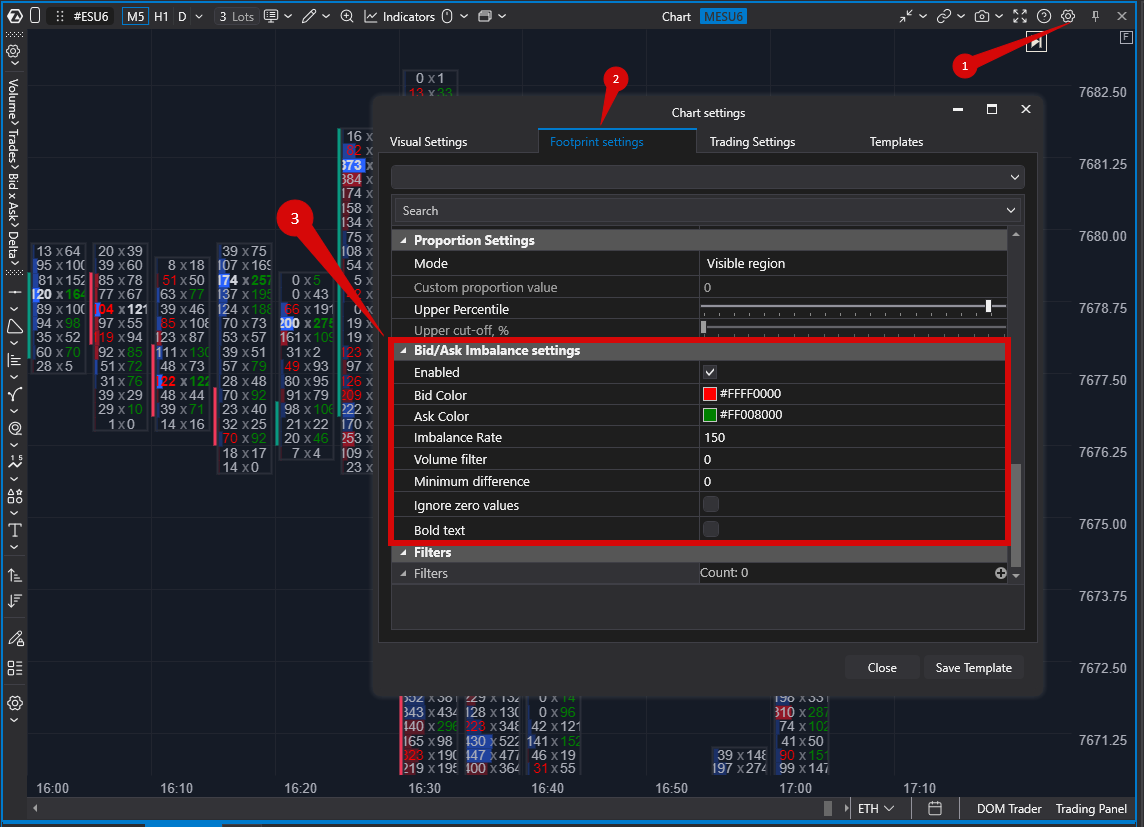
По умолчанию порог дисбаланса установлен на 150%. Увеличение этого значения выделяет только более сильные дисбалансы.
Чтобы изменить порог, откройте Footprint Settings и настройте параметр Imbalance Rate.
Настройки Bid/Ask Imbalance
- Enabled — включение или отключение выделения дисбалансов.
- Bid Color — цвет для выделенных дисбалансов bid.
- Ask Color — цвет для выделенных дисбалансов ask.
- Imbalance Rate (%) — минимальная процентная разница, необходимая для выделения.
- Volume Filter — минимальный объем, необходимый для выделения.
- Minimum Difference — минимальная разница объема между bid и ask.
- Ignore Zero Values — исключает сравнения, в которых участвуют нулевые значения.
- Bold Text — отображает выделенные значения жирным шрифтом.
Если нижний объем bid превышает верхний объем ask на указанную величину Imbalance Rate, значение bid выделяется. Если верхний объем ask превышает нижний объем bid на указанную величину Imbalance Rate, значение ask выделяется.
Фильтры
| Параметр | Описание |
| Filter Type |
|
| Value | Значение порога фильтра. |
| Background | Цвет фона для выделенных значений. |
| Text Color | Цвет текста для выделенных значений. |
Например, если Relative Volume установлен на 90%, все footprint, чей объем превышает 90% от максимального объема (в соответствии с выбранным режимом пропорций), будут выделены.
Дополнительную информацию об анализе footprint можно найти в следующих материалах:
- Знакомство с ATAS. Функциональность Cluster Chart
- Структура Cluster Chart (Footprint)
- Основы кластерного анализа. Поиск значимых уровней с помощью Graduated Volume
- Как эффективно сочетать кластерный анализ, уровни объема и Range Charts
- Типы Cluster Chart в ATAS (Footprint), часть 1
- Практический метод обнаружения крупного игрока в Cluster Chart
- VSA и кластерный анализ. Паттерны Shakeout и Upthrust
Статья помогла?
Отлично!
Спасибо за ваш отзыв
Извините, что не удалось помочь!
Спасибо за ваш отзыв
Комментарий отправлен
Мы ценим вашу помощь и постараемся исправить статью