Das Chart Window ist der zentrale Arbeitsbereich zum Anzeigen von Marktdaten, zur Analyse von Kursbewegungen, zur Arbeit mit Indikatoren und Zeichnungsobjekten sowie zum Platzieren oder Verwalten von Orders direkt aus dem Chart, wenn der Handel aktiviert ist.
Verwenden Sie das Chart Window, wenn Sie ein Instrument analysieren, den Charttyp oder Timeframe ändern, Vorlagen anwenden, Indikatoren hinzufügen, Linien zeichnen, verknüpfte Module öffnen, Screenshots erstellen oder Handelstools wie Trading Panel und DOM Trader aktivieren möchten.
Ein Chart öffnen
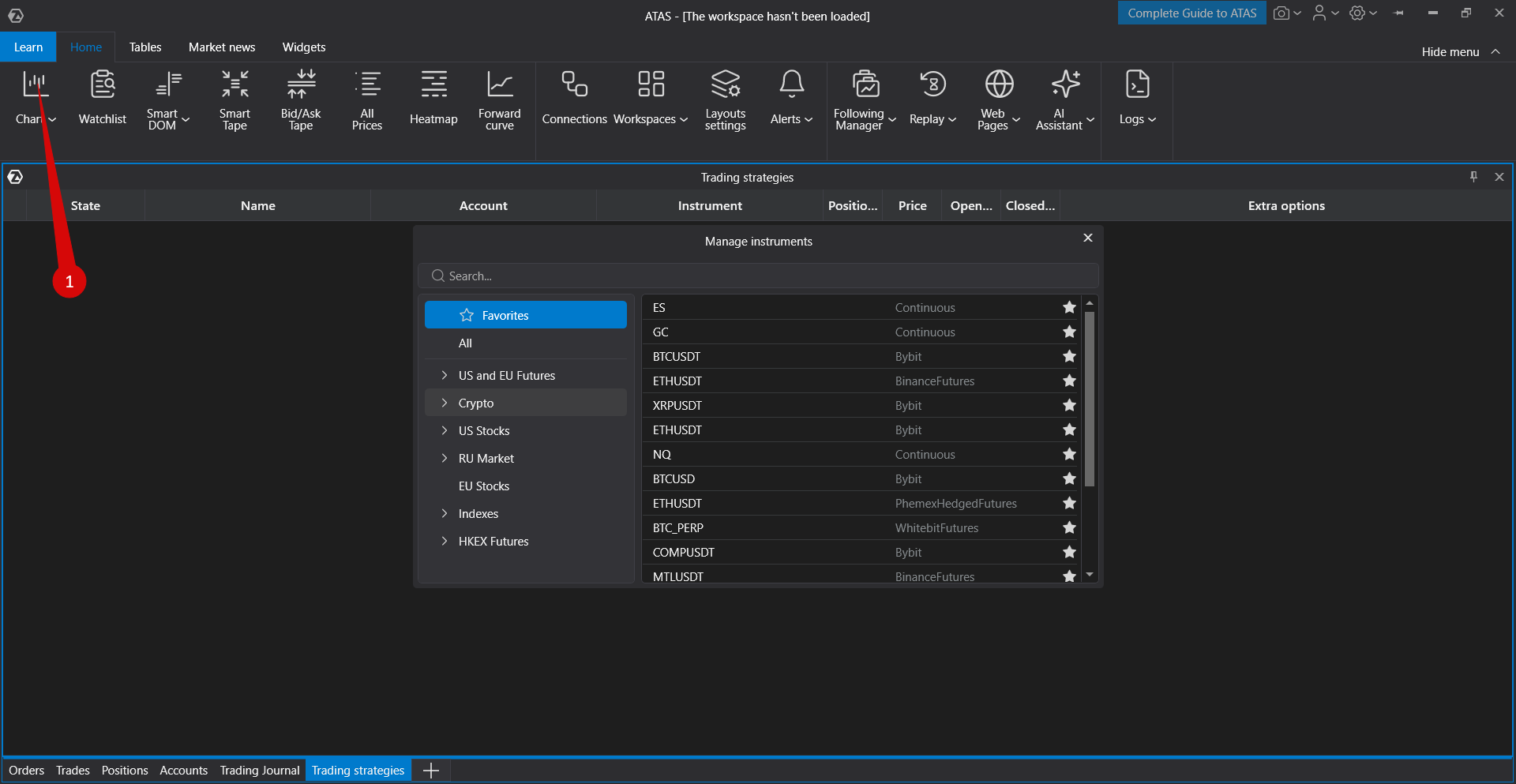
Um einen Chart zu öffnen:
- Öffnen Sie das Hauptfenster von ATAS.
- Klicken Sie auf Chart.
- Wählen Sie im Instruments Manager ein Instrument aus.
- Doppelklicken Sie auf das Instrument oder bestätigen Sie die Auswahl.
Für das ausgewählte Instrument wird ein neues Chart Window geöffnet. Anschließend können Sie das Instrument, den Timeframe, den Charttyp, Indikatoren und visuelle Einstellungen ändern, ohne einen neuen Arbeitsbereich zu öffnen.
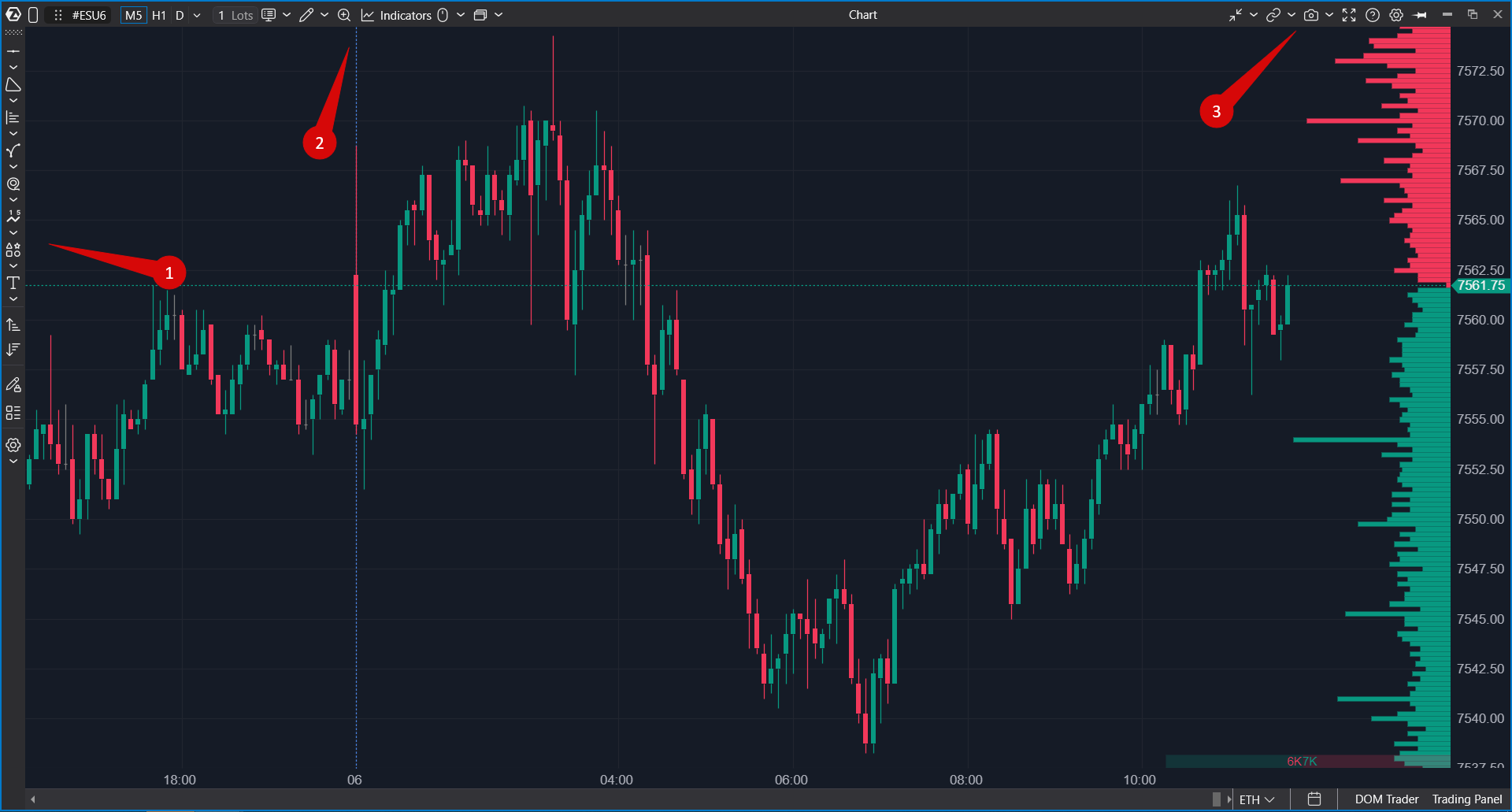
Struktur des Chart Window
Das Chart Window enthält mehrere Hauptbereiche:
- Top Toolbar — enthält Instrumenten-, Overlay-, Timeframe-, Charttyp-, Zeichen-, Indikatoren-, Vorlagen-, Screenshot-, Vollbild- und Einstellungen-Steuerelemente.
- Chart Area — zeigt Candles, Bars, Cluster, Line Chart oder einen anderen ausgewählten Chartmodus an.
- Price Scale — zeigt Preisniveaus an und kann für die Skalierung und schnelle Zeichenaktionen verwendet werden.
- Time Scale — zeigt die Zeit oder die Bar-Abfolge an und hilft bei der Navigation durch die Chart-Historie.
- Drawing Toolbar — bietet schnellen Zugriff auf Zeichenwerkzeuge, wenn aktiviert.
- Chart Trader Panel — erscheint, wenn Chart Trader aktiviert ist.
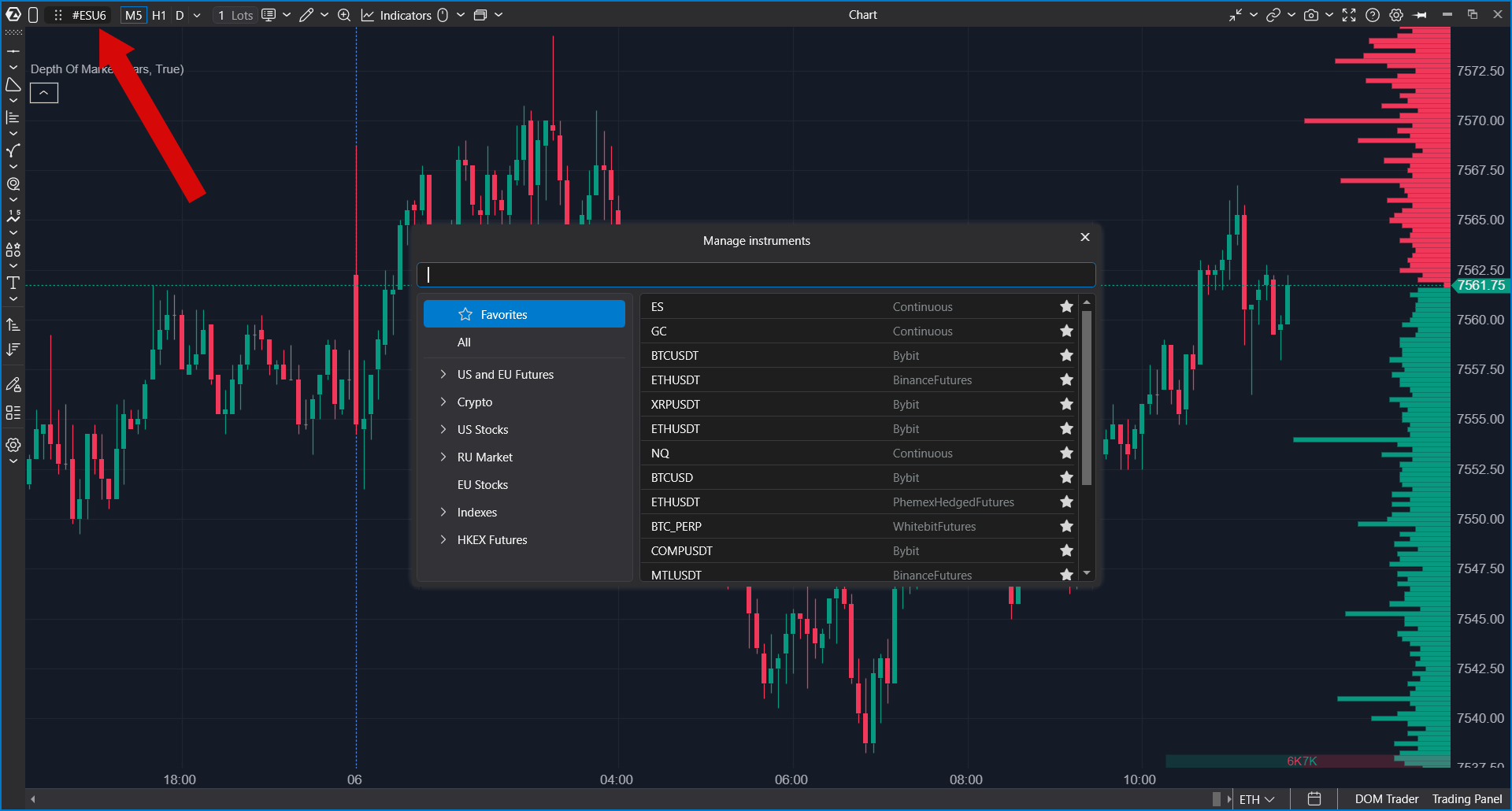
Instrumenten- und Fenstergruppierung
Der Instrumentenwähler zeigt das aktuelle Chart-Instrument an. Verwenden Sie ihn, wenn Sie das Instrument im selben Chart Window ändern möchten, während Chart-Setup, Indikatoren, Zeichnungsobjekte und Vorlagen beibehalten werden.
Wenn das Chart Window einer Fenstergruppe zugeordnet ist, kann das Ändern des Instruments auch andere Fenster in derselben Gruppe aktualisieren. Dies ist nützlich, wenn mehrere Module demselben Symbol folgen sollen.
Overlay
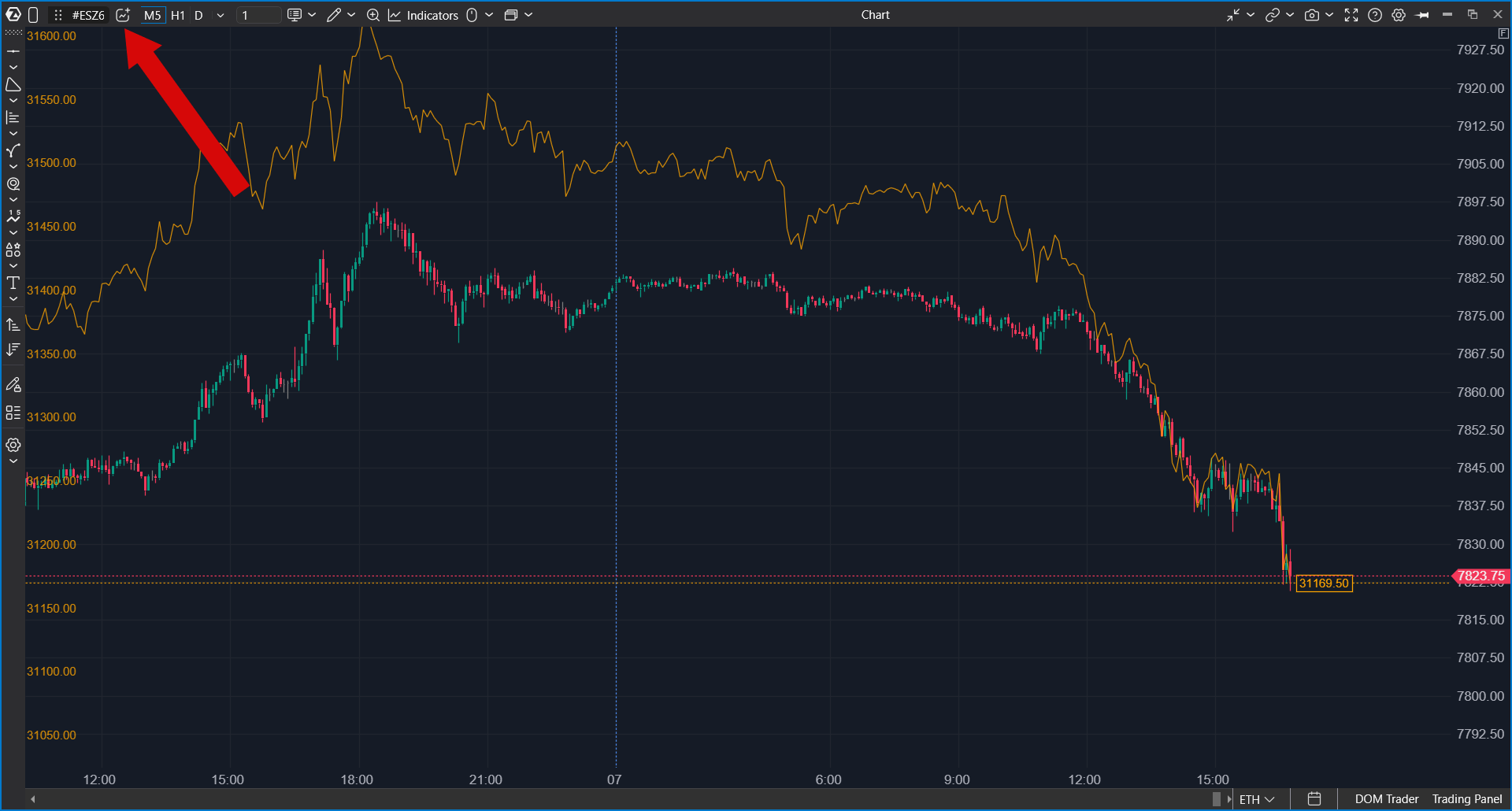
Die Schaltfläche Overlay neben dem Instrumentenwähler fügt dem Chart ein zweites Instrument hinzu, zum Beispiel NQ auf einem ES-Chart. Das Overlay verwendet den Chart-Timeframe und hat eine eigene Skala auf der linken Seite, sodass Sie zwei Märkte Bar für Bar vergleichen können, ohne ein weiteres Fenster zu öffnen. Um zu erfahren, wie Sie ein Overlay hinzufügen, konfigurieren und entfernen, lesen Sie Overlay: Another Instrument on the Chart.
Timeframe und Chart-Periode
Der Timeframe-Wähler steuert die Periode oder den Charttyp, der zum Erstellen der Bars verwendet wird. Abhängig vom ausgewählten Markt und den Daten können Sie zeitbasierte Perioden und andere Charttypen wie Tick, Volume, Range, Delta oder andere verfügbare ATAS-Chart-Perioden verwenden.
Sie können auch Favoriten-Timeframes für einen schnellen Wechsel verwenden.
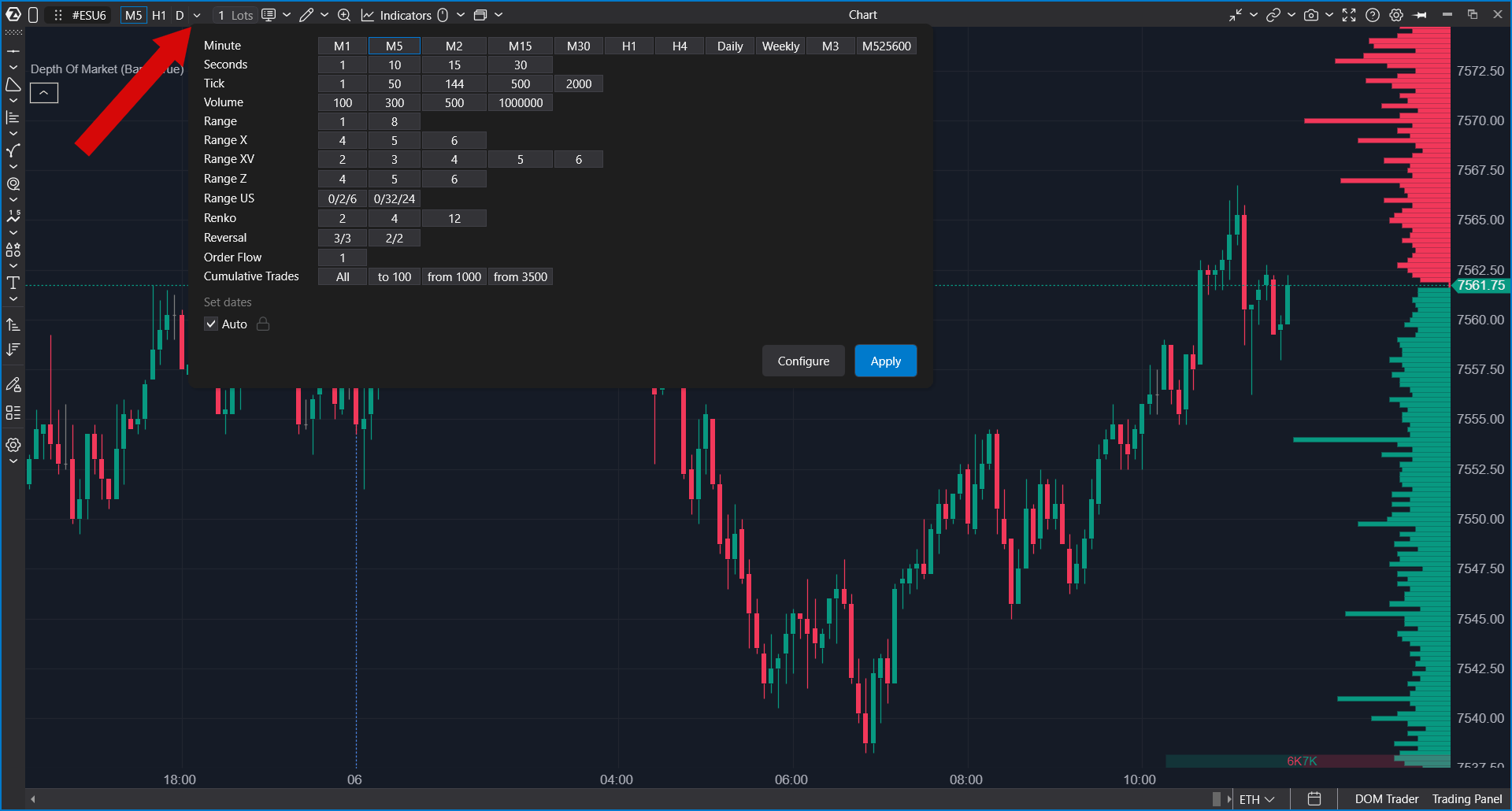
Chart-Anzeigemodus
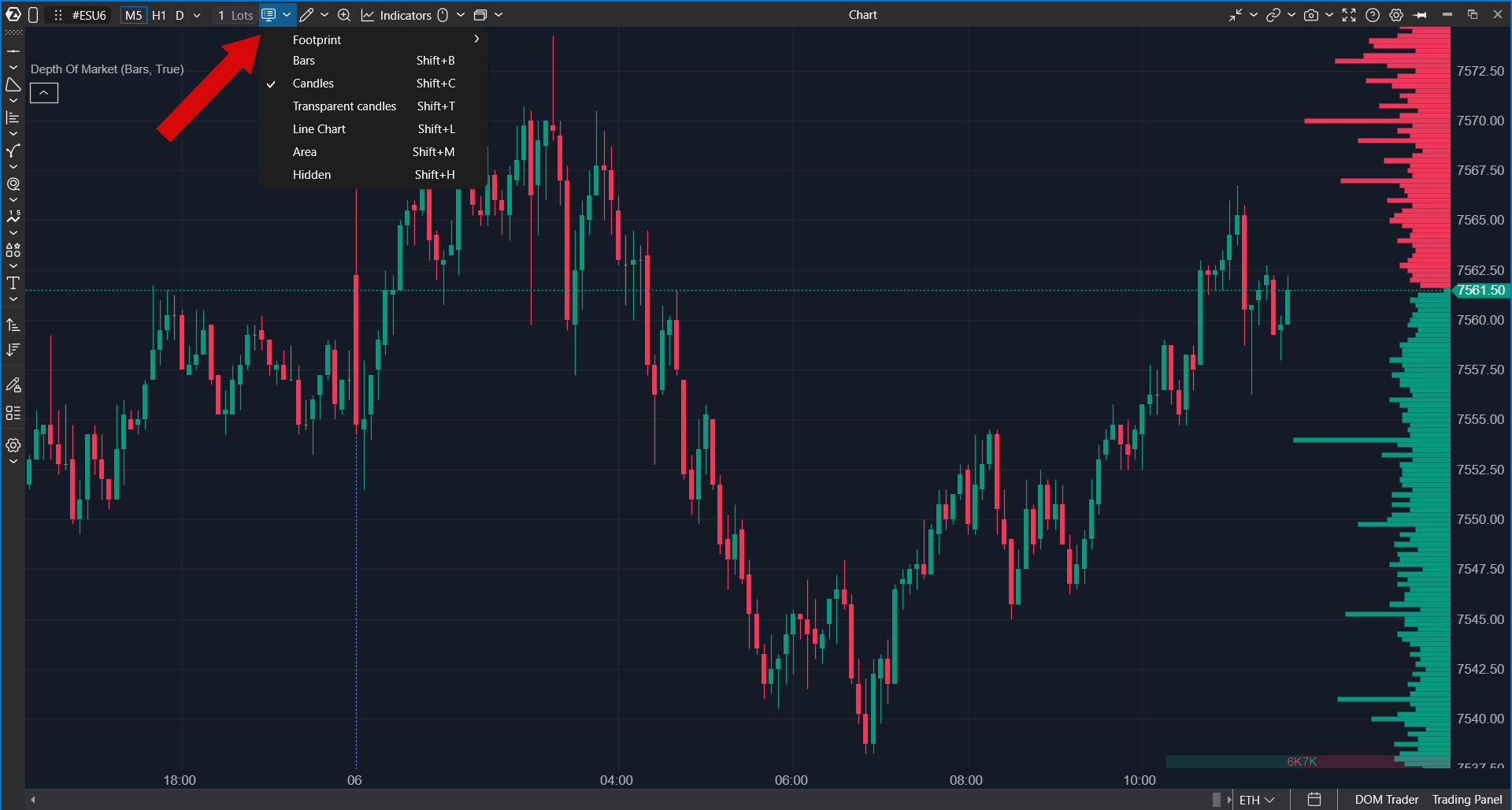
Der Chart-Anzeigemodus steuert, wie Chartdaten dargestellt werden.
Verfügbare Anzeigemodi können umfassen:
- Bars
- Candles
- Transparent Candles
- Line Chart
- Clusters
- Mountain Chart
- Hidden
Verwenden Sie die Anzeigemodi, um zwischen einer klassischen Preisansicht, Footprint- oder Cluster-Analyse, einer linienbasierten Analyse oder einem vereinfachten Modus mit ausgeblendeten Preisen zu wechseln.
Volumenauswahl für den Handel
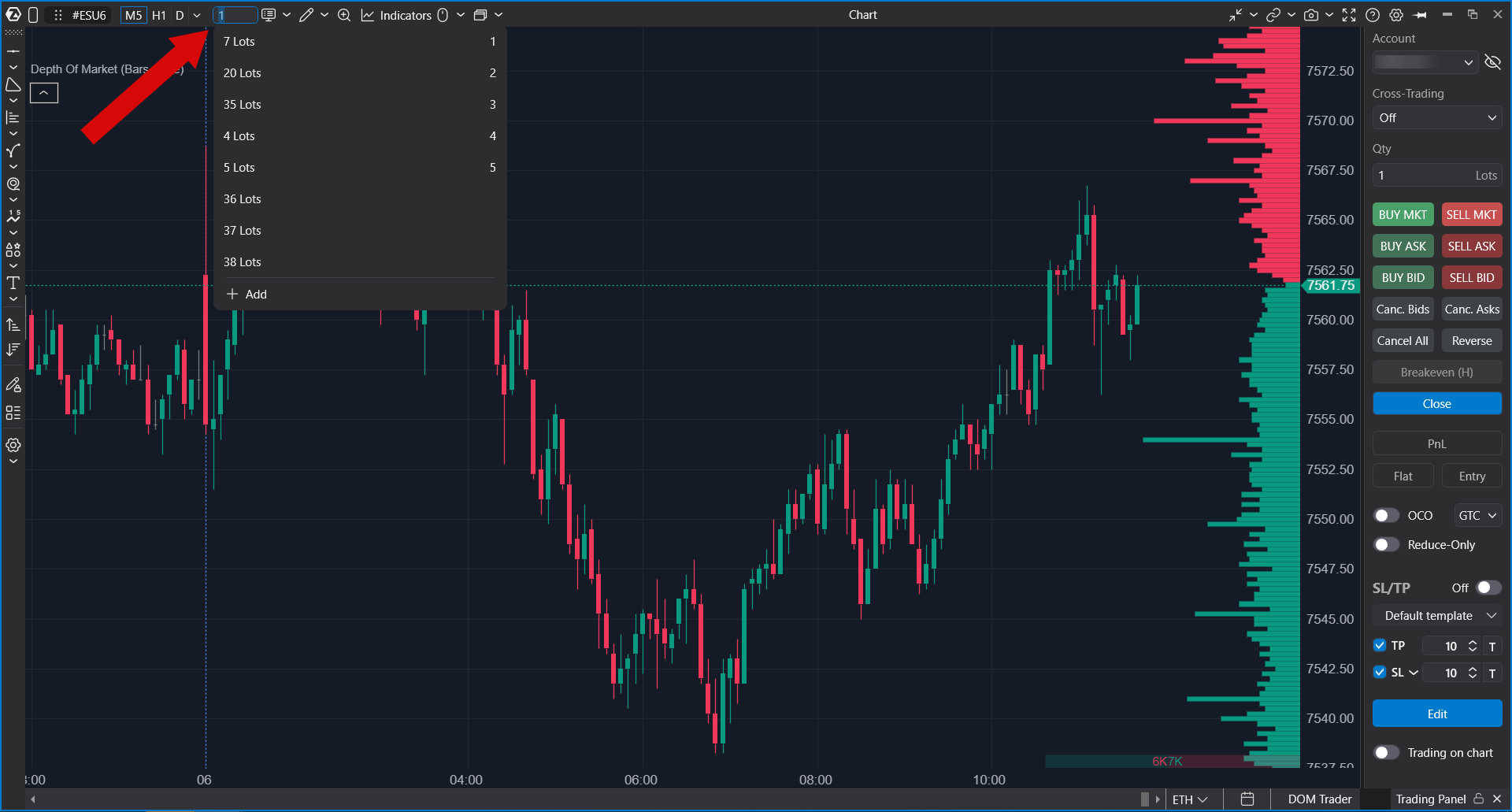
Mit der Volumenauswahl können Sie das Ordervolumen festlegen, das von Handelsaktionen aus dem Chart Window und Chart Trader verwendet wird.
In der Regel können Sie:
- ein vordefiniertes Volumen auswählen;
- einen benutzerdefinierten Wert manuell eingeben;
- das Volumen per Hotkeys wechseln, wenn Volumen-Hotkeys konfiguriert sind.
Das ausgewählte Volumen wird für Handelsaktionen im Chart und für Handelsschaltflächen verwendet. Überprüfen Sie es immer vor dem Platzieren einer Order.
Maus- und Fadenkreuz-Modi
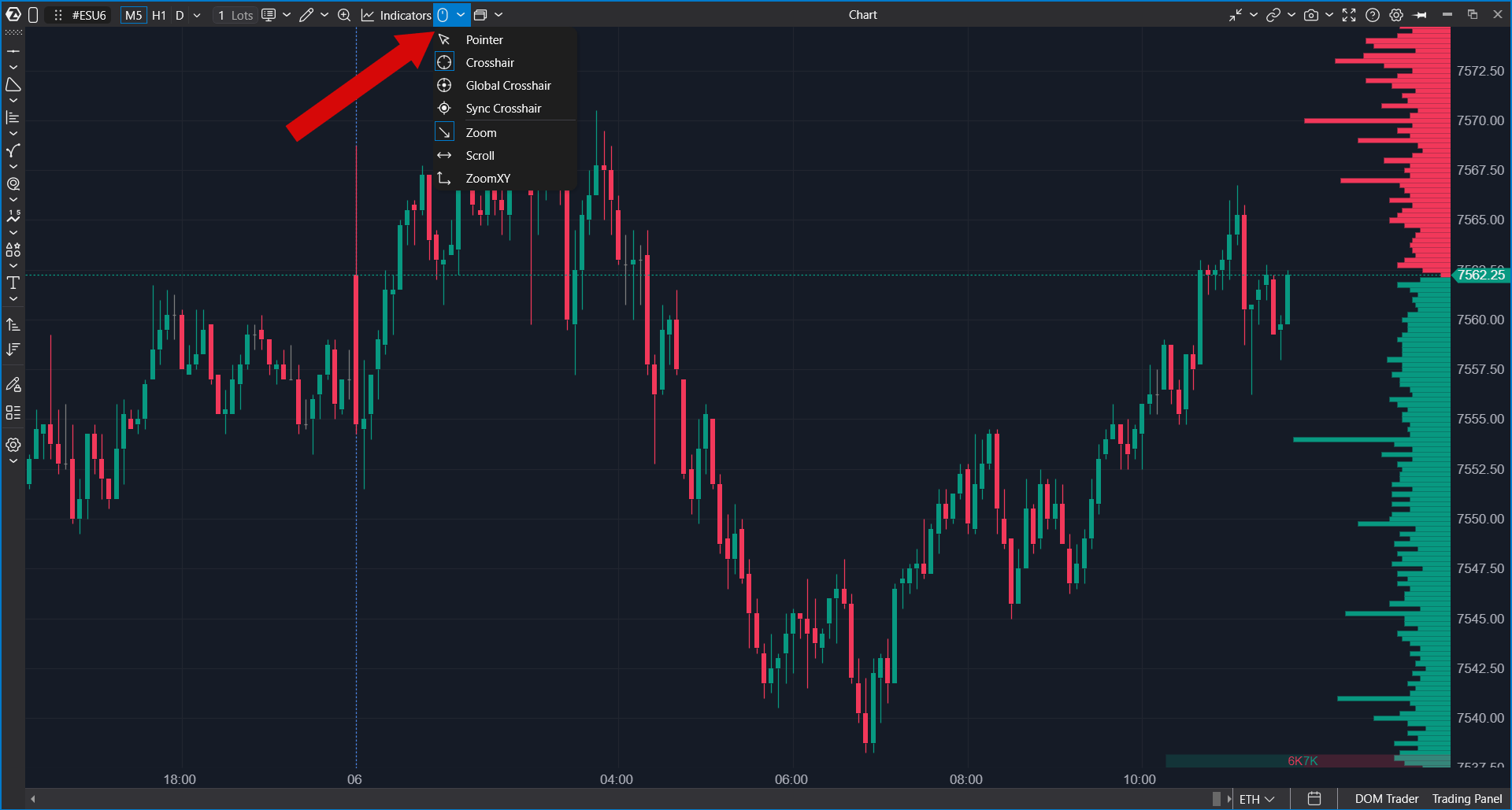
Das Maus- und Fadenkreuz-Menü steuert das Verhalten des Cursors auf dem Chart.
Verfügbare Modi können umfassen:
- Pointer — normaler Chart-Cursor.
- Crosshair — zeigt vertikale und horizontale Fadenkreuzlinien an.
- Global Crosshair — synchronisiert das Fadenkreuzverhalten über unterstützte verknüpfte Fenster hinweg.
- Sync Crosshair — synchronisiert die Fadenkreuzposition mit verknüpften Chart-Tools.
Dasselbe Menü kann auch das Verhalten des Mausrads enthalten, etwa Zoomen, Scrollen oder das Zoomen beider Achsen.
Lupe-Modus
Magnifier Mode ermöglicht es Ihnen, einen ausgewählten Bereich des Charts zu vergrößern. Dies ist besonders nützlich bei der Arbeit mit Clustern oder Footprint-Daten innerhalb von Candles.
Sie können ihn über die Toolbar oder mit dem zugewiesenen Hotkey aktivieren, sofern dieser in den Hotkey-Einstellungen konfiguriert ist.
Zeichnungsobjekte
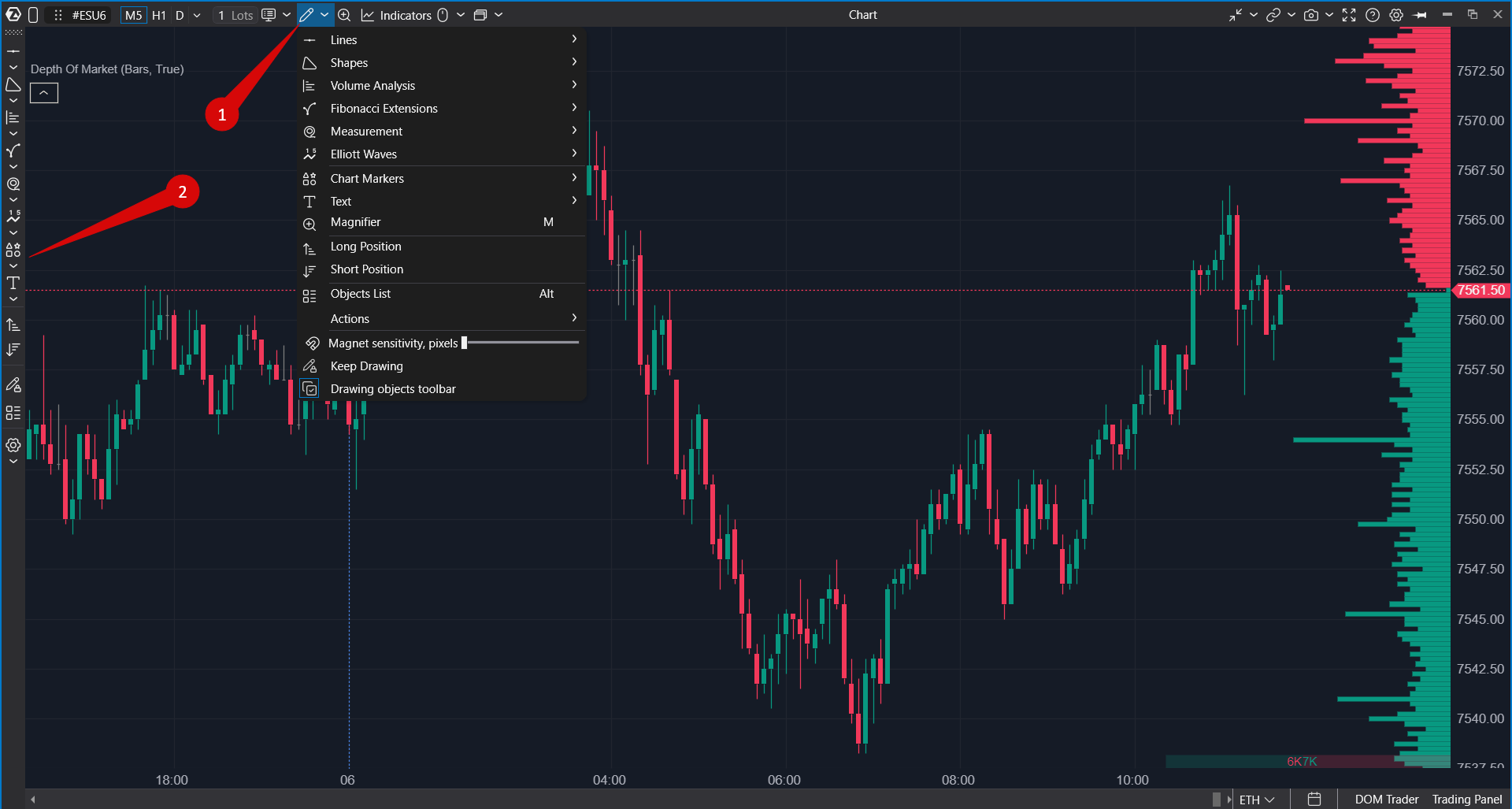
Das Menü der Zeichenwerkzeuge ermöglicht es Ihnen, Markierungs- und Analyseobjekte zum Chart hinzuzufügen.
Verfügbare Werkzeuge können umfassen:
- Trendlinie, Winkel, vertikale Linie, horizontale Linie und horizontaler Strahl;
- Pinsel, Kreuzlinie, Preiskanal, Dreieck, Rechteck und Ellipse;
- Market Profile, Fixed Market Profile, Anchored Market Profile, VWAP, Dynamic POC und CVD Correlation;
- Fibonacci-Werkzeuge, Lineal und Messwerkzeuge;
- Chart-Marker, Text, Beschriftungen und Preislabels;
- Zeichenwerkzeuge für Long-Positionen und Short-Positionen;
- Elliott-Wave-Werkzeuge.
Das Menü der Zeichenwerkzeuge bietet außerdem Aktionen wie Objektliste, Zeichenmodus beibehalten, Sichtbarkeit der Zeichen-Toolbar, Objekte sperren, Objekte ausblenden, kopieren, einfügen, rückgängig machen sowie ausgewählte oder alle Zeichnungsobjekte löschen.
Indikatoren
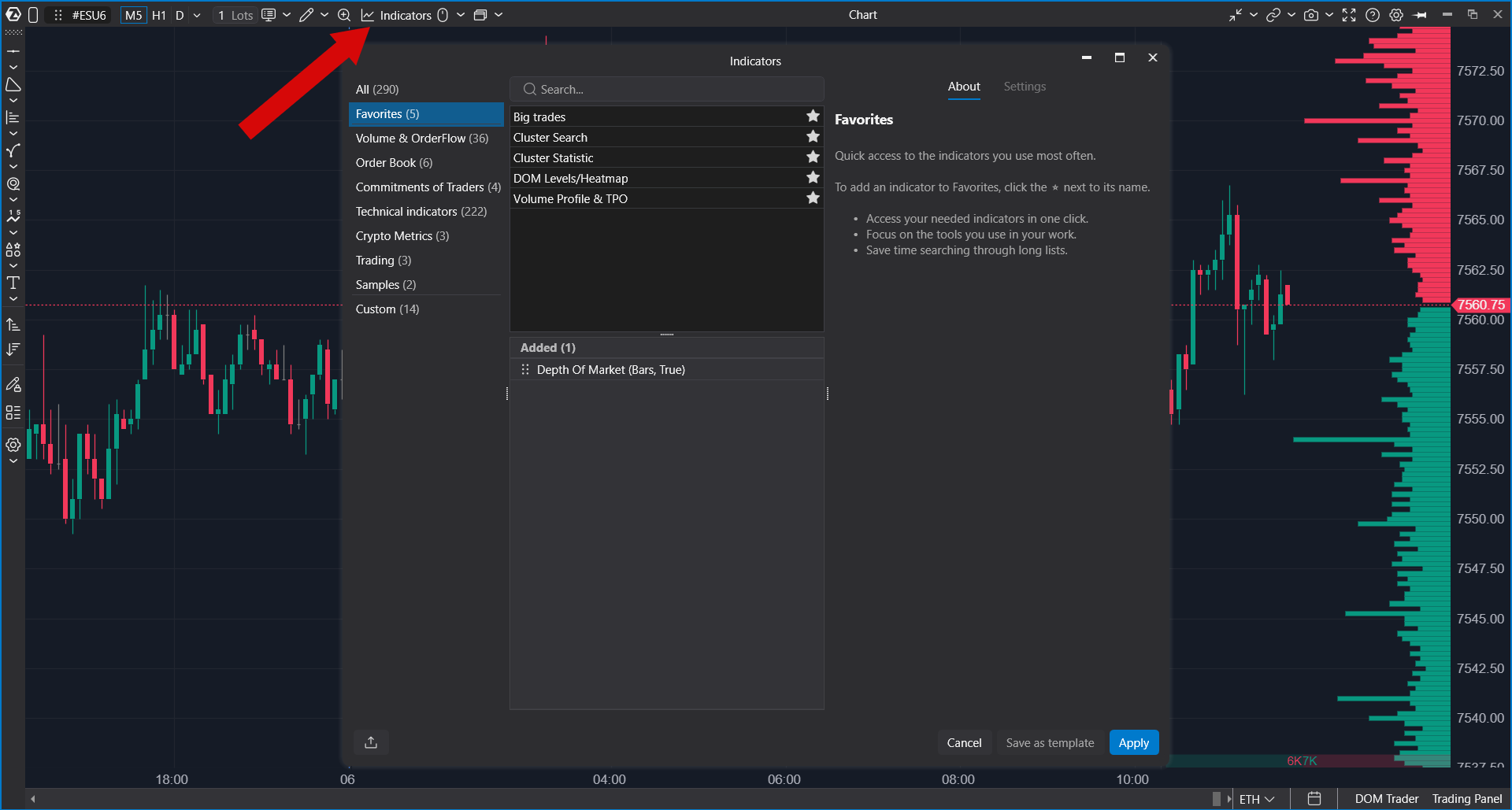
Die Schaltfläche Indicators öffnet das Fenster zur Indikatorverwaltung für den aktuellen Chart. Verwenden Sie es, um Indikatoren hinzuzufügen, zu entfernen, zu konfigurieren oder neu anzuordnen.
Dem Chart hinzugefügte Indikatoren werden zusammen mit Chartvorlagen oder den Arbeitsbereichseinstellungen gespeichert, abhängig davon, wie Sie Ihr Setup speichern.
Vorlagen
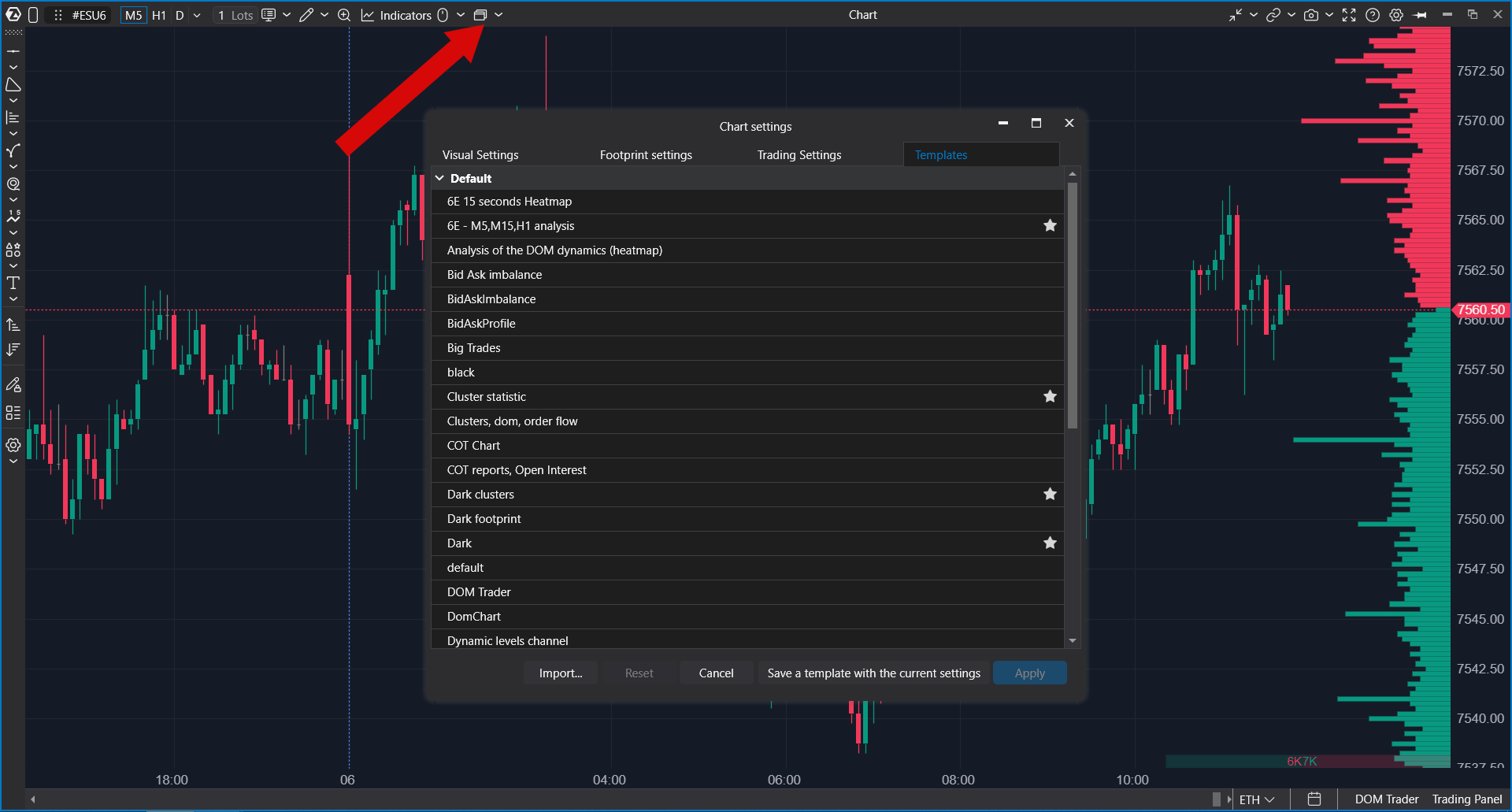
Das Menü Templates bietet schnellen Zugriff auf Chartvorlagen.
Verwenden Sie Vorlagen, wenn Sie ein Chart-Setup wiederverwenden möchten, einschließlich Charttyp, visueller Einstellungen, Indikatoren und anderer gespeicherter Konfigurationen.
Das Menü kann Favoritenvorlagen anzeigen. Öffnen Sie Settings innerhalb des Menüs Templates, um sie zu verwalten.
Skalierung
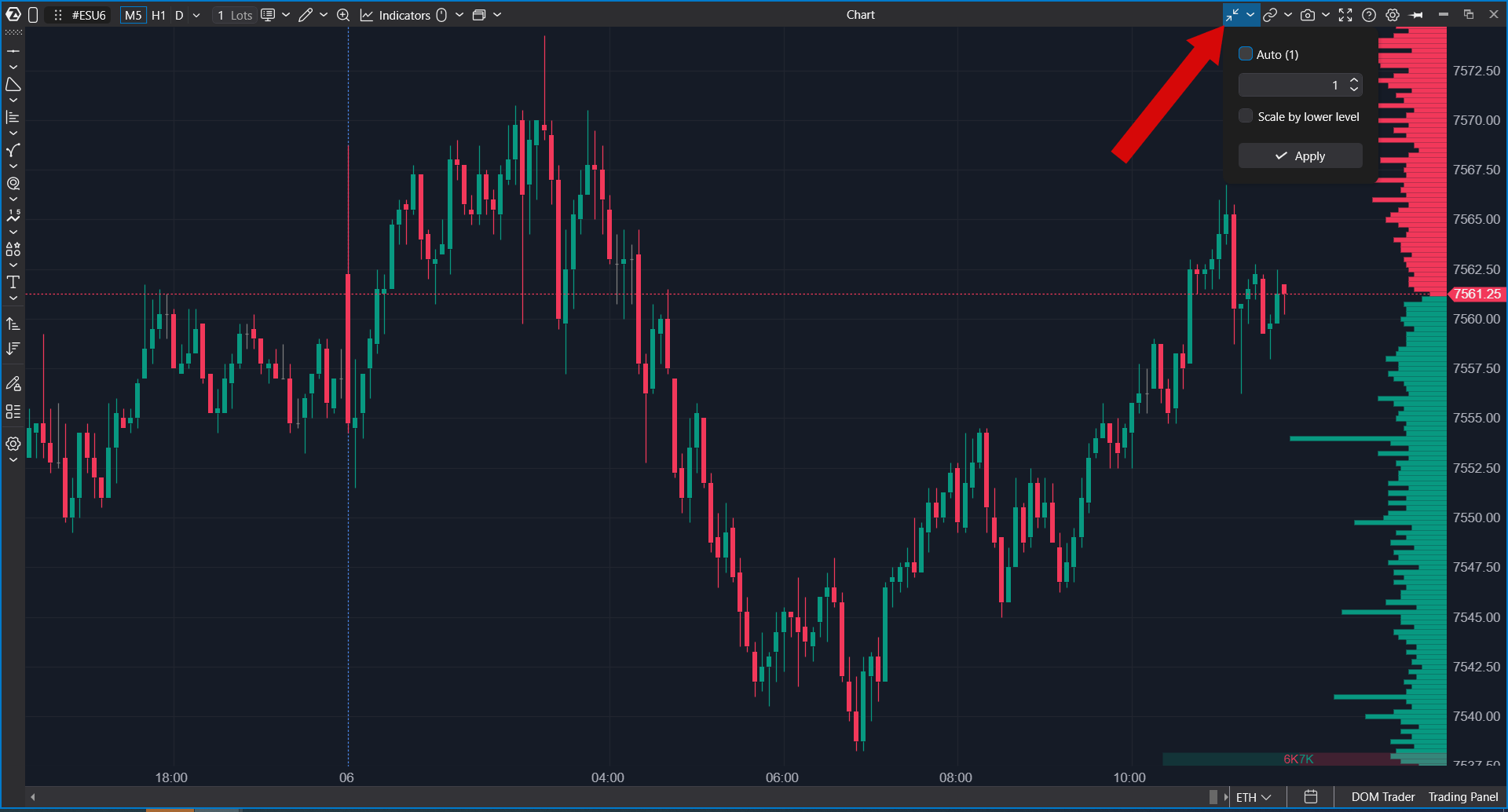
Das Menü Scale öffnet die Einstellungen für die Chart-Skalierung. Verwenden Sie es, um anzupassen, wie sich die Preis-Skala verhält und wie der Chart vertikal dargestellt wird.
Skalierungseinstellungen sind nützlich, wenn der Chart zu stark komprimiert oder zu stark erweitert ist oder wenn Sie mehr Kontrolle über das Verhalten der Preisachse benötigen.
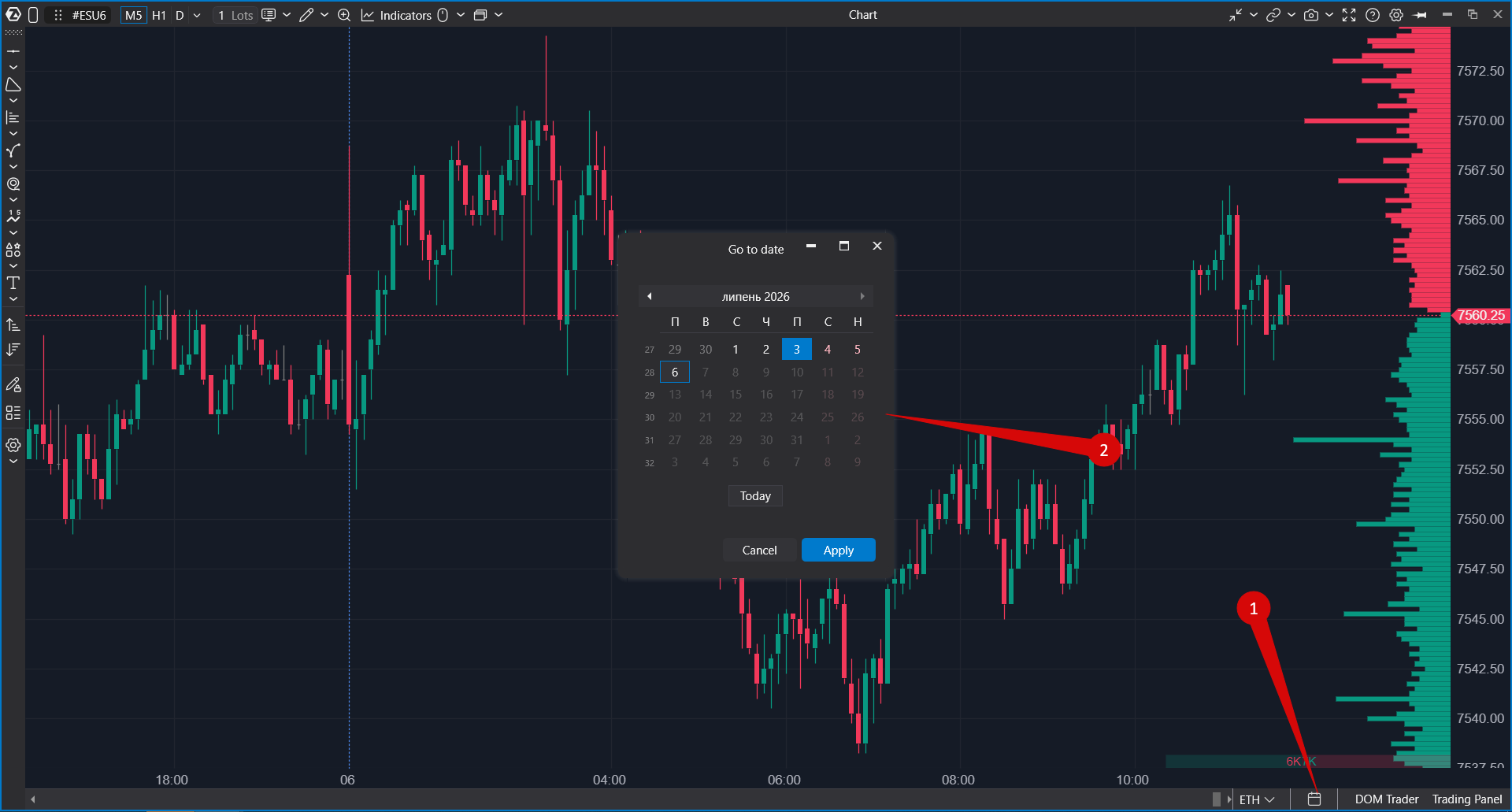
Zu Datum springen
Der Befehl Go to Date ermöglicht Ihnen die Navigation zu einem bestimmten Datum oder Zeitpunkt in der Chart-Historie.
Verwenden Sie ihn, wenn Sie eine vergangene Handelssitzung überprüfen, ein historisches Ereignis analysieren oder zu einem bekannten Punkt im Chart zurückkehren müssen.
Verknüpfte Fenster
Das Menü Linked Windows ermöglicht es Ihnen, mit anderen Modulen zu arbeiten, die mit demselben Instrument oder Chart-Kontext verbunden sind.
Je nach Ihrem Setup können Sie verknüpfte Module wie Smart Tape oder Bid/Ask Tape öffnen und den Modus für verknüpfte Fenster auswählen.
Verknüpfte Fenster können auf zwei Hauptarten arbeiten:
- Real-Time Mode — verknüpfte Fenster folgen dem aktuellen Echtzeit-Instrument und den Daten.
- Historical Mode — verknüpfte Fenster können verwendet werden, um historische Daten aus einem ausgewählten Chartbereich zu überprüfen.
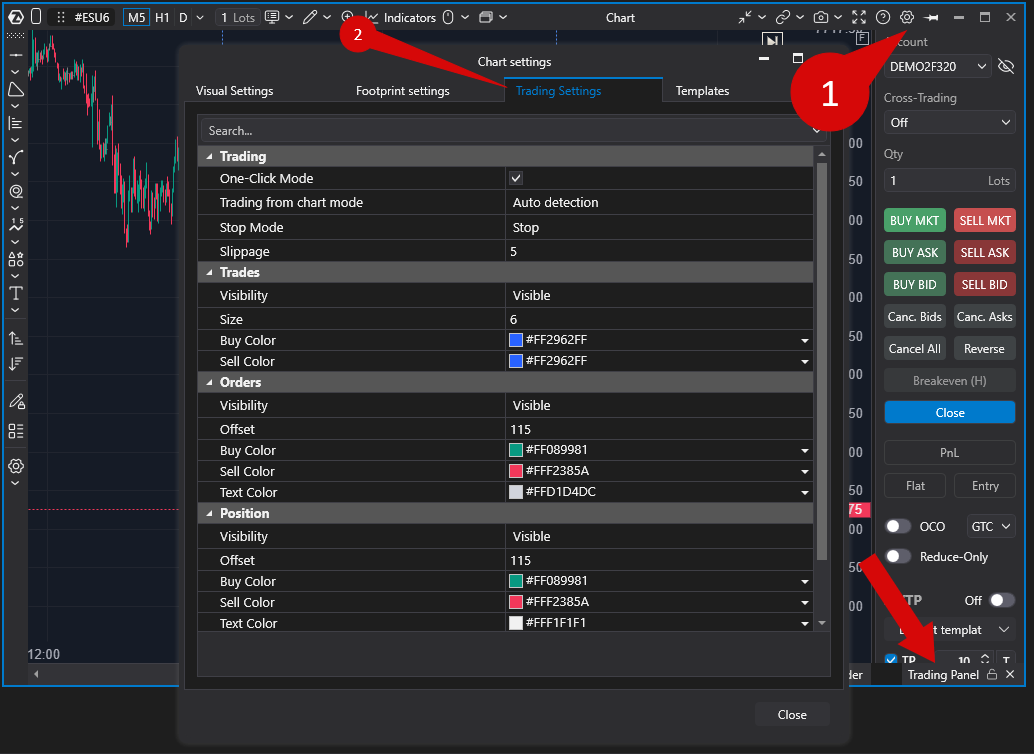
Handel
Das Menü Trading enthält Steuerelemente für das Trading Panel und den Zugriff auf handelsbezogene Einstellungen.
Abhängig von der aktuellen Verbindung und der Plattformkonfiguration können Sie:
- Trading Panel aktivieren oder deaktivieren;
- Trading Settings konfigurieren;
- die im Chart verfügbaren Handelssteuerungen verwalten.
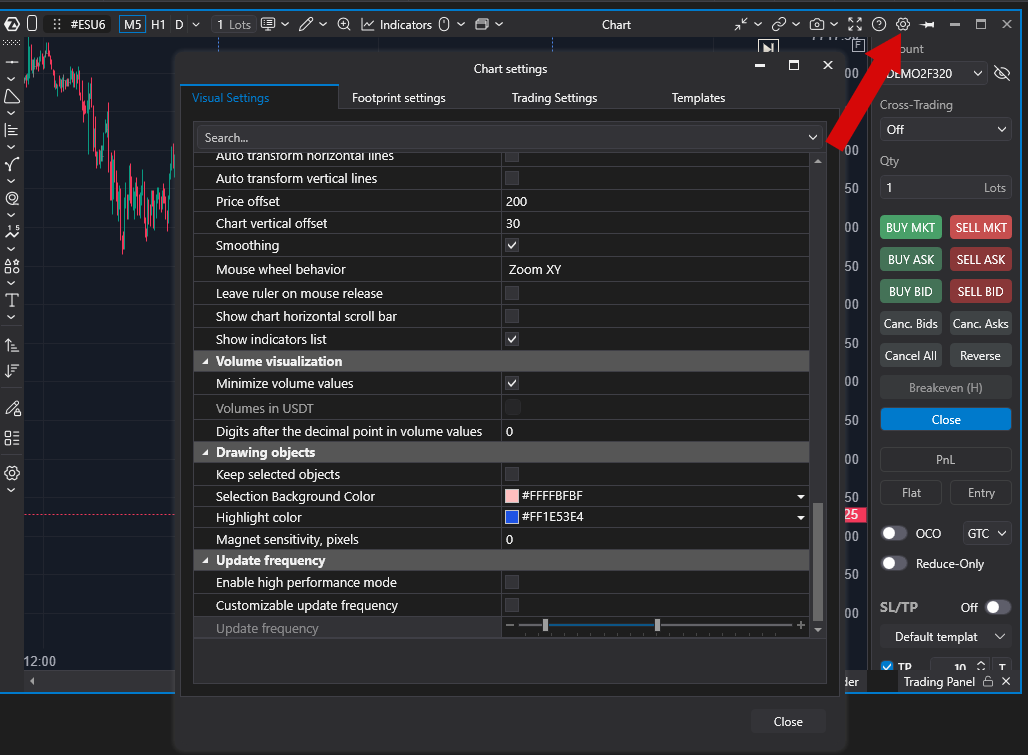
Einstellungen
Das Menü Settings öffnet das Konfigurationsfenster des Charts.
Hier können Sie das Erscheinungsbild des Charts, das Handelsverhalten, die Skalierung, visuelle Elemente, Sessions, Indikatoren, Farben, Vorlagen und andere chartbezogene Parameter anpassen.
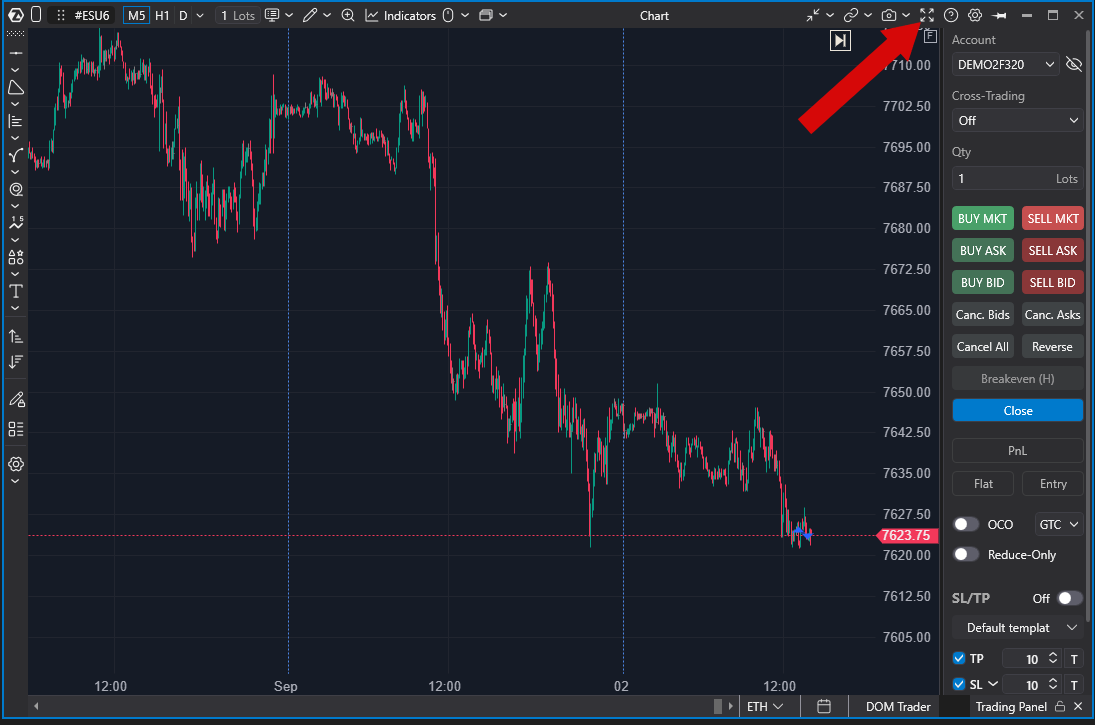
Vollbild
Die Schaltfläche Full Screen erweitert den aktuellen Chart so, dass er den maximal verfügbaren Arbeitsbereich einnimmt.
Verwenden Sie diesen Modus, wenn Sie mehr Platz für die Chartanalyse benötigen oder mit mehreren Indikatoren und Zeichnungsobjekten arbeiten.
Zusammenfassung
Die Chart-Toolbar bietet schnellen Zugriff auf die am häufigsten verwendeten Chart-Funktionen. Über eine einzige Toolbar können Sie:
- Charttypen und Timeframes wechseln;
- die Chart-Navigation und Skalierung ändern;
- Indikatoren, Vorlagen und Schnappschüsse verwalten;
- Zeichnungsobjekte hinzufügen;
- Alarme und Trading konfigurieren;
- die Chart-Einstellungen öffnen;
- durch historische Daten navigieren;
- mit verknüpften Fenstern arbeiten;
- den Chart in den Vollbildmodus versetzen.
Die verfügbaren Schaltflächen können je nach Ihrer Plattformversion variieren
War dieser Artikel hilfreich?
Das ist großartig!
Vielen Dank für das Feedback
Leider konnten wir nicht helfen
Vielen Dank für das Feedback
Feedback gesendet
Wir wissen Ihre Bemühungen zu schätzen und werden versuchen, den Artikel zu korrigieren