Impostazioni Footprint
Il grafico Footprint può essere visualizzato in diverse modalità, tra cui Bid × Ask, Delta, Volume, Volume (Delta Color), Delta Profile e altri tipi di visualizzazione footprint.
Per aprire le impostazioni del Footprint:
- Fare clic sul pulsante Settings del grafico.
- Aprire la scheda Footprint Settings.
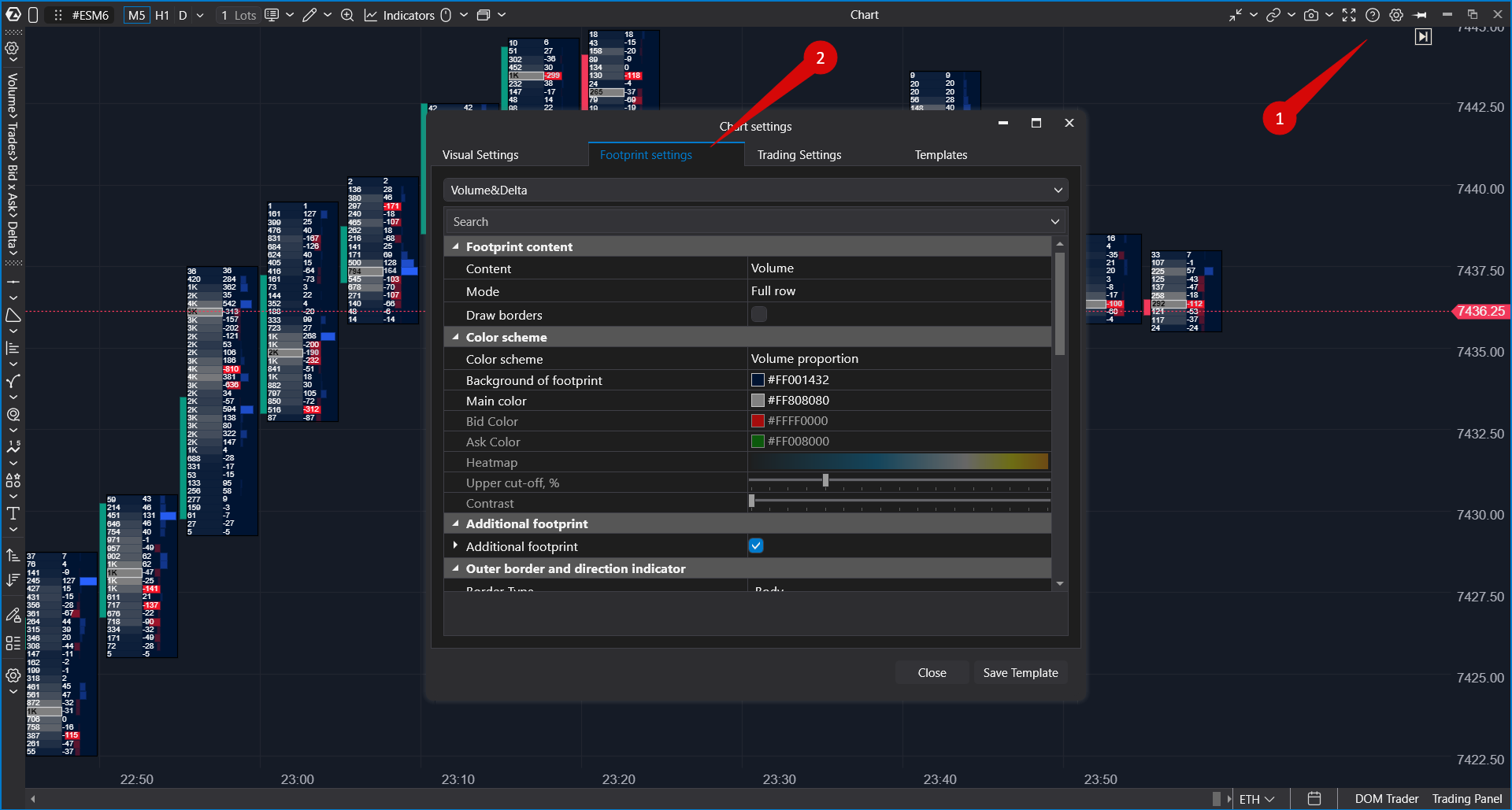

Contenuto del Footprint
| Parametro | Descrizione |
| Content |
|
| Mode |
|
| Draw Borders | Visualizza i bordi intorno alle celle del footprint. |
Schema colori
| Parametro | Descrizione |
| Color Scheme |
|
| Background of Footprint | Imposta il colore di sfondo delle celle del footprint. |
| Main Color | Imposta il colore di visualizzazione principale. |
| Bid Color | Imposta il colore utilizzato per i valori bid. |
| Ask Color | Imposta il colore utilizzato per i valori ask. |
| Heatmap | Configura i colori della heatmap. |
| Upper Cut-Off, % | Definisce la soglia utilizzata per l'intensità massima del colore. Ad esempio, un valore di 5% applica il colore più intenso al 5% più alto dei valori. |
| Contrast | Regola il contrasto dei colori. |
Footprint aggiuntivo
La funzione Additional Footprint consente di visualizzare un secondo footprint sullo stesso grafico. Ciò rende possibile analizzare i dati del footprint utilizzando simultaneamente due diverse modalità di visualizzazione.
Le impostazioni disponibili includono:
- Content
- Mode
- Color Scheme
- Draw Borders
- Background of Footprint
- Main Color
- Bid Color
- Ask Color
- Heatmap
- Upper Cut-Off
- Contrast
- Maximum Volume Type
- Border Color
- Border Width
- Text Color
- Bold Text
Bordo esterno e indicatore di direzione
| Parametro | Opzioni disponibili |
| Border Type |
|
| Border Color by Direction |
|
| Border | Imposta l'aspetto del bordo. |
| Direction Indicator Width | Definisce la larghezza dell'indicatore di direzione. |
Impostazioni del testo
| Parametro | Descrizione |
| Show Text | Visualizza i valori all'interno del footprint. |
| Text Color | Imposta il colore del testo. |
| Auto Size | Regola automaticamente la dimensione del font. |
| Font Size | Imposta una dimensione fissa del font. |
| Footprint Values Divider | Divide i valori visualizzati per il numero specificato, consentendo una visualizzazione del footprint più compatta. |
| Width to Show Text | Determina la larghezza minima del footprint necessaria per visualizzare il testo. |
Livello massimo
| Parametro | Descrizione |
| Maximum Volume Type |
|
| Border Color | Imposta il colore del bordo per i livelli massimi. |
| Border Width | Imposta la larghezza del bordo. |
| Text Color | Imposta il colore del testo. |
| Bold Text | Visualizza in grassetto i valori evidenziati. |
Value Area
l'impostazione Value Area controlla il colore di visualizzazione della zona Value Area.
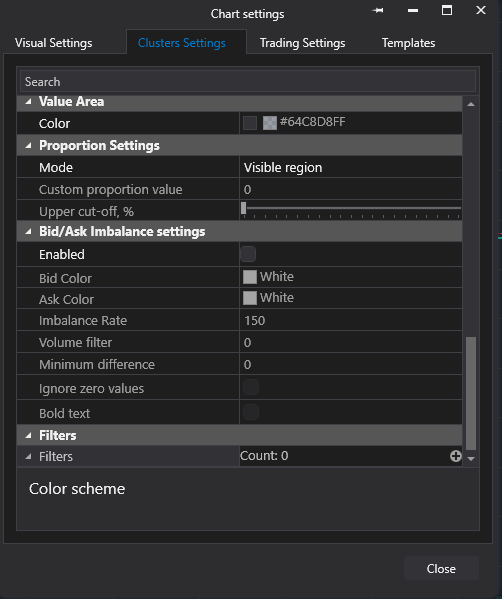
Impostazioni di proporzione
| Parametro | Descrizione |
| Mode |
|
| Custom Proportion Value | Utilizzato quando è selezionata la modalità di proporzione manuale. |
| Upper Cut-Off | Definisce la soglia per applicare l'intensità massima del colore negli schemi cromatici basati sulle proporzioni. |
Bid/Ask Imbalance
La funzione Bid/Ask Imbalance evidenzia automaticamente gli squilibri significativi tra i volumi di acquisto e di vendita eseguiti su livelli di prezzo adiacenti.
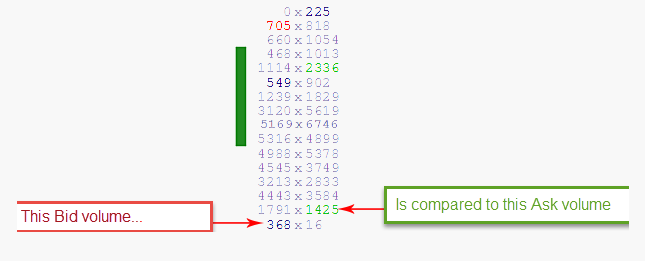
Il calcolo confronta il volume bid a un livello di prezzo con il volume ask del livello immediatamente superiore e valuta la differenza in percentuale.
Ad esempio, se il volume ask è pari a 30 e la soglia di squilibrio è impostata al 350%, il volume bid corrispondente deve superare 105 affinché lo squilibrio venga evidenziato.
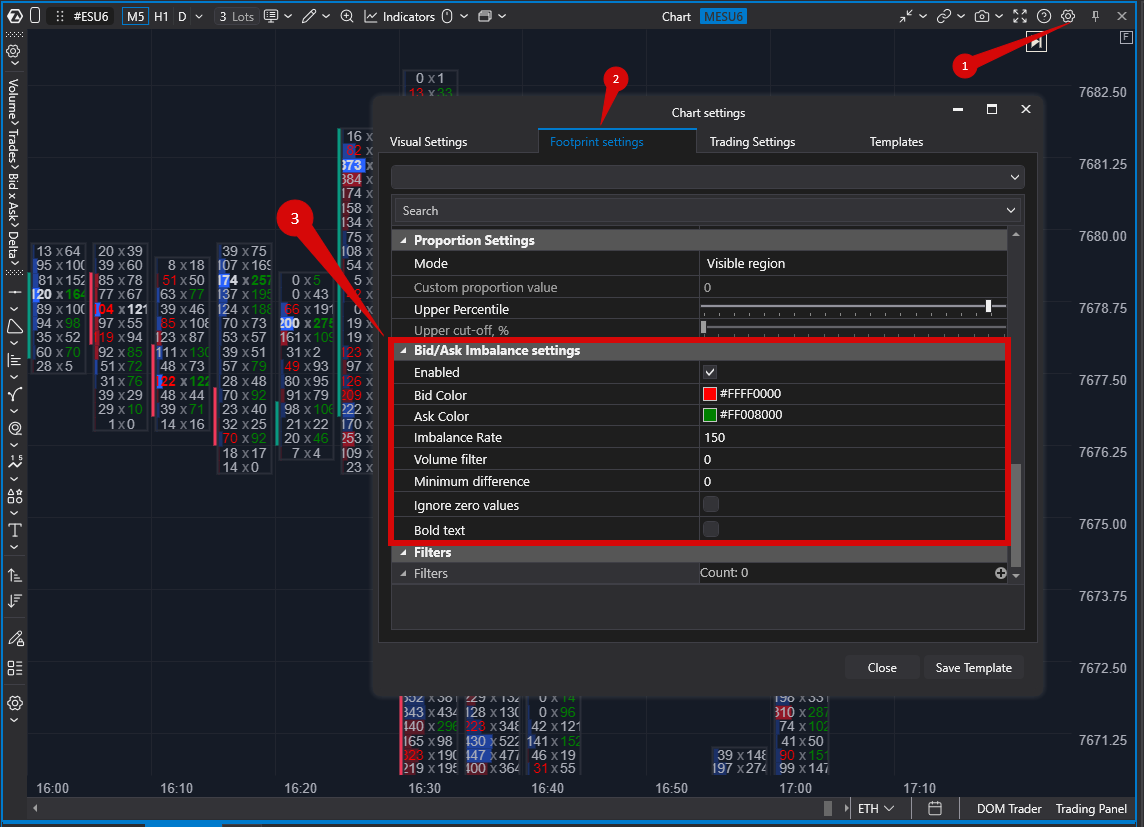
Per impostazione predefinita, la soglia di squilibrio è impostata al 150%. Aumentando questo valore si evidenziano solo squilibri più marcati.
Per modificare la soglia, aprire Footprint Settings e regolare il parametro Imbalance Rate.
Impostazioni Bid/Ask Imbalance
- Enabled — attiva o disattiva l'evidenziazione degli squilibri.
- Bid Color — colore per gli squilibri bid evidenziati.
- Ask Color — colore per gli squilibri ask evidenziati.
- Imbalance Rate (%) — differenza percentuale minima richiesta per l'evidenziazione.
- Volume Filter — volume minimo richiesto per l'evidenziazione.
- Minimum Difference — differenza minima di volume tra bid e ask.
- Ignore Zero Values — esclude i confronti che coinvolgono valori pari a zero.
- Bold Text — visualizza in grassetto i valori evidenziati.
Se il volume bid inferiore supera il volume ask superiore della percentuale di Imbalance Rate specificata, il valore bid viene evidenziato. Se il volume ask superiore supera il volume bid inferiore della percentuale di Imbalance Rate specificata, il valore ask viene evidenziato.
Filtri
| Parametro | Descrizione |
| Filter Type |
|
| Value | Valore della soglia del filtro. |
| Background | Colore di sfondo per i valori evidenziati. |
| Text Color | Colore del testo per i valori evidenziati. |
Ad esempio, se Relative Volume è impostato al 90%, tutti i footprint il cui volume supera il 90% del volume massimo (in base alla modalità di proporzione selezionata) verranno evidenziati.
Ulteriori informazioni sull'analisi del footprint sono disponibili nelle seguenti risorse:
- Getting Acquainted With ATAS. Cluster Chart Functionality
- Structure of the Cluster Chart (Footprint)
- Basics of Cluster Analysis. Looking for Significant Levels With the Help of Graduated Volume
- How to Efficiently Combine Cluster Analysis, Volume Levels and Range Charts
- Types of Cluster Charts in ATAS (Footprint), Part 1
- A Practical Method of Detecting a Major Player in the Cluster Chart
- VSA and Cluster Analysis. Shakeout and Upthrust Patterns
Questa risposta ti è stata utile?
Fantastico!
Grazie per il tuo feedback
Siamo spiacenti di non poterti essere di aiuto
Grazie per il tuo feedback
Feedback inviato
Apprezziamo il tuo sforzo e cercheremo di correggere l’articolo