Diese Anleitung enthält Anweisungen zur Verbindung der MetaTrader 5-Plattform.
Die Liste der Broker, die über MT5 mit ATAS verbunden werden können, umfasst:
AMP, BCS, FXFlat, Just2trade, Ava Futures.
MetaTrader 5 konfigurieren
Um diese Verbindung zu nutzen, muss die MetaTrader 5-Plattform auf Ihrem Computer laufen, mit einem verbundenen Handelskonto und Kursen.
Um MT5 mit ATAS zu verbinden, müssen Sie MT5 zuerst konfigurieren:
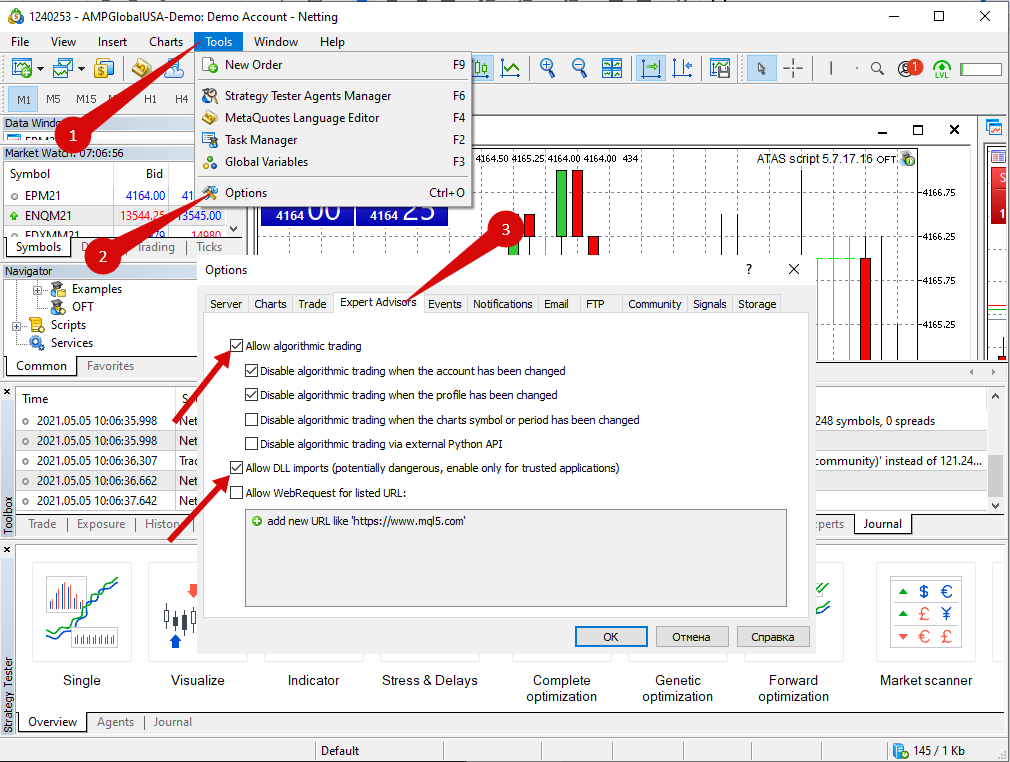
- Wählen Sie im Menü Dienstprogramme - Einstellungen, öffnen Sie die Registerkarte Expert Advisor und aktivieren Sie die Kontrollkästchen für Automatischen Handel erlauben und DLL-Importe erlauben.
- Schließen Sie die MT5-Plattform.
- Installieren Sie die MT5-Expertendateien, indem Sie die entsprechende Schaltfläche im MT5-Connector in ATAS drücken. Der Prozess der Connector-Erstellung wird unten beschrieben.
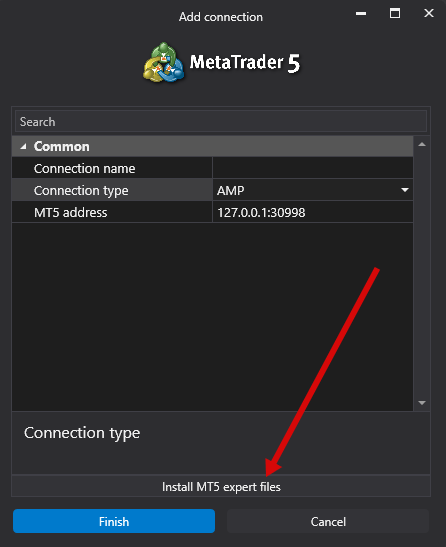
Nach jedem Update der ATAS-Plattform müssen Sie die EA-Dateien aktualisieren, d.h. klicken Sie im MT5-Connector auf die Schaltfläche „MT5 Expertendateien installieren“.
- Um den OFT Expert Advisor zu einem Chart hinzuzufügen, gehen Sie im Navigator zum Bereich „Expert Advisor“, suchen Sie OFT und klicken Sie mit der rechten Maustaste darauf. Wählen Sie dann „An Chart anfügen“ oder ziehen Sie OFT einfach auf den Chart.
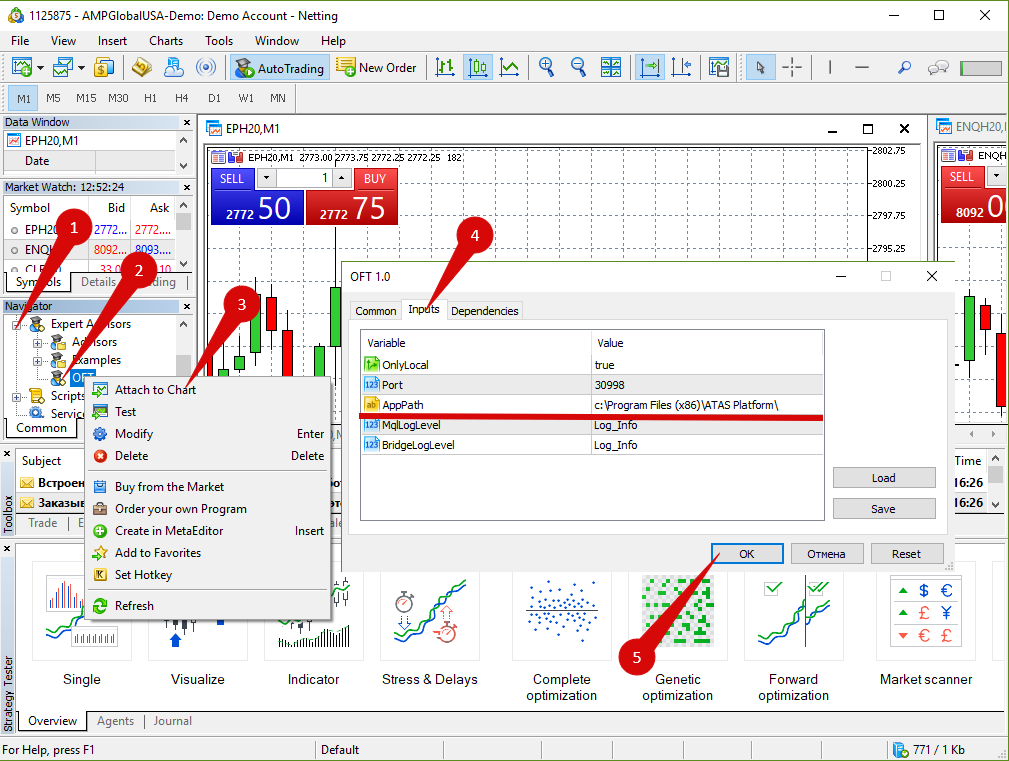
Stellen Sie beim Hinzufügen des Expert Advisors in den Einstellungen sicher, dass der Parameter AppPath den korrekten Pfad zu dem Ordner angibt, in dem ATAS installiert ist.
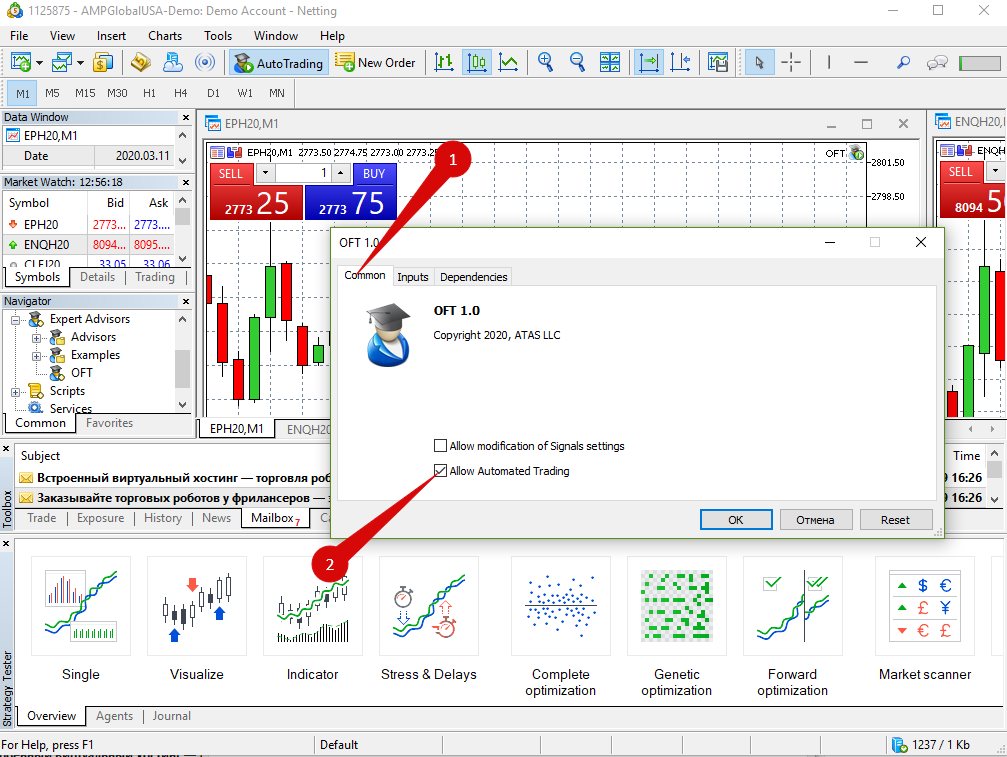
Stellen Sie sicher, dass in der Registerkarte "Allgemein" die Option "Automatischen Handel erlauben" aktiviert ist.
Sie können den Zeitrahmen des Charts in MT5, dem der Expert Advisor hinzugefügt wurde, nicht ändern, da sonst die Online-Daten nicht mehr empfangen werden.
MT5-Konto mit ATAS verbinden
Um ein MT5-Konto mit ATAS zu verbinden, öffnen Sie Verbindungen - Hinzufügen - MT5 - Weiter.
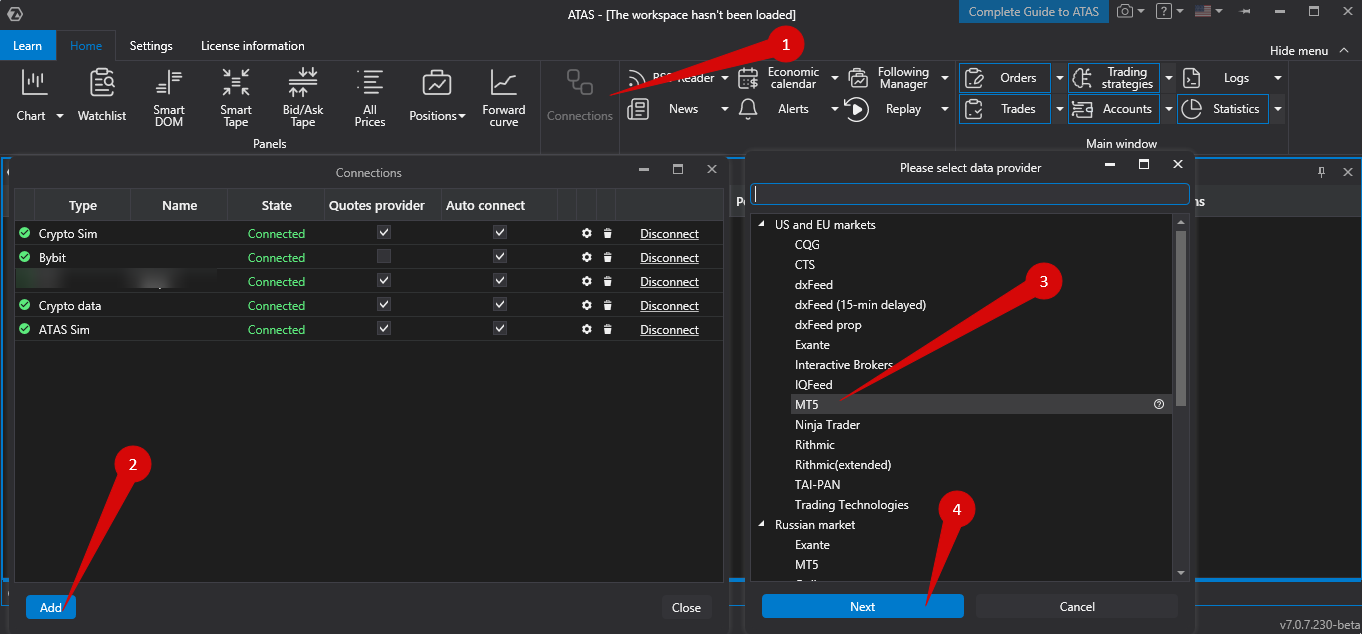
Als Nächstes öffnen sich Fenster zur Unterzeichnung einer Vereinbarung:
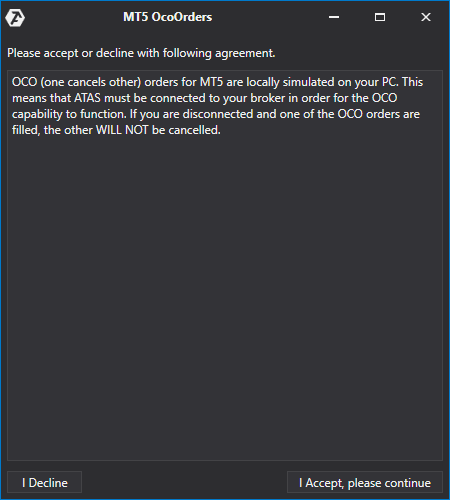
OCO (One Cancels Other) Aufträge für die MT5-Verbindung werden lokal auf Ihrem Computer simuliert. Dies bedeutet, dass die Plattform mit Ihrem Broker verbunden sein muss, damit OCO-Aufträge ordnungsgemäß funktionieren. Wenn die Verbindung unterbrochen wird und einer der OCO-Aufträge ausgeführt wird, werden die anderen Aufträge in der Gruppe NICHT storniert! Wenn Sie damit einverstanden sind, klicken Sie auf Ich akzeptiere, Bitte fortfahren.
Verbindung in ATAS einrichten
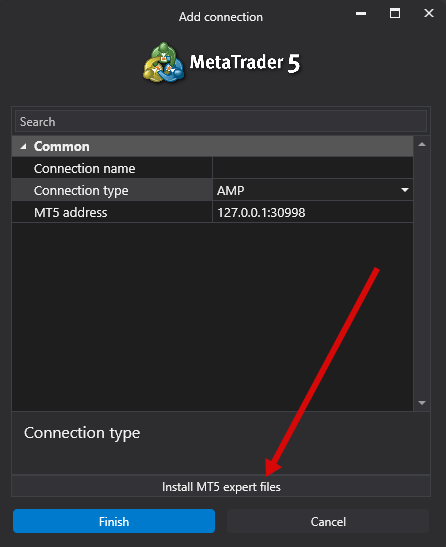
- Verbindungstyp - wählen Sie Ihren Broker.
- MT5-Adresse - standardmäßige lokale IP-Adresse.
Wichtig! Bei der Arbeit mit der MetaTrader 5-Verbindung in ATAS werden Tick-Daten unter Berücksichtigung der technischen Besonderheiten der Datenquelle und der Anforderungen an eine korrekte Handelsaggregation verarbeitet.
ATAS fordert keine Ticks innerhalb der aktuellen Sekunde an. Stattdessen werden Tick-Daten nur für die vollständig abgeschlossene vorherige Sekunde angefordert, da Ticks, die zur selben Sekunde gehören, zu unterschiedlichen Zeiten vom Server eintreffen können. Wenn die Daten früher angefordert werden, ist es unmöglich, die Ticks korrekt in die richtige chronologische Reihenfolge „zusammenzuführen“.
Tick-Anfragen werden ungefähr 200 ms nach Beginn der neuen Sekunde gesendet. Diese Verzögerung dient dazu, sicherzustellen, dass alle Ticks für die vorherige Sekunde zuverlässig vom MetaTrader 5-Server eingetroffen sind. Dieser Ansatz verhindert den Empfang eines unvollständigen Satzes von Trades.
Der verwendete Mechanismus ermöglicht es:
- die Integrität der Tick-Daten zu gewährleisten;
- fehlende Trades zu vermeiden;
- Cluster, Delta und andere volumenbasierte Berechnungen korrekt zu erstellen.
Dieses Funktionsprinzip ist eine technische Eigenschaft des Datenempfangs von MetaTrader 5 und stellt weder einen Fehler noch eine zusätzliche Verzögerung seitens ATAS dar.
Nach der Konfiguration erscheint die Verbindung als separate Zeile in der Liste der Verbindungen.
Details zu den Einstellungen dieses Fensters finden Sie unter folgendem Link: Fenster für Verbindungseinstellungen.
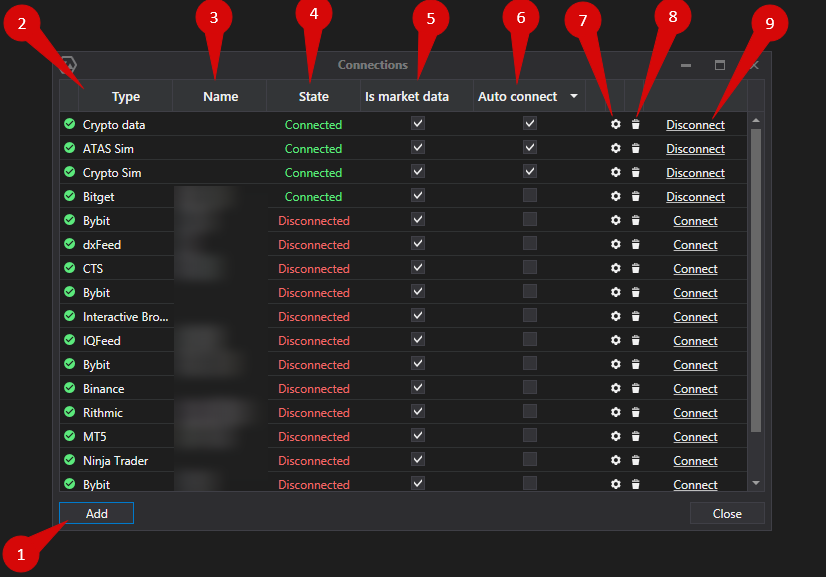
- Hinzufügen - eine neue Verbindung hinzufügen.
- Typ - Verbindungsquelle.
- Name - Verbindungsname, den Sie selbst festlegen können.
- Status - Verbindungsstatus.
- Kursanbieter - Option zur Auswahl eines Kursanbieters (diese Verbindung wird als Kursanbieter verwendet).
- Automatisch verbinden - wenn die Verbindung beim Start der Plattform automatisch hergestellt werden soll, aktivieren Sie diese Option.
- Schaltfläche für Verbindungseinstellungen.
- Schaltfläche "Verbindung aus der Liste entfernen".
- Verbinden/Trennen - den Connector verbinden/trennen.
War dieser Artikel hilfreich?
Das ist großartig!
Vielen Dank für das Feedback
Leider konnten wir nicht helfen
Vielen Dank für das Feedback
Feedback gesendet
Wir wissen Ihre Bemühungen zu schätzen und werden versuchen, den Artikel zu korrigieren