Um ATAS mit Interactive Brokers zu verbinden, müssen Sie einige Änderungen in den TWS-Einstellungen vornehmen. Sie müssen die neueste Version herunterladen und installieren.
Um Tick-Daten zu erhalten, ist der Erwerb eines Abonnements wichtig.
Laden Sie das TWS-Handelsterminal (neueste Version) herunter und installieren Sie es.
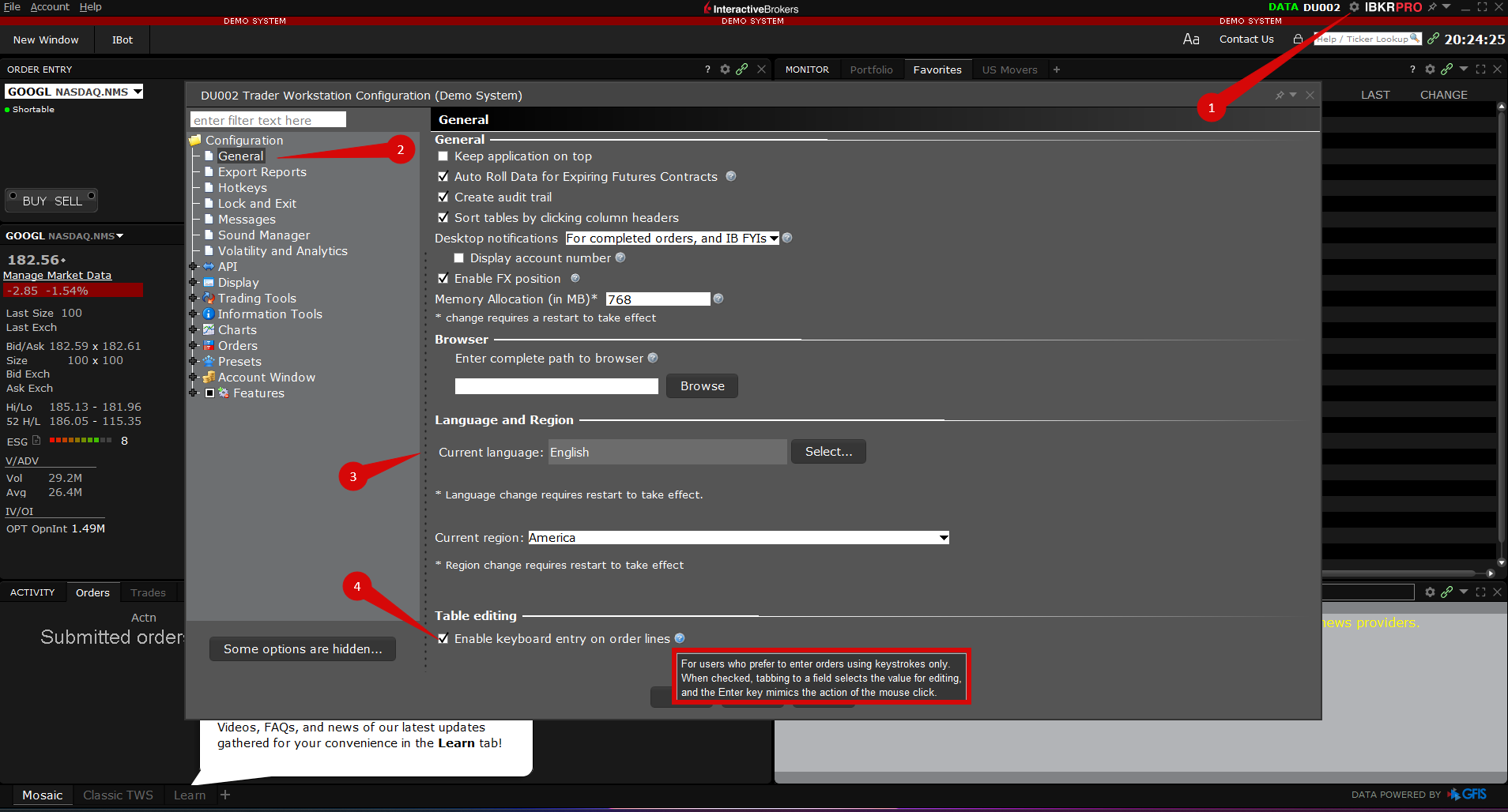
Um Online-Daten in ATAS zu erhalten, muss Ihr IB-Konto Tick-by-Tick-Daten über die API bereitstellen.
WICHTIG: Interactive Brokers stellt keine Handelsrichtung bereit — sie wird von ATAS berechnet. Delta-Werte können sich nach dem Aktualisieren des Charts ändern.
API-Einstellungen in TWS
Stellen Sie Folgendes unter Configuration → API → Settings ein:
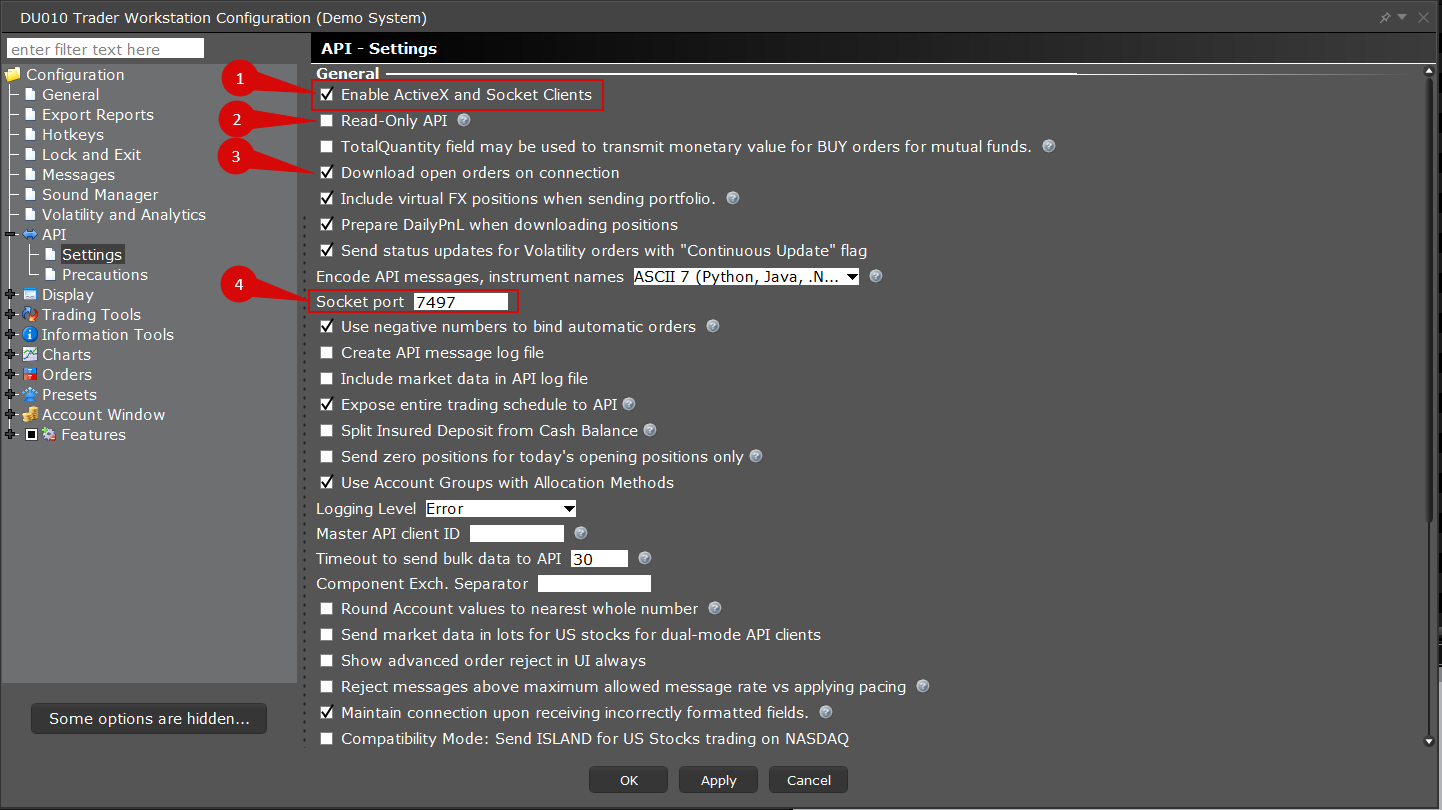
- Aktivieren Sie Activate ActiveX und socket clients.
- Deaktivieren Sie API, read-only.
- Aktivieren Sie Load open orders on connection.
- Aktivieren Sie Send API notifications in English.
- Wenn der Port bereits verwendet wird, ändern Sie Socket-Port auf einen freien Port.
HINWEIS: Das Demokonto von Interactive Brokers stellt keine Online-Daten für Aktien bereit.
In der Regel stellt IB Daten für bis zu drei Instrumente gleichzeitig bereit. Wenn Sie zusätzliche Instrumente benötigen, wenden Sie sich bitte an Ihren Broker.
Hinzufügen der Verbindung in ATAS
- Öffnen Sie das Verbindungsfenster und klicken Sie auf Add, um eine neue Verbindung zu erstellen.
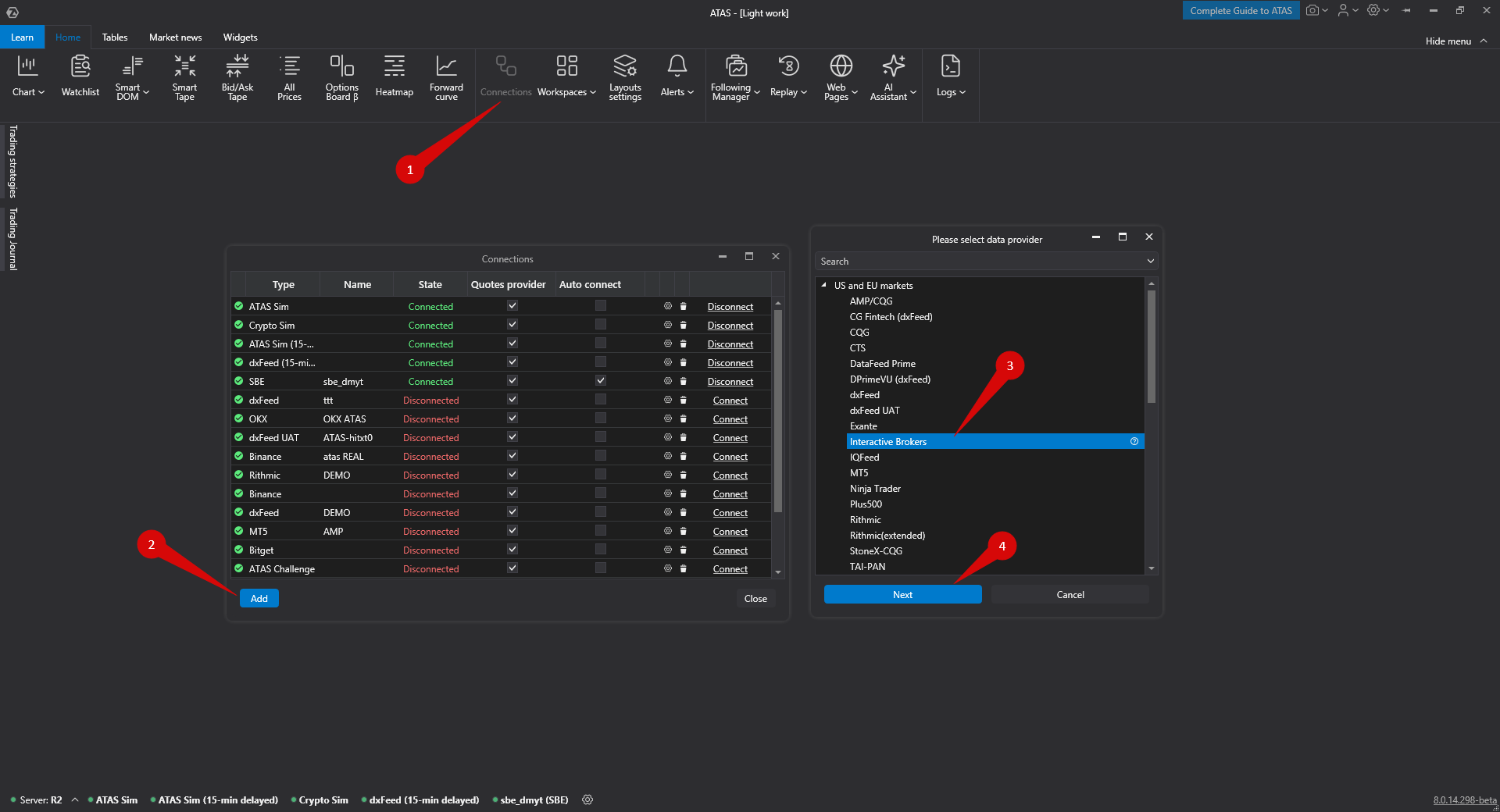
- Wählen Sie Interactive Brokers als Verbindungstyp aus und klicken Sie auf Next.
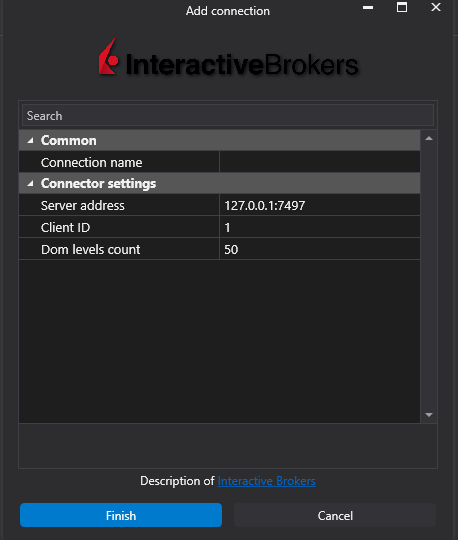
- Server address: IP und Port des Computers, auf dem TWS ausgeführt wird. Standard: 127.0.0.1:7497.
- Client ID: Eine beliebige Zahl größer als 0 (Standard: 1).
- DOM levels count: Limit der Markttiefe (Standard: 50).
HINWEIS: Die Marktdaten von Interactive Brokers können sich aufgrund der Art dieser Verbindung erheblich von denen anderer Datenanbieter unterscheiden. Bitte berücksichtigen Sie dies bei der Analyse/dem Handel über die Verbindung dieses Brokers.
Klicken Sie auf Finish — die Verbindung wird hinzugefügt.
Die Verbindung wird als separate Zeile im Verbindungsfenster angezeigt. Weitere Informationen finden Sie hier: Connection settings window.
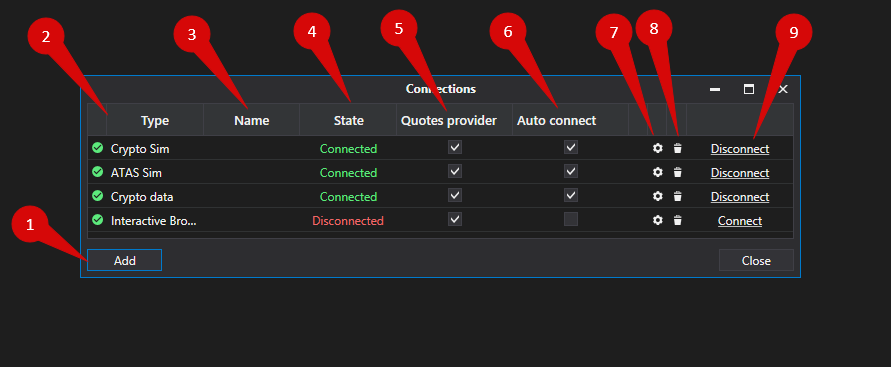
Beschreibung des Verbindungsfensters
- Add – eine neue Verbindung hinzufügen.
- Type – Verbindungsquelle.
- Name – vom Benutzer definierter Name.
- Status – Verbindungsstatus.
- Quote Provider – diese Verbindung als Kursanbieter auswählen.
- Autoconnection – diese Option für den automatischen Start aktivieren.
- Connection settings – Schaltfläche zum Konfigurieren der Verbindung.
- Remove – die Verbindung aus der Liste löschen.
- Connect/Disconnect – den Verbindungsstatus umschalten.
War dieser Artikel hilfreich?
Das ist großartig!
Vielen Dank für das Feedback
Leider konnten wir nicht helfen
Vielen Dank für das Feedback
Feedback gesendet
Wir wissen Ihre Bemühungen zu schätzen und werden versuchen, den Artikel zu korrigieren