Pour connecter ATAS à Interactive Brokers, vous devez effectuer quelques modifications dans les paramètres de TWS. Vous devez télécharger et installer la version la plus récente.
Pour recevoir des données tick, il est important de souscrire un abonnement.
Téléchargez et installez le terminal de trading TWS (dernière version).
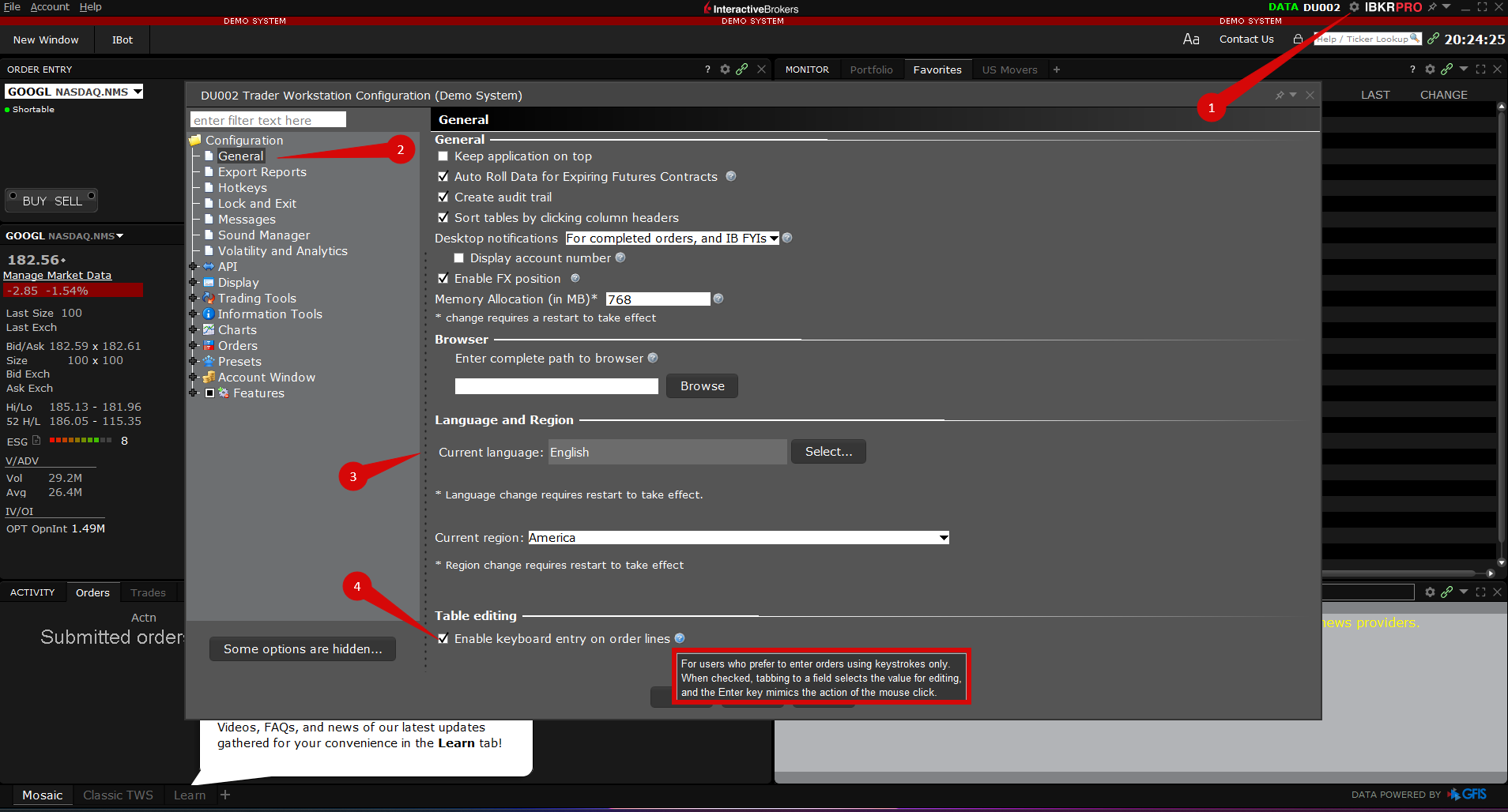
Pour recevoir des données en ligne dans ATAS, votre compte IB doit fournir des données tick par tick via API.
IMPORTANT: Interactive Brokers ne fournit pas la direction des trades — elle est calculée par ATAS. Les valeurs Delta peuvent varier après l'actualisation du graphique.
API Settings in TWS
Définissez les paramètres suivants dans Configuration → API → Settings :
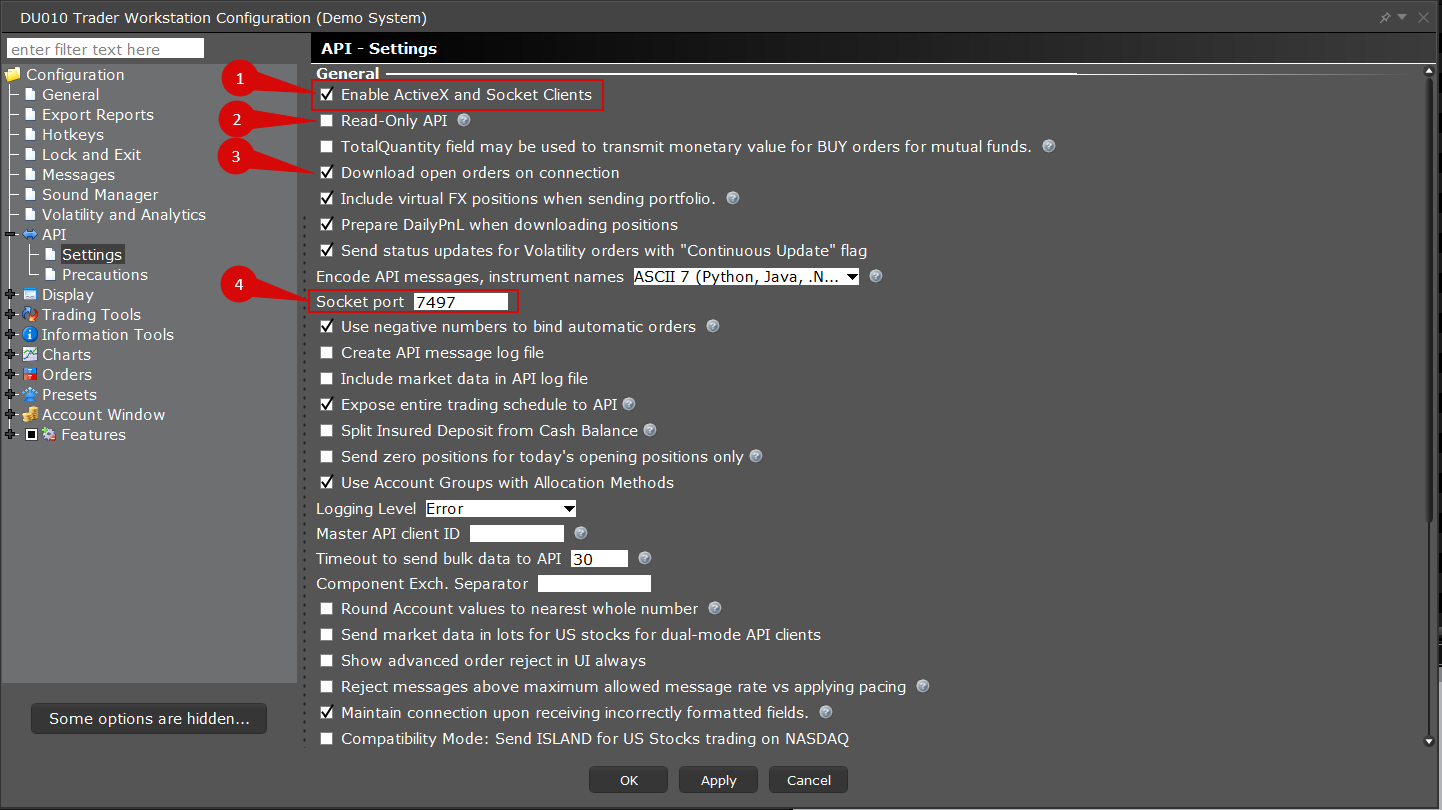
- Activez Activate ActiveX et socket clients.
- Désactivez API, read-only.
- Activez Load open orders on connection.
- Activez Send API notifications in English.
- Si le port est déjà utilisé, changez Socket-Port pour un port libre.
NOTE: Le compte démo d'Interactive Brokers ne fournit pas de données en ligne pour les actions.
En règle générale, IB fournit des données pour jusqu'à trois instruments à la fois. Si vous avez besoin d'instruments supplémentaires, veuillez contacter votre courtier.
Adding the Connection in ATAS
- Ouvrez la fenêtre Connection et cliquez sur Add pour créer une nouvelle connexion.
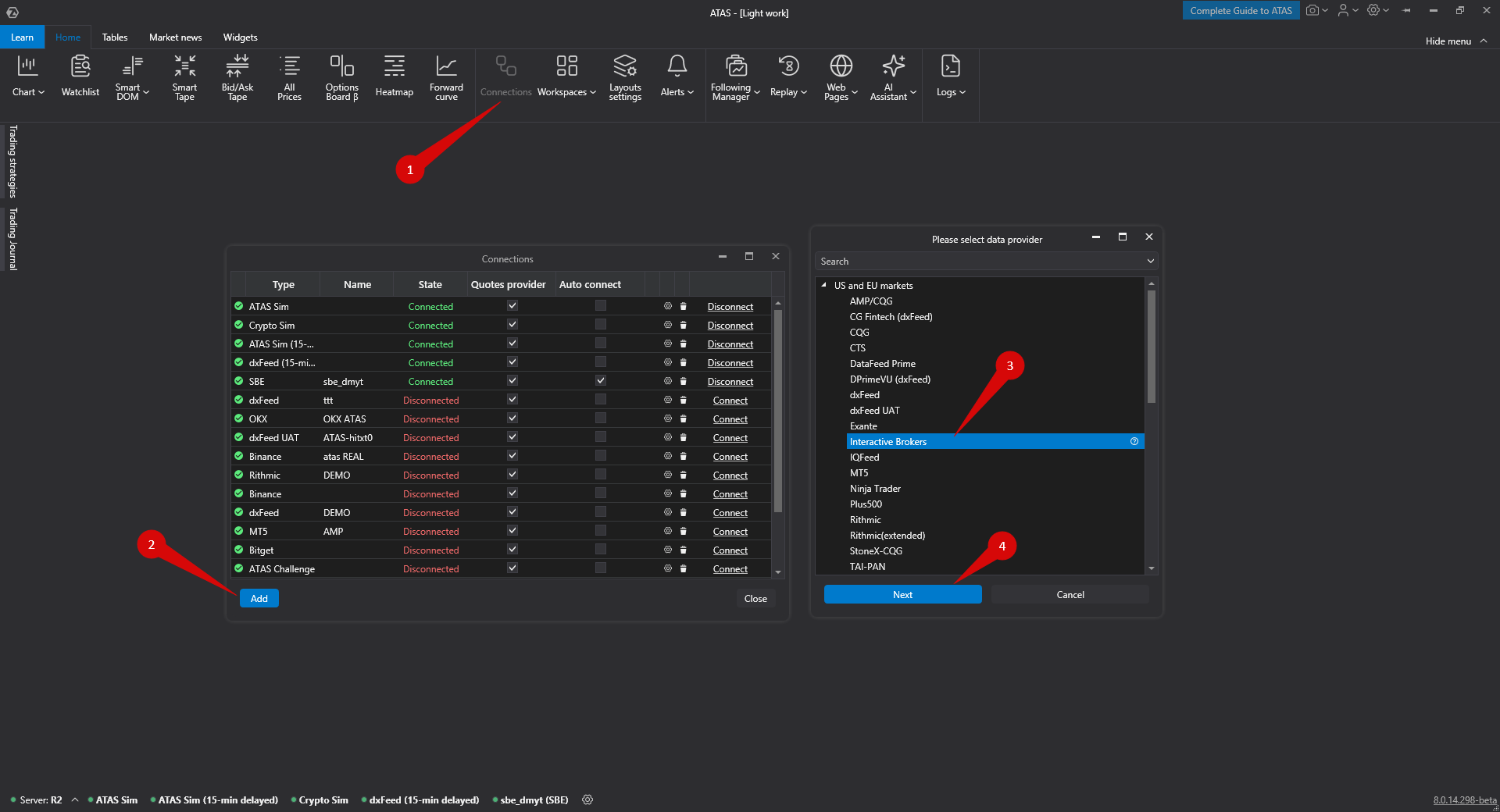
- Sélectionnez Interactive Brokers comme type de connexion et cliquez sur Next.
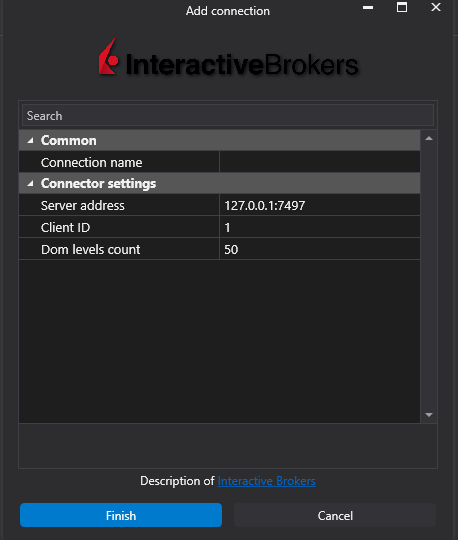
- Server address: IP et port de l'ordinateur exécutant TWS. Par défaut : 127.0.0.1:7497.
- Client ID: tout nombre supérieur à 0 (par défaut : 1).
- DOM levels count: limite de profondeur de marché (par défaut : 50).
NOTE: Les données de marché d'Interactive Brokers peuvent différer considérablement de celles d'autres fournisseurs de données en raison de la nature de cette connexion. Veuillez en tenir compte lors de l'analyse et du trading à l'aide de la connexion de ce courtier.
Cliquez sur Finish — la connexion sera ajoutée.
La connexion apparaîtra comme une ligne distincte dans la fenêtre des connexions. Plus d'informations sont disponibles ici : Connection settings window.
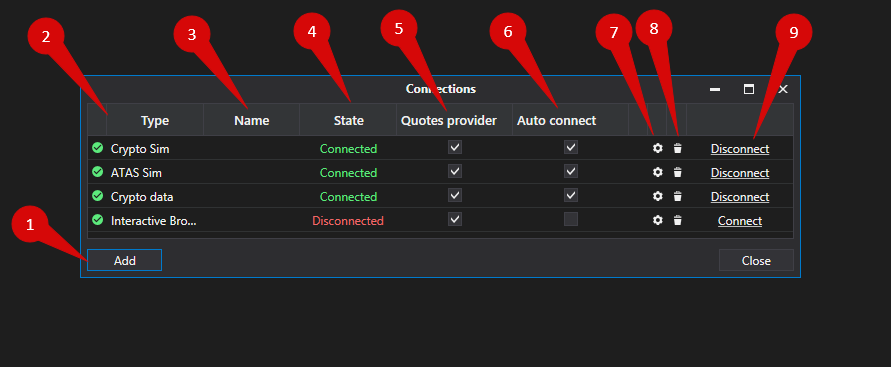
Connection Window Description
- Add – ajouter une nouvelle connexion.
- Type – source de connexion.
- Name – nom défini par l'utilisateur.
- Status – état de la connexion.
- Quote Provider – sélectionnez cette connexion comme fournisseur de cotations.
- Autoconnection – activez cette option pour un démarrage automatique.
- Connection settings – bouton permettant de configurer la connexion.
- Remove – supprimer la connexion de la liste.
- Connect/Disconnect – basculer l'état du connecteur.
Cet article a-t-il été utile ?
C'est super !
Merci pour votre commentaire
Désolé ! Nous n'avons pas pu vous être utile
Merci pour votre commentaire
Commentaires envoyés
Nous apprécions vos efforts et nous allons corriger l'article