Watchlist ist ein Modul zur Überwachung ausgewählter Instrumente. Es ermöglicht Ihnen, eine Arbeitsliste von Futures, Aktien, Kryptowährungspaaren und anderen Märkten zu erstellen, aktuelle Kurse anzuzeigen und das benötigte Instrument schnell in anderen ATAS-Modulen zu öffnen.
Watchlist eignet sich gut als Ausgangspunkt für einen Arbeitsbereich: Der Händler kann eine Liste wichtiger Instrumente sehen, Preis- und Volumenänderungen überwachen und anschließend schnell ein Chart, Smart DOM, Smart Tape oder ein anderes Modul für das ausgewählte Instrument öffnen.
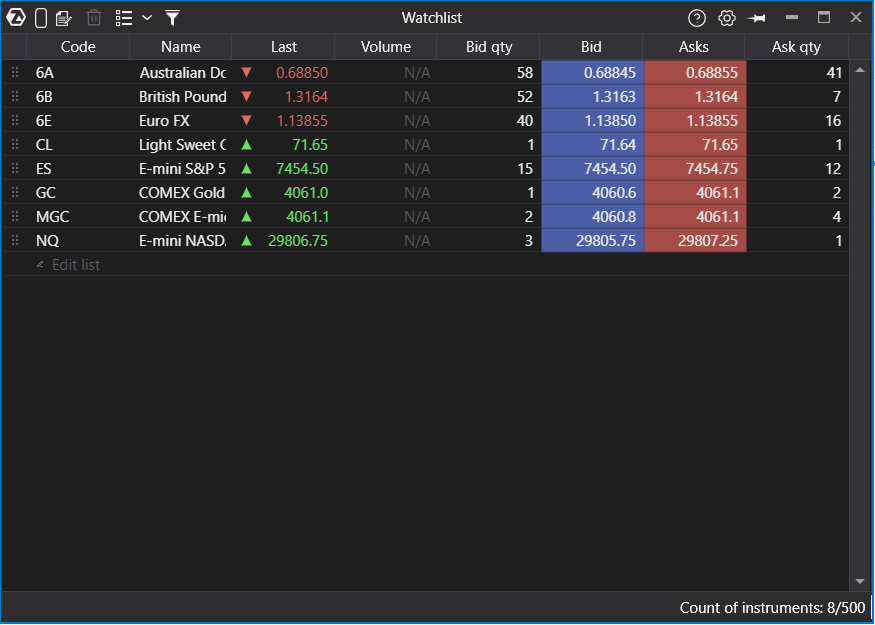
Wofür Watchlist verwendet wird
- mehrere Instrumente in einem Fenster schnell überwachen;
- separate Listen für verschiedene Märkte oder Handelsszenarien führen;
- das ausgewählte Instrument schnell in Chart, Smart DOM und anderen Modulen öffnen;
- Instrumente anhand von Preis, Volumen, Preisänderung, Bid/Ask und anderen verfügbaren Spalten vergleichen;
- die Liste nach Bedingungen filtern, wenn nur geeignete Instrumente angezeigt werden sollen.
Wie Watchlist geöffnet wird
- Öffnen Sie das Modul Watchlist im ATAS-Arbeitsbereich.
- Fügen Sie Instrumente manuell hinzu oder wählen Sie eine vorgefertigte Liste aus.
- Konfigurieren Sie die Spalten und die Reihenfolge der Instrumente entsprechend Ihrem Handelsszenario.
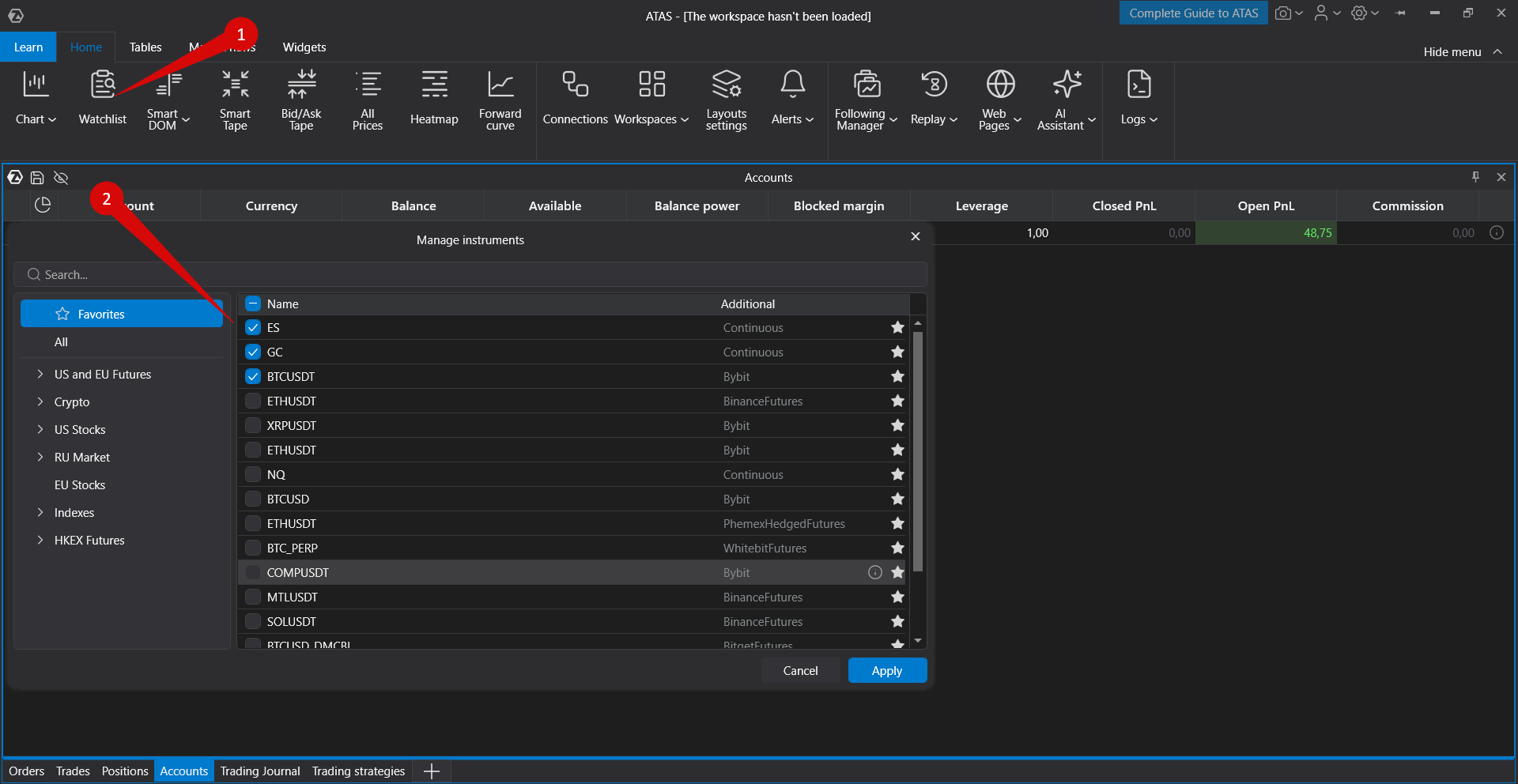
Wenn für ein Instrument aus der verbundenen Datenquelle keine Daten vorhanden sind, werden einige Werte in der Tabelle möglicherweise nicht aktualisiert. Watchlist erfordert für die ausgewählten Instrumente verfügbare Marktdaten.
Instrumente hinzufügen
Um ein Instrument zu Watchlist hinzuzufügen, verwenden Sie die Aktion Instrument hinzufügen. Nach der Auswahl des Instruments erscheint es in der Liste und beginnt, die verfügbaren Daten anzuzeigen.
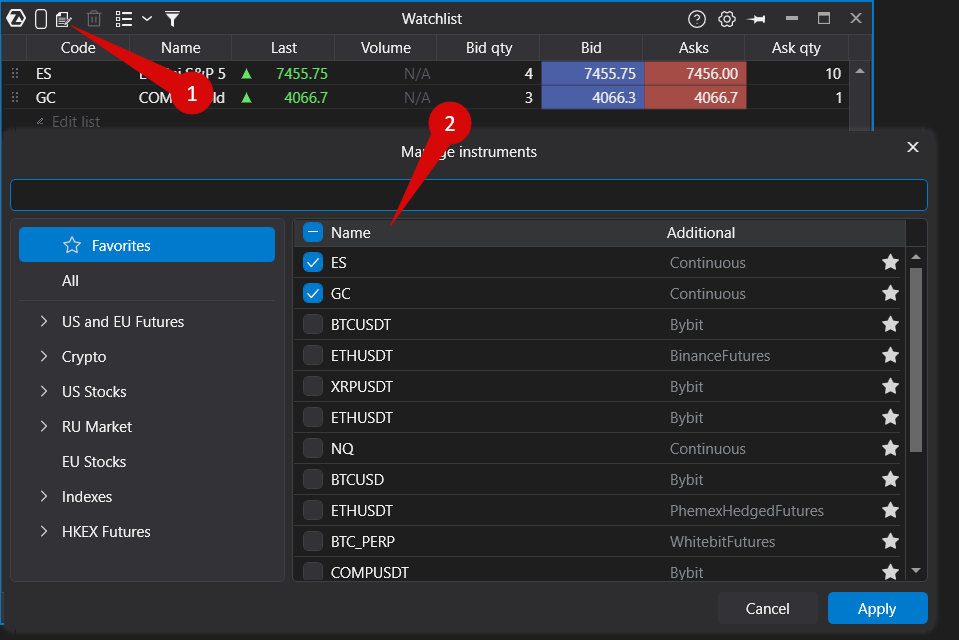
Beispiel
Wenn ein Händler U.S.-Futures überwacht, kann er ES, NQ und CL zu einer Watchlist hinzufügen und sie im Arbeitsbereich nebeneinander behalten.
Wenn sich das ausgewählte Instrument bereits in der Liste befindet, zeigt die Plattform eine Warnung an, dass es bereits überwacht wird. Dies hilft, eine doppelte Aufnahme desselben Tickers zu vermeiden.
Ersetzen eines Instruments in einer Zeile
Ein Instrument in einer vorhandenen Zeile kann durch die Auswahl eines neuen Instruments ersetzt werden. Im aktuellen Workflow erfolgt dies über die Watchlist-Zeile und den Instrumentenmanager: Der Benutzer wählt ein anderes Instrument aus, und die Zeile wird aktualisiert.
Hinzufügen über die untere Zeile
Die Zeile Instrument hinzufügen kann am unteren Ende der Liste angezeigt werden. Wenn diese Zeile ausgewählt wird, öffnet sich der Instrumentenmanager, und das neue Instrument wird am Ende der Liste hinzugefügt.
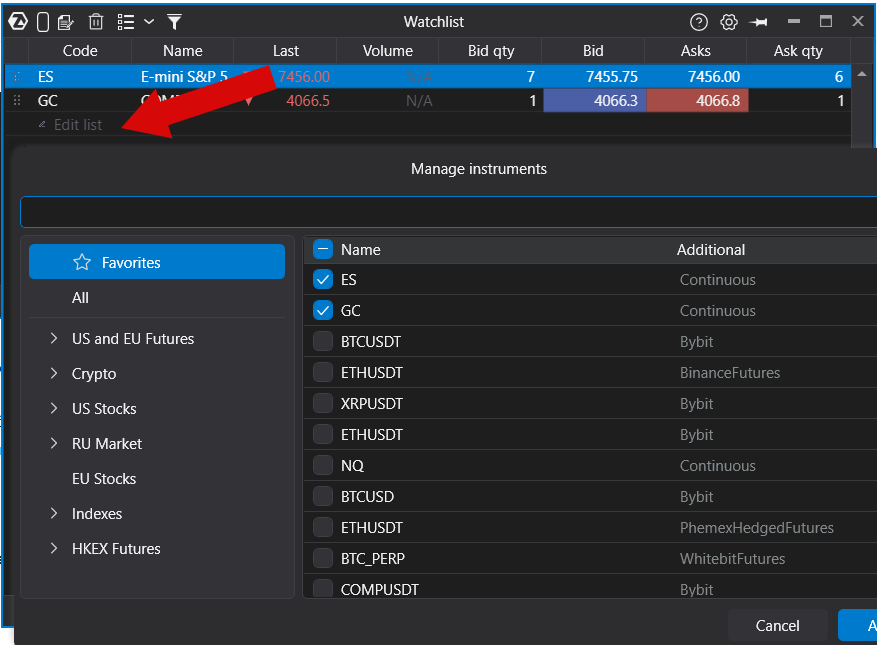
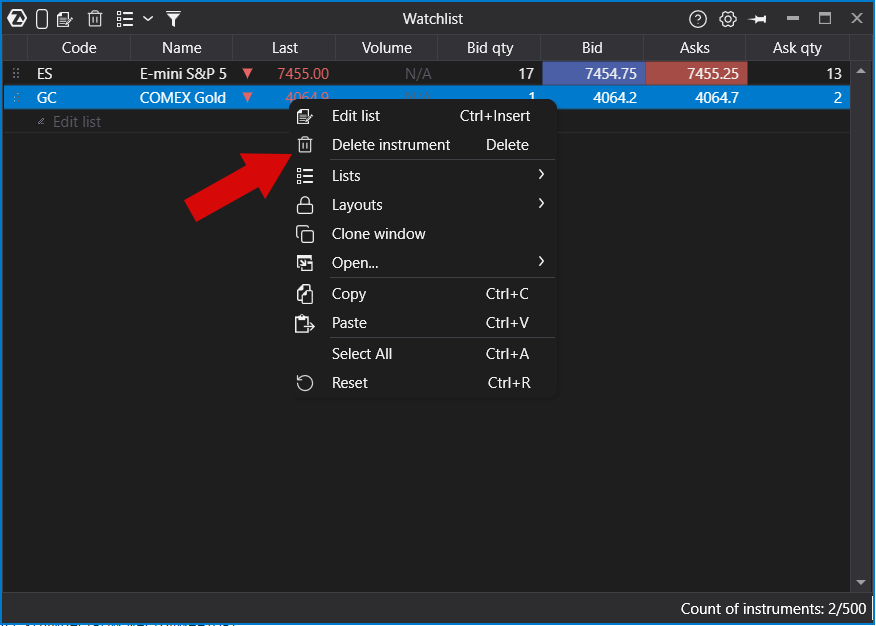
Instrumente entfernen
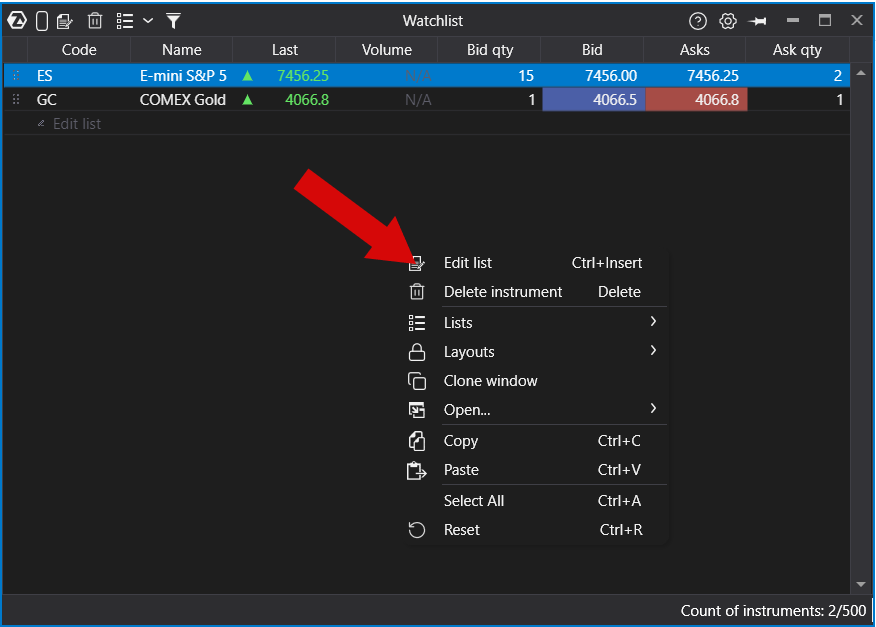
Um ein Instrument aus der Liste zu entfernen, wählen Sie die Zeile aus, klicken Sie mit der rechten Maustaste darauf und verwenden Sie die Aktion Instrument entfernen.
Anzahl der Instrumente
Am unteren Rand von Watchlist kann eine Statuszeile mit der Anzahl der hinzugefügten Instrumente und dem Listenlimit angezeigt werden.
Arbeiten mit Listen
In Watchlist können Sie nicht nur mit einzelnen Instrumenten, sondern auch mit Listen arbeiten. Dies ist nützlich, wenn der Benutzer unterschiedliche Sets für verschiedene Märkte hat: beispielsweise eine separate Liste für U.S.-Futures, eine separate Liste für Kryptowährungen und eine separate Liste für heute überwachte Instrumente.
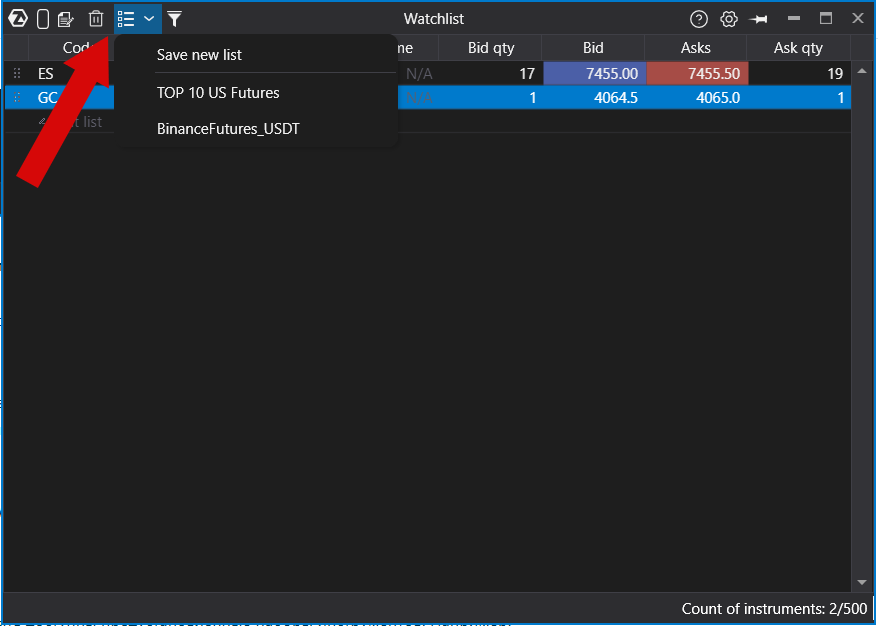
Vorgefertigte Listen
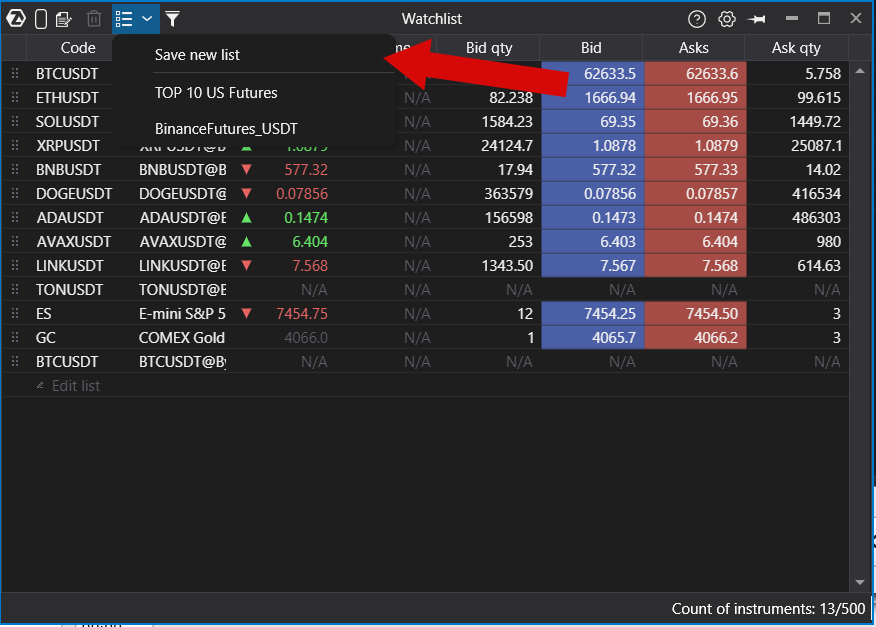
Im Listenmenü können voreingestellte Instrumentenlisten verfügbar sein. Zum Beispiel:
- TOP 6 with delayed — verzögerte Instrumente, sofern die entsprechende Datenquelle verbunden ist;
- TOP 10 US Futures — beliebte U.S.-Futures;
- BinanceFutures_USDT — eine begrenzte Liste beliebter Krypto-Paare gegen USDT.
Nach der Auswahl einer vorgefertigten Liste lädt Watchlist den entsprechenden Satz von Instrumenten und ändert den Modultitel in den Namen der ausgewählten Liste.
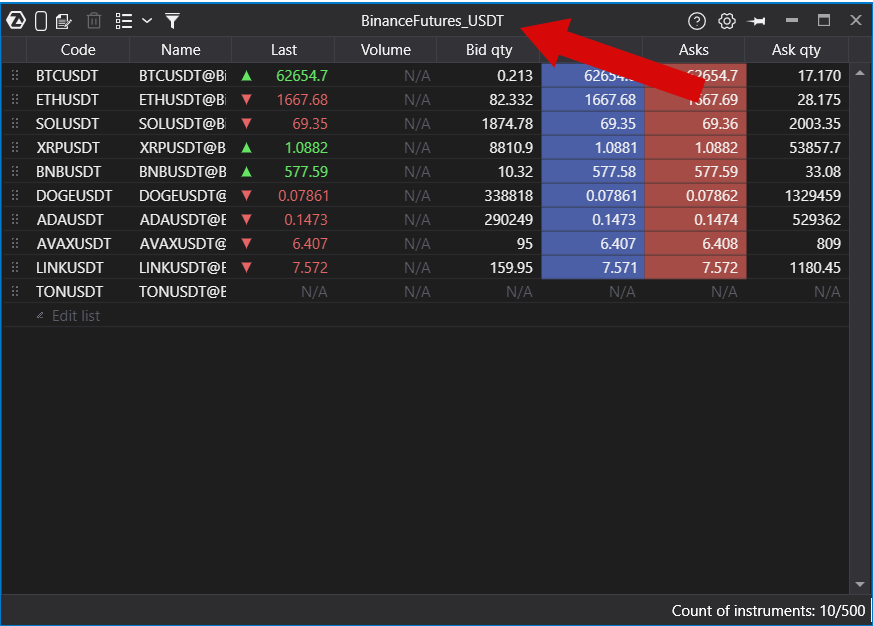
Eine benutzerdefinierte Liste speichern
Wenn der Benutzer Instrumente manuell hinzugefügt oder eine vorgefertigte Liste geändert hat, kann er das Ergebnis als benutzerdefinierte Liste speichern.
Wie eine Liste gespeichert wird
- Stellen Sie die erforderlichen Instrumente in Watchlist zusammen.
- Öffnen Sie das Listenmenü.
- Wählen Sie Neue Liste speichern.
- Geben Sie den Listennamen ein.
- Speichern Sie die Liste.
Spalten und Daten
Watchlist zeigt Instrumentendaten in Form einer Tabelle an. Der Satz verfügbarer Spalten hängt von der Plattformversion, dem Instrumententyp und der Datenquelle ab.
- Last — der letzte Preis;
- Bid qty und Ask qty — das verfügbare Volumen am besten Bid/Ask;
- Vol. Last Trade — das Volumen des letzten Trades;
- Volume, Change, Change% — Felder, die für den Vergleich von Instrumenten und das Filtern nützlich sind.
Beispiel
Ein Händler kann die Liste nach Preisänderung oder Volumen sortieren und Instrumente mit erhöhter Aktivität schnell erkennen.
Kursfilter
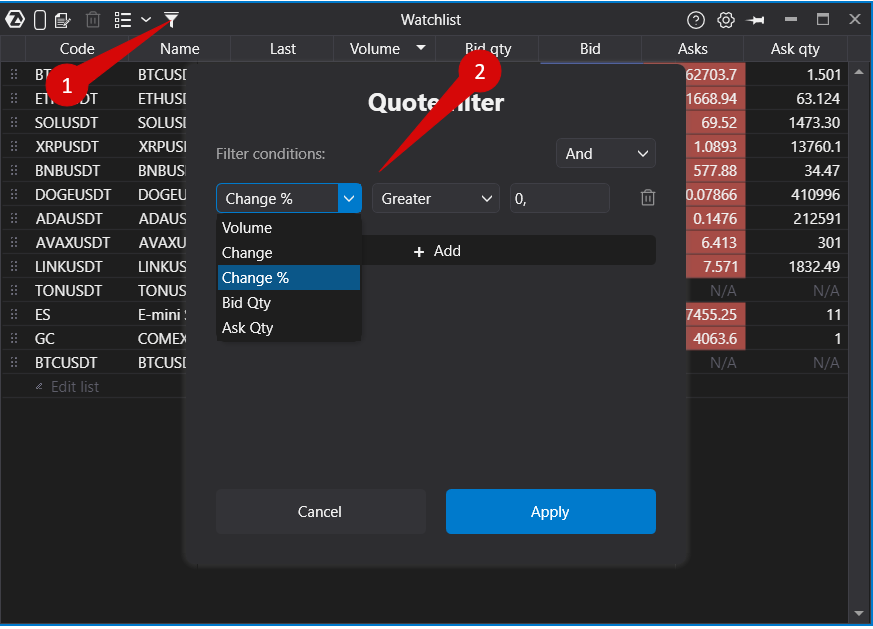
Der Filter hilft dabei, in Watchlist nur die Instrumente zu behalten, die den angegebenen Bedingungen entsprechen. Dies ist nützlich, wenn die Liste groß ist und der Benutzer Instrumente mit deutlicher Bewegung oder Volumen schnell finden muss.
Was gefiltert werden kann
- Volume — Volumen;
- Change — Preisänderung;
- Change% — Preisänderung in Prozent;
- BidQty — Volumen am Bid;
- AskQty — Volumen am Ask.
Die Bedingungen verwenden Vergleiche: größer als, kleiner als oder gleich dem ausgewählten Wert.
Beispiel
Sie können nur Instrumente behalten, bei denen Change% über dem angegebenen Wert liegt, oder nur Instrumente mit einem Volumen oberhalb des gewählten Schwellenwerts.
Instrumente ziehen
Instrumente können innerhalb von Watchlist gezogen werden, um die Reihenfolge der Zeilen zu ändern. Ein Instrument kann auch von Watchlist auf ein unterstütztes Modul gezogen werden, um es dort zu öffnen.
Beispiel
Wenn Watchlist ES, NQ und CL enthält, kann der Benutzer NQ auf ein Chart ziehen, und das Chart wechselt zu diesem Instrument. Der Benutzer kann NQ auch schnell weiter oben in der Liste platzieren, wenn dieses Instrument derzeit wichtiger ist.
Module aus Watchlist öffnen
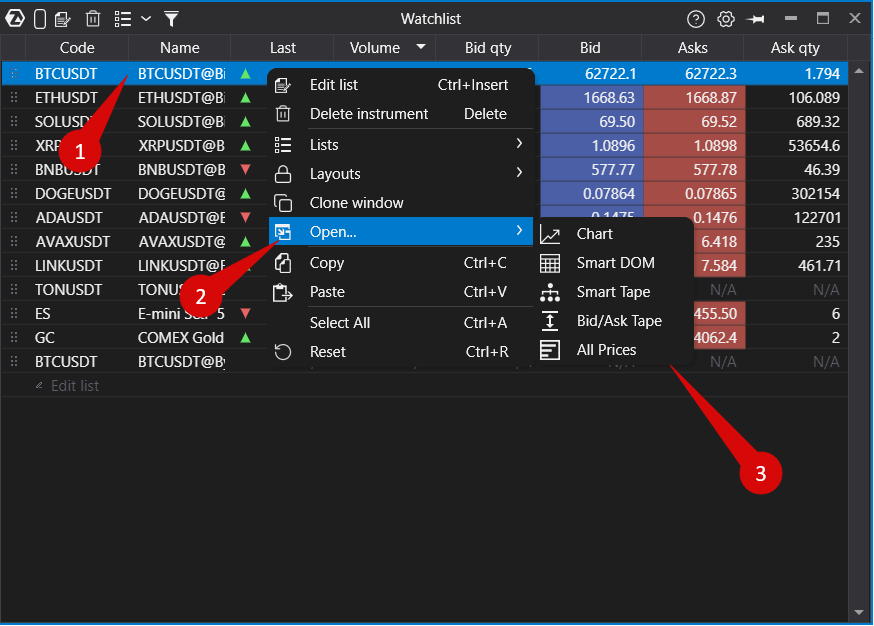
Aus Watchlist kann das ausgewählte Instrument in anderen Modulen geöffnet werden. Das beschleunigt den Arbeitsablauf: Der Benutzer findet zunächst das Instrument in der Liste und öffnet dann sofort die gewünschte Ansicht. Um ein Modul über Smart DOM zu öffnen, klicken Sie mit der rechten Maustaste auf das benötigte Instrument und wählen Sie Öffnen → Smart DOM oder ein anderes benötigtes Modul aus.
Beispiel
Der Benutzer sieht, dass das Volumen bei einem Instrument gestiegen ist, öffnet für die Analyse ein Chart und anschließend Smart DOM, um mit dem Orderbuch zu arbeiten.
Kopieren, Einfügen und Zurücksetzen
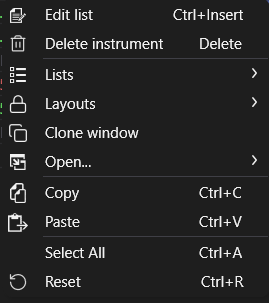
Das Kontextmenü von Watchlist enthält Standardaktionen für die Arbeit mit der Tabelle:
- Copy — die ausgewählten Zeilen kopieren;
- Paste — Daten einfügen, sofern dies im aktuellen Szenario unterstützt wird;
- Select All — alle Zeilen auswählen;
- Reset — die Tabellen- oder Ansichtseinstellungen zurücksetzen.
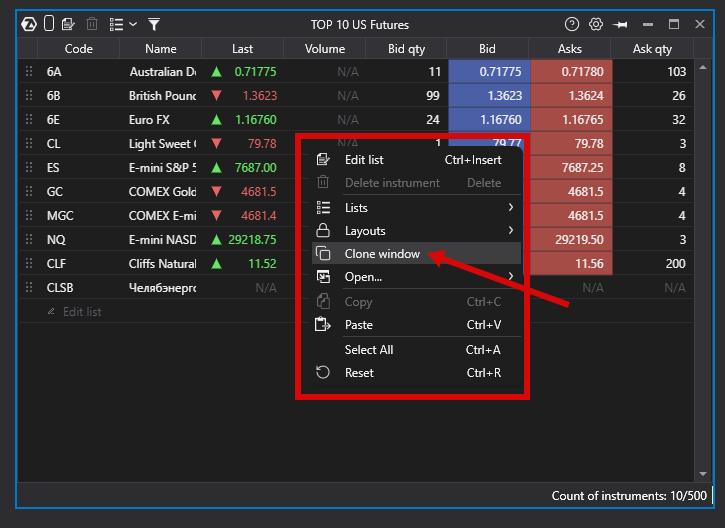
Cloning Watchlist
Watchlist kann geklont werden, um schnell ein zweites Fenster mit einer ähnlichen Konfiguration zu erstellen. Dies ist praktisch, wenn Sie zwei Listen nebeneinander behalten müssen: beispielsweise eine für Futures und eine weitere für Kryptowährungen.
Statuszeile
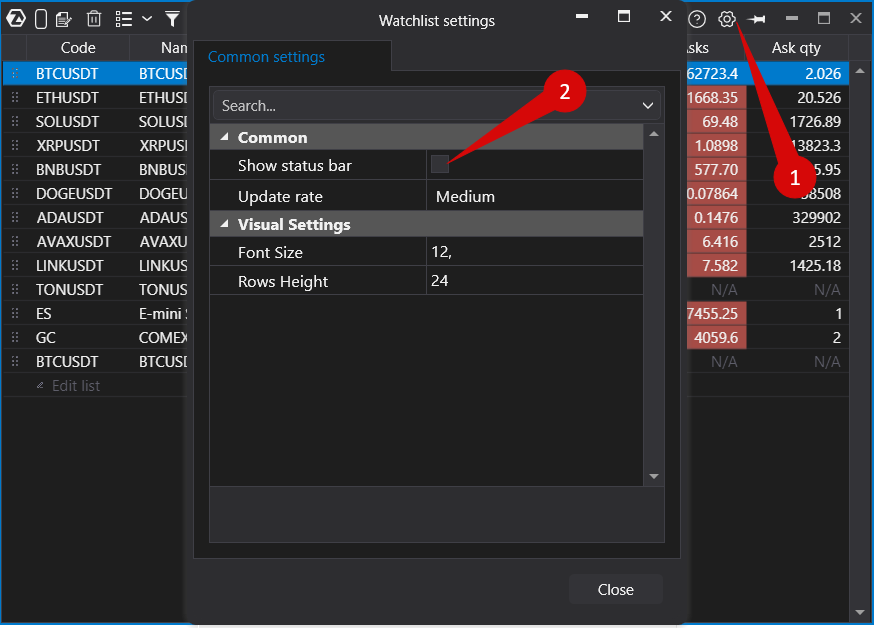
In den Watchlist-Einstellungen kann die Statuszeile aktiviert oder ausgeblendet werden. Sie befindet sich am unteren Rand des Moduls und hilft dabei, Serviceinformationen anzuzeigen, wie etwa die Anzahl der Instrumente in der Liste.
Hinweise
- Die Daten in Watchlist hängen von der verbundenen Datenquelle und der Verfügbarkeit des jeweiligen Instruments ab.
- Einige vorgefertigte Listen werden möglicherweise nur angezeigt, wenn die entsprechenden Instrumente oder die entsprechende Verbindung verfügbar sind.
- Wenn sich ein Instrument bereits in Watchlist befindet, warnt die Plattform, dass es bereits überwacht wird.
War dieser Artikel hilfreich?
Das ist großartig!
Vielen Dank für das Feedback
Leider konnten wir nicht helfen
Vielen Dank für das Feedback
Feedback gesendet
Wir wissen Ihre Bemühungen zu schätzen und werden versuchen, den Artikel zu korrigieren