Fenster „Autorisierung“
Dieser Artikel beschreibt das Fenster Autorisierung, erklärt, wie zwischen Plattformversionen gewechselt wird, und enthält Anweisungen zur Passwortwiederherstellung.
ATAS X können Sie hier herunterladen und installieren: https://atas.net/atas-x/. Dieselben Zugangsdaten werden für ATAS Classic, ATAS X und das persönliche Konto auf atas.net verwendet.
ATAS X Autorisierungsfenster und Auswahl der Plattformversion
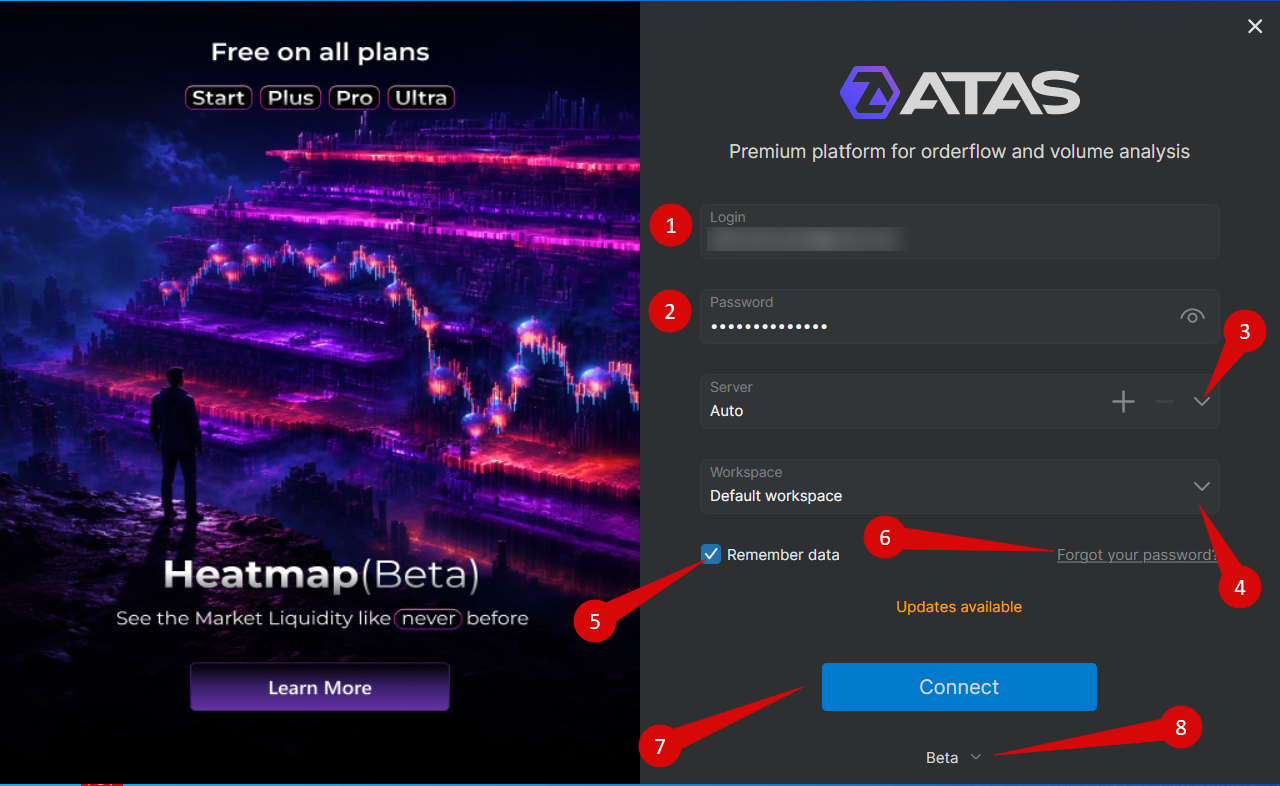
Elemente des Autorisierungsfensters
| Element | Beschreibung |
| 1. Login | Für Ihr ATAS-Konto verwendete E-Mail-Adresse. |
| 2. Password | Passwort für Ihr ATAS-Konto. |
| 3. Server | Wählen Sie einen der verfügbaren Server: F2, E2, T2, R2 oder Auto. |
| 4. Workspace | Wählen Sie einen Workspace aus, der nach der Autorisierung geladen werden soll. |
| 5. Remember Data | Speichert die Anmeldedaten für zukünftige Sitzungen. |
| 6. Forgot your password? | Öffnet die Passwortwiederherstellung. |
| 7. Connect | Melden Sie sich bei der Plattform an. |
| 8. Platform Version | Wählen Sie die zu startende Plattformversion aus. |
ATAS X-Plattformversionen
Alpha
Alpha ist die früheste Testversion von ATAS X. Sie enthält die neuesten Funktionen und wesentliche Änderungen, die sich noch in aktiver Entwicklung befinden.
Sie kann instabil sein und nicht abgeschlossene Funktionen, Fehler oder vorübergehende Einschränkungen enthalten. Sie ist für frühe Tests und nicht für den täglichen Gebrauch vorgesehen.
Beta
Beta ist eine stabilere Testversion von ATAS X. Sie enthält Funktionen und Korrekturen, die das erste Alpha-Testing bereits bestanden haben.
ATAS Classic Autorisierungsfenster und Auswahl der Plattformversion

Elemente des Autorisierungsfensters
| Element | Beschreibung |
| 1. Login | Für Ihr ATAS-Konto verwendete E-Mail-Adresse. |
| 2. Password | Passwort für Ihr ATAS-Konto. |
| 3. Server | Wählen Sie einen der verfügbaren Server: F2, E2, T2, R2 oder Auto. |
| 4. Workspace | Wählen Sie einen Workspace aus, der nach der Autorisierung geladen werden soll. |
| 5. Workspace Editor | Bearbeiten Sie einen Workspace, ohne ihn zu öffnen oder Charts zu laden. |
| 6. Warning Icon | Erscheint, wenn der ausgewählte Workspace eine große Datenmenge enthält, die die Leistung beeinträchtigen kann. |
| 7. Remember Credentials | Speichert die Anmeldedaten für zukünftige Sitzungen. |
| 8. Connect | Melden Sie sich bei der Plattform an. |
| 9. Platform Version | Wählen Sie die zu startende Plattformversion aus. |
Wenn Auto ausgewählt ist, wählt die Plattform automatisch einen verfügbaren Server aus.
ATAS Classic-Plattformversionen
Stable
Die Version Stable ist die primäre Produktionsversion, die für den täglichen Gebrauch empfohlen wird.
Sie wird mehrmals im Jahr veröffentlicht und vor der Freigabe sowohl vom ATAS-QA-Team als auch von der ATAS-Community umfangreich getestet.
Diese Version enthält möglicherweise nicht die neuesten Funktionen, die in späteren Releases verfügbar sind.
Latest
Die Version Latest ist ein Release Candidate, der vor der nächsten Stable-Version verfügbar wird.
Sie enthält neue Funktionen und Fehlerbehebungen, die das Beta-Testing bereits bestanden haben und sich in der abschließenden Validierung befinden.
Beta
Die Version Beta enthält die neuesten Funktionen und Verbesserungen, die derzeit aktiv getestet werden.
Da die Entwicklung fortlaufend ist, kann diese Version Fehler oder vorübergehende Einschränkungen enthalten.
Serverauswahl
Die Plattform kann sich mit den folgenden Servern verbinden:
- F2
- E2
- T2
- R2
- Auto
Wenn Auto ausgewählt ist, verbindet sich die Plattform automatisch mit einem der verfügbaren Server.
Der ausgewählte Server beeinflusst die Funktionalität der Plattform nicht, da alle Server identische Dienste bereitstellen.
Auf den Servern werden die folgenden Demo-Dienste gehostet:
- ATAS Sim
- Crypto Sim
- Crypto Data-Marktdatenverbindung
ATAS stellt standardmäßig keine Echtzeit-Marktdaten der Börse bereit.
Um Live-Marktdaten zu erhalten, verbinden Sie einen unterstützten Broker oder Marktdatenanbieter.
Passwortwiederherstellung
Wenn Sie Ihr Passwort vergessen haben, öffnen Sie die Seite zum Zurücksetzen: https://id.atas.net/Account/Login?screen_hint=reset. Geben Sie die E-Mail-Adresse Ihres ATAS-Kontos ein und klicken Sie auf Send reset link. Die Schaltfläche Forgot your password? im Autorisierungsfenster öffnet dieselbe Seite.
Wie Sie das Passwort im persönlichen Konto ändern und was zu tun ist, wenn die E-Mail nicht ankommt, lesen Sie im Artikel So setzen Sie Ihr ATAS-Passwort zurück oder ändern es.
Verwendung von ATAS auf mehreren Computern
Sie können dasselbe ATAS-Konto auf mehreren Computern verwenden, jedoch ist jeweils nur eine aktive Sitzung zulässig. Um sich auf einem anderen Gerät anzumelden, verwenden Sie dieselbe E-Mail-Adresse und dasselbe Passwort, die mit Ihrem ATAS-Konto verknüpft sind.
War dieser Artikel hilfreich?
Das ist großartig!
Vielen Dank für das Feedback
Leider konnten wir nicht helfen
Vielen Dank für das Feedback
Feedback gesendet
Wir wissen Ihre Bemühungen zu schätzen und werden versuchen, den Artikel zu korrigieren