Общие настройки
Общие настройки содержат параметры платформы, которые влияют на графики, профили объёма, глубину DOM, рендеринг, резервное копирование, уведомления о задержках, торговые предупреждения и локальный кэш.
Используйте это окно для настройки общего поведения платформы, а не параметров отдельного графика, индикатора или торгового модуля.
Открытие общих настроек
Чтобы открыть Общие настройки:
- Откройте главное окно ATAS.
- Перейдите в Settings.
- Выберите Общие настройки.
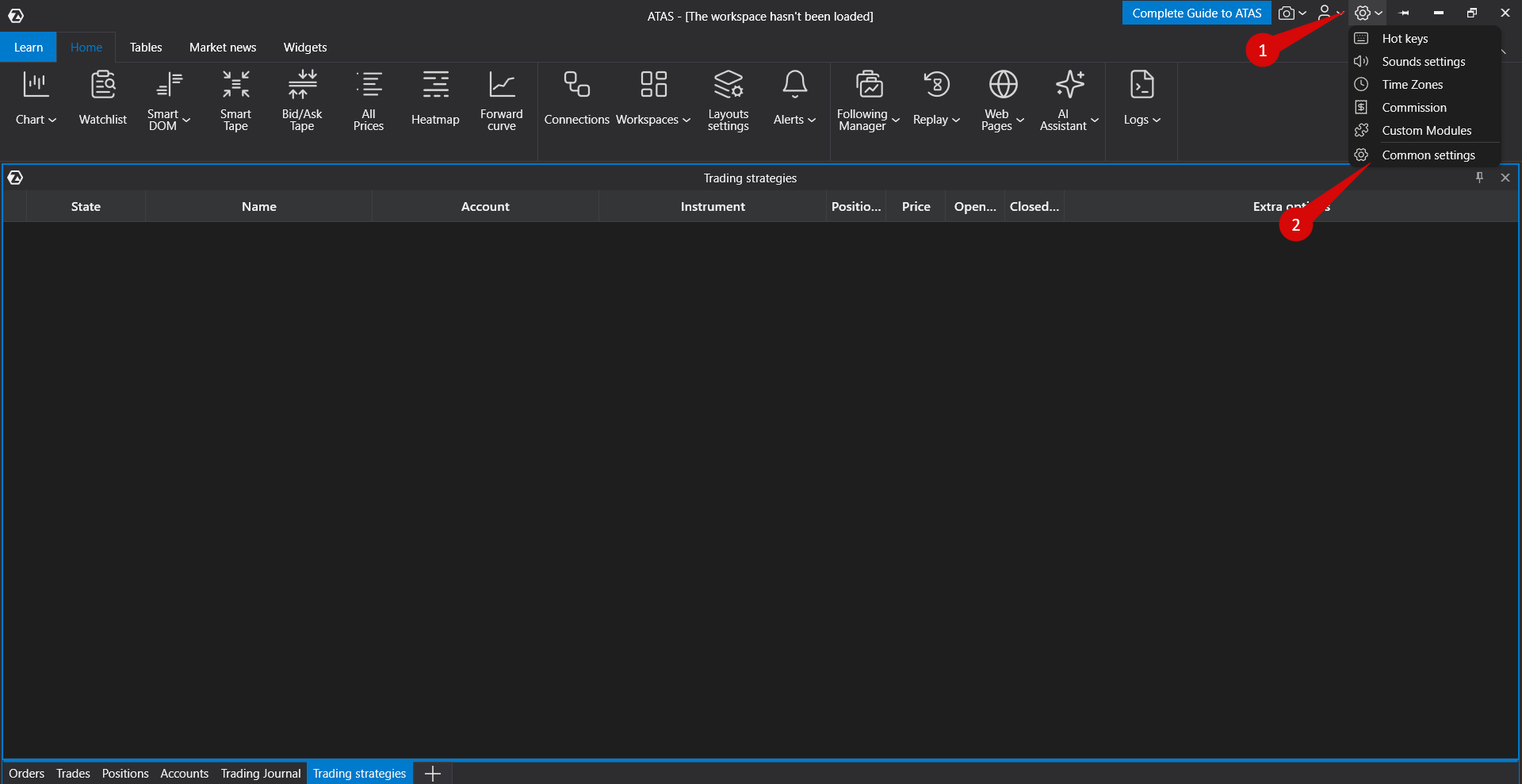
Окно Общие настройки содержит сгруппированные параметры платформы и кнопки действий в нижней части окна.
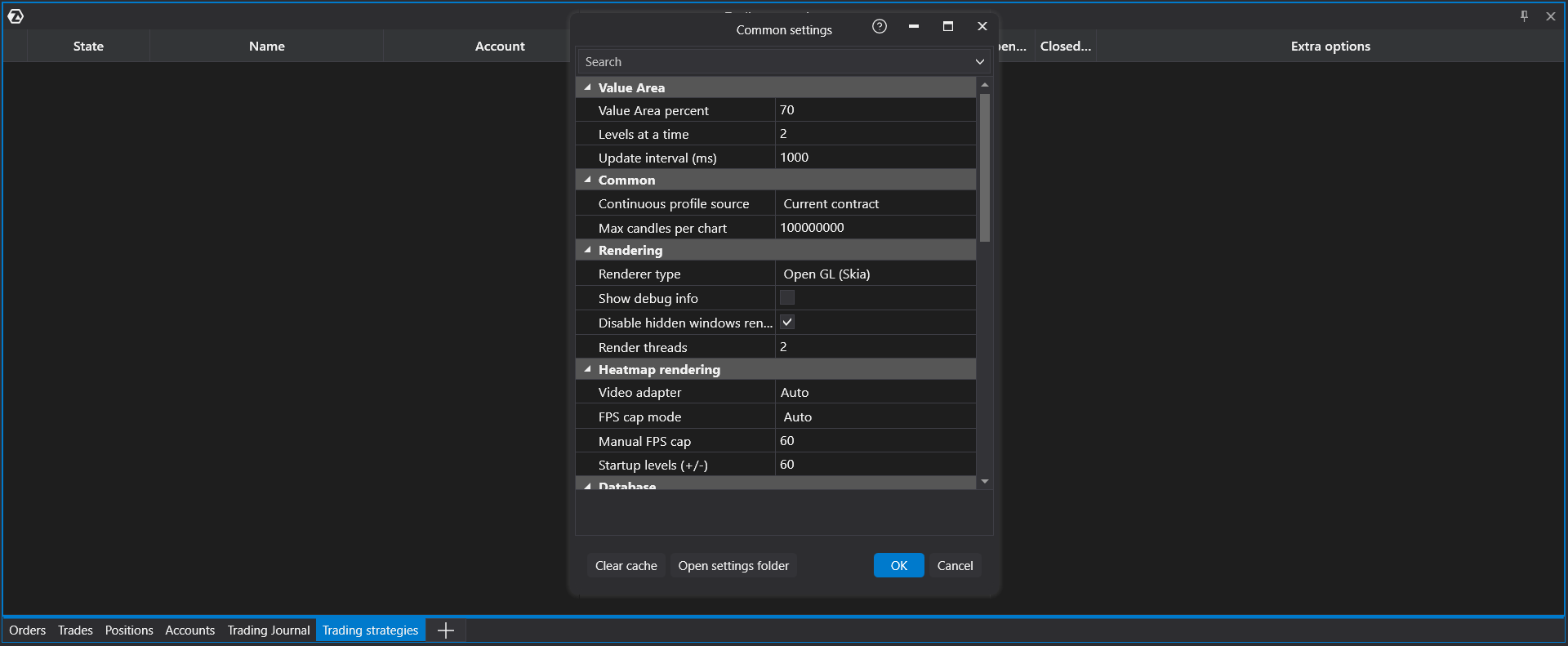
Параметры Value Area
Группа Value Area управляет тем, как рассчитывается Value Area для инструментов платформы, использующих данные профиля объёма.
- Value Area Percent — задаёт процент от общего объёма, используемый для расчёта Value Area. Значение по умолчанию обычно составляет 70%.
- Levels at a Time — определяет, сколько ценовых уровней сравнивается при расчёте Value Area. Более высокие значения могут улучшить детализацию расчёта, но могут требовать большей обработки.
- Update Interval — управляет тем, как часто пересчитывается Value Area. Увеличение этого значения может снизить нагрузку на CPU, когда свечи обновляются часто.
Параметры общих настроек
- Continuous Profile Source — определяет, какой источник данных используется для профилей по непрерывным контрактам.
- Current Contract — рассчитывает профиль только на основе текущего выбранного контракта.
- Continuous Contract / All Period — рассчитывает профиль на основе данных непрерывного контракта.
- Max Candles per Chart — ограничивает количество свечей, отображаемых на графике. Меньшие значения могут снизить потребление памяти и ускорить загрузку графика.
- Panels Full Reload Period — определяет, когда графики должны выполнять полную перезагрузку после восстановления соединения после прерывания данных, если эта опция доступна.
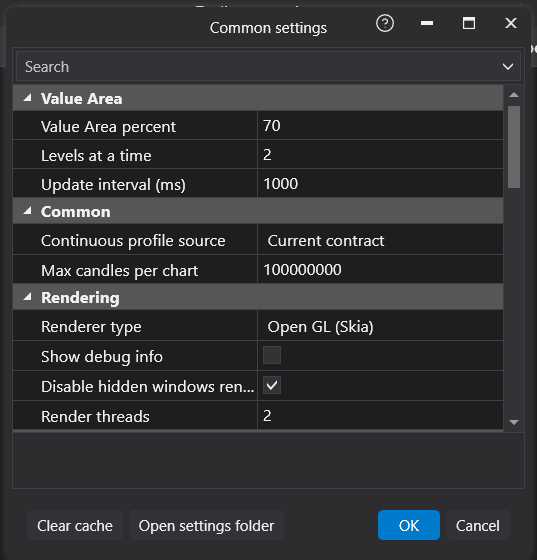
Глубина рынка
Параметр Levels Count ограничивает количество видимых ценовых уровней DOM.
Установите Levels Count в 0, чтобы снять ограничение уровней DOM и отображать все уровни, предоставляемые источником данных.
Если вы используете много инструментов или тяжёлое рабочее пространство, ограничение количества уровней DOM может снизить объём обрабатываемых данных и улучшить производительность.
Рендеринг
Группа Rendering управляет тем, как отображаются графики и визуальные модули. В зависимости от версии платформы и операционной системы некоторые параметры рендеринга могут отображаться или скрываться.
- Renderer Type — выбирает движок рендеринга. Доступные варианты могут включать Direct2D, GDI и OpenGLSkia.
- OpenGLSkia — использует ресурсы GPU и требуется для некоторых функций Liquidity Map в DOM Levels или DOM Trader.
- Show Debug Info — отображает отладочную информацию о рендеринге в окнах платформы.
- Disable Hidden Windows Rendering — прекращает рендеринг окон, которые скрыты за другими окнами. Это может снизить нагрузку на GPU, когда платформа работает в фоновом режиме.
- Render Threads Count — определяет, сколько потоков CPU используется для рендеринга графиков.
Некоторые изменения рендеринга требуют перезапуска платформы, прежде чем они будут полностью применены.
База данных
Группа Database управляет локальными резервными копиями платформы.
- Backup Period (days) — определяет, как часто платформа создаёт локальную резервную копию базы данных.
- Maximum Store Backups — определяет, сколько резервных копий хранится на вашем устройстве.
Задержки данных
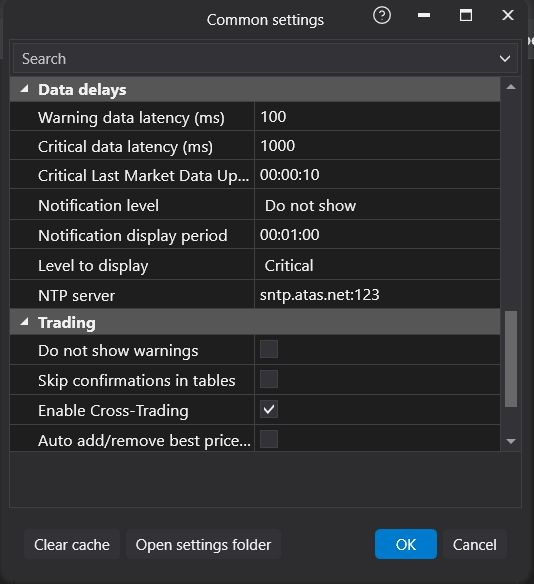
Группа Data Delays или задержек управляет предупреждениями о задержках рыночных данных и ордеров.
- Warning Data Latency (ms) — задаёт порог задержки для уведомлений уровня предупреждения.
- Critical Data Latency (ms) — задаёт порог задержки для критических уведомлений.
- Critical Last Market Data Update — задаёт максимально допустимое время с момента последнего обновления рыночных данных.
- Notification Level — определяет, какие уведомления о задержках отображаются.
- Notification Display Period — управляет тем, как часто отображаются повторяющиеся уведомления о задержках.
- Level to Display — определяет, какой уровень задержки отображается на графиках или диаграммах.
- NTP Server — определяет сервер времени, используемый для проверок задержки.
Используйте эти настройки осторожно. Слишком низкие пороги задержки могут вызывать частые уведомления, особенно если интернет-соединение или поставщик данных нестабильны.
Торговые настройки
Группа Trading Settings содержит общие для платформы параметры, связанные с управлением ордерами и подтверждениями торговли.
- Do Not Show Warnings — отключает предупреждения по ордерам SL/TP во время торговли и игнорирует связанные сообщения-предупреждения SL/TP.
- Skip Confirmations in Tables — пропускает диалоговые окна подтверждения при отмене ордеров или закрытии позиций из таблиц, таких как Orders, Positions или Trading Activity.
- Enable Cross-Trading — позволяет платформе совершать сделки по инструменту, отличному от того, который отображается на графике или в Smart DOM. Например, вы можете анализировать ES, направляя сделки в MES, если функция и сопоставление инструментов доступны.
Перед отключением предупреждений или подтверждений убедитесь, что вы понимаете, как эти действия влияют на реальную торговлю.
Уведомления
В некоторых версиях платформы Общие настройки также включают параметры уведомлений рабочего стола.
- Show Notification — включает или отключает уведомления рабочего стола.
- Duration — определяет, как долго уведомление остаётся видимым.
- Max. Count — определяет, сколько уведомлений может быть видно одновременно.
- Position — определяет, где на рабочем столе появляются уведомления.
Если эта группа не отображается в окне Общих настроек, поведение уведомлений может управляться вашей операционной системой или другим разделом настроек платформы.
Закрытие модулей
В некоторых версиях платформы группа Closing Modules позволяет отключить запросы подтверждения при закрытии модулей платформы.
- Don’t Ask Again — навсегда отключает подтверждение закрытия.
- Don’t Ask Today — отключает подтверждение закрытия только на текущий день.
Эти опции могут быть скрыты в более новых версиях платформы.
Очистить кэш
Используйте Clear Cache, если графики или данные глубины рынка загружаются некорректно, старые локальные данные вызывают проблемы или служба поддержки ATAS просит вас очистить локальный кэш.
Это действие очищает локально кэшированные рыночные данные, включая кэш, связанный с DOM. После очистки кэша платформе может потребоваться повторная загрузка данных из источника данных.
Открыть папку настроек
Используйте Open Settings Folder, чтобы открыть локальную папку, в которой хранятся настройки платформы.
Служба поддержки ATAS может попросить вас открыть эту папку при устранении неполадок с настройками, рабочими пространствами или локальными файлами конфигурации.
Сохранение изменений
Нажмите OK, чтобы сохранить изменения. Нажмите Cancel, чтобы закрыть окно без применения изменений.
Если для какого-либо параметра требуется перезапуск, ATAS отображает уведомление о том, что платформу необходимо перезапустить, прежде чем изменение будет полностью применено.
Важные примечания
- Общие настройки влияют на всю платформу, а не только на один график или модуль.
- Некоторые параметры могут влиять на производительность, использование памяти или поведение торговли.
- Доступные группы и опции могут отличаться в зависимости от версии платформы, операционной системы и включённых функций.
- Если вы не уверены, какое значение использовать, оставьте настройку по умолчанию или обратитесь в службу поддержки ATAS.
Статья помогла?
Отлично!
Спасибо за ваш отзыв
Извините, что не удалось помочь!
Спасибо за ваш отзыв
Комментарий отправлен
Мы ценим вашу помощь и постараемся исправить статью