Настройка горячих клавиш
Горячие клавиши позволяют выполнять действия на платформе более эффективно, включая открытие модулей, управление графиками, управление Smart DOM, создание снимков экрана, выставление и управление ордерами, а также контроль открытых позиций.
Вы можете использовать стандартные сочетания клавиш или назначить собственные комбинации в соответствии со своим рабочим процессом.
Открытие настроек горячих клавиш
Чтобы настроить горячие клавиши:
- Откройте главное окно ATAS.
- Выберите Settings → Hot Keys.
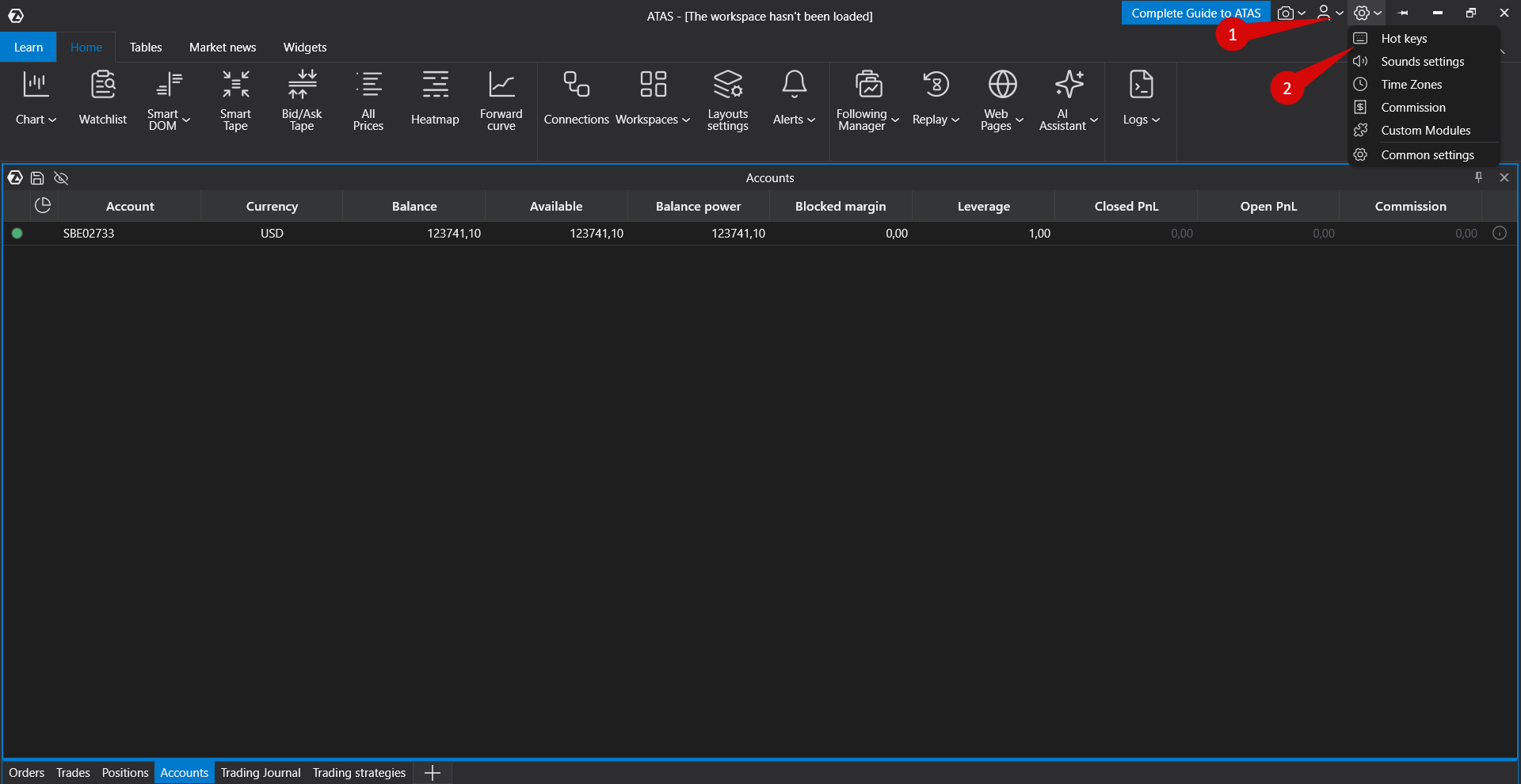
Окно Hot Keys содержит следующие разделы:
- Global — действия по всей платформе, управление модулями, раскладки, Market Replay, оповещения и действия рабочей области.
- Trading — выставление ордеров, отмена ордеров, управление позициями, команды SL/TP и предустановки объема.
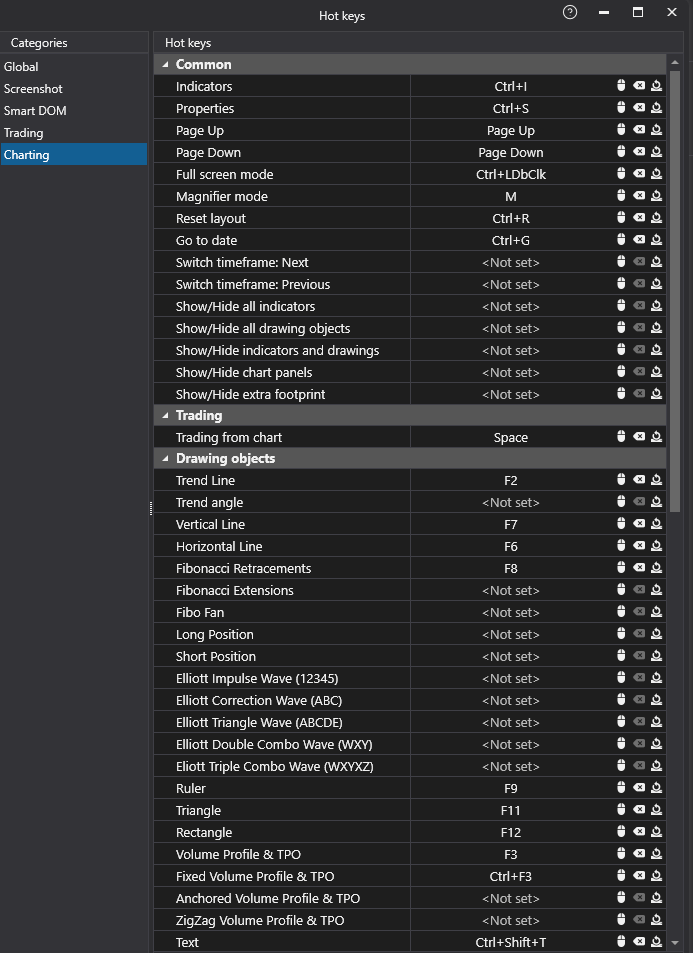
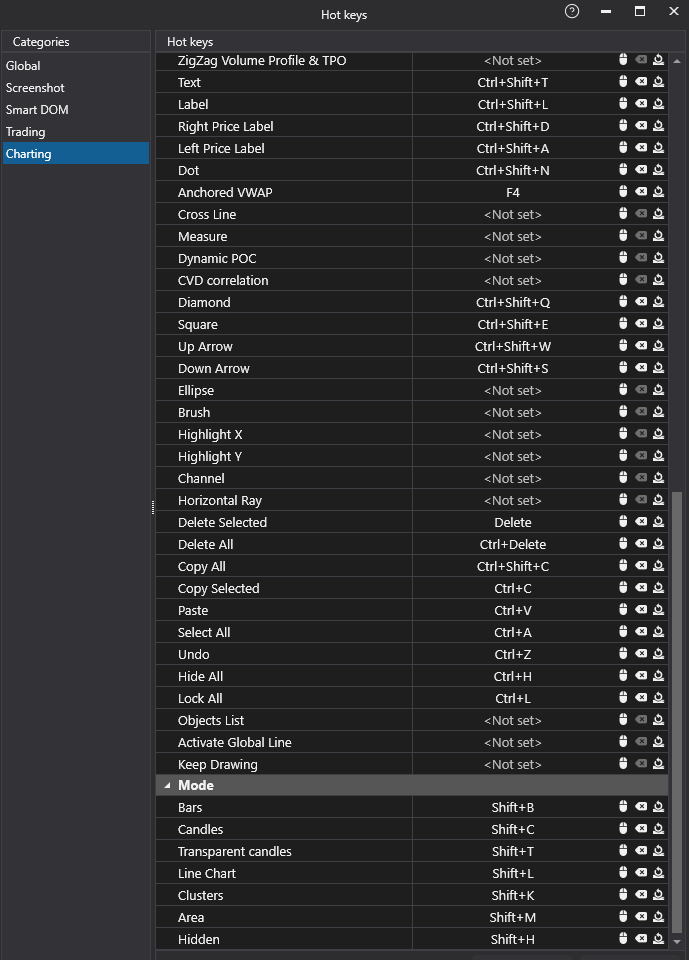
- Charting — управление графиком, индикаторы, инструменты рисования и действия Chart Trader.
- Smart DOM — навигация, масштабирование и очистка данных Smart DOM.
- Screenshot — создание, копирование, загрузка и отправка снимков экрана.
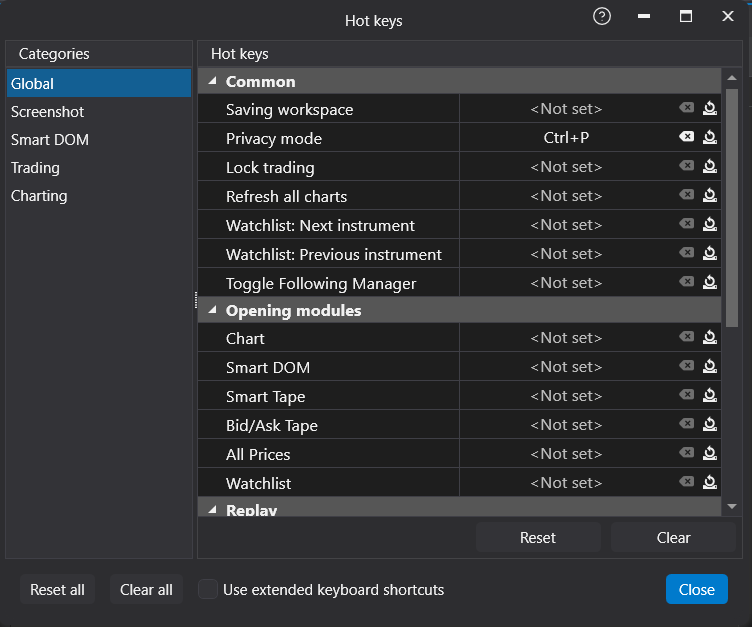
Назначение или изменение горячей клавиши
Чтобы назначить или изменить сочетание клавиш:
- Откройте нужный раздел горячих клавиш.
- Выберите действие, которое хотите настроить.
- Нажмите на поле горячей клавиши.
- Нажмите нужную клавишу или комбинацию клавиш.
- Закройте окно настроек, чтобы сохранить изменения.
Чтобы удалить сочетание, очистите соответствующее поле горячей клавиши.
Используйте Reset для восстановления стандартных сочетаний или Clear для удаления всех назначенных сочетаний в текущем разделе.
Если выбранная комбинация клавиш уже назначена другому действию, ATAS отображает предупреждение о конфликте. Вы можете оставить существующее назначение или заменить его новым.
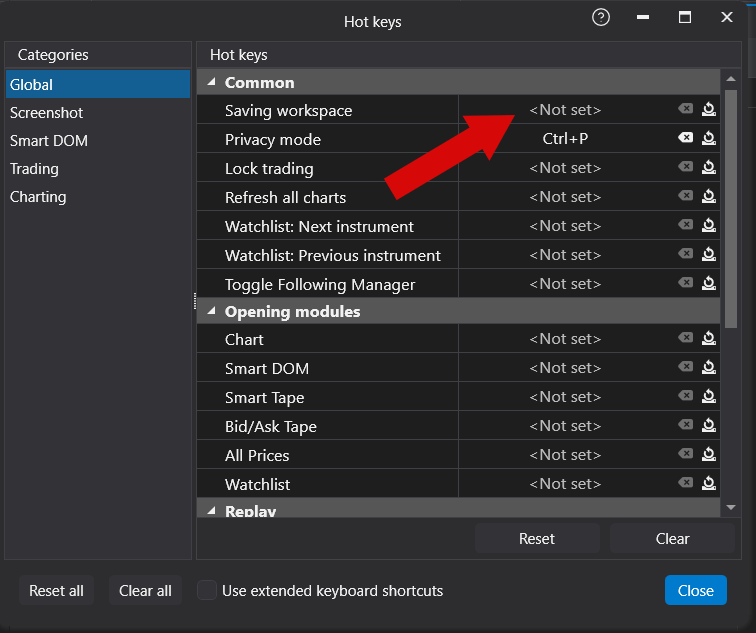
Горячие клавиши торговли
Горячие клавиши торговли работают в торговых модулях, таких как Chart Trader и Smart DOM, при условии, что выбранный счет, подключение и инструмент поддерживают требуемое действие.
Доступные торговые действия
- Buy Market / Sell Market
- Buy at Bid / Buy at Ask
- Sell at Bid / Sell at Ask
- Cancel All Orders
- Cancel Limit Orders
- Cancel Stop Orders
- Cancel Buy or Sell Orders
- Close Position (Flatten)
- Reverse Position
- Set Stop Loss
- Set Take Profit
- Move Stop Loss to Breakeven
- Select Volume Presets
Стандартные горячие клавиши торговли
| Action | Default Shortcut |
| Buy Market | W |
| Sell Market | S |
| Flatten Position | Q |
| Cancel All Orders | E |
| Reverse Position | R |
| Buy at Bid | A |
| Sell at Ask | D |
| Cancel Limit Orders | Z |
| Cancel Stop Orders | X |
| Temporary Reduce Only | C |
| Set Stop Loss | F |
| Set Take Profit | J |
| Set Breakeven | H |
| Volume Presets | 1–5 |
Некоторые действия не назначены по умолчанию и могут быть настроены вручную.
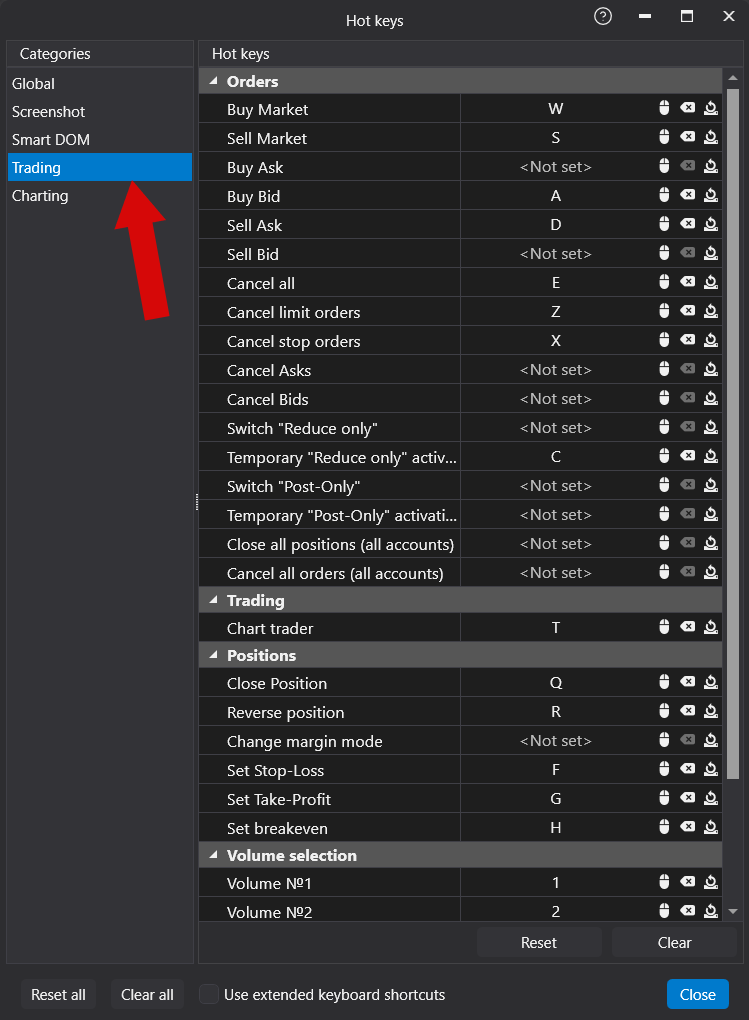
Безопасное использование горячих клавиш торговли
Перед использованием торговых сочетаний проверьте:
- выбранный торговый счет;
- выбранный инструмент;
- настроенный объем ордера;
- состояние подключения.
Если включен режим One-Click Mode, торговые команды отправляются немедленно без подтверждения. В противном случае ATAS отображает диалог подтверждения перед выполнением действия.
Некоторые торговые действия доступны только при определенных условиях:
- Reverse требует открытой позиции.
- Stop Loss и Take Profit требуют наличия функционала SL/TP.
- Breakeven требует открытой позиции с действительными условиями SL/TP.
- Команды отмены требуют наличия активных ордеров.
Горячие клавиши Stop Loss и Take Profit
Сочетания Set Stop Loss и Set Take Profit временно активируют режим выставления, пока клавиша удерживается нажатыми.
Переместите курсор к нужному ценовому уровню в Chart Trader или Smart DOM, затем щелкните, чтобы выставить защитный ордер. Отпускание горячей клавиши выводит из режима выставления.
Горячие клавиши Smart DOM
Раздел Smart DOM содержит сочетания для действий, специфичных для модуля.
Доступные действия включают:
- Center Smart DOM
- Center All Smart DOM Windows
- Clear Current Trades
- Clear Bid/Ask Current Trades
- Clear Depth Changes
- Reset Volume Profile
- Apply Auto Scale
- Change Scale
Стандартные горячие клавиши масштаба Smart DOM
- Apply Auto Scale — Ctrl+A / Cmd+A
- Change Scale — Ctrl / Cmd
- Large Scale Change — Shift+Ctrl / Shift+Cmd
- Increase Scale — +
- Decrease Scale — -
Эти сочетания влияют только на активное окно Smart DOM.
Горячие клавиши графика
Раздел Charting содержит сочетания для навигации по графику, индикаторов, инструментов рисования, свойств графика, выбора таймфрейма, Chart Trader и элементов управления интерфейсом.
Горячие клавиши снимков экрана
Раздел Screenshot позволяет настраивать сочетания для операций со снимками экрана.
Доступные действия:
- Copy Image
- Copy Link
- Download Image
Стандартные горячие клавиши снимков экрана
- Copy Image — Ctrl+Shift+I / Cmd+Shift+I
- Copy Link — Ctrl+K / Cmd+K
- Download Image — Ctrl+Alt+C / Cmd+Alt+C
Устранение неполадок
Если горячая клавиша не работает:
- Проверьте, что необходимый модуль активен.
- Убедитесь, что действие доступно для выбранного инструмента и торгового счета.
- Проверьте, не назначено ли это же сочетание другой команде.
- Попробуйте назначить другую комбинацию клавиш.
- При необходимости восстановите настройки по умолчанию.
Важные примечания
• Горячие клавиши могут работать по-разному в зависимости от активного модуля.
• Горячие клавиши торговли могут отправлять команды реальной торговли, поэтому их следует настраивать с осторожностью.
• Некоторые команды доступны только при поддержке выбранным подключением брокера и торговым счетом.
• В macOS используйте Cmd вместо Ctrl, где это применимо.
Статья помогла?
Отлично!
Спасибо за ваш отзыв
Извините, что не удалось помочь!
Спасибо за ваш отзыв
Комментарий отправлен
Мы ценим вашу помощь и постараемся исправить статью