News on Chart mostra le pubblicazioni economiche e le notizie sulle società direttamente sulla scala temporale del grafico. Ogni evento appare come un’icona sulla barra in cui si è verificato, oppure in cui è previsto che si verifichi. Fare clic sull’icona per vedere i dettagli dell’evento.
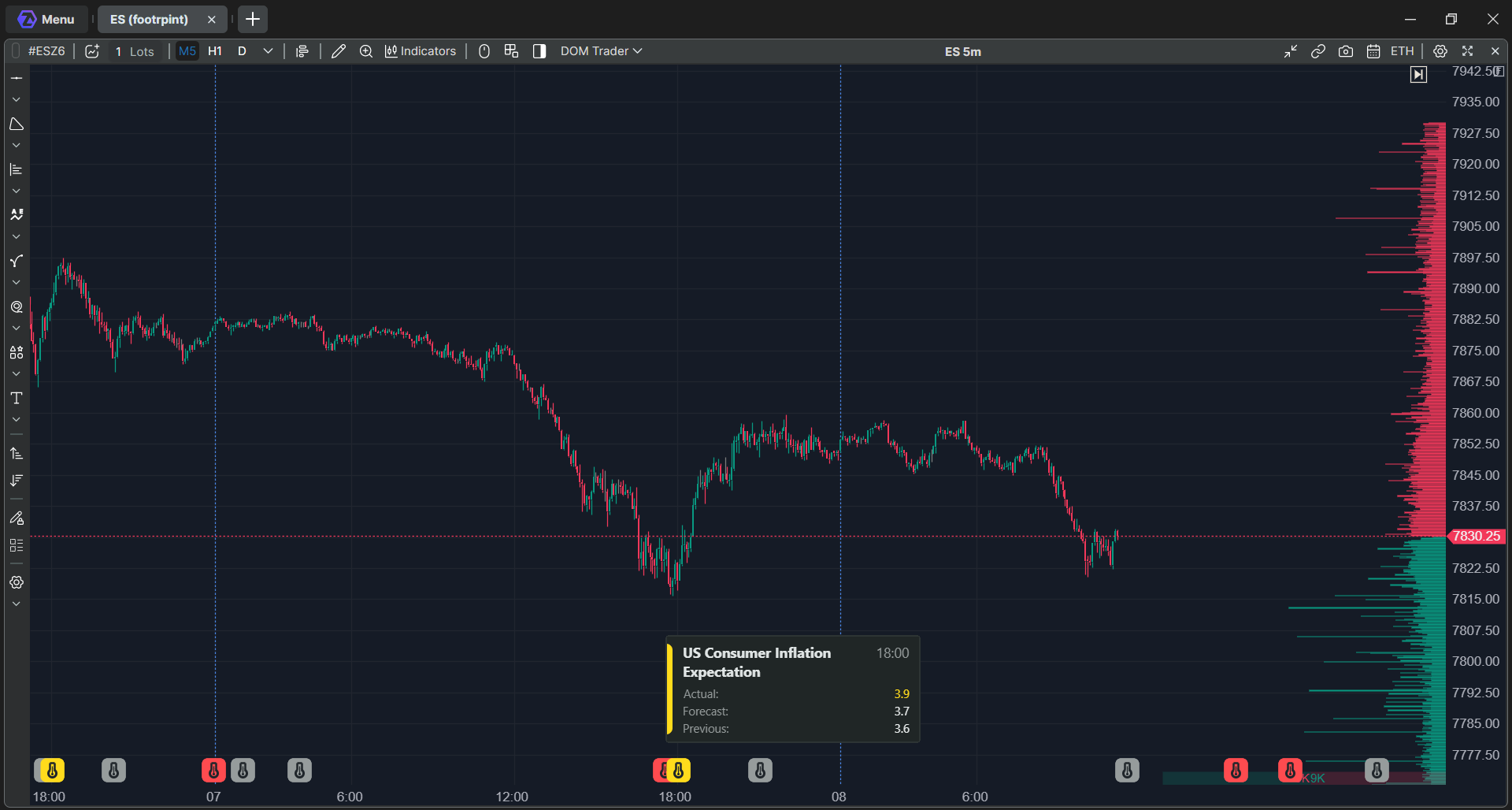
Perché usarlo
Le pubblicazioni principali, come CPI, Non-Farm Payrolls o una decisione sui tassi della Fed, spesso muovono il mercato in modo deciso. Per vedere come il prezzo ha reagito alle pubblicazioni precedenti, o per sapere cosa sta arrivando, di solito bisogna tenere aperto un calendario economico in una finestra separata e confrontare manualmente gli orari.
News on Chart integra il calendario direttamente nel grafico:
- gli eventi passati vengono mostrati sulla barra in cui sono stati pubblicati, così è possibile vedere come il prezzo ha reagito;
- gli eventi futuri vengono mostrati a destra dell’ultima barra, al loro orario previsto;
- il colore dell’icona mostra quanto è importante l’evento;
- un suono può avvisare alcuni minuti prima di una pubblicazione importante.
News on Chart non è un segnale di trading. Mostra quando avviene un evento e quali sono stati i dati. Non prevede come reagirà il mercato.
Cosa sapere prima di iniziare
| Futures | Sui grafici futures CME (ad esempio ES o NQ), l’indicatore mostra gli eventi del calendario economico USA: pubblicazioni di dati, decisioni delle banche centrali, discorsi. |
| Stocks | Sulle azioni NASDAQ e NYSE, l’indicatore mostra i report sugli utili della società, i dividendi e gli ultimi titoli di notizie relativi alla società. |
| Other instruments | Su altri strumenti l’indicatore non aggiunge nulla al grafico. |
| Time range | Gli eventi passati vengono caricati per l’intero periodo presente sul grafico, fino a un anno indietro. Gli eventi economici futuri vengono caricati fino a 30 giorni avanti. I titoli delle notizie sulle società coprono le ultime 24 ore. |
| Where icons appear | Lungo la parte inferiore dell’area prezzo, appena sopra la scala temporale. L’indicatore funziona sempre nel pannello principale del grafico. |
| Access | Se News on Chart non è nell’elenco degli indicatori, non è ancora abilitato per il tuo account. |
Come aggiungere l’indicatore
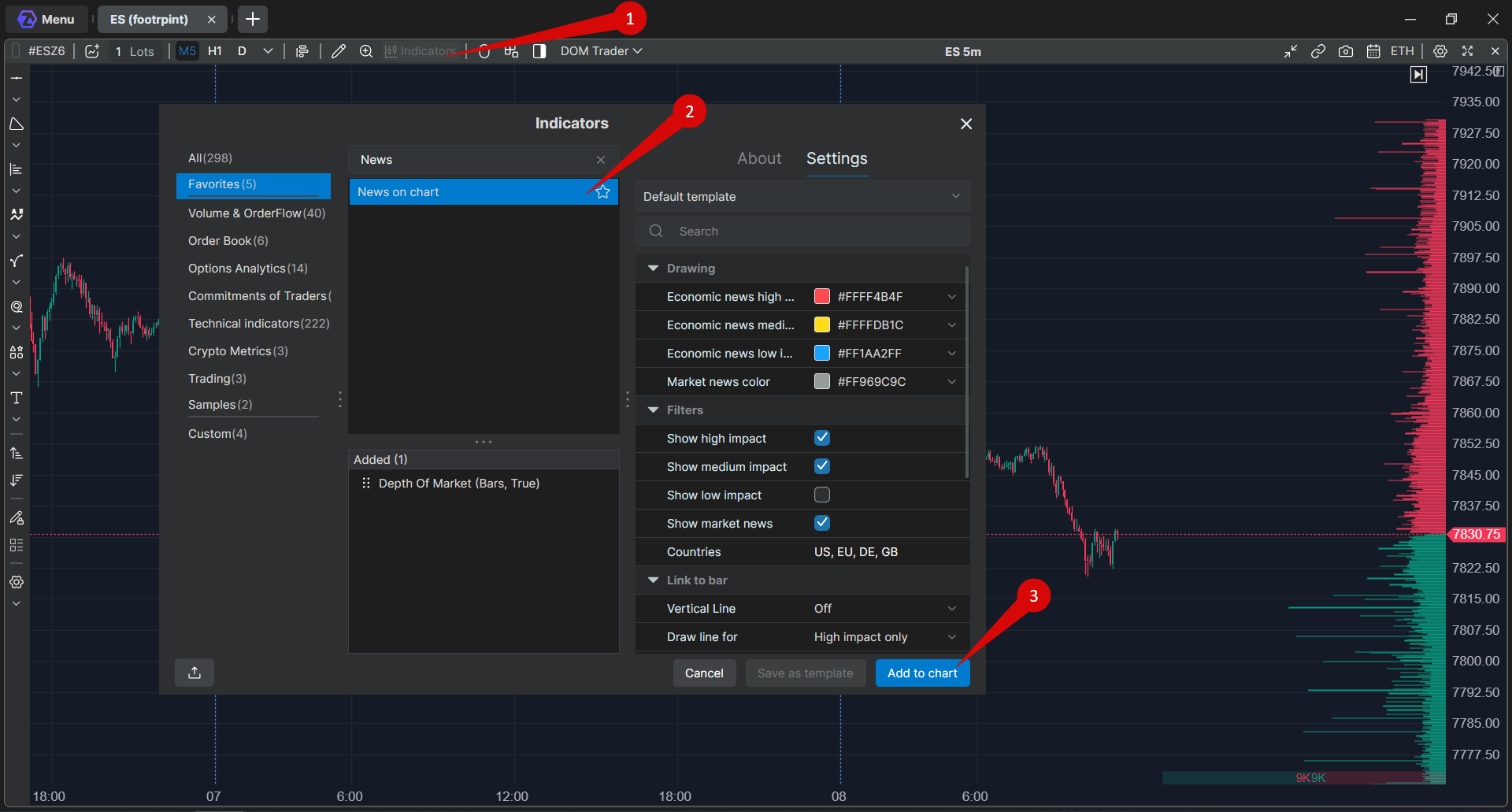
- Aprire un grafico di uno strumento supportato.
- Aprire l’elenco degli indicatori.
- Trovare News on chart (categoria Other) e aggiungerlo.
Le icone appaiono non appena i dati dell’evento vengono caricati.
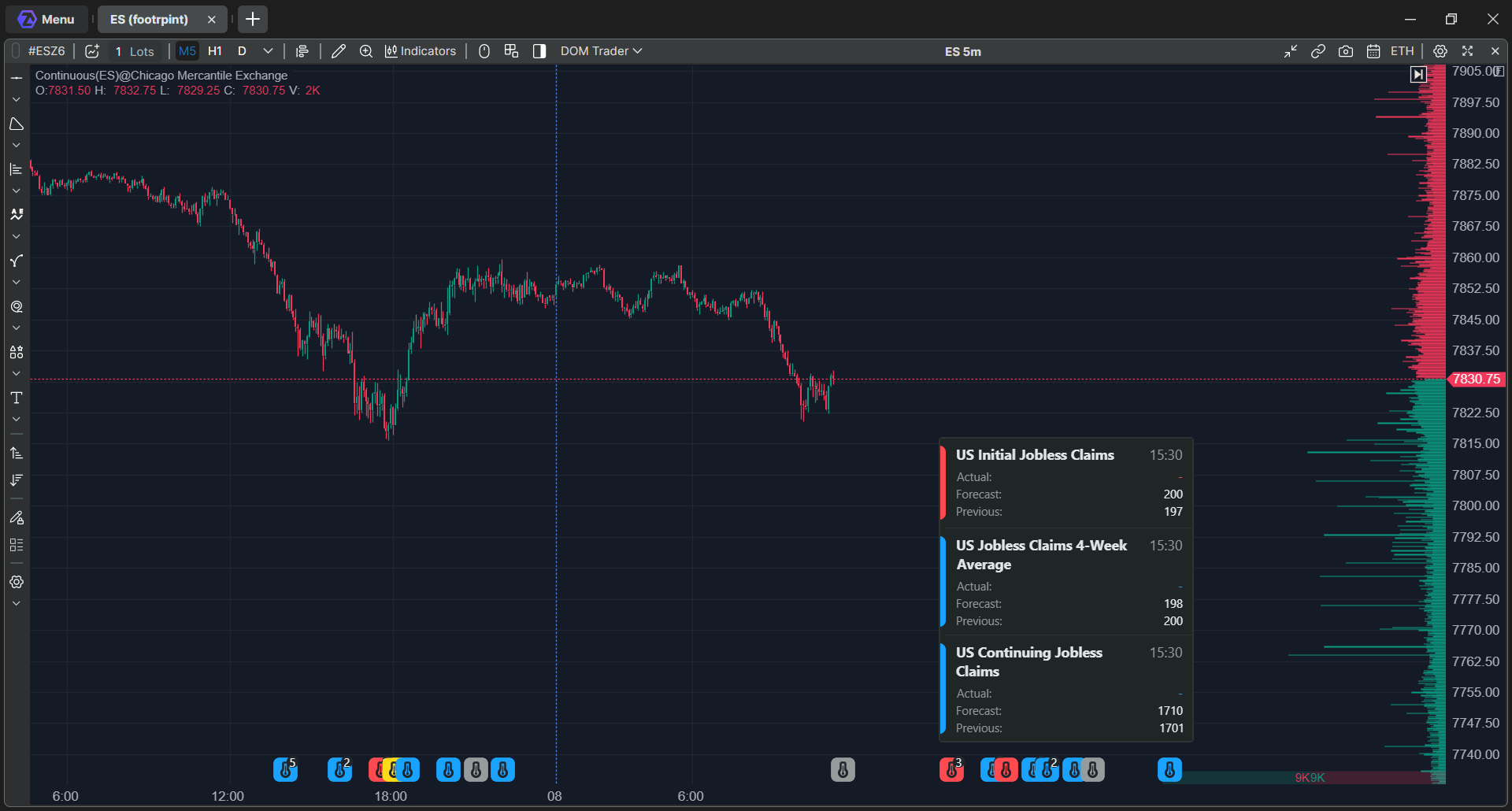
Come leggere le icone
| Elemento | Significato |
| Icona rossa | Evento ad alto impatto. |
| Icona gialla | Evento a impatto medio. |
| Icona blu | Evento a basso impatto. In questo colore vengono mostrati anche i report sugli utili e i dividendi pagati sulle azioni. |
| Icona grigia | Notizie di mercato: un evento senza valori numerici, come un discorso o una dichiarazione, un titolo di notizie aziendali o una data futura di dividendo. |
| Numero sull’icona | Più eventi cadono nella stessa barra. Vengono combinati in un’unica icona, e l’icona assume il colore dell’evento più importante del gruppo. |
| Icone a destra dell’ultima barra | Eventi futuri, posizionati al loro orario previsto. Scorrere il grafico verso destra per vederli. |
Tutti i colori possono essere modificati nelle impostazioni dell’indicatore.
[SCREENSHOT NEEDED: close-up of icons in different colours, one of them with a number badge, plus upcoming icons to the right of the last bar]
Schede evento
Fare clic su un’icona per aprire la relativa scheda. Fare clic di nuovo sull’icona, oppure fare clic in un altro punto del grafico, per chiuderla.
Una scheda per un evento economico mostra:
- il paese e il nome dell’evento, ad esempio US Non Farm Payrolls;
- l’orario di pubblicazione;
- Actual: il valore pubblicato, nel colore dell’importanza dell’evento;
- Forecast: il valore atteso;
- Previous: il valore del periodo precedente.
Se un valore non è disponibile, la scheda mostra un trattino. Per un evento futuro, Actual rimane vuoto fino alla pubblicazione. Dopo l’orario di pubblicazione, l’indicatore controlla ogni minuto il nuovo valore e lo aggiunge alla scheda non appena viene pubblicato.
Una scheda di titolo di notizie mostra il tema, da quanto tempo la notizia è uscita e il titolo. Fare clic sul titolo per aprire l’articolo completo nel browser. Sulle azioni, i tre titoli più recenti vengono raggruppati sull’ultima barra.
Se più eventi cadono nella stessa barra, le relative schede si aprono come una pila ordinata per importanza, con l’evento più importante in alto. La pila mostra fino a tre schede alla volta. Se ce ne sono di più, scorrere la pila con la rotellina del mouse.
Impostazioni
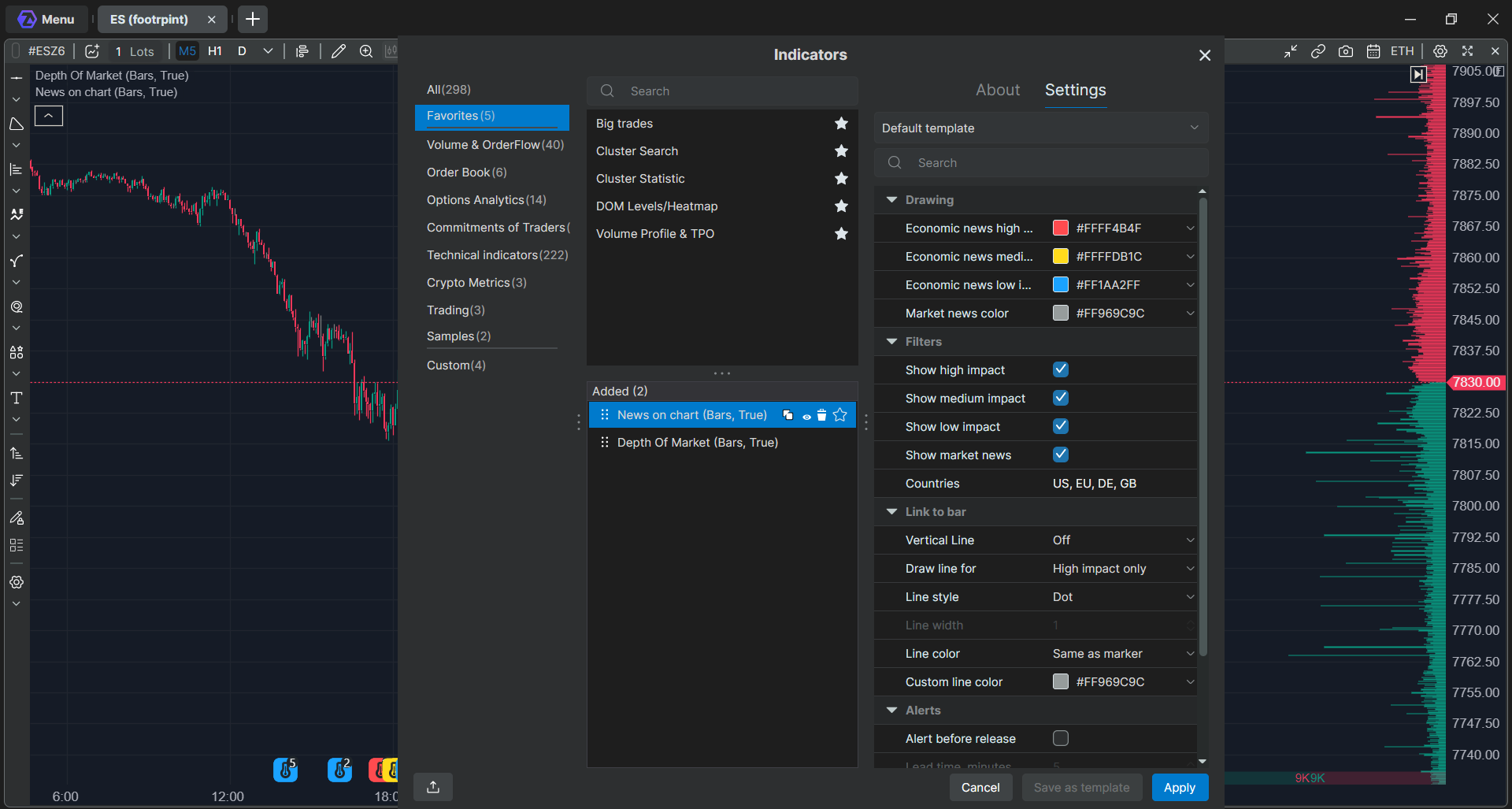
Filtri
| Impostazione | Cosa fa |
| Show high impact | Mostra gli eventi ad alto impatto. Attivo per impostazione predefinita. |
| Show medium impact | Mostra gli eventi a impatto medio. Attivo per impostazione predefinita. |
| Show low impact | Mostra gli eventi a basso impatto. Disattivato per impostazione predefinita, perché la maggior parte degli eventi del calendario ha un basso impatto e affollerebbe la scala temporale. Sulle azioni, attivarlo per vedere i report sugli utili e i dividendi pagati. |
| Show market news | Mostra gli eventi senza valori numerici, come discorsi e dichiarazioni, nonché i titoli di notizie sulle società. Attivo per impostazione predefinita. |
| Countries | Mostra gli eventi economici solo per i paesi elencati. Inserire i codici paese separati da virgole, ad esempio US, EU. Lasciare il campo vuoto per mostrare tutti i paesi. |
Se si disattivano tutti i livelli di impatto e le notizie di mercato, l’indicatore non disegna nulla.
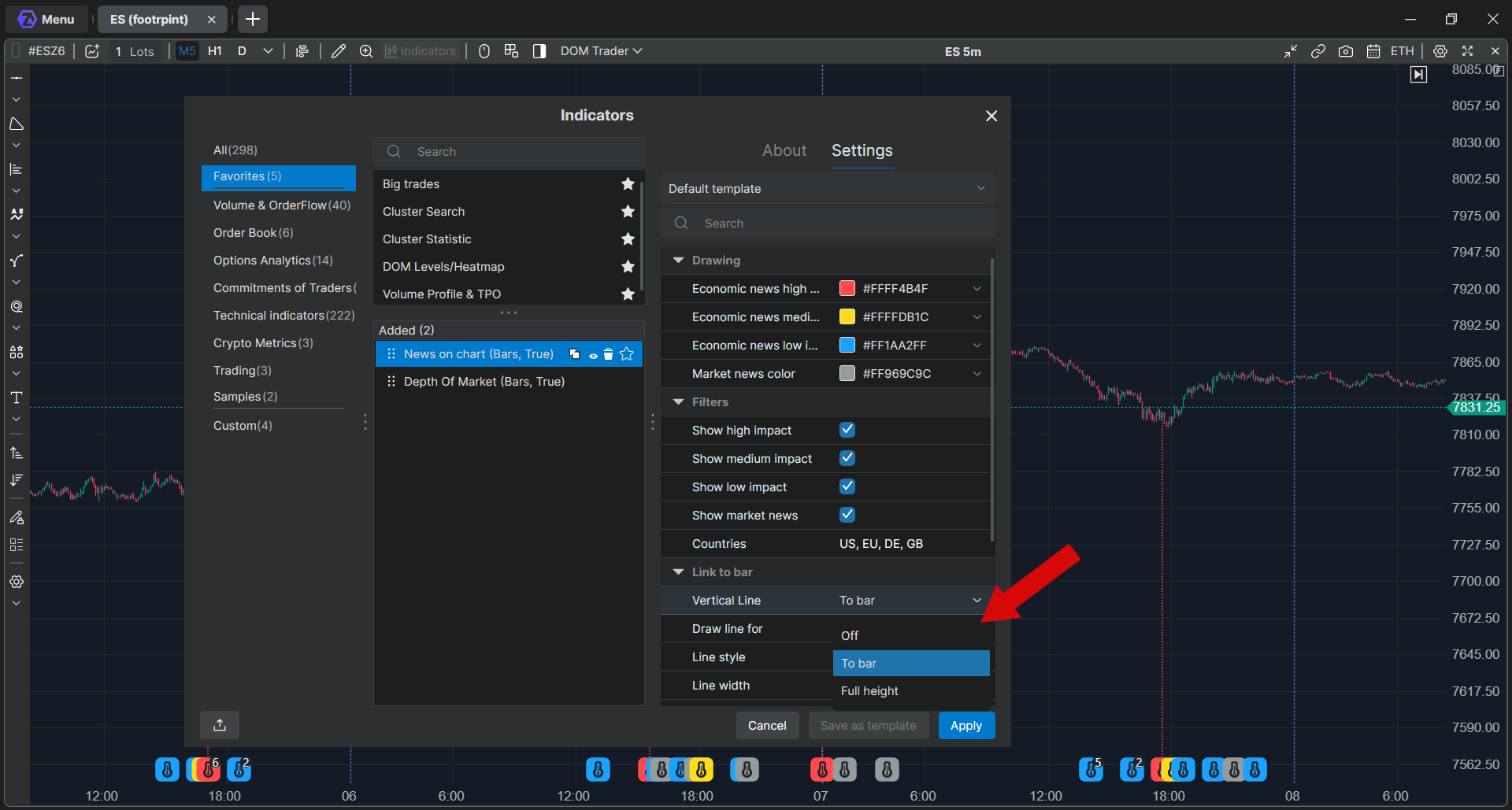
Collegamento alla barra
| Impostazione | Cosa fa |
| Vertical line | Disegna una linea dall’icona fino alla barra corrispondente. Off: nessuna linea (predefinito). To bar: la linea si ferma al minimo della barra. Full height: la linea attraversa l’intero grafico. Per gli eventi futuri non esiste ancora alcuna barra, quindi la linea arriva fino alla parte superiore del grafico. |
| Draw line for | High impact only (predefinito) oppure All news. Disponibile quando Vertical line non è su Off. |
| Line style | Tipo di linea. Puntinata per impostazione predefinita. |
| Line width | Da 1 a 10. Predefinito: 1. |
| Line color | Same as marker (predefinito): la linea assume il colore dell’icona. Custom: la linea usa il colore di Custom line color. |
| Custom line color | Il colore della linea quando Line color è impostato su Custom. |
Avvisi
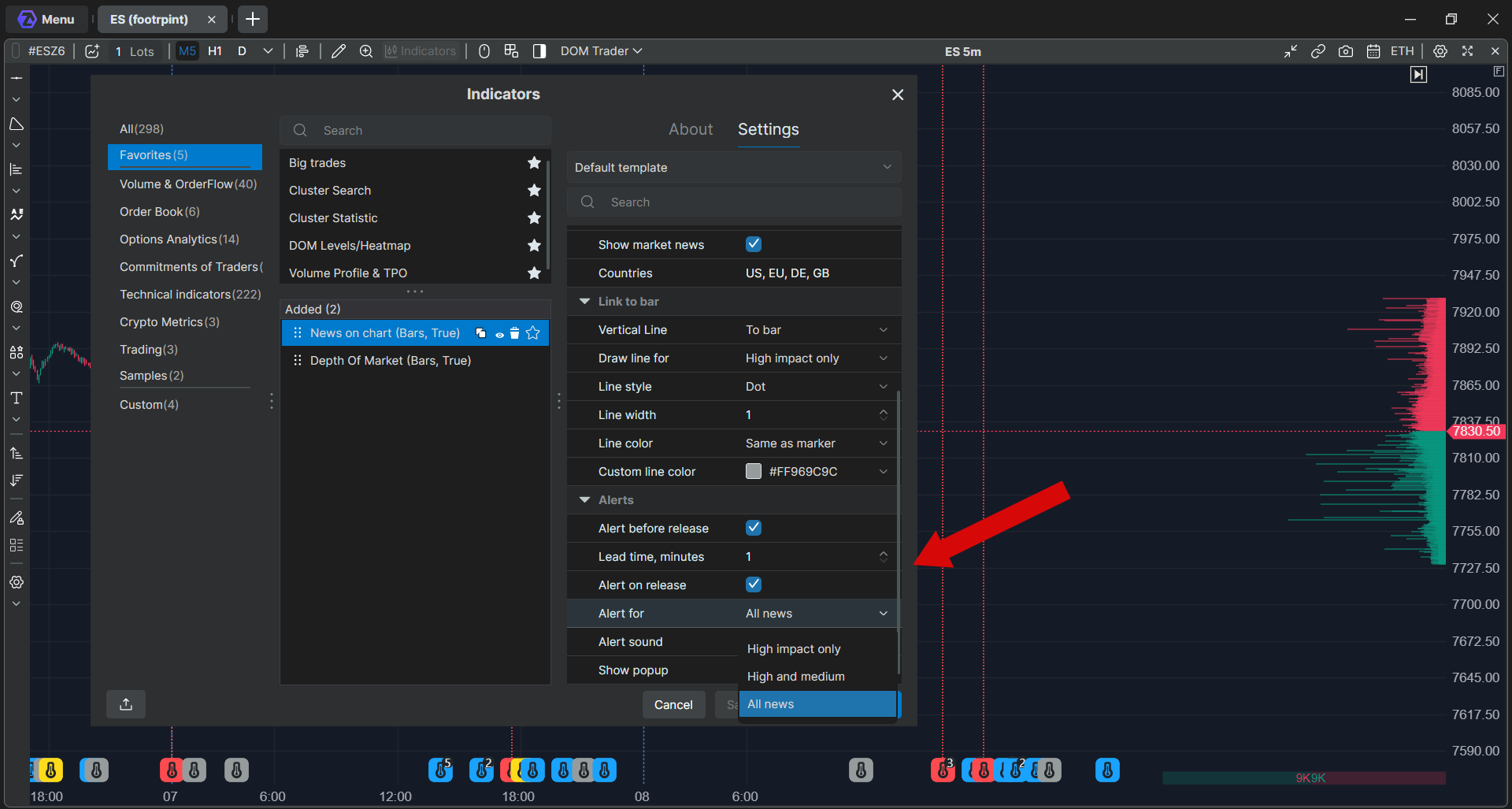
| Impostazione | Cosa fa |
| Alert before release | Riproduce un suono prima di una pubblicazione economica programmata. Disattivato per impostazione predefinita. |
| Lead time, minutes | Quanti minuti prima della pubblicazione viene riprodotto il suono: da 1 a 120. Predefinito: 5. Disponibile quando Alert before release è attivo. |
| Alert on release | Riproduce un suono quando l’evento viene pubblicato. Disattivato per impostazione predefinita. Funziona indipendentemente da Alert before release: è possibile attivare una o entrambe le opzioni. |
| Alert for | Quali eventi generano un suono: High impact only (predefinito), High and medium oppure All news. Gli eventi senza valori, come i discorsi, generano un suono solo con All news. |
| Alert sound | Il file audio per gli avvisi. |
| Show popup | Mostra una finestra con il nome dell’evento, l’orario e l’importanza insieme al suono. Attivo per impostazione predefinita. |
Come funzionano gli avvisi:
- Alert for non dipende dai filtri di visualizzazione. Ad esempio, è possibile nascondere dal grafico gli eventi a impatto medio e ricevere comunque un suono per essi.
- Il filtro Countries si applica anche agli avvisi: nessun suono per i paesi che non sono nell’elenco.
- Se più eventi escono nello stesso minuto, si riceve un solo avviso. La finestra mostra l’evento più importante e quanti altri ce ne sono, ad esempio US CPI (+2) | 15:30 | High.
- Ogni pubblicazione attiva il proprio avviso una sola volta, anche se l’indicatore è presente su più grafici.
- Gli avvisi funzionano solo mentre la piattaforma è in esecuzione e un grafico con l’indicatore è aperto.
Disegno
| Impostazione | Cosa fa |
| Economic news high importance color | Colore degli eventi ad alto impatto. Rosso per impostazione predefinita. |
| Economic news medium importance color | Colore degli eventi a impatto medio. Giallo per impostazione predefinita. |
| Economic news low importance color | Colore degli eventi a basso impatto. Blu per impostazione predefinita. |
| Market news color | Colore delle notizie di mercato. Grigio per impostazione predefinita. |
Se qualcosa va storto
| Problema | Cosa controllare |
| News on Chart non è nell’elenco degli indicatori | L’indicatore non è ancora abilitato per il tuo account. Contattare il supporto. |
| L’indicatore è stato aggiunto, ma non ci sono icone | Controllare lo strumento: le icone appaiono solo sui futures CME e sulle azioni NASDAQ e NYSE. Quindi controllare i filtri: deve essere attivo almeno un livello di impatto oppure Show market news, e il campo Countries deve includere US oppure essere vuoto. |
| Nessun utile o dividendo su un grafico azionario | Attivare Show low impact. I report sugli utili e i dividendi pagati vengono mostrati come eventi a basso impatto. |
| Nessun evento futuro | Gli eventi futuri compaiono a destra dell’ultima barra. Scorrere il grafico verso destra per vederli. |
| Actual è vuoto dopo l’orario di pubblicazione | Di solito il valore appare entro pochi minuti dalla pubblicazione. Se l’evento mostra un trattino anche per Forecast e Previous, il calendario non ha dati per esso. |
| Nessun suono prima o alla pubblicazione | Assicurarsi che Alert before release o Alert on release sia attivo, che l’importanza dell’evento corrisponda ad Alert for e che il suo paese sia nell’elenco Countries. La piattaforma deve essere in esecuzione con un grafico che abbia l’indicatore. |
| Un titolo non si apre | L’articolo si apre nel browser predefinito. Verificare che in Windows sia impostato un browser predefinito. |
Questa risposta ti è stata utile?
Fantastico!
Grazie per il tuo feedback
Siamo spiacenti di non poterti essere di aiuto
Grazie per il tuo feedback
Feedback inviato
Apprezziamo il tuo sforzo e cercheremo di correggere l’articolo