Options X-Ray: Strike Profile (GEX/DEX/VEX/CEX) disegna un profilo strike per strike accanto a un grafico ES, MES, SPY o US 500 — per impostazione predefinita in un proprio pannello accanto alle candele. Mostra quanta risk è presente a ciascun livello e chi la detiene. Il profilo si aggiorna ogni minuto e può essere esaminato in qualsiasi momento della giornata spostando il cursore sul grafico. I layout multi-sessione mostrano anche come il posizionamento si è costruito giorno per giorno.
È possibile vedere come appariva il mercato delle opzioni alle 10:00 o subito prima del brusco movimento di ieri.
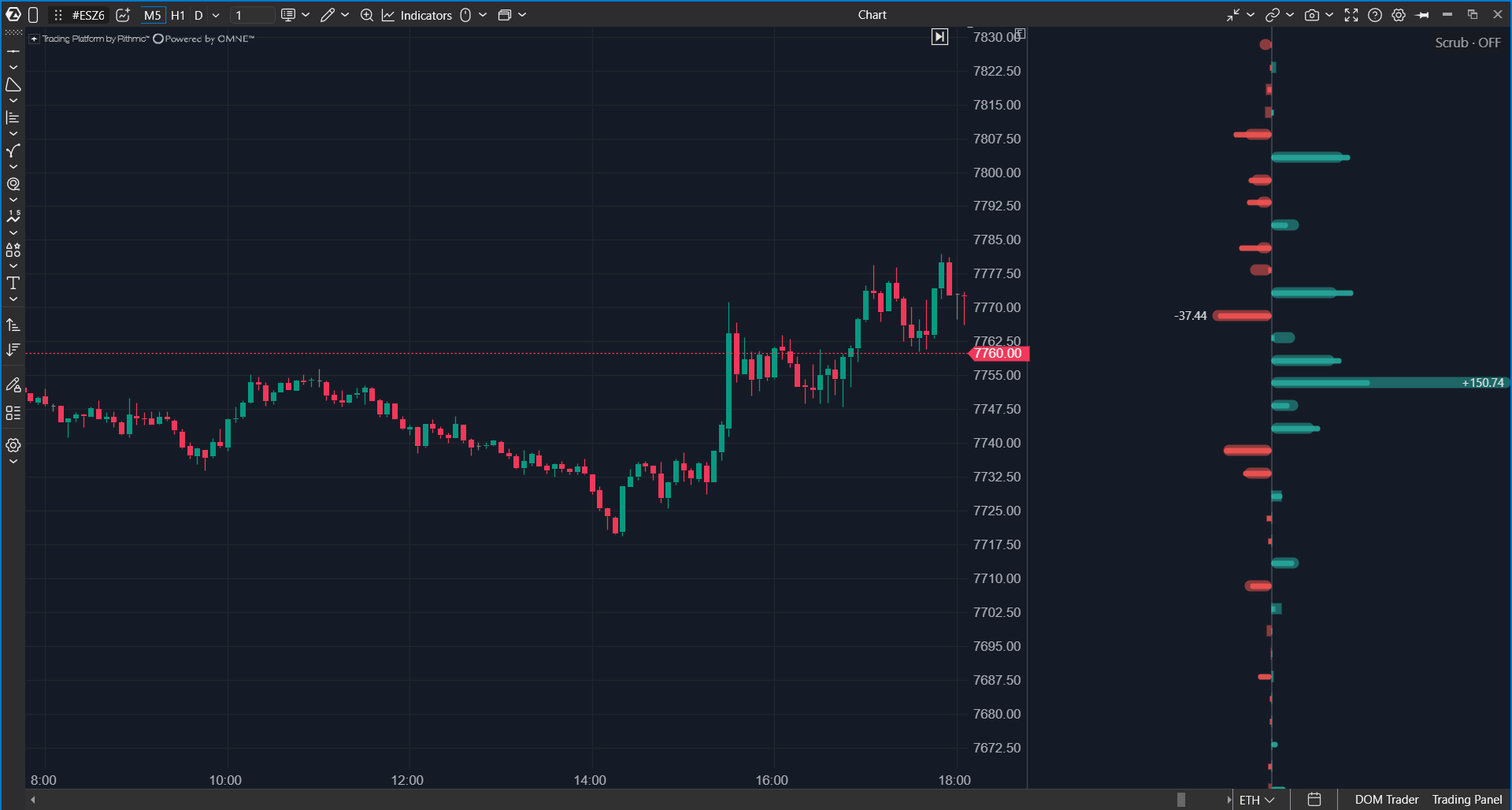 Perché usarlo
Il profilo risponde alla domanda: dove si trovano le posizioni grandi e di chi sono? Ciò che mostra dipende dall'impostazione Positioning.
| Mode | What it shows | Questions it answers |
| Market makers | Dove l'hedging dei market maker può attenuare o amplificare il movimento del prezzo a ciascuno strike. Gamma è l'impostazione predefinita. È inoltre possibile scegliere delta, vanna o charm. | Dove si trovano i muri in cui il prezzo può diventare rigido? Quali sono i livelli dopo i quali il movimento può accelerare? |
| Participant group | La posizione dei trader retail, dei professionisti, delle società o dei broker a ciascuno strike. | A quali livelli le società detengono posizioni rilevanti? Le stanno costruendo o riducendo oggi? |
La principale differenza rispetto ai profili tradizionali è il tempo. Il profilo è collegato non solo al momento attuale, ma anche a qualsiasi barra storica. È possibile rispondere a domande come come appariva il quadro al mattino o cosa si trovava a un livello prima di un breakout.
Strike Profile non è un segnale di trading. Mostra dove si trovano le posizioni. Confermare gli ingressi con tape, cluster e delta.
Cosa bisogna sapere prima di iniziare
| Chart | Utilizzare un grafico ES, MES, SPY o US 500. ES e MES funzionano con qualsiasi contratto specifico, ad esempio ESZ5. I dati sono analisi OptionsDepth derivate dai dati di mercato CBOE sulle opzioni sull’indice S&P 500 (SPX) e vengono mappati automaticamente sul grafico. |
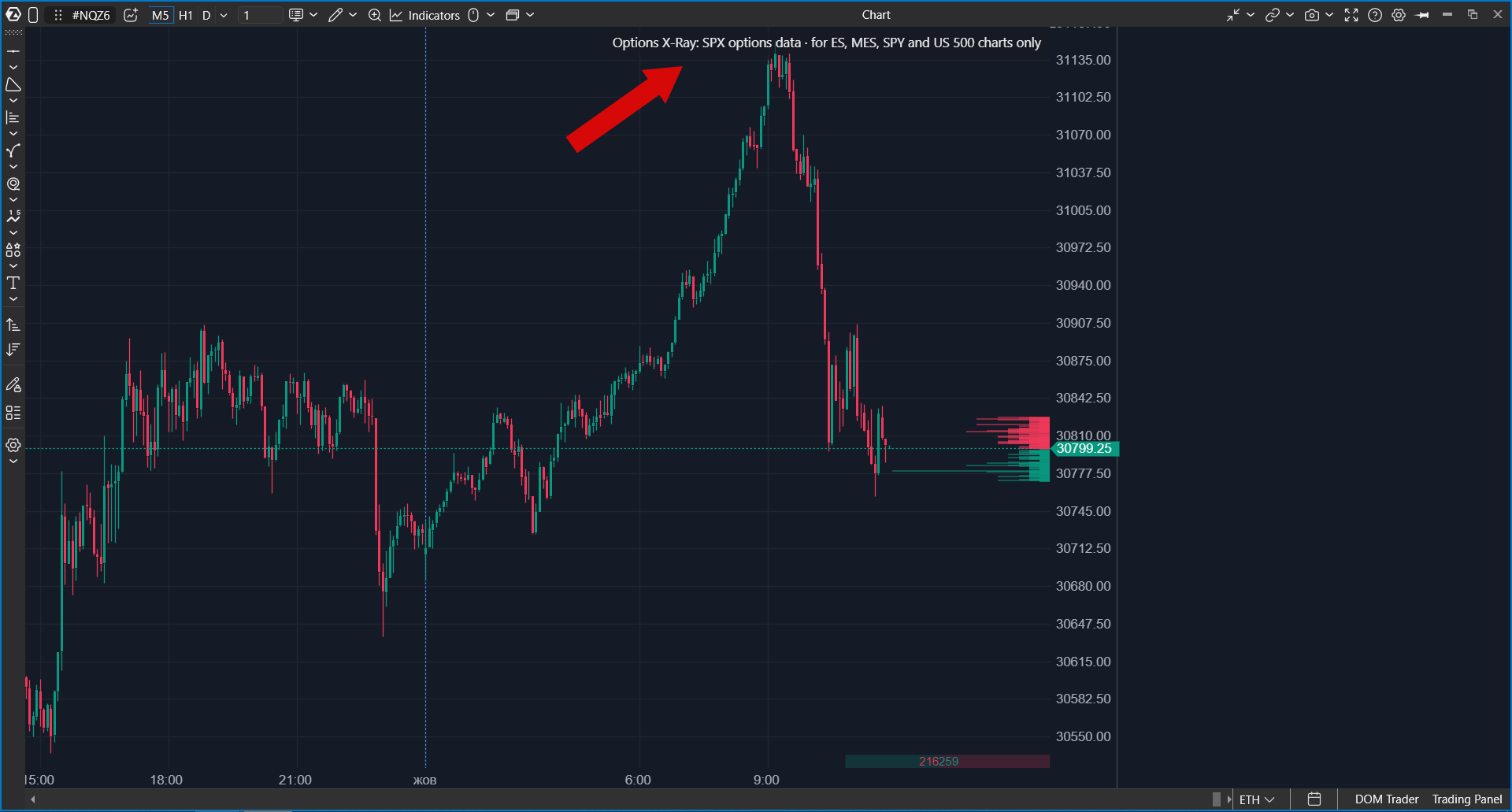
| Other markets | Su qualsiasi altro strumento (NQ, oil, gold, azioni individuali, crypto) l'indicatore non disegna nulla e mostra invece una chip esplicativa: Options X-Ray: SPX options data · for ES, MES, SPY and US 500 charts only. Per le opzioni su futures CME, utilizzare i profili del set Options Chain basati sulle quotazioni delle opzioni di Interactive Brokers o Rithmic. |
| Update frequency | Il profilo si aggiorna una volta al minuto, circa 390 profili durante la sessione principale. |
| Units | I valori sono mostrati in contratti ES, non in contratti di opzioni. Indicano il risk allo strike convertito in esposizione futures ES. Le etichette dei livelli nel card indicano lo strumento del grafico corrente, ad esempio ES su un grafico ES o US500 su un grafico US 500. |
| Access | Gli indicatori Options X-Ray fanno parte di un pacchetto separato. Se l'indicatore non è nell'elenco, verificare se il pacchetto è abilitato nel proprio account. |
| Data | Basato su analisi di posizionamento delle opzioni SPX al minuto, derivate dai dati di mercato CBOE. Dati e analisi di OptionsDepth. |
Questo non è open interest. Il profilo mostra il risk a uno strike, non il numero di contratti. Uno strike lontano con molti contratti può occupare poco spazio in questo profilo se incide appena sul prezzo. Per questo motivo, i valori non corrispondono ai grafici di open interest.
Come leggere il profilo
Ogni barra rappresenta uno strike. La lunghezza della barra mostra la dimensione della posizione. I colori sono configurati nelle impostazioni: per impostazione predefinita, il verde indica una posizione long e il rosso una posizione short.
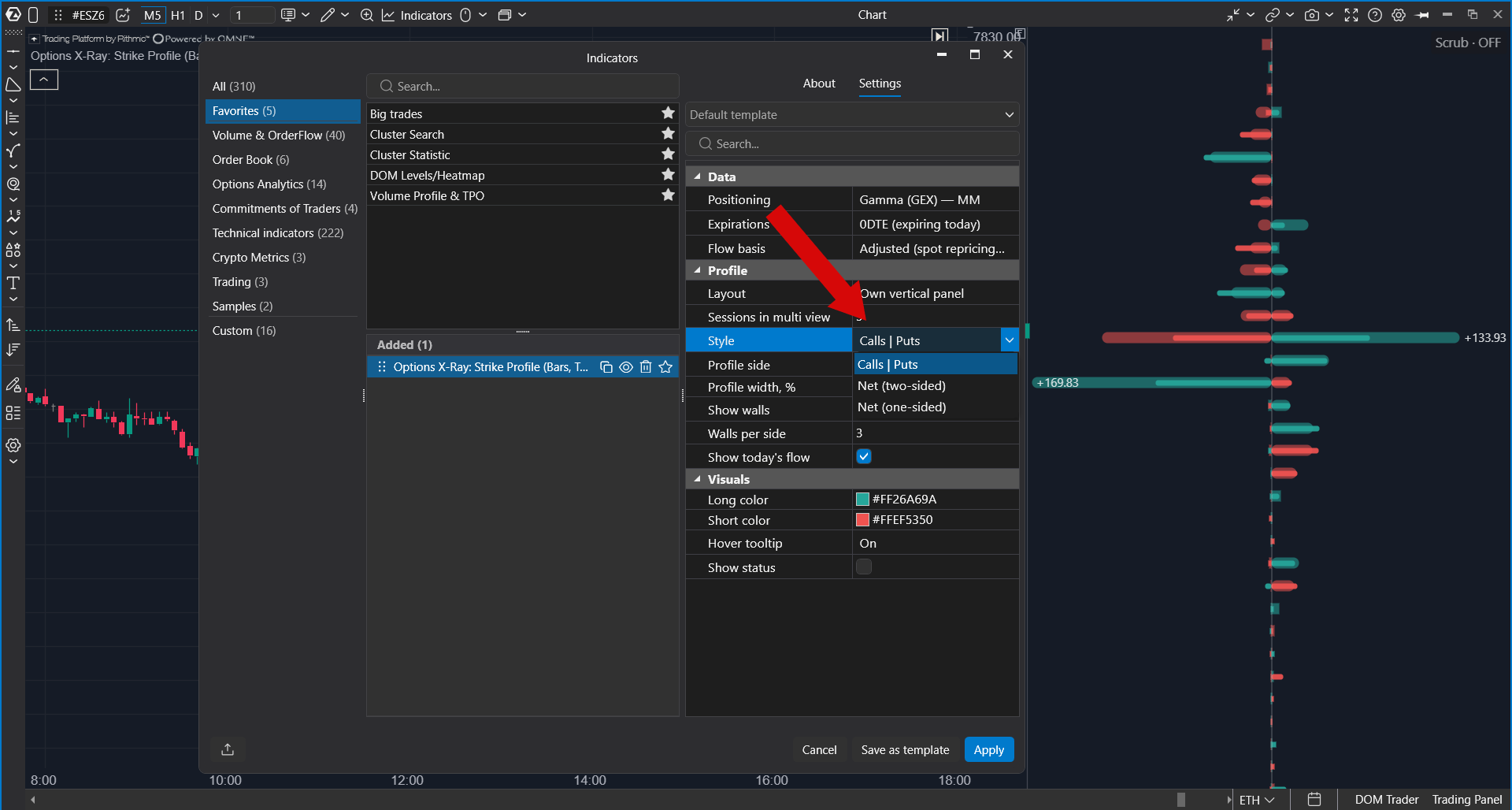
L'impostazione Style controlla come vengono disegnate le barre.
| Style | How it looks |
| Calls | Puts | Un layout a farfalla: le opzioni call su un lato dell'asse e le opzioni put sull'altro lato. |
| Net, two-sided | Una barra per strike: i valori negativi si estendono a sinistra, quelli positivi a destra. Questa è l'impostazione predefinita. |
| Net, one-sided | Tutte le barre si estendono da un bordo attraverso la larghezza del profilo e il segno è mostrato solo dal colore. Le barre sono più lunghe, rendendo più facile vedere le differenze tra i livelli. |
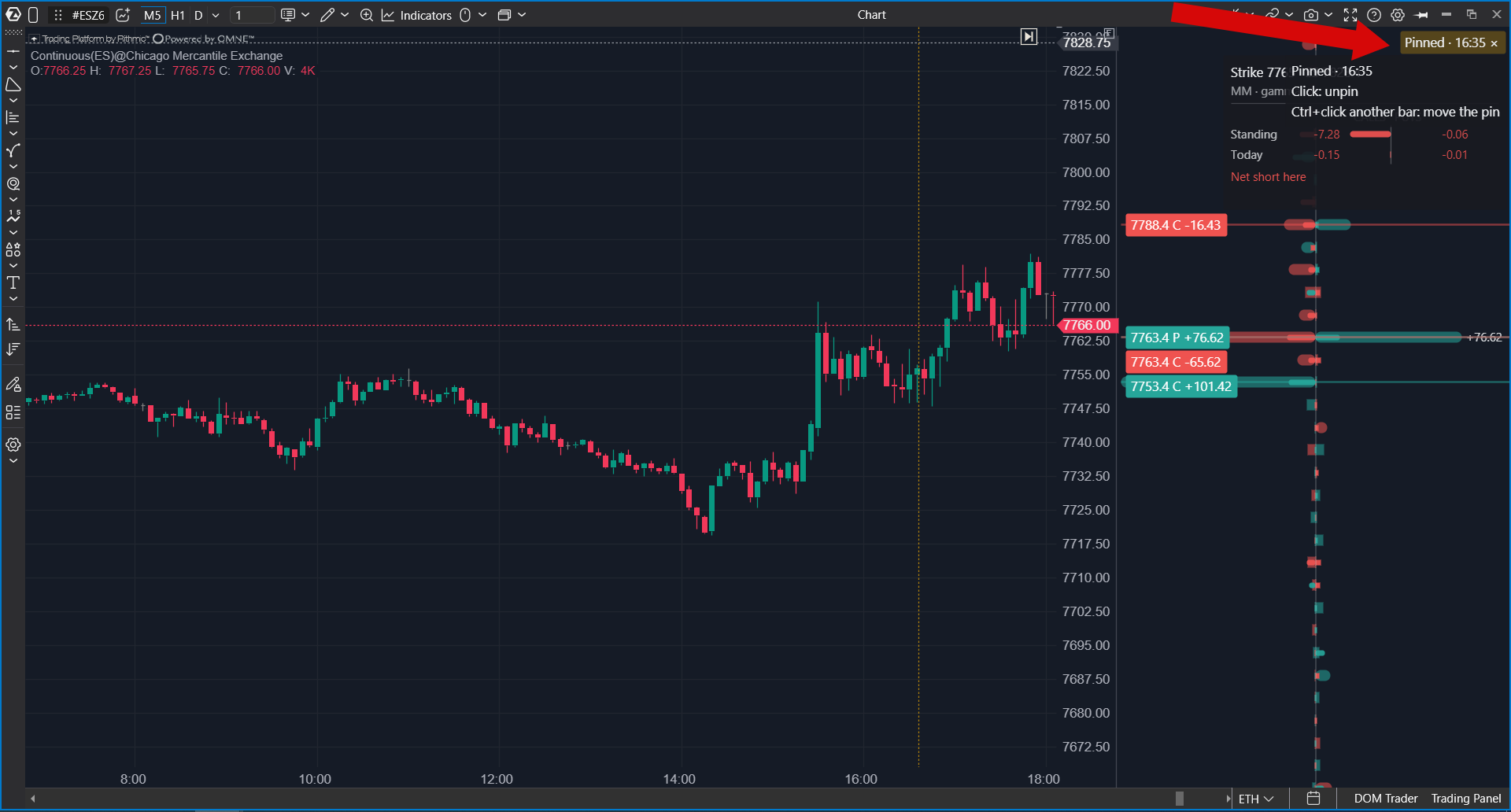
 Profilo per qualsiasi momento
Il profilo ha un'etichetta di modalità temporale. Esistono tre modalità.
| Mode | How to enable it | What happens |
| Under cursor | Spostare il cursore sul grafico. | Il profilo passa alla barra sotto il cursore. |
| Last bar | Fare clic sull'etichetta. | Il profilo mostra la candela corrente. |
| Pinned bar | Ctrl + fare clic su una barra. | Il profilo viene fissato su quella barra. Sulla barra appare un indicatore tratteggiato e l'etichetta passa allo stato fissato. Ctrl + fare clic su un'altra barra per spostare il pin; fare clic sull'etichetta per rimuoverlo. |
Passare il mouse sull'etichetta per vedere un suggerimento che spiega le modalità.
Layout: dove viene disegnato il profilo
 Per impostazione predefinita, il profilo si apre in un proprio pannello verticale accanto alle candele. La scala dei prezzi è condivisa, quindi i livelli restano allineati con il grafico. L'impostazione Layout seleziona dove e come viene disegnato il profilo.
| Layout | How it looks |
| Own vertical panel | Il profilo viene disegnato in un pannello separato accanto alle candele. Questa è l'impostazione predefinita. |
| Overlay on chart | Il profilo viene disegnato sopra le candele sul bordo selezionato in Profile side. |
| Multi-session · own panel | Più sessioni sono mostrate come colonne in un pannello separato. |
| Multi-session · overlay | Più sessioni sono disegnate sopra le candele, ciascuna accanto alle proprie barre. |
Sessions in multi view stabilisce quante sessioni mostrano i layout multi-sessione, inclusa quella selezionata: da 2 a 5, 3 per impostazione predefinita.
Vista multi-sessione
I layout multi-sessione mostrano la sessione selezionata accanto a fino a quattro precedenti. Ogni sessione passata è un'istantanea presa alla chiusura della sessione — l'unico momento canonico di quella giornata.
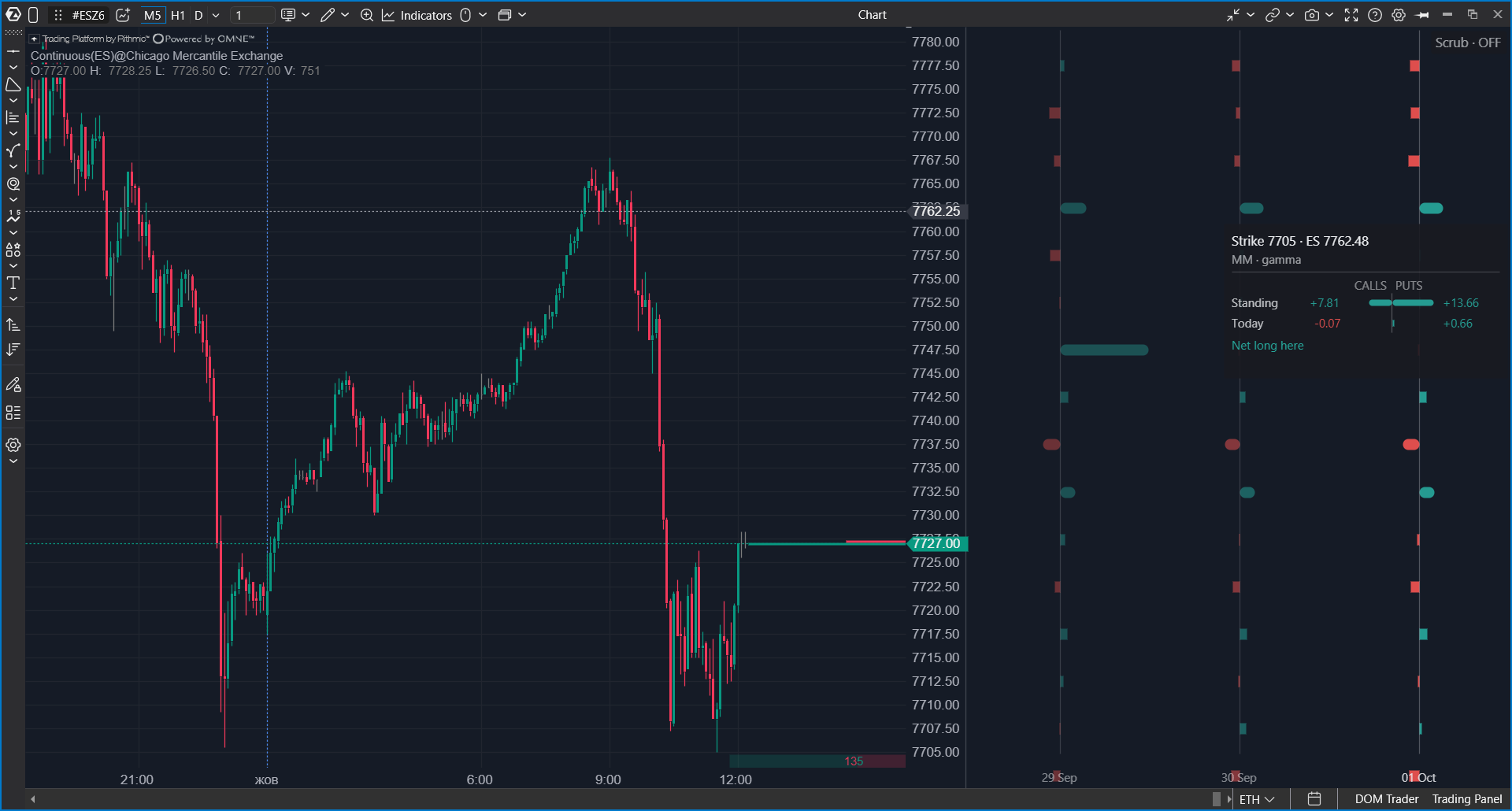
- Nella disposizione overlay, ogni profilo è ancorato alla barra della chiusura della propria sessione, così i profili restano collegati alle rispettive candele a qualsiasi livello di zoom. Una colonna non è mai più larga dello spazio occupato dalla sua sessione sullo schermo.
- Le sessioni passate sbiadiscono con l'età e sono etichettate con la loro data. Quando la serie negoziata è cambiata tra i giorni, l'etichetta mostra anche la data di scadenza.
- Tutte le colonne condividono un'unica scala di larghezza. Un martedì più stretto accanto a un lunedì più largo riflette il mercato, non un artefatto grafico.
In questo modo la storia settimanale del posizionamento — come il book si è costruito giorno per giorno — diventa visibile a colpo d'occhio.
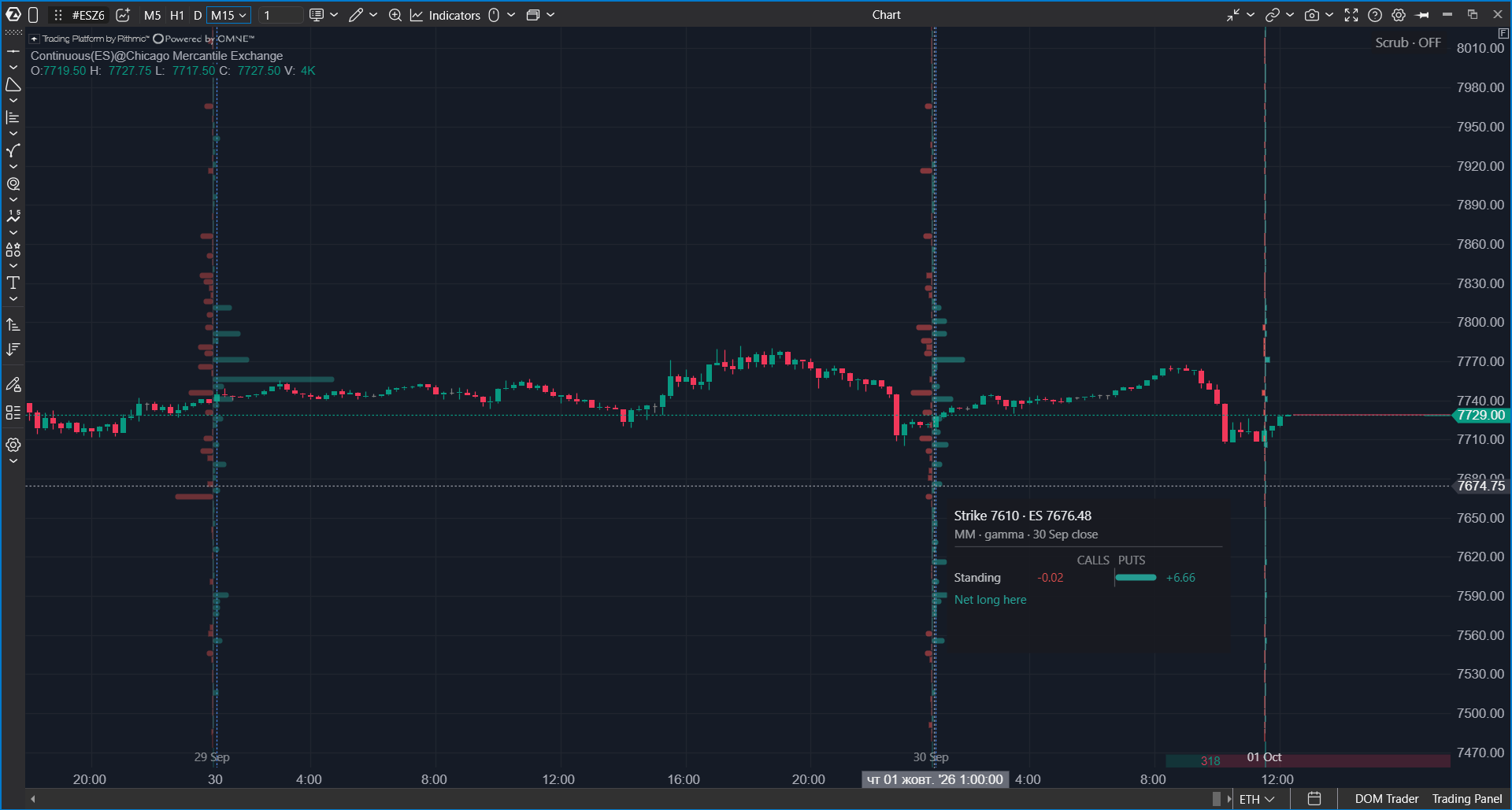
La card al passaggio del mouse funziona su qualsiasi colonna. Sulla sessione selezionata, è la card completa, inclusa la riga Today. Su una sessione passata, la card mostra l'istantanea di chiusura di quella sessione: non c'è la riga Today, perché il flusso di oggi non si applica a un altro giorno, e il sottotitolo della card indica esplicitamente il momento, ad esempio … · 18 Sep close.
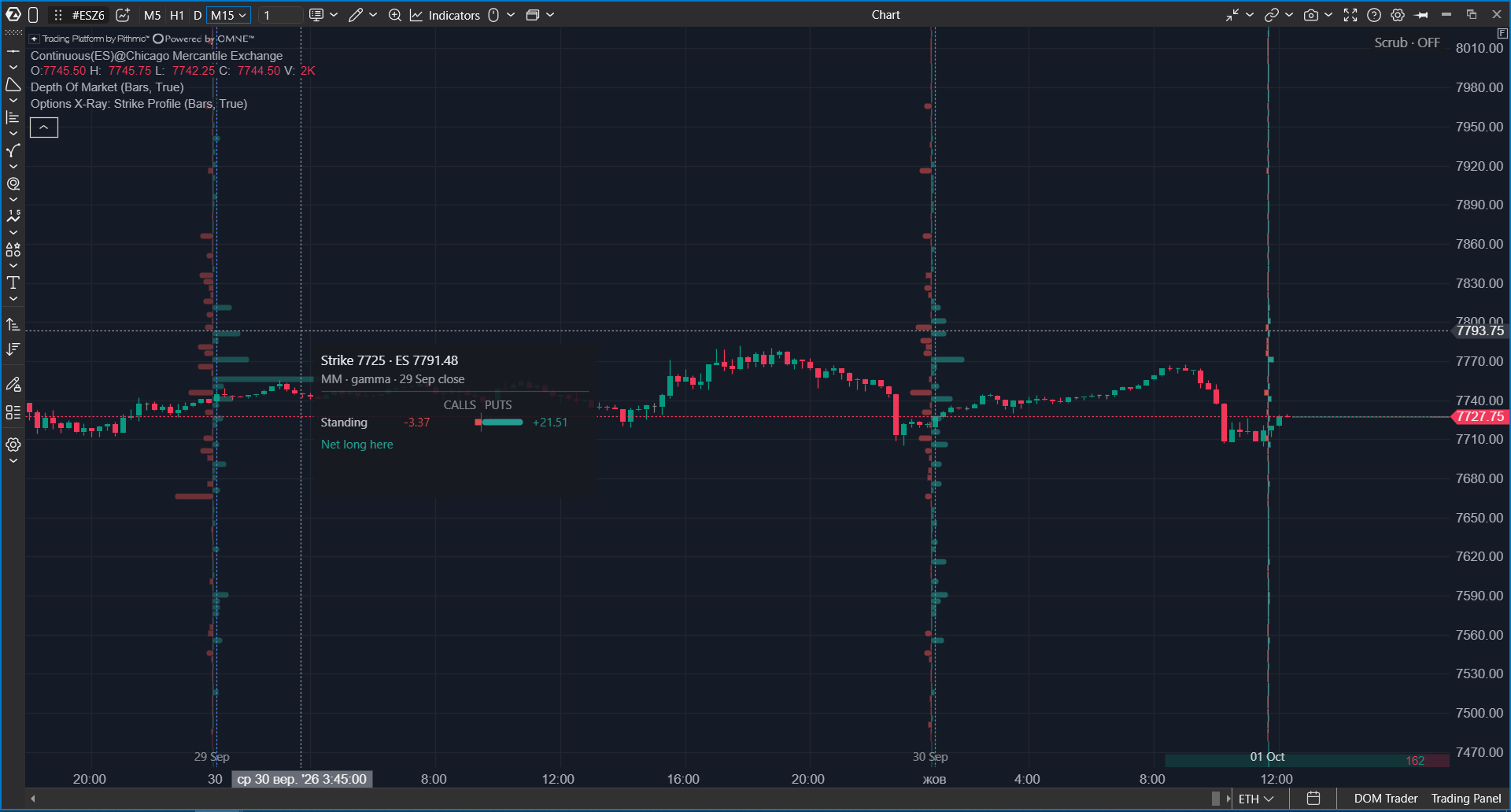
Nelle disposizioni multi-sessione, il profilo viene sempre disegnato nello stile Net. Il layout a farfalla non è leggibile in colonne strette.
Positioning: cosa mostrare
L'impostazione Positioning seleziona il valore mostrato nel profilo.
| Value | What it shows |
| Gamma (GEX) — MM | Dove l'hedging dei market maker può attenuare o amplificare il movimento del prezzo. Questa è l'impostazione predefinita. |
| Delta (DEX) — MM | Quanti futures ES i market maker detengono contro ciascuno strike. |
| Vanna (VEX) — MM | Dove i market maker potrebbero dover operare futures ES se la volatilità cambia. |
| Charm (CEX) — MM | Dove i market maker potrebbero dover operare futures ES a causa del passare del tempo. |
| Participant group position | La posizione dei trader retail, dei professionisti, delle società, dei broker o di tutti i clienti insieme, senza i market maker. |
L'impostazione Expirations seleziona quali opzioni sono incluse. L'impostazione predefinita è 0DTE (expiring today). Tra le altre scelte ci sono la prossima scadenza, E+2, E+3, E+4, This week, Rest of week, OPEX monthly, End of month, opzioni entro 7 giorni o tutte le opzioni.
Card del tooltip
Passare il mouse su una barra del profilo per aprire una card dello strike.
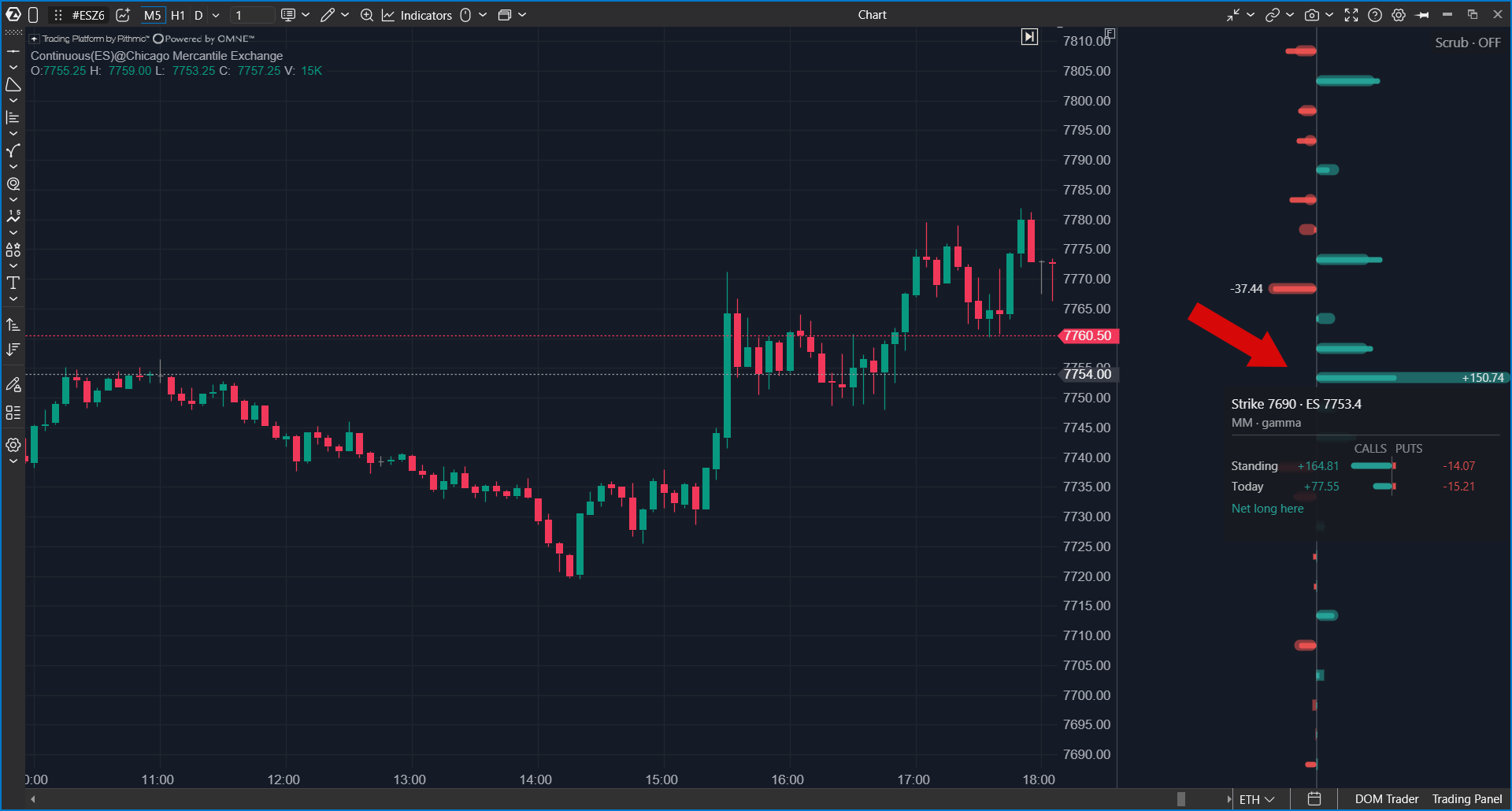
| Card part | What it shows |
| Calls | Puts | Le call sono mostrate su un lato e le put sull'altro, usando i colori delle posizioni long e short. |
| Standing | La posizione accumulata allo strike dalla barra selezionata, inclusi i giorni precedenti. |
| Today | Di quanto è cambiata la posizione durante la sessione corrente. Non mostrato sulle sessioni passate nei layout multi-sessione. |
| Net long here / Net short here | La conclusione finale: se la posizione a questo strike è net long o net short. |
Standing e Today possono puntare in direzioni diverse. Ad esempio, i trader retail possono ancora detenere put acquistate in precedenza, mentre le vendono oggi. Questo contrasto può essere utile di per sé.
Come aggiungere l'indicatore
- Aprire un grafico ES, MES, SPY o US 500.
- Fare clic su Indicators nel pannello superiore.
- Selezionare il gruppo Options Analytics o digitare Options nella ricerca.
- Selezionare Options X-Ray: Strike Profile (GEX/DEX/VEX/CEX).
- Fare clic su Add to chart.
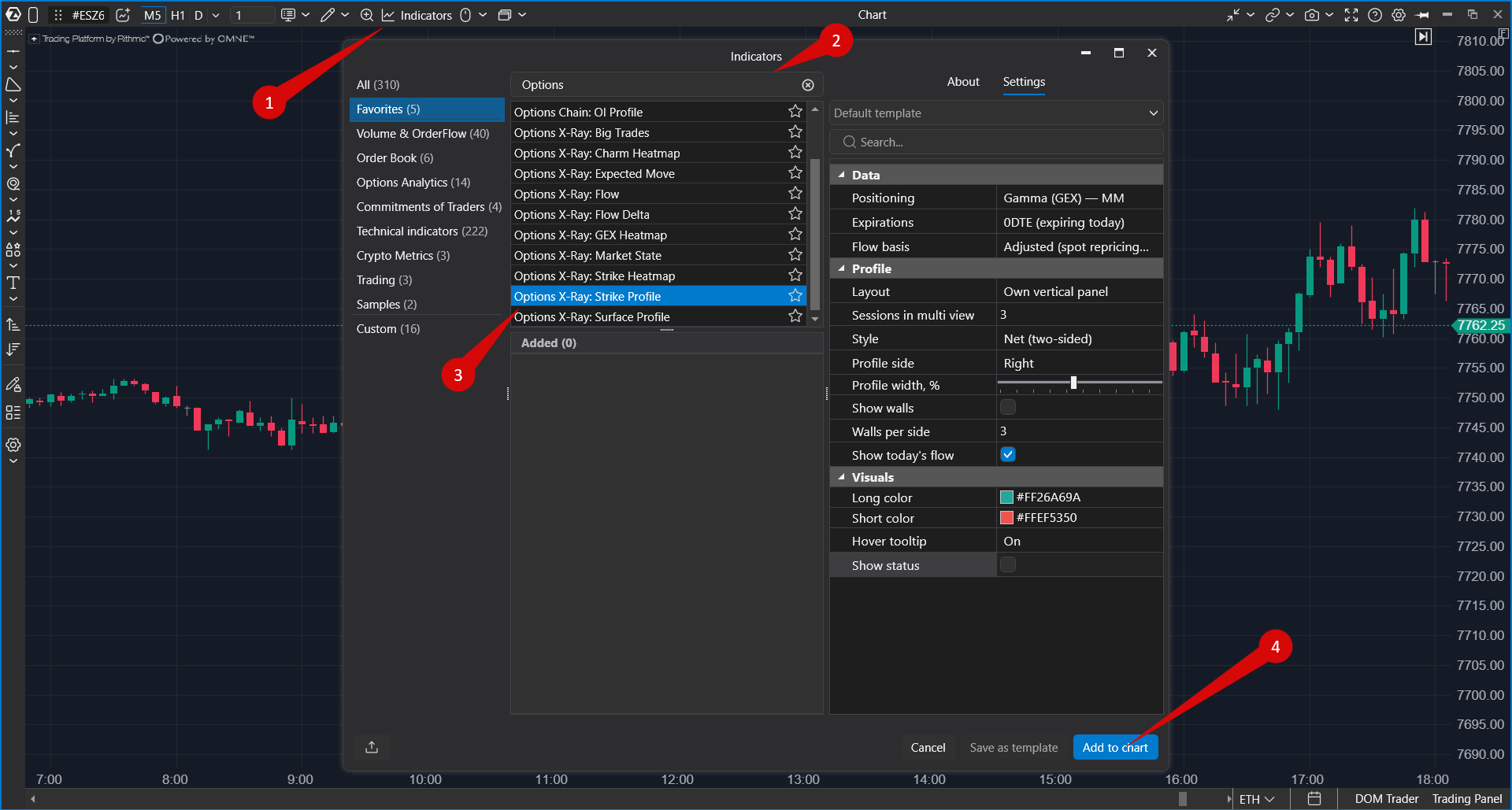 Il profilo si apre in un proprio pannello accanto alle candele. Per modificare le impostazioni in seguito, aprire di nuovo Indicators, selezionare l'indicatore nella sezione Added e fare clic su Apply.
Impostazioni
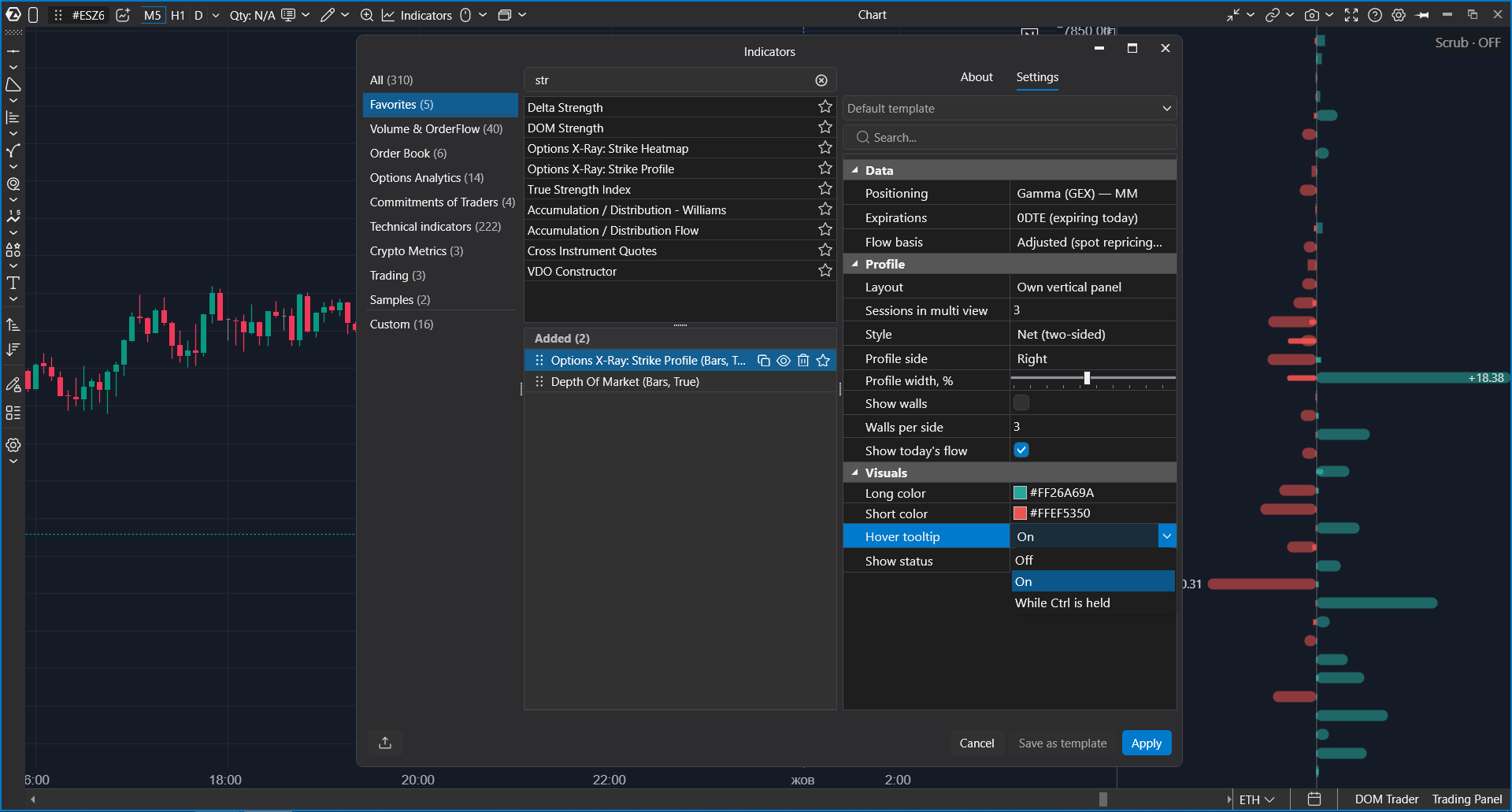
| Setting | What it does |
| Positioning | Seleziona quale valore mostrare. L'impostazione predefinita è Gamma (GEX) — MM. |
| Expirations | Seleziona quali opzioni sono incluse. L'impostazione predefinita è 0DTE (expiring today). |
| Flow basis | Definisce come vengono calcolate le variazioni di posizione. L'impostazione predefinita è Adjusted. Se si confrontano più grafici o indicatori, utilizzare ovunque lo stesso valore. |
| Layout | Seleziona dove viene disegnato il profilo: Own vertical panel (predefinito), Overlay on chart, Multi-session · own panel o Multi-session · overlay. |
| Sessions in multi view | Quante sessioni mostrano i layout multi-sessione, inclusa quella selezionata: da 2 a 5. L'impostazione predefinita è 3. |
| Style | Seleziona come vengono disegnate le barre. L'impostazione predefinita è Net, two-sided. Nei layout multi-sessione viene sempre usato lo stile Net. |
| Profile side | Seleziona su quale lato del grafico viene disegnato il profilo nel layout Overlay on chart. L'impostazione predefinita è Right. |
| Profile width, % | Controlla la larghezza del profilo in percentuale della larghezza del grafico. |
| Show walls | Segna i livelli di strike positivi e negativi più grandi. Disabilitato per impostazione predefinita. |
| Walls per side | Stabilisce quante walls vengono segnate per ciascun lato. L'impostazione predefinita è 3. |
| Show today's flow | Mostra di quanto sono cambiate le posizioni durante la sessione corrente. Abilitato per impostazione predefinita. |
| Long color | Colore per le posizioni long. L'impostazione predefinita è verde. |
| Short color | Colore per le posizioni short. L'impostazione predefinita è rosso. |
| Hover tooltip | Controlla la card al passaggio del mouse: Off, On (predefinito) o While Ctrl is held. La modalità Ctrl mantiene il grafico pulito e mostra la card solo su richiesta. |
| Show status | Mostra la riga di stato dell'indicatore. È disabilitato per impostazione predefinita. |
Come lavorare con l'indicatore
Strike Profile si abbina a Options X-Ray: Strike Heatmap. Mostrano gli stessi dati in modi diversi.
| Indicator | When it is more useful |
| Strike Profile | Quando è necessaria un'istantanea esatta per un momento specifico, con valori numerici, o un confronto giorno per giorno nei layout multi-sessione. |
| Strike Heatmap | Quando serve la storia della sessione: dove i livelli sono apparsi, si sono rafforzati e sono scomparsi. |
- Controllare il profilo sull'ultima barra: dove si trovano i livelli maggiori vicino al prezzo?
- Spostare il cursore durante la mattinata: come apparivano questi livelli in precedenza?
- Fissare il profilo con Ctrl + clic su una barra prima di un forte movimento e confrontarlo con il profilo attuale.
- Passare il mouse su uno strike grande e confrontare Standing con Today: è una posizione vecchia o è stata costruita oggi?
- Passare Positioning a un participant group per vedere di chi è la posizione.
- Passare Layout a un layout multi-sessione per vedere come le posizioni sono state costruite nei giorni precedenti.
Risoluzione dei problemi
| What happens | What to do |
| L'indicatore non è nell'elenco | Verificare se il pacchetto Options X-Ray è abilitato nel proprio account. |
| Il profilo non viene disegnato e il grafico mostra la chip "Options X-Ray: SPX options data · for ES, MES, SPY and US 500 charts only" | Lo strumento del grafico non è supportato. Aprire un grafico ES, MES, SPY o US 500. |
| Il profilo non viene disegnato su un grafico supportato | Durante i weekend e i giorni festivi non ci sono nuovi dati, ma le sessioni precedenti dovrebbero comunque essere visualizzate. |
| Il profilo continua a cambiare quando si sposta il mouse | Questa è la modalità under-cursor. Fare clic sull'etichetta per tornare all'ultima barra, oppure fissare la barra richiesta con Ctrl + clic. |
| Il profilo copre le candele | Ridurre Profile width, % oppure impostare Layout su Own vertical panel. |
| Lo stile farfalla non viene usato nei layout multi-sessione | Questo è normale. Le colonne strette utilizzano sempre lo stile Net. |
| I valori non corrispondono all'open interest | Questo è normale. Il profilo mostra il risk allo strike, non il numero di contratti. |
| Rest of week è vuoto | Se oggi è venerdì, questo è normale. |
| Il profilo è cambiato bruscamente venerdì mattina | Se è selezionato 0DTE ed è il terzo venerdì del mese, la serie mensile potrebbe essere scaduta dopo le 09:15 e l'indicatore è passato alle opzioni settimanali. Questo è normale. |
| I livelli sembrano imprecisi e lo stato menziona la calibrazione | Il grafico non dispone di abbastanza storico per mappare con precisione i livelli dell'indice al grafico. Caricare più giorni sul grafico e, se necessario, abilitare Show status. |
Questa risposta ti è stata utile?
Fantastico!
Grazie per il tuo feedback
Siamo spiacenti di non poterti essere di aiuto
Grazie per il tuo feedback
Feedback inviato
Apprezziamo il tuo sforzo e cercheremo di correggere l’articolo