Big Trades è un indicatore di analisi dei volumi in ATAS che visualizza direttamente sul grafico i grandi acquisti e vendite di mercato. Aiuta a identificare rapidamente le aree in cui è apparso un volume aggressivo significativo nel flusso degli scambi.
L’indicatore contrassegna un evento sul grafico: il tempo, il prezzo, la direzione e il volume di una grande operazione o di un gruppo aggregato di operazioni simili.
Big Trades non è di per sé un segnale di trading. Evidenzia eventi di mercato che possono valere la pena di essere esaminati nel contesto: reazione del prezzo, livelli vicini, Smart Tape, clusters, DOM Levels, Heatmap, volume, delta e altri strumenti.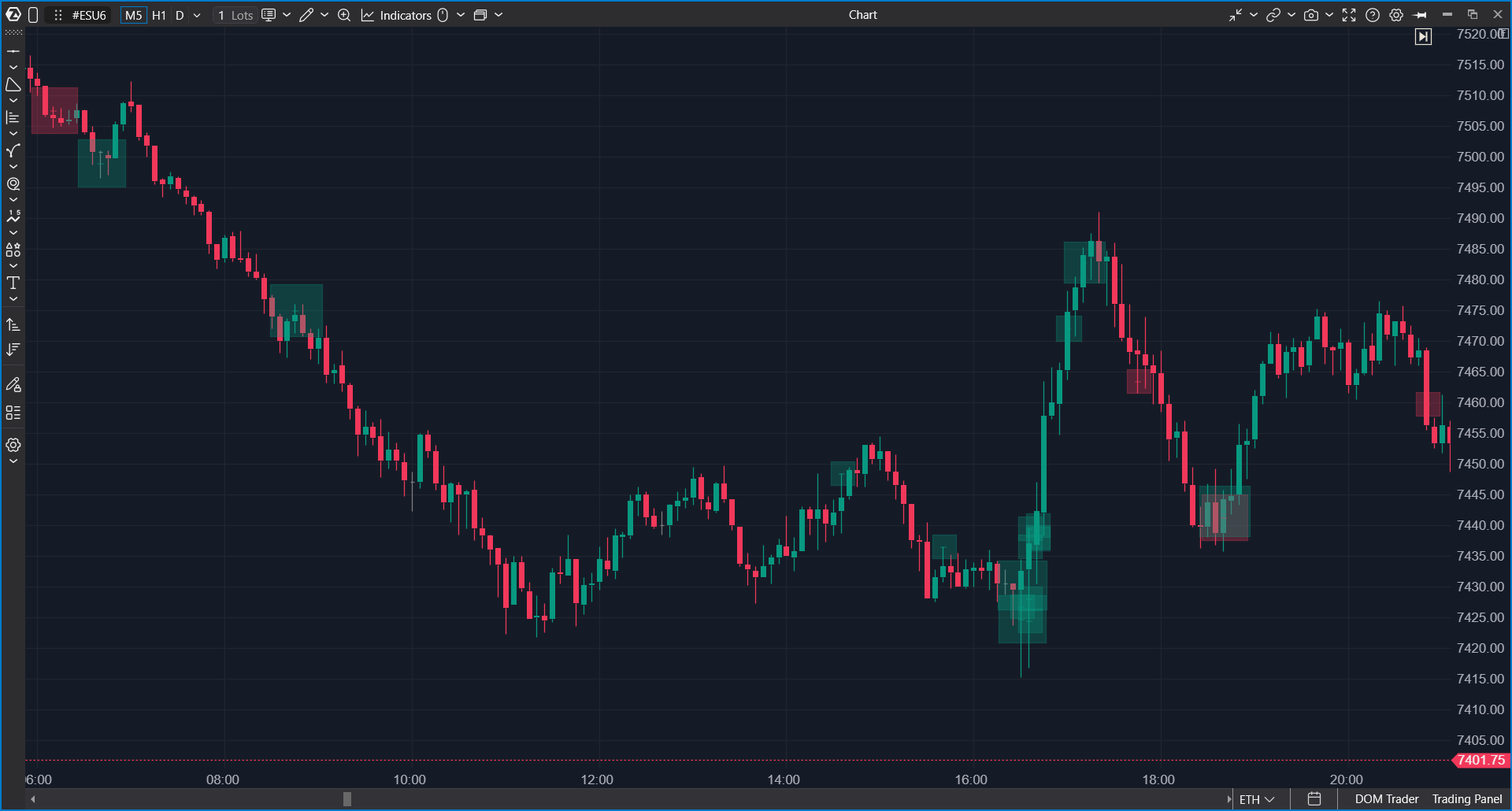
Cosa mostra l’indicatore
Big Trades contrassegna i grandi scambi sul grafico. Un marcatore può aiutare a identificare:
- dove è apparso un volume elevato sul grafico;
- se si è trattato di un acquisto, di una vendita o di uno scambio tra Bid e Ask;
- il volume della transazione;
- il prezzo o l’intervallo di prezzo in cui si è verificato lo scambio;
- l’area di uno scambio aggregato quando l’evento copre più di un livello di prezzo.
Passando il mouse sopra un marcatore tenendo premuto Ctrl, appare un tooltip con ulteriori dettagli. Può mostrare volume, direzione e dati Bid x Ask se queste informazioni sono disponibili per lo strumento selezionato e il data feed.
Big Trades può essere utilizzato come filtro visivo degli eventi. Invece di scansionare manualmente l’intero tape, gli utenti possono vedere immediatamente le aree del grafico in cui è apparso un grande volume aggressivo.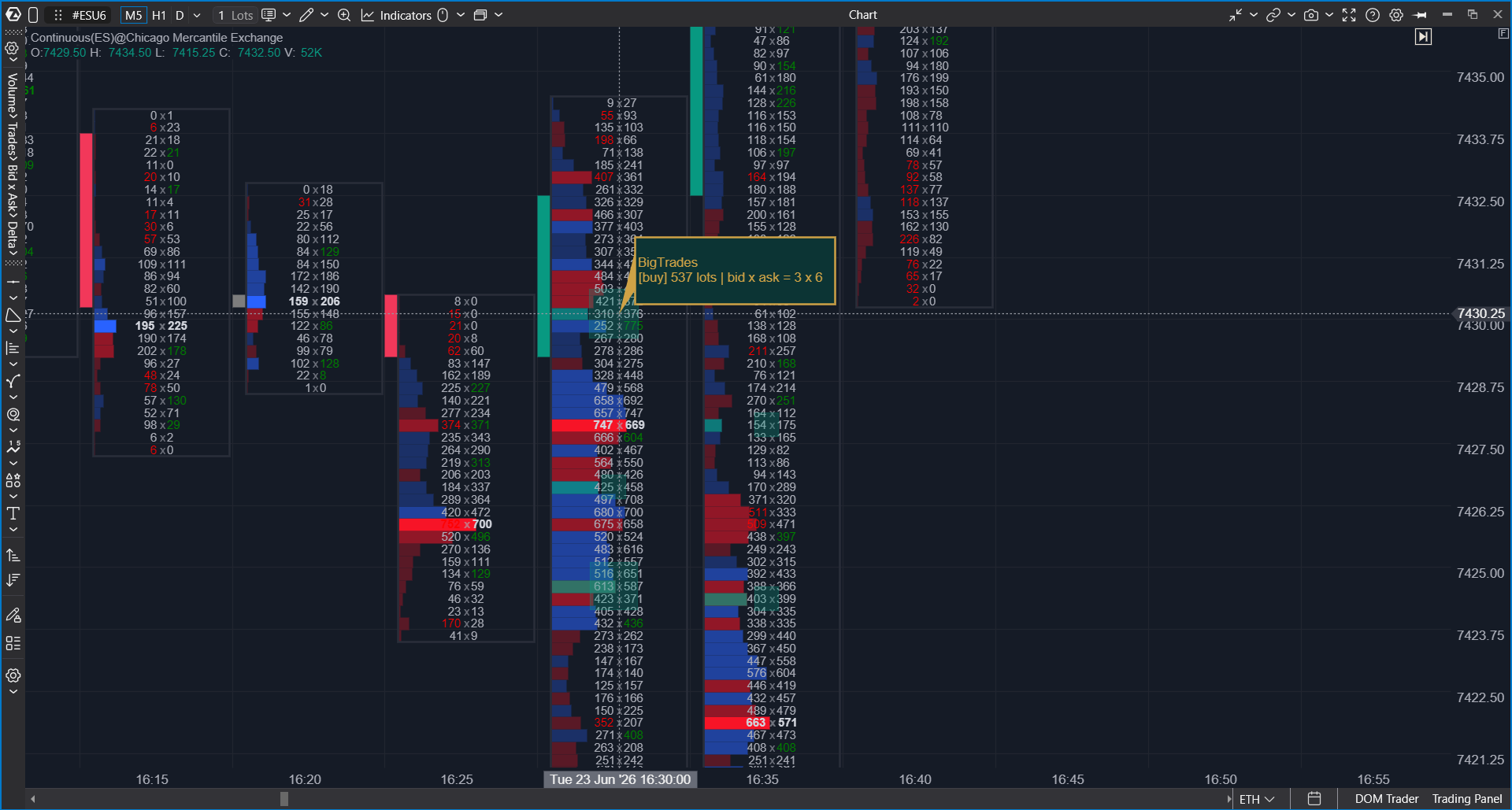
Come utilizzare Big Trades per l’analisi
Individuare le aree di attività aumentata
Aggiungi Big Trades al grafico e verifica dove compaiono i marcatori più evidenti. Questo aiuta a identificare rapidamente le aree in cui un grande volume è entrato nel mercato.
Successivamente, analizza il contesto: dove è avvenuta l’operazione, se è comparsa vicino a un livello importante, come è cambiata l’attività in seguito e se eventi simili sono comparsi nelle vicinanze.
Verificare la reazione del prezzo
Il marcatore mostra solo che si è verificata una grande operazione. Il passo successivo è valutare cosa è accaduto dopo:
- il prezzo ha continuato a muoversi;
- il prezzo si è fermato;
- il prezzo è tornato indietro;
- il livello della grande operazione è stato testato nuovamente in seguito.
Questa non è una regola di trading, ma un modo per descrivere la reazione del mercato all’evento.
Confrontare l’evento con Smart Tape
Big Trades mostra l’evento sul grafico, mentre Smart Tape aiuta a esaminare il flusso degli scambi intorno a quel momento. Questo può aiutare a determinare se si trattava di una singola grande operazione, di una serie di operazioni o di parte di un’attività più ampia.
Distinguere Big Trades da Cluster Search
Big Trades ricerca grandi operazioni individuali o aggregate. Cluster Search ricerca aree in cui è apparso un grande volume totale all’interno di un cluster.
Ciò significa che gli indicatori possono evidenziare eventi diversi:
- Big Trades può attivarsi su una singola grande operazione;
- Cluster Search può attivarsi su una serie di operazioni se il loro volume totale soddisfa la condizione;
- un indicatore può mostrare attività mentre l’altro no.
Impostazioni principali
Le impostazioni di Big Trades sono raggruppate in schede. L’insieme esatto delle impostazioni può dipendere dalla modalità di calcolo selezionata e dalle opzioni abilitate.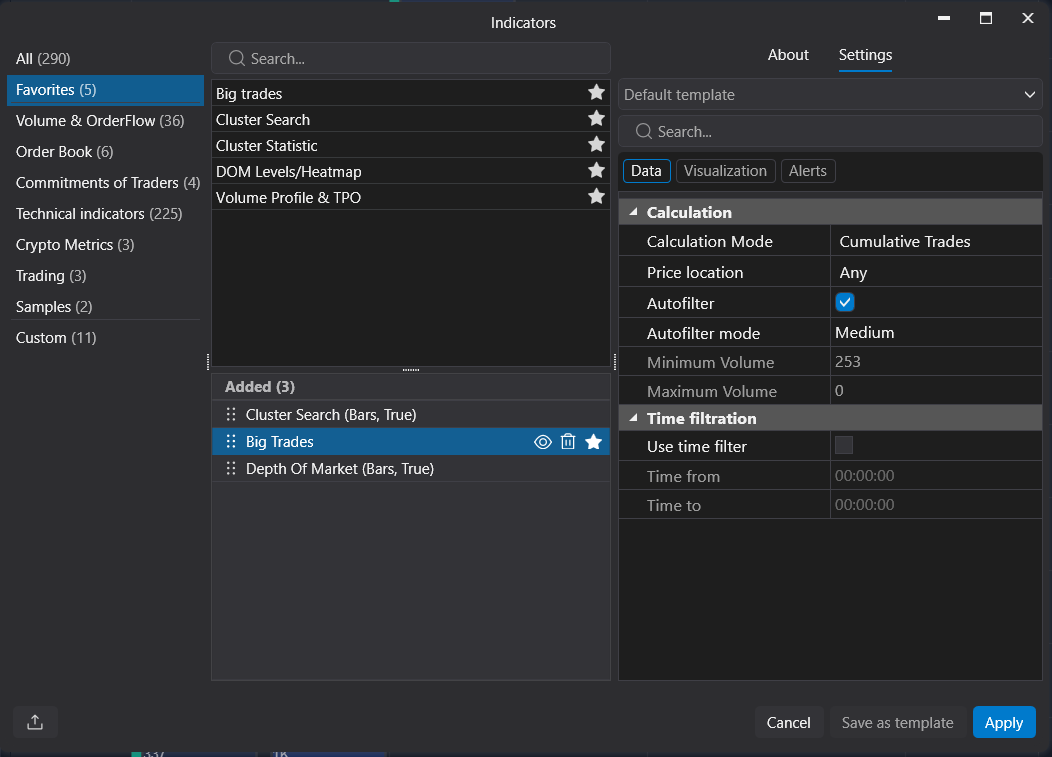
Calcolo
Modalità di calcolo
Questa impostazione definisce il modo in cui l’indicatore elabora le operazioni.
- Cumulative Trades - modalità operazioni aggregate. In questa modalità sono disponibili Auto Filter e impostazioni aggiuntive per le operazioni aggregate.
- Separate Trades - modalità operazioni individuali. Nella logica attuale della piattaforma, Auto Filter è disabilitato per questa modalità.
Se desideri analizzare grandi acquisti e vendite di mercato aggregate, inizia con Cumulative Trades.
Auto Filter
Auto Filter seleziona automaticamente una soglia di volume in base allo strumento e all’attività di mercato. In Big Trades, funziona in modalità Cumulative Trades.
Auto Filter è utile quando non sai ancora quale soglia di volume sia appropriata per lo strumento selezionato. Lo stesso volume può essere elevato per un mercato e normale per un altro, quindi il filtraggio automatico può offrire un punto di partenza migliore.
Quando Auto Filter è abilitato:
- Min Volume e Max Volume non sono disponibili per la modifica manuale;
- l’indicatore utilizza la soglia automatica;
- Auto Filter Intensity diventa disponibile.
Quando Auto Filter è disabilitato:
- Min Volume e Max Volume possono essere impostati manualmente;
- Auto Filter Intensity non è disponibile.
Auto Filter Intensity
Auto Filter Intensity controlla quanto rigoroso sia il filtro automatico.
- Strong - filtraggio più rigoroso. Vengono mostrati meno trade, ma di dimensioni maggiori.
- Medium - filtraggio equilibrato.
- Weak - filtraggio più morbido. Possono essere mostrati più trade.
Se il grafico presenta troppi marcatori Big Trades, utilizza un’intensità più forte. Se il grafico mostra troppo pochi eventi, usa un’intensità più debole oppure passa ai filtri di volume manuali.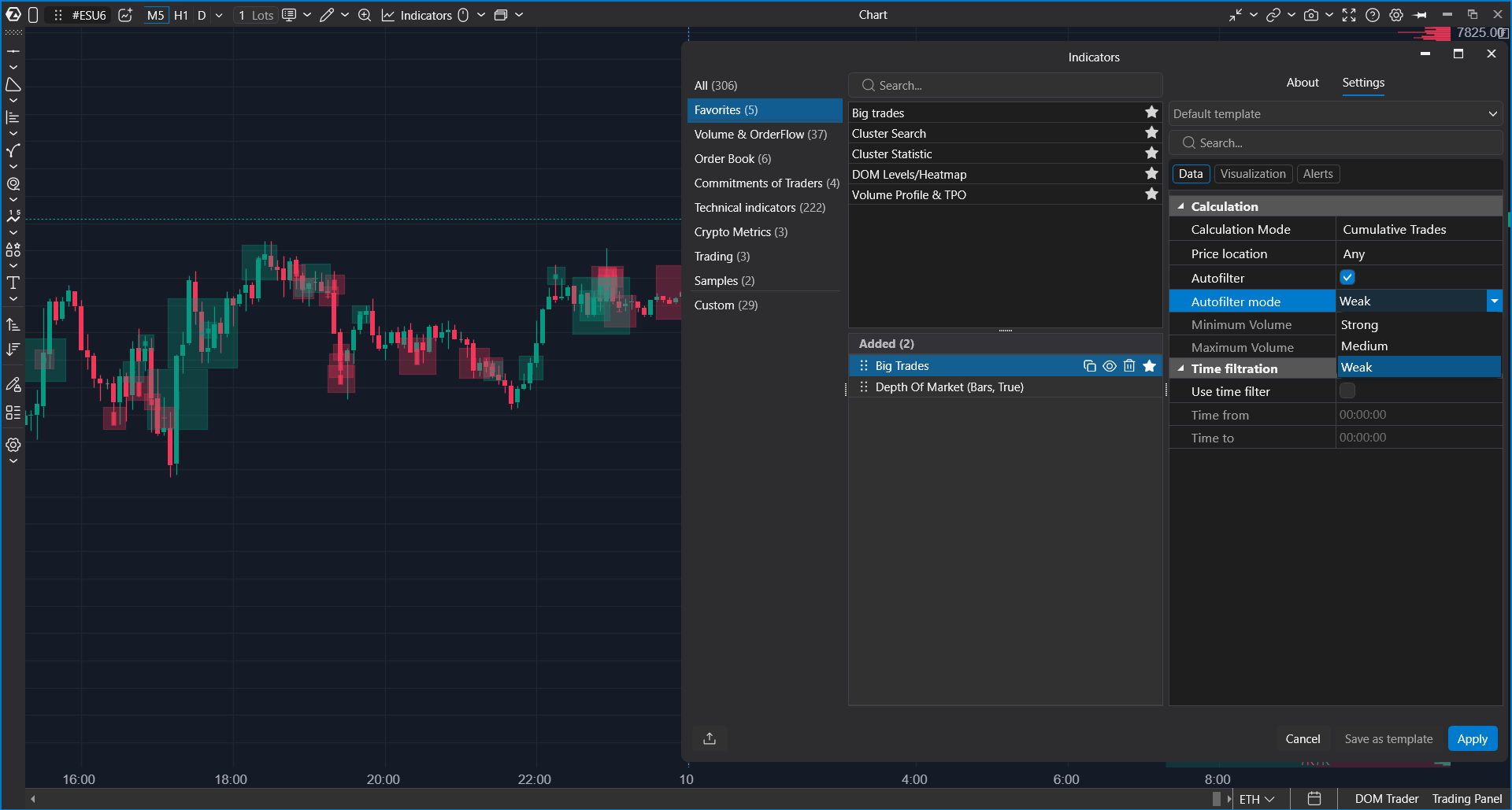
Min Volume e Max Volume
Min Volume definisce il volume minimo di una operazione richiesto affinché il trade venga visualizzato sul grafico.
Max Volume definisce il limite superiore del filtro. Se Max Volume è impostato a 0, non esiste un limite superiore di visualizzazione.
I filtri di volume manuali sono utili quando conosci già l’intervallo di volume che desideri analizzare.
Execution Price
Execution Price definisce quale prezzo viene utilizzato per posizionare un’operazione aggregata sul grafico.
Questa impostazione è disponibile per le operazioni aggregate e può includere:
- Last - il prezzo dell’ultima esecuzione nell’operazione aggregata;
- Start - il prezzo della prima esecuzione nell’operazione aggregata;
- Weighted Average - il prezzo medio ponderato per volume.
Execution Price influenza la posizione del marcatore o della zona sul grafico. Influenza anche il modo in cui l’operazione interagisce con i filtri Price Location.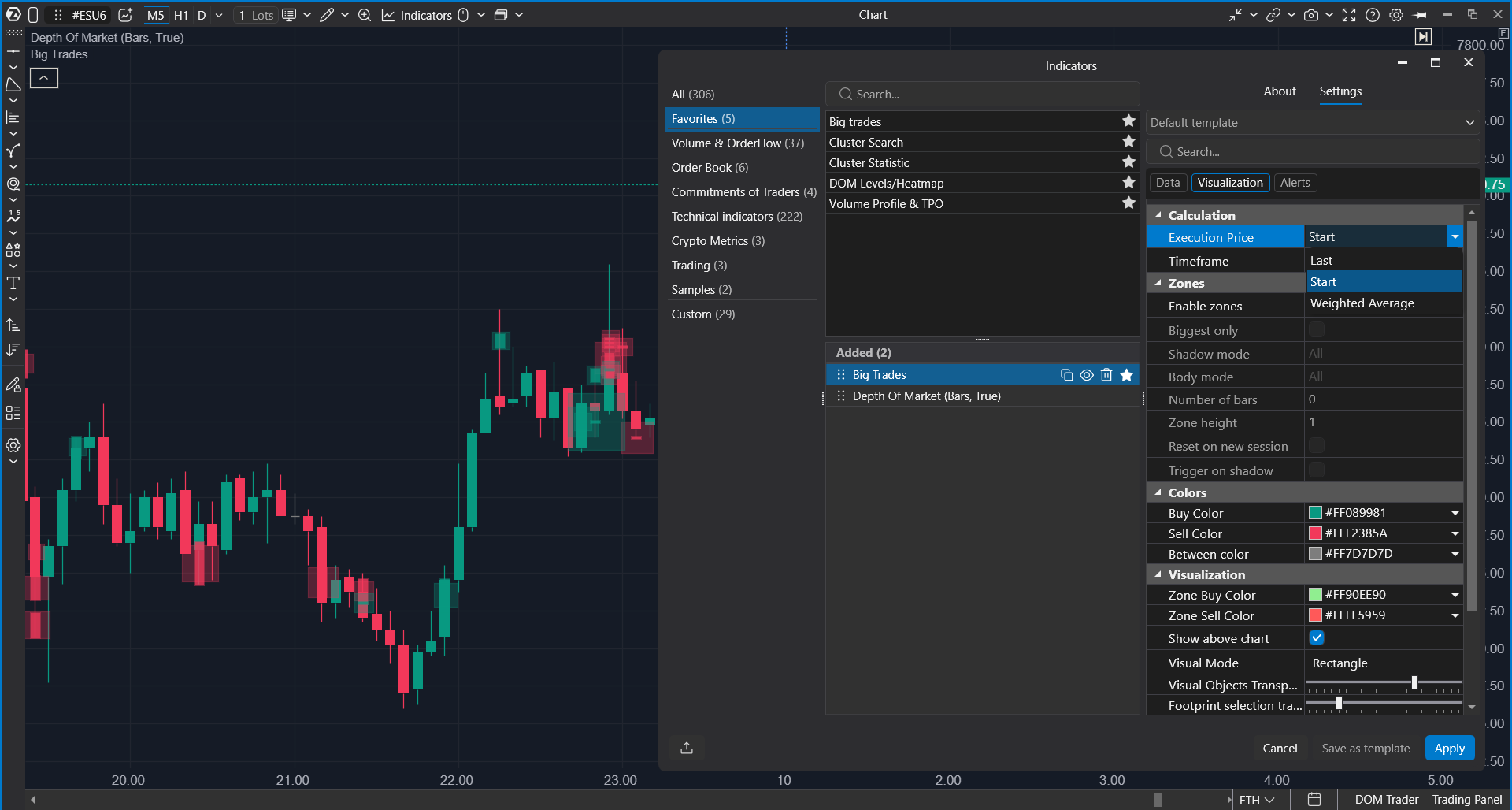
Filtri
Price Location
Questo filtro definisce dove l’operazione deve essere collocata all’interno della candela:
- Any - qualsiasi posizione;
- At High - al massimo della candela;
- At Low - al minimo della candela;
- Body - all’interno del corpo della candela;
- Upper Wick - nella shadow superiore;
- Lower Wick - nella shadow inferiore;
- At High or Low - al massimo o al minimo della candela.
Questa impostazione aiuta a concentrarsi su tipi specifici di eventi. Ad esempio, gli utenti possono visualizzare tutte le grandi operazioni con Any oppure mostrare solo gli eventi vicino all’High o al Low della candela.
Quando si utilizza Execution Price, il prezzo di esecuzione selezionato viene confrontato con il Price Location selezionato. Se il prezzo non corrisponde alla posizione selezionata, l’oggetto non viene mostrato.
Time Filtration
Time Filtration limita la visualizzazione dell’indicatore in base al tempo. Abilita Use Time Filter e imposta Time From / Time To.
Questo filtro è utile per analizzare una sessione di trading specifica o una finestra temporale selezionata. La logica attuale supporta sia un intervallo intraday regolare sia un intervallo che attraversa la mezzanotte.
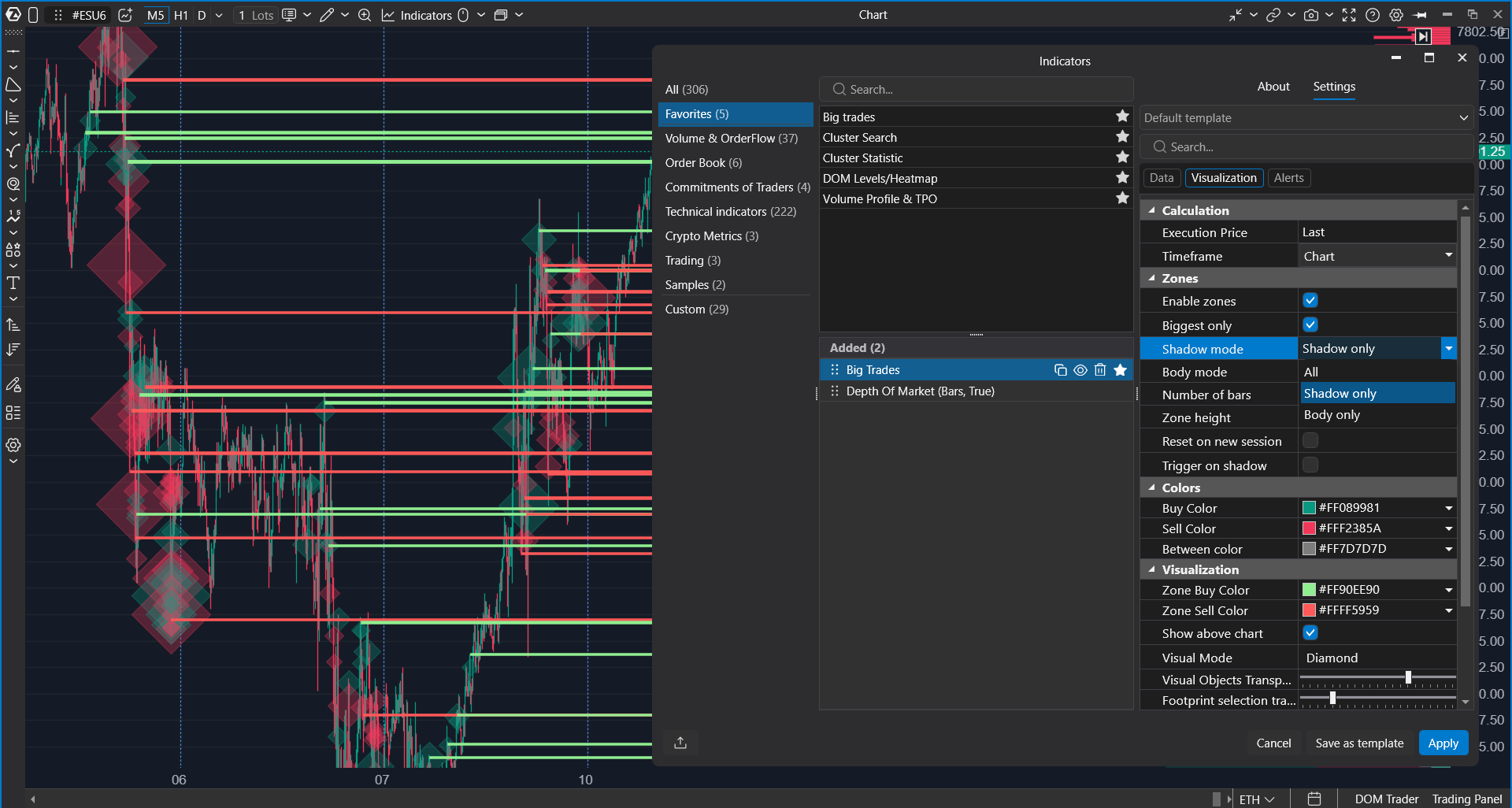
Zone
Le zone aiutano a evidenziare visivamente l’area di prezzo di una grande operazione. Sono particolarmente utili quando si analizzano grandi trade vicino al corpo o alla shadow della candela, inclusi i possibili scenari di assorbimento.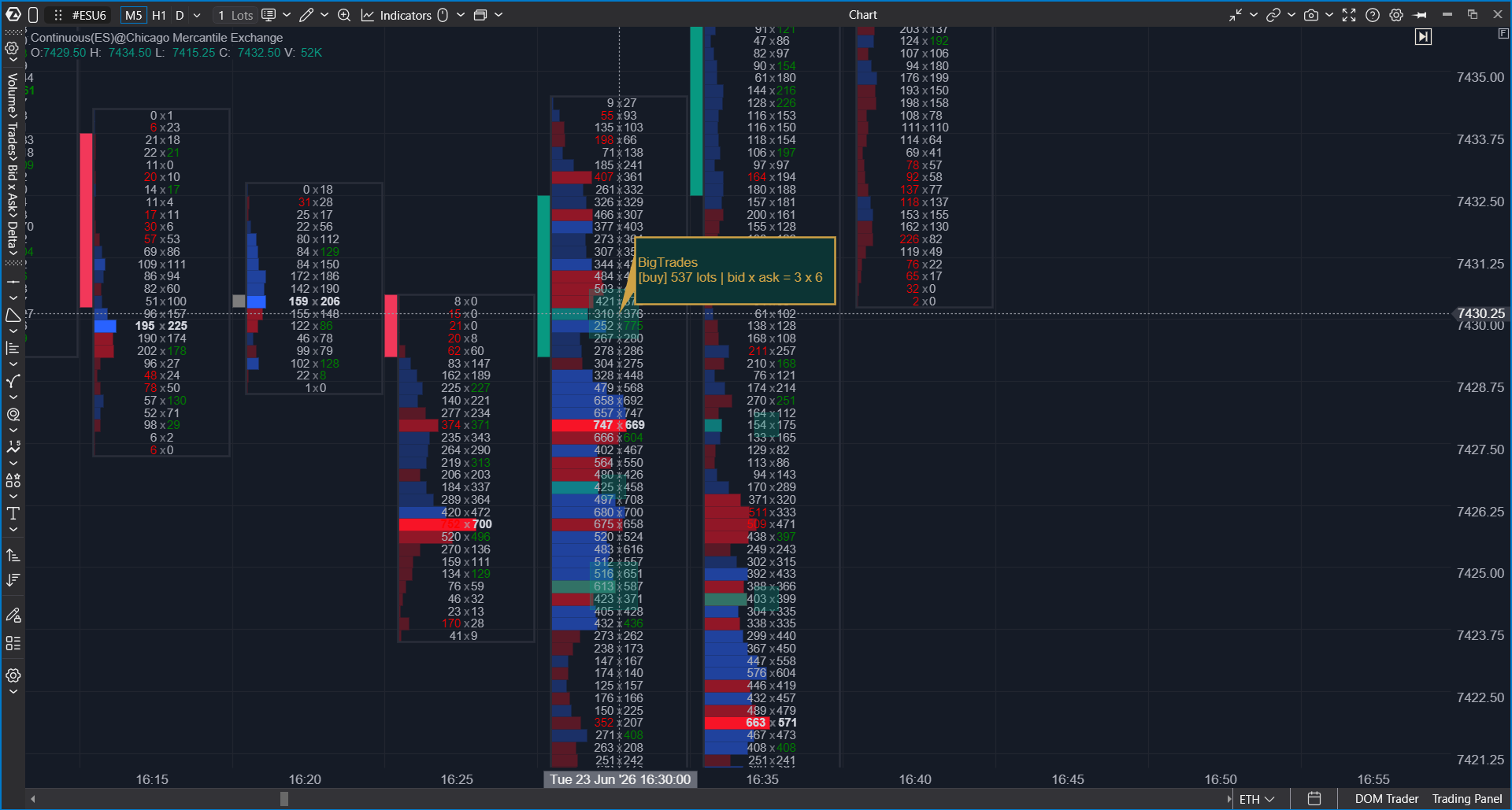
Abilita zone
Abilita o disabilita il disegno delle zone per Big Trades.
Quando le zone sono disabilitate, l’indicatore mostra solo i normali marcatori Big Trades in base alle impostazioni di visualizzazione selezionate.
Solo il più grande
Quando Biggest Only è abilitato, l’indicatore costruisce una zona solo per il più grande Big Trade idoneo all’interno della candela.
Quando è disabilitato, le zone possono essere costruite per tutti i Big Trades che corrispondono ai filtri selezionati.
Modalità Shadow
Shadow Mode definisce dove il trade deve apparire rispetto alla struttura della candela:
- All - la zona può essere costruita per trade nel corpo o nella shadow della candela;
- Shadow only - la zona viene costruita solo se il prezzo di esecuzione selezionato si trova in una shadow della candela;
- Body only - la zona viene costruita solo se il prezzo di esecuzione selezionato si trova all’interno del corpo della candela.
Body Mode
Body Mode aiuta a filtrare il modo in cui le zone vengono costruite in relazione alla direzione della candela.
A seconda della modalità selezionata, le zone possono essere mostrate per tutti i trade corrispondenti, solo per i trade che seguono la direzione della candela o solo per i trade che si verificano in senso opposto.
Numero di barre
Number of Bars controlla fino a che punto la zona si estende verso destra.
- 0 - la zona si estende fino al bordo dell’area visibile del grafico. Se il reset di sessione è abilitato, la zona può essere limitata dalla sessione o dal giorno successivo.
- Più di 0 - la zona si estende per il numero specificato di barre verso destra.
Reset su nuova sessione
Reset on New Session rimuove le zone attive quando inizia una nuova sessione di trading.
Ciò aiuta a mantenere separate le zone di una sessione da quelle della sessione successiva.
Trigger sulla shadow
Trigger on Shadow crea una zona solo quando il Big Trade si è verificato nella shadow della candela.
Questo può essere utile quando l’analisi si concentra sull’attività legata alla shadow o su possibili assorbimenti vicino agli estremi della candela.
Colori delle zone
Usa Zone Buy Color e Zone Sell Color per configurare l’aspetto delle zone di acquisto e vendita sul grafico.
Scegli colori che rimangano visibili con il tema attuale del grafico e che non si confondano con le candele o con altri indicatori.
Visualizzazione, colori e avvisi
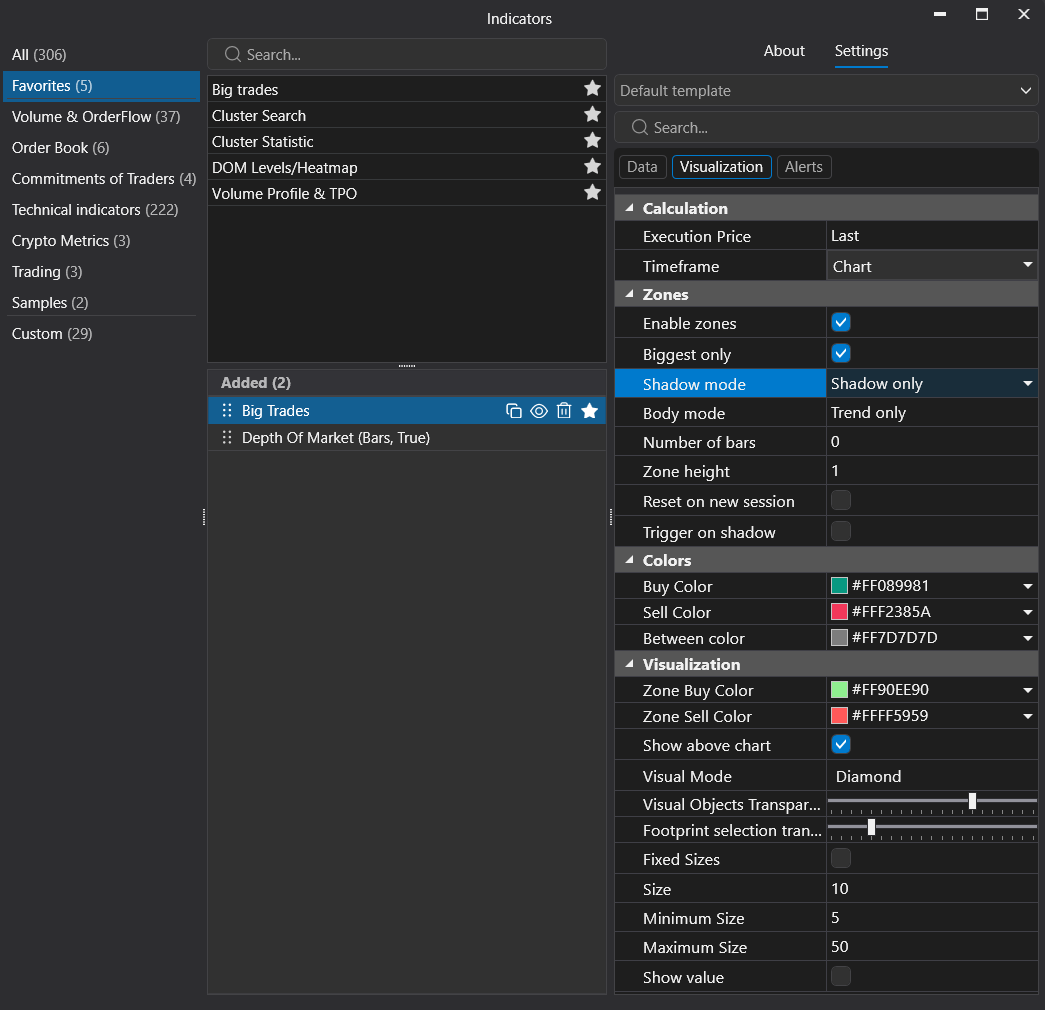
Colori
La sezione Colors consente di configurare i colori per acquisti, vendite e trade intermedi. Si raccomanda di scegliere colori che non si confondano con le candele o con altri indicatori sul grafico.
Visualizzazione
La sezione Visualization controlla l’aspetto dei marcatori sul grafico:
- Show Above Chart - visualizza gli oggetti sopra il grafico;
- Visual Mode - forma del marcatore;
- Visual Objects Transparency - trasparenza del marcatore;
- Cluster Selection Transparency - trasparenza della selezione dell’area di prezzo;
- Fixed Sizes - dimensione fissa del marcatore;
- Size - dimensione base del marcatore;
- Minimum Size / Maximum Size - limiti inferiore e superiore della dimensione del marcatore;
- Show Value - visualizza il volume accanto al marcatore.
Se Fixed Sizes è disabilitato, la dimensione del marcatore dipende dal volume rispetto a Min Volume, ma è limitata da Minimum Size e Maximum Size.
Se il grafico diventa visivamente sovraccarico, aumenta la trasparenza, disabilita Show Value, usa un’Auto Filter Intensity più forte o aumenta Min Volume.
Avvisi
Use Alerts abilita le notifiche quando compare in tempo reale un nuovo grande trade. Gli utenti possono selezionare un file di avviso e configurare lo sfondo della notifica.
Gli avvisi danno il meglio se utilizzati insieme a un filtro di volume adeguato, in modo che le notifiche appaiano solo per eventi significativi.
Caricamento dei dati e avvisi sui dati parziali
Big Trades si basa sui dati delle operazioni. A seconda del data feed selezionato, del tipo di grafico, del periodo caricato e delle impostazioni del filtro, l’indicatore potrebbe non essere in grado di visualizzare ogni trade corrispondente su un ampio intervallo storico.
Se il periodo selezionato è troppo ampio o il filtro è troppo esteso, ATAS può limitare il risultato e mostrare solo i trade più grandi. In questo caso può apparire un avviso di dati parziali.
Questo avviso non significa che l’indicatore non sia disponibile nella tua licenza. Significa che la quantità richiesta di dati di trading è troppo elevata per le condizioni attuali.
Se viene visualizzato un avviso di dati parziali:
- riduci il periodo del grafico caricato;
- abilita Auto Filter;
- usa un’Auto Filter Intensity più forte;
- aumenta Min Volume;
- restringi l’intervallo temporale con Time Filtration;
- verifica se il data feed selezionato supporta la cronologia delle operazioni necessaria.
La disponibilità storica di Big Trades può variare tra i diversi data feed. Ad esempio, alcune combinazioni grafico/data feed possono supportare solo Big Trades in tempo reale e non i Big Trades storici.
Consigli utili
- Inizia con Auto Filter per ottenere una soglia iniziale per lo strumento, quindi regola il filtro manualmente se necessario.
- Usa Auto Filter Intensity per controllare rapidamente quanti eventi compaiono sul grafico.
- Salva modelli separati per strumenti diversi, perché lo stesso volume può essere elevato in un mercato e normale in un altro.
- Se ci sono troppi marcatori, aumenta Min Volume, abilita Time Filter, aumenta la trasparenza, disabilita Show Value o usa un’intensità Strong.
- Usa Price Location per separare i trade agli estremi della candela dai trade all’interno del corpo.
- Usa Execution Price quando il posizionamento delle operazioni aggregate è importante per la tua analisi.
- Usa Zones quando desideri vedere non solo un marcatore, ma anche l’area di prezzo collegata a una grande operazione.
- Controlla i marcatori importanti con Smart Tape per vedere la struttura dell’evento nel tape.
Risoluzione dei problemi
Perché ci sono troppi marcatori sul grafico?
Il filtro potrebbe essere troppo ampio per lo strumento o il periodo selezionato.
Prova una o più delle seguenti soluzioni:
- abilita Auto Filter;
- usa un’Auto Filter Intensity Strong;
- aumenta Min Volume;
- riduci il periodo del grafico caricato;
- abilita Time Filtration;
- disabilita Show Value se le etichette rendono il grafico difficile da leggere.
Perché ci sono troppo pochi marcatori?
Il filtro potrebbe essere troppo restrittivo per lo strumento selezionato.
Prova:
- usare un’Auto Filter Intensity Medium o Weak;
- abbassare Min Volume;
- controllare una sessione di trading più attiva;
- verificare che il data feed supporti i dati di trading richiesti.
Perché Min Volume e Max Volume non sono disponibili?
Non sono disponibili quando Auto Filter è abilitato. Disabilita Auto Filter se desideri impostare manualmente l’intervallo di volume.
Perché Auto Filter Intensity non è disponibile?
Auto Filter Intensity è disponibile solo quando Auto Filter è abilitato in modalità Cumulative Trades.
Perché un marcatore o una zona scompare dopo aver modificato Price Location?
Price Location filtra i trade in base alla loro posizione all’interno della candela. Se il prezzo di esecuzione selezionato è fuori dalla posizione scelta, il marcatore o la zona non viene visualizzato.
Ad esempio, se Price Location è impostato su Body, un trade il cui prezzo di esecuzione selezionato si trova nella shadow superiore verrà nascosto.
Perché vedo un avviso di dati parziali?
Il periodo o il filtro richiesti possono restituire troppi trade corrispondenti. In questo caso, ATAS può mostrare solo i trade più grandi e visualizzare un avviso di dati parziali.
Riduci il periodo, restringi il filtro o usa Auto Filter.
Perché Big Trades non appare sulle candele storiche?
I Big Trades storici dipendono dal tipo di grafico e dal data feed selezionati. Alcune combinazioni di data feed forniscono Big Trades solo in tempo reale e non forniscono i dati storici tick per tick necessari per costruire i marcatori passati.
Usa un data feed in tempo reale compatibile e un grafico ATAS che supporti i dati storici delle operazioni.
Questa risposta ti è stata utile?
Fantastico!
Grazie per il tuo feedback
Siamo spiacenti di non poterti essere di aiuto
Grazie per il tuo feedback
Feedback inviato
Apprezziamo il tuo sforzo e cercheremo di correggere l’articolo