Big Trades — это индикатор анализа объема в ATAS, который отображает крупные рыночные покупки и продажи непосредственно на графике. Он помогает быстро находить участки, где в потоке сделок появился значительный агрессивный объем.
Индикатор отмечает событие на графике: время, цену, направление и объем крупной сделки или агрегированной группы схожих сделок.
Big Trades сам по себе не является торговым сигналом. Он выделяет рыночные события, которые стоит анализировать в контексте: реакцию цены, ближайшие уровни, Smart Tape, кластеры, DOM Levels, Heatmap, объем, дельту и другие инструменты.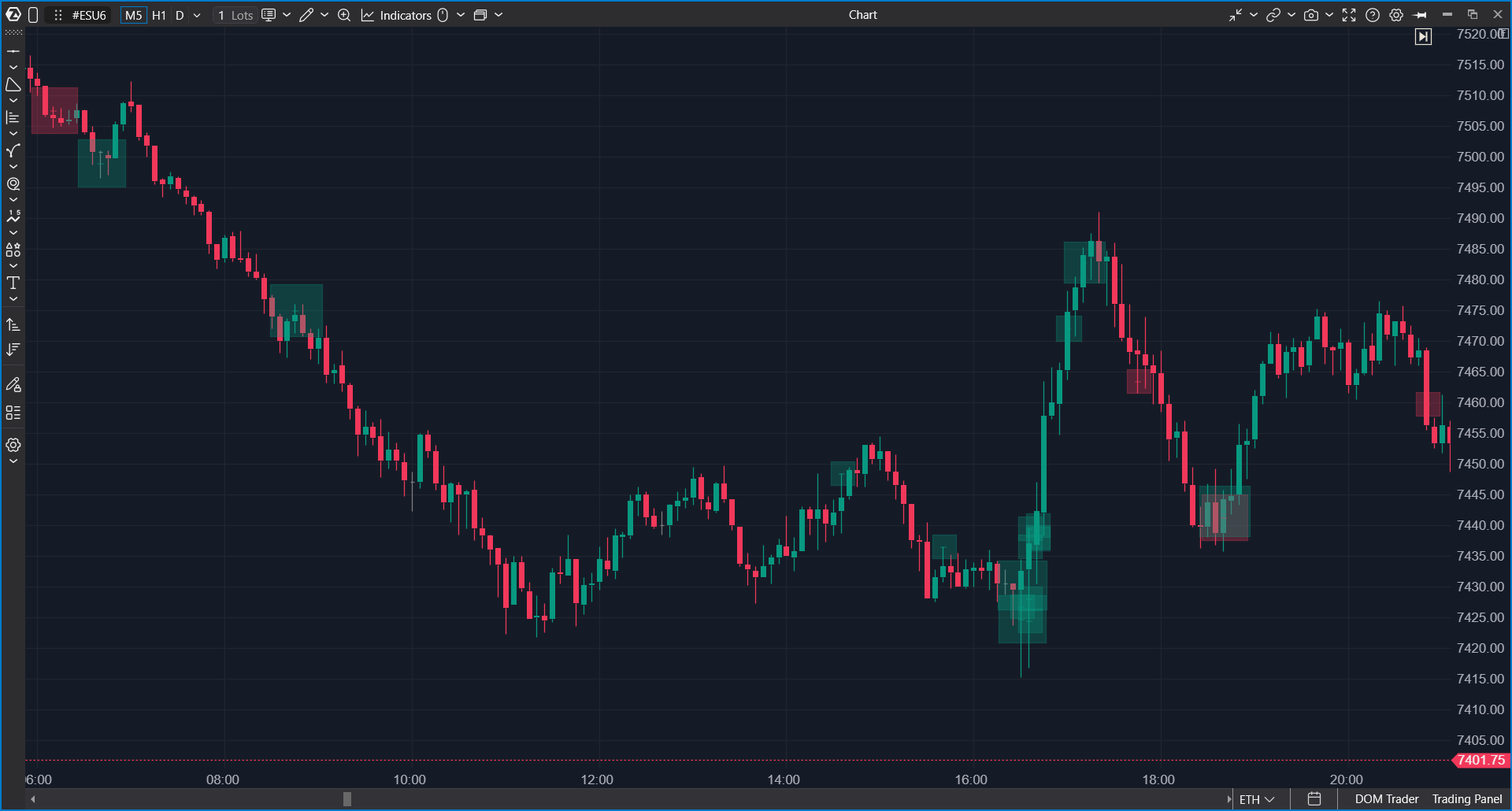
Что показывает индикатор
Big Trades отмечает на графике крупные сделки. Маркер может помочь определить:
- где на графике появился крупный объем;
- была ли это покупка, продажа или сделка между Bid и Ask;
- объем сделки;
- цену или диапазон цен, где произошла сделка;
- область агрегированной сделки, если событие охватывает более одного ценового уровня.
При наведении на маркер с удержанием Ctrl появляется всплывающая подсказка с дополнительными сведениями. Она может показывать объем, направление и данные Bid x Ask, если эта информация доступна для выбранного инструмента и потока данных.
Big Trades можно использовать как визуальный фильтр событий. Вместо ручного просмотра всей ленты пользователи могут сразу видеть участки графика, где появился крупный агрессивный объем.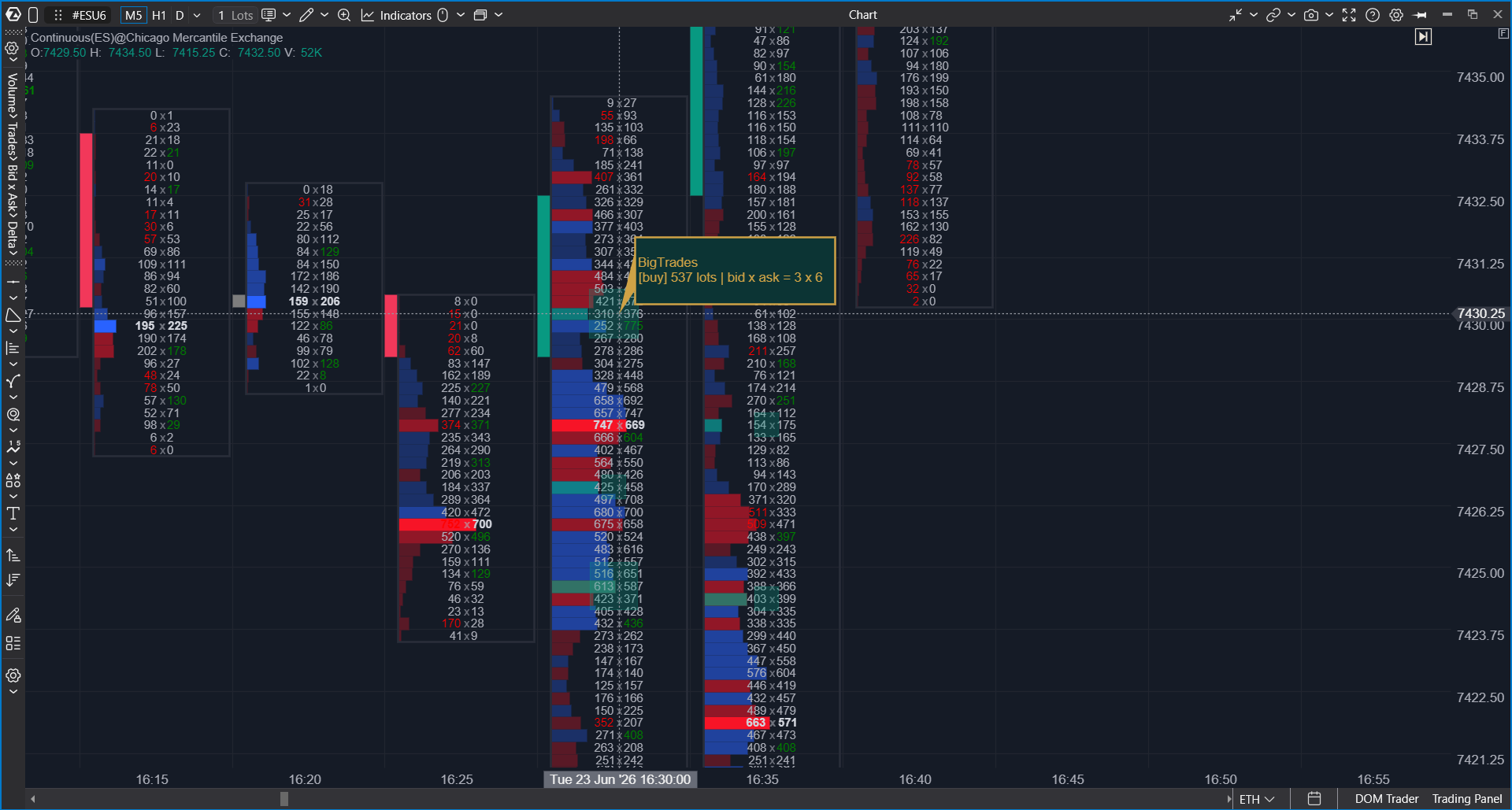
Как использовать Big Trades для анализа
Поиск участков повышенной активности
Добавьте Big Trades на график и посмотрите, где появляются наиболее заметные маркеры. Это помогает быстро находить участки, где крупный объем вошел в рынок.
После этого анализируйте контекст: где произошла сделка, появилась ли она рядом с важным уровнем, как изменилась активность после нее и появились ли рядом аналогичные события.
Проверка реакции цены
Сам маркер показывает только факт крупной сделки. Следующий шаг — оценить, что произошло после нее:
- цена продолжила движение;
- цена остановилась;
- цена вернулась обратно;
- уровень крупной сделки позже был протестирован снова.
Это не торговое правило, а способ описать реакцию рынка на событие.
Сравнение события с Smart Tape
Big Trades показывает событие на графике, а Smart Tape помогает изучить поток сделок в этот момент. Это может помочь определить, была ли это одна крупная сделка, серия сделок или часть более широкой активности.
Отличие Big Trades от Cluster Search
Big Trades ищет крупные отдельные или агрегированные сделки. Cluster Search ищет участки, где внутри кластера появился большой суммарный объем.
Это означает, что индикаторы могут выделять разные события:
- Big Trades может сработать на одной крупной сделке;
- Cluster Search может сработать на серии сделок, если их суммарный объем соответствует условию;
- один индикатор может показать активность, а другой — нет.
Основные настройки
Настройки Big Trades сгруппированы по вкладкам. Точный набор параметров может зависеть от выбранного режима расчета и включенных опций.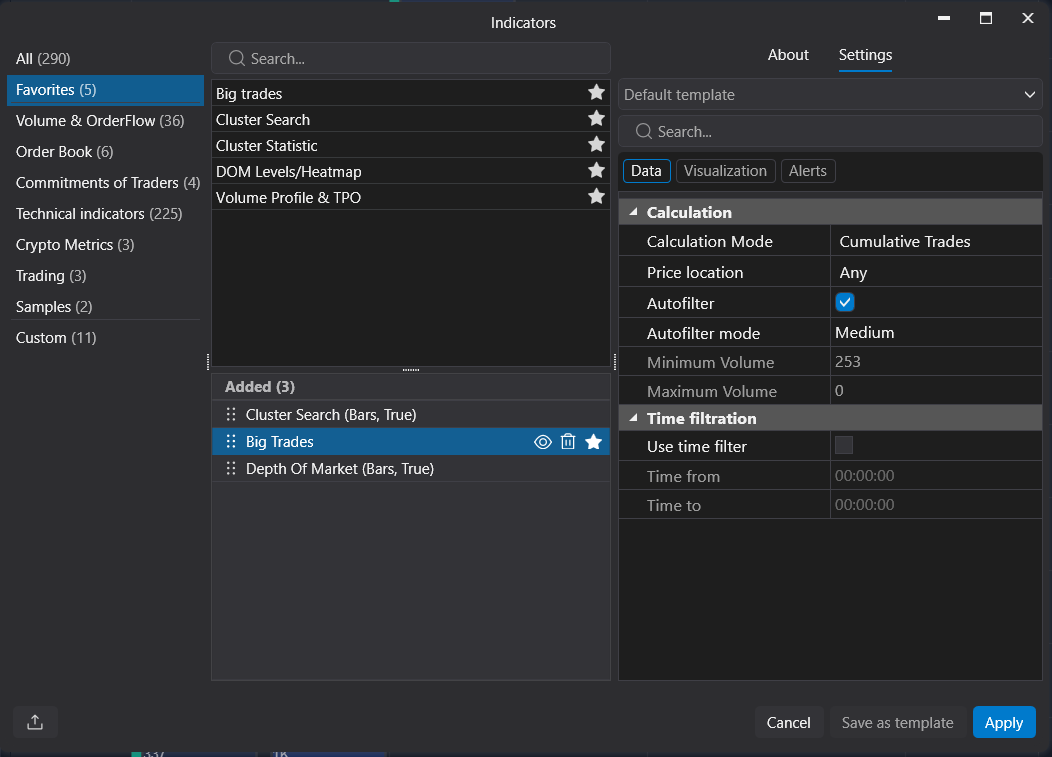
Расчет
Режим расчета
Этот параметр определяет, как индикатор обрабатывает сделки.
- Cumulative Trades — режим агрегированных сделок. В этом режиме доступны Auto Filter и дополнительные настройки для агрегированных сделок.
- Separate Trades — режим отдельных сделок. В текущей логике платформы для этого режима Auto Filter отключен.
Если вы хотите анализировать крупные агрегированные покупки и продажи на рынке, начните с Cumulative Trades.
Auto Filter
Auto Filter автоматически подбирает порог объема в зависимости от инструмента и рыночной активности. В Big Trades он работает в режиме Cumulative Trades.
Auto Filter полезен, когда вы еще не знаете, какой порог объема подходит для выбранного инструмента. Один и тот же объем для одного рынка может быть крупным, а для другого — обычным, поэтому автоматическая фильтрация может дать более удачную отправную точку.
Когда Auto Filter включен:
- Min Volume и Max Volume недоступны для ручного редактирования;
- индикатор использует автоматический порог;
- становится доступным Auto Filter Intensity.
Когда Auto Filter выключен:
- Min Volume и Max Volume можно задавать вручную;
- Auto Filter Intensity недоступен.
Auto Filter Intensity
Auto Filter Intensity определяет степень жесткости автоматического фильтра.
- Strong — более строгая фильтрация. Отображается меньше, но более крупных сделок.
- Medium — сбалансированная фильтрация.
- Weak — более мягкая фильтрация. Может отображаться больше сделок.
Если на графике слишком много маркеров Big Trades, используйте более высокую интенсивность. Если на графике слишком мало событий, уменьшите интенсивность или перейдите к ручным фильтрам объема.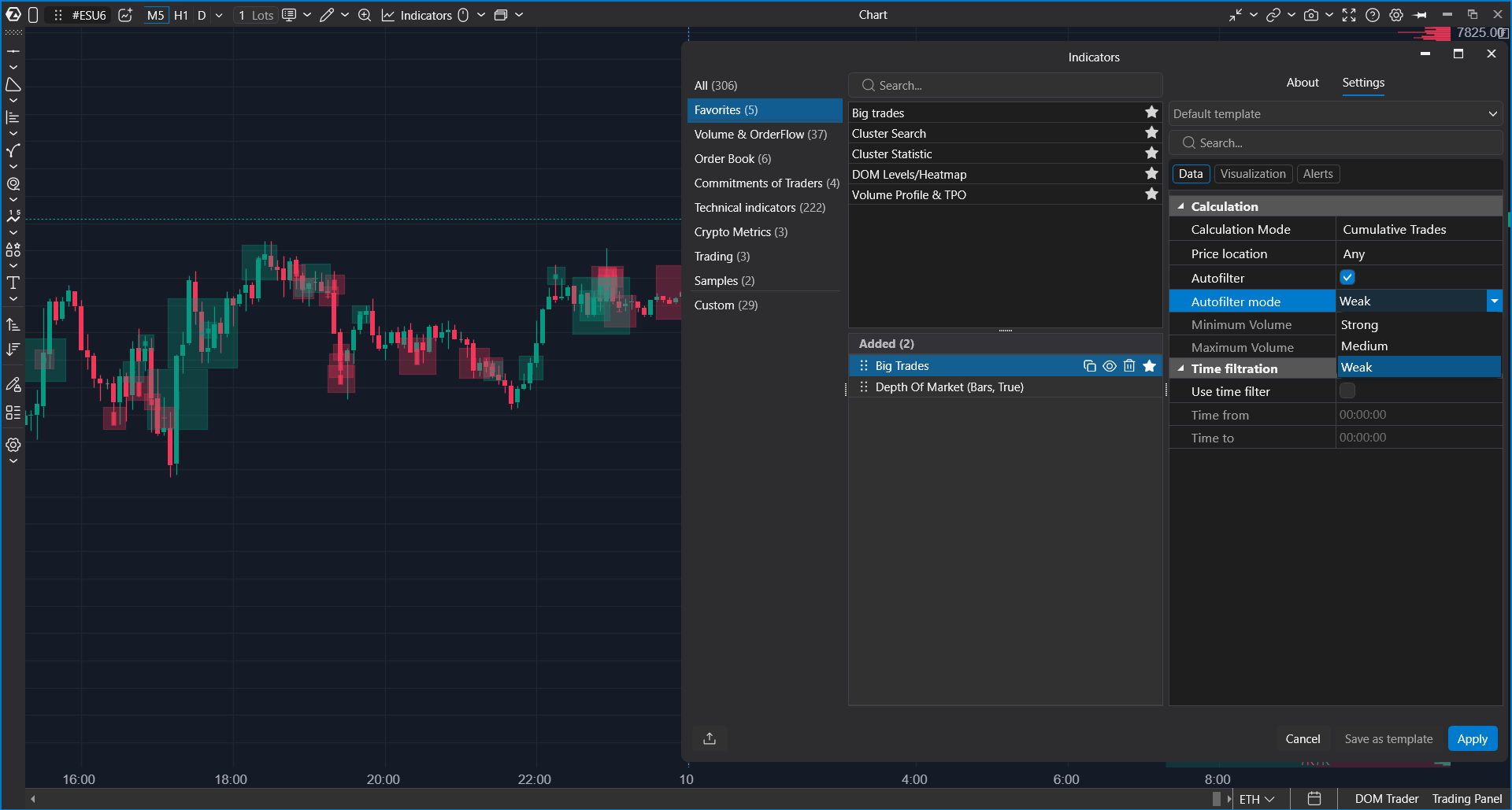
Min Volume и Max Volume
Min Volume определяет минимальный объем сделки, необходимый для отображения сделки на графике.
Max Volume определяет верхнюю границу фильтра. Если для Max Volume установлено значение 0, верхний предел отображения отсутствует.
Ручные фильтры объема полезны, когда вы уже знаете диапазон объема, который хотите анализировать.
Execution Price
Execution Price определяет, какая цена используется для размещения агрегированной сделки на графике.
Этот параметр доступен для агрегированных сделок и может включать:
- Last — цена последнего исполнения в агрегированной сделке;
- Start — цена первого исполнения в агрегированной сделке;
- Weighted Average — средняя цена, взвешенная по объему.
Execution Price влияет на то, где на графике размещается маркер или зона. Он также влияет на то, как сделка взаимодействует с фильтрами Price Location.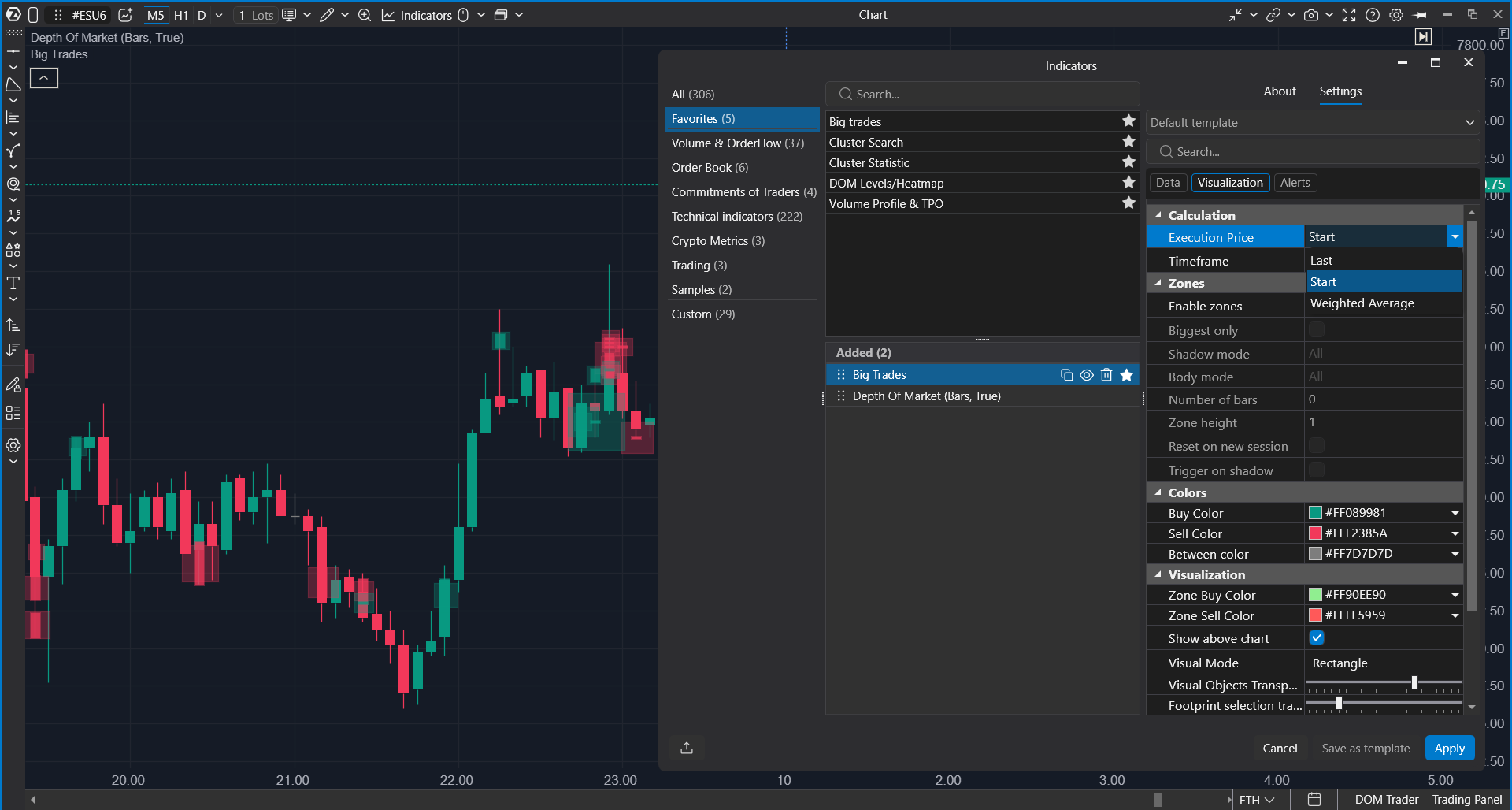
Фильтры
Price Location
Этот фильтр определяет, где должна располагаться сделка внутри свечи:
- Any — любое расположение;
- At High — на максимуме свечи;
- At Low — на минимуме свечи;
- Body — внутри тела свечи;
- Upper Wick — в верхней тени;
- Lower Wick — в нижней тени;
- At High or Low — на максимуме или минимуме свечи.
Этот параметр помогает сосредоточиться на конкретных типах событий. Например, пользователи могут отображать все крупные сделки с помощью Any или показывать только события возле High или Low свечи.
Когда используется Execution Price, выбранная цена исполнения проверяется относительно выбранного Price Location. Если цена не соответствует выбранному расположению, объект не отображается.
Time Filtration
Time Filtration ограничивает отображение индикатора по времени. Включите Use Time Filter и задайте Time From / Time To.
Этот фильтр полезен для анализа конкретной торговой сессии или выбранного временного окна. Текущая логика поддерживает как обычный внутридневной диапазон, так и диапазон, пересекающий полночь.
Зоны
Зоны помогают визуально выделить ценовую область крупной сделки. Они особенно полезны при анализе крупных сделок возле тела свечи или тени, включая возможные сценарии абсорбции.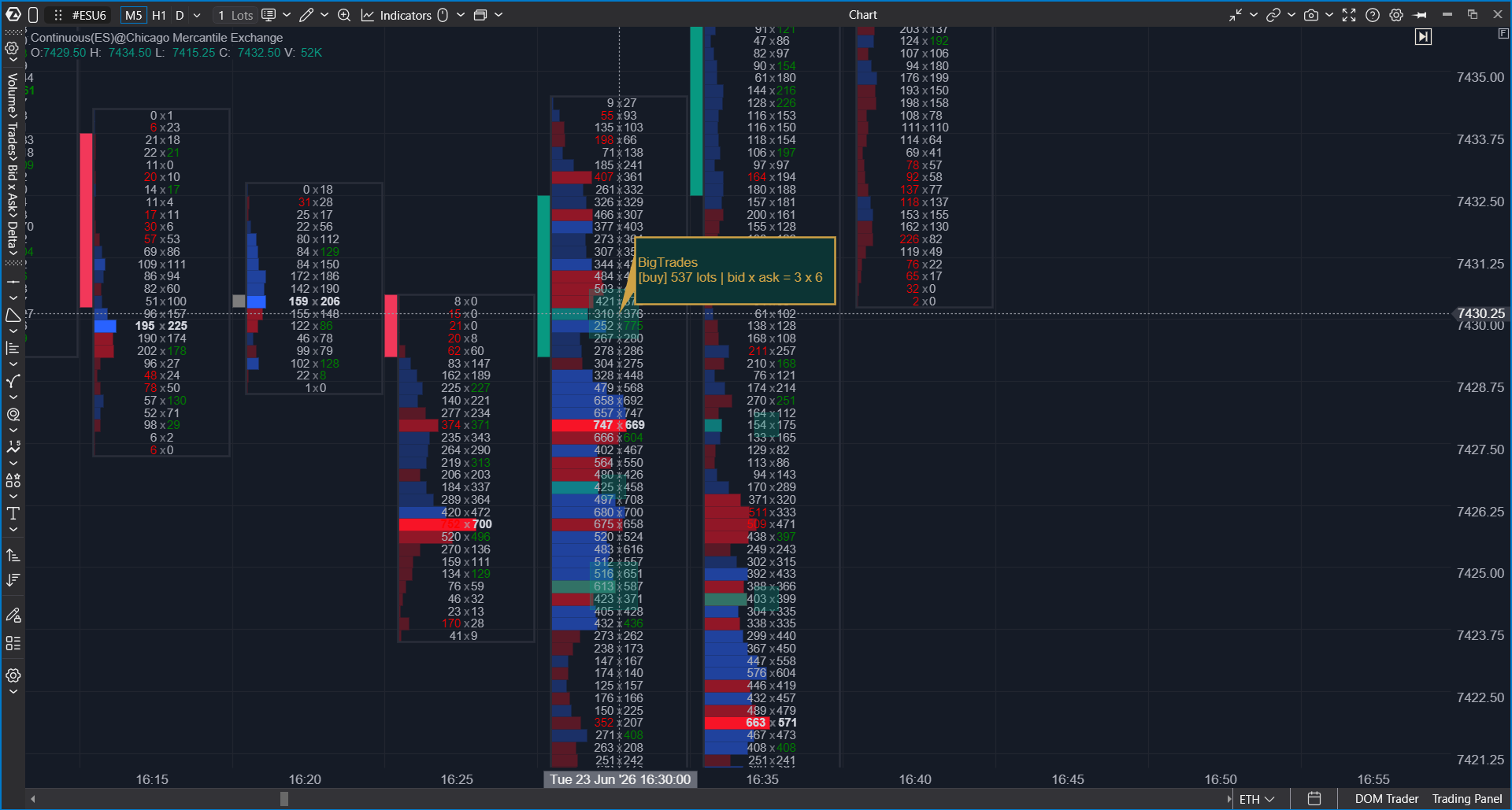
Enable Zones
Включает или отключает отображение зон для Big Trades.
Когда зоны отключены, индикатор показывает только обычные маркеры Big Trades в соответствии с выбранными настройками визуализации.
Biggest Only
Когда включен параметр Biggest Only, индикатор строит зону только для крупнейшей подходящей Big Trade внутри свечи.
Когда он выключен, зоны могут строиться для всех Big Trades, которые соответствуют выбранным фильтрам.
Shadow Mode
Shadow Mode определяет, где сделка должна отображаться относительно структуры свечи:
- All — зону можно построить для сделок в теле свечи или в тени;
- Shadow only — зона строится только если выбранная цена исполнения находится в тени свечи;
- Body only — зона строится только если выбранная цена исполнения находится внутри тела свечи.
Body Mode
Body Mode помогает фильтровать, как зоны строятся относительно направления свечи.
В зависимости от выбранного режима зоны могут отображаться для всех подходящих сделок, только для сделок, которые следуют направлению свечи, или только для сделок, которые идут против него.
Number of Bars
Number of Bars определяет, насколько далеко зона простирается вправо.
- 0 — зона простирается до края видимой области графика. Если включен сброс по новой сессии, зона может ограничиваться следующей сессией или днем.
- More than 0 — зона простирается на указанное количество баров вправо.
Reset on New Session
Reset on New Session удаляет активные зоны при начале новой торговой сессии.
Это помогает отделить зоны одной сессии от зон следующей сессии.
Trigger on Shadow
Trigger on Shadow создает зону только тогда, когда Big Trade произошла в тени свечи.
Это может быть полезно, когда анализ сосредоточен на активности в тени свечи или возможной абсорбции возле экстремумов свечи.
Zone Colors
Используйте Zone Buy Color и Zone Sell Color для настройки внешнего вида зон покупок и продаж на графике.
Выбирайте цвета, которые остаются видимыми на текущей теме графика и не конфликтуют со свечами или другими индикаторами.
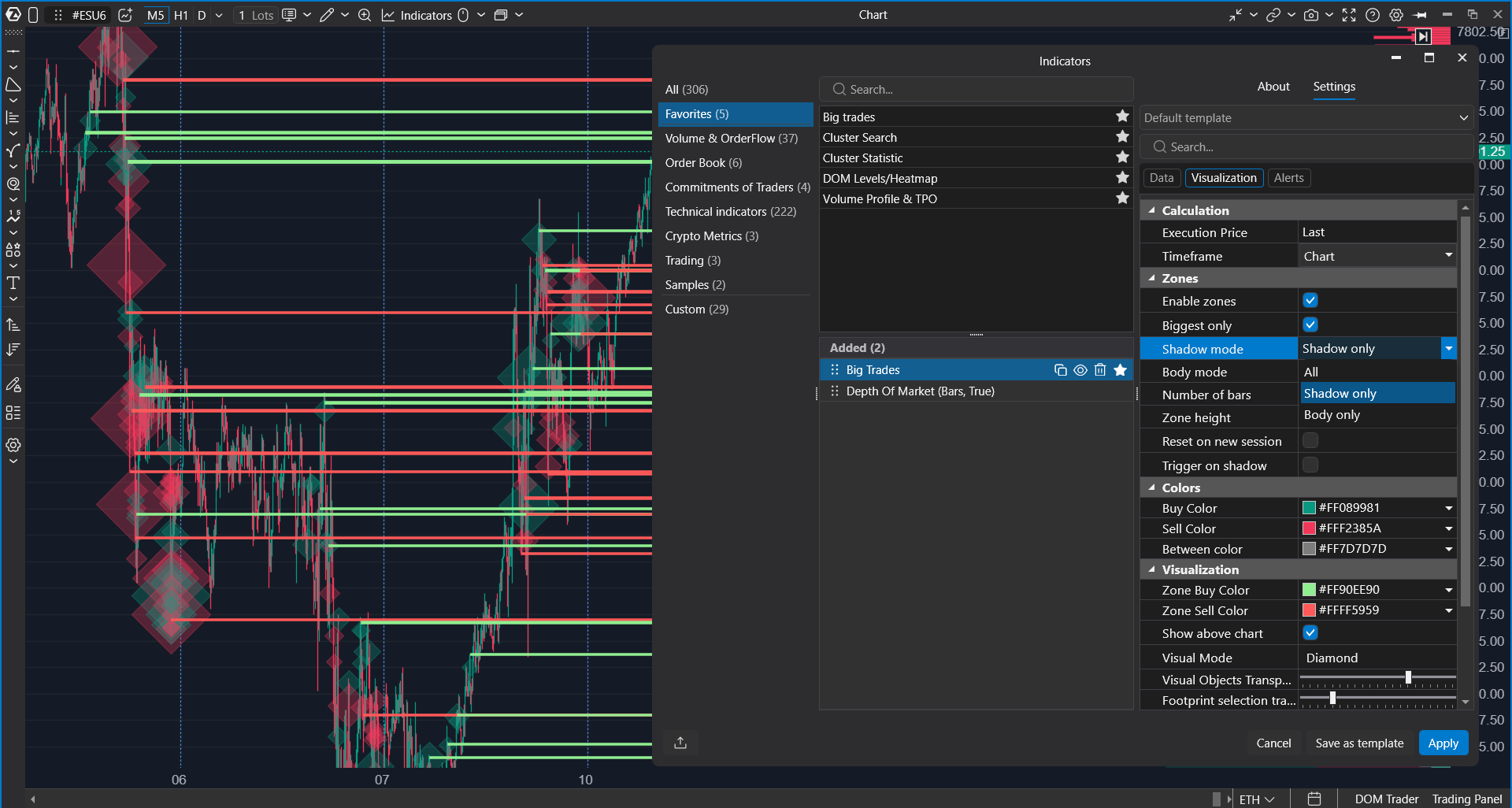
Визуализация, цвета и оповещения
Цвета
Раздел Colors позволяет настроить цвета для покупок, продаж и промежуточных сделок. Рекомендуется выбирать цвета, которые не сливаются со свечами или другими индикаторами на графике.
Визуализация
Раздел Visualization управляет тем, как маркеры выглядят на графике:
- Show Above Chart — отображает объекты над графиком;
- Visual Mode — форма маркера;
- Visual Objects Transparency — прозрачность маркеров;
- Cluster Selection Transparency — прозрачность выделения ценовой области;
- Fixed Sizes — фиксированный размер маркера;
- Size — базовый размер маркера;
- Minimum Size / Maximum Size — нижний и верхний пределы размера маркера;
- Show Value — отображает объем рядом с маркером.
Если Fixed Sizes выключен, размер маркера зависит от объема относительно Min Volume, но ограничивается параметрами Minimum Size и Maximum Size.
Если график становится визуально перегруженным, увеличьте прозрачность, отключите Show Value, используйте более высокую Auto Filter Intensity или увеличьте Min Volume.
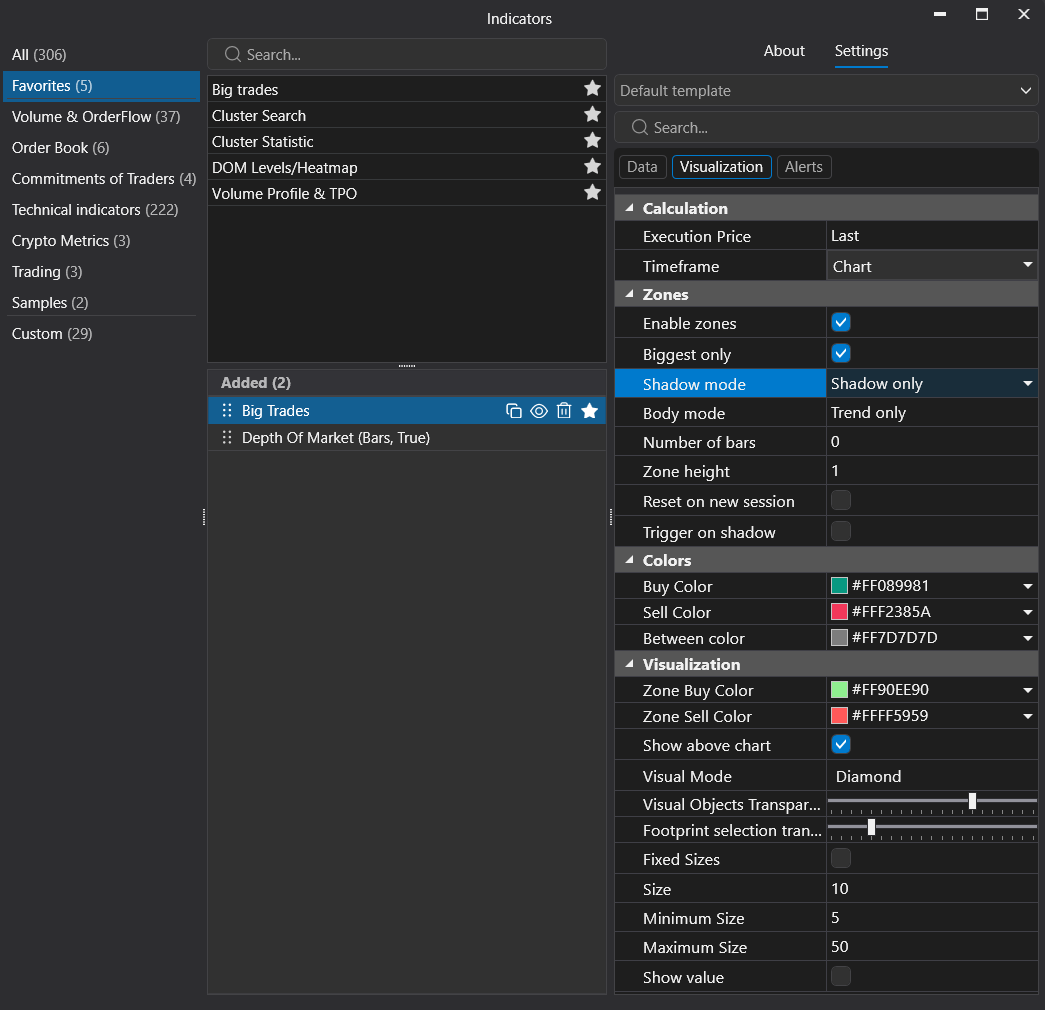
Оповещения
Use Alerts включает уведомления, когда в реальном времени появляется новая крупная сделка. Пользователи могут выбрать файл оповещения и настроить фон уведомления.
Оповещения лучше всего использовать вместе с подходящим фильтром объема, чтобы уведомления появлялись только по значимым событиям.
Загрузка данных и предупреждения о неполных данных
Big Trades опирается на данные по сделкам. В зависимости от выбранного потока данных, типа графика, загруженного периода и настроек фильтра индикатор может быть не в состоянии отобразить каждую подходящую сделку на большом историческом диапазоне.
Если выбранный период слишком велик или фильтр слишком широк, ATAS может ограничить результат и показать только крупнейшие сделки. В этом случае может появиться предупреждение о неполных данных.
Это предупреждение не означает, что индикатор недоступен по вашей лицензии. Оно означает, что запрошенный объем данных по сделкам слишком велик для текущих условий.
Если вы видите предупреждение о неполных данных:
- уменьшите загруженный период графика;
- включите Auto Filter;
- используйте более высокую Auto Filter Intensity;
- увеличьте Min Volume;
- сузьте временной диапазон с помощью Time Filtration;
- проверьте, поддерживает ли выбранный поток данных необходимую историю сделок.
Доступность исторических Big Trades может различаться в зависимости от потока данных. Например, некоторые сочетания графика и потока данных могут поддерживать только Big Trades в реальном времени и не поддерживать исторические Big Trades.
Полезные советы
- Начните с Auto Filter, чтобы получить начальный порог для инструмента, а затем при необходимости вручную скорректируйте фильтр.
- Используйте Auto Filter Intensity, чтобы быстро управлять количеством событий на графике.
- Сохраняйте отдельные шаблоны для разных инструментов, потому что один и тот же объем может быть крупным на одном рынке и обычным на другом.
- Если маркеров слишком много, увеличьте Min Volume, включите Time Filter, увеличьте прозрачность, отключите Show Value или используйте интенсивность Strong.
- Используйте Price Location, чтобы отделять сделки на экстремумах свечи от сделок внутри тела.
- Используйте Execution Price, когда расположение агрегированных сделок важно для вашего анализа.
- Используйте Zones, когда хотите видеть не только маркер, но и ценовую область, связанную с крупной сделкой.
- Проверяйте важные маркеры через Smart Tape, чтобы увидеть структуру события в ленте.
Устранение неполадок
Почему на графике слишком много маркеров?
Фильтр может быть слишком широким для выбранного инструмента или периода.
Попробуйте один или несколько из следующих вариантов:
- включите Auto Filter;
- используйте интенсивность Strong для Auto Filter;
- увеличьте Min Volume;
- уменьшите загруженный период графика;
- включите Time Filtration;
- отключите Show Value, если подписи затрудняют чтение графика.
Почему маркеров слишком мало?
Фильтр может быть слишком строгим для выбранного инструмента.
Попробуйте:
- использовать интенсивность Medium или Weak для Auto Filter;
- уменьшить Min Volume;
- проверить более активную торговую сессию;
- убедиться, что ваш поток данных поддерживает необходимый объем данных по сделкам.
Почему параметры Min Volume и Max Volume недоступны?
Они недоступны, когда включен Auto Filter. Отключите Auto Filter, если хотите задать диапазон объема вручную.
Почему Auto Filter Intensity недоступен?
Auto Filter Intensity доступен только тогда, когда Auto Filter включен в режиме Cumulative Trades.
Почему маркер или зона исчезают после изменения Price Location?
Price Location фильтрует сделки по их положению внутри свечи. Если выбранная цена исполнения находится вне выбранного расположения, маркер или зона не отображаются.
Например, если для Price Location установлено значение Body, сделка, у которой выбранная цена исполнения находится в верхней тени, будет скрыта.
Почему я вижу предупреждение о неполных данных?
Запрошенный период или фильтр может возвращать слишком много подходящих сделок. В этом случае ATAS может отображать только крупнейшие сделки и показывать предупреждение о неполных данных.
Уменьшите период, сузьте фильтр или используйте Auto Filter.
Почему Big Trades не отображаются на исторических свечах?
Исторические Big Trades зависят от выбранного типа графика и потока данных. Некоторые сочетания потоков данных предоставляют Big Trades только в реальном времени и не предоставляют исторические тиковые данные, необходимые для построения прошлых маркеров.
Используйте совместимый поток данных в реальном времени и график ATAS, который поддерживает исторические данные по сделкам.
Статья помогла?
Отлично!
Спасибо за ваш отзыв
Извините, что не удалось помочь!
Спасибо за ваш отзыв
Комментарий отправлен
Мы ценим вашу помощь и постараемся исправить статью